


 Video Converter Ultimate
 Εγγραφή οθόνης
 Επισκευή βίντεο
 Ασφαλές κατέβασμα
Ευκολότερες μέθοδοι για τη μετατροπή DVD σε iPad [Δοκιμασμένες και Αποδεδειγμένες]
Αν σας αρέσει η ευκολία να παρακολουθείτε περιεχόμενο DVD στο iPad σας, υπάρχει τρόπος να το κάνετε αυτό. Η παρακολούθηση DVD από δίσκους έχει σιγά σιγά εξαφανιστεί, ειδικά με την αυξανόμενη τάση της ψηφιοποίησης. Γι' αυτό πολλοί χρήστες σκέφτονται τι μπορούν να κάνουν με τα DVD τους εν μέσω όλων των αλλαγών και των τάσεων που συμβαίνουν παντού.
Σε αυτό το άρθρο, θα μάθετε δύο μεθόδους με τις οποίες μπορείτε να μετατρέψετε DVD σε iPad. Επιπλέον, θα καθοδηγηθείτε στο πώς μπορείτε να μεταφέρετε εύκολα τα ψηφιοποιημένα DVD σας στο iPad σας. Δεν μπορείτε να περιμένετε άλλο για να δείτε το περιεχόμενο των DVD σας στο iPad; Διαβάστε για να μάθετε περισσότερα.

Μέρος 1. Μπορούμε να παρακολουθήσουμε απευθείας DVD στο iPad
Το iPad είναι μια ευέλικτη συσκευή και, όσον αφορά τον χειρισμό διαφόρων αρχείων πολυμέσων, κάνει πολύ καλή δουλειά στην αναπαραγωγή βίντεο υψηλής ανάλυσης. Με αυτόν τον τρόπο, έγινε μια από τις πιο προτιμώμενες συσκευές για αναπαραγωγή και streaming βίντεο. Ωστόσο, όσον αφορά την αναπαραγωγή DVD, ένα iPad δεν μπορεί να αναπαράγει απευθείας φυσικά μέσα ή DVD. Ο λόγος για αυτό είναι ότι ένα iPad δεν διαθέτει ενσωματωμένη συσκευή ανάγνωσης DVD. Αλλά τα καλά νέα είναι ότι υπάρχει ένας τρόπος να παρακολουθείτε τα DVD σας απευθείας στο iPad σας, μετατρέποντάς τα σε ψηφιακή μορφή. Για να μάθετε πώς μπορείτε να μετατρέψετε το DVD σας σε iPad, συνεχίστε να διαβάζετε.
Μέρος 2. Πώς να μετατρέψετε DVD σε iPad
Υπάρχουν δύο τρόποι για να μετατρέψετε DVD σε iPad. Αυτή η διαδικασία περιλαμβάνει την αντιγραφή DVD και στη συνέχεια τη μετατροπή τους σε ψηφιοποιημένη μορφή.
Μέθοδος 1. Χρησιμοποιώντας το AnyMP4 DVD Ripper που επιλέξατε στο FVC
Μία από τις καλύτερες μεθόδους για τη μετατροπή DVD σε iPad είναι η χρήση του AnyMP4 DVD Ripper. Αυτό το εργαλείο μπορεί να χειριστεί διάφορες μορφές εισόδου και εξόδου, συμπεριλαμβανομένων DVD. Γι' αυτό και έγινε ένα εργαλείο για όσους χρειάζονται να αντιγράψουν και να μετατρέψουν τα DVD τους σε ψηφιοποιημένη μορφή. Εκτός από αυτό, αυτό το εργαλείο προσφέρει πραγματικά ποιοτικά αποτελέσματα για τα DVD που έχουν μετατραπεί, καθώς υποστηρίζεται από διάφορες προηγμένες τεχνολογίες όπως η επιτάχυνση υλικού. Για να χρησιμοποιήσετε αυτό το εργαλείο για τη μετατροπή DVD σε iPad, ακολουθήστε τα παρακάτω βήματα:
Βήματα για το πώς να μετατρέψετε ένα DVD σε iPad χρησιμοποιώντας το προτεινόμενο από το FVC AnyMP4 DVD Ripper:
Βήμα 1. Πρώτα, πρέπει να κατεβάσετε και να εγκαταστήσετε το εργαλείο στη συσκευή-υπολογιστή σας.
Δωρεάν λήψηΓια Windows 7 ή νεότεραΑσφαλής λήψη
Δωρεάν λήψηΓια MacOS 10.7 ή νεότεραΑσφαλής λήψη
Σημείωση: Πριν από το επόμενο βήμα, πρέπει να εισαγάγετε το DVD στη μονάδα DVD του υπολογιστή σας. Μόλις εντοπιστεί το DVD, προχωρήστε στο επόμενο βήμα.
Βήμα 2. Στη συνέχεια, ανοίξτε το AnyMP4 DVD Ripper και πατήστε το εικονίδιο Getting Started για να φορτώσετε τον δίσκο DVD σας.
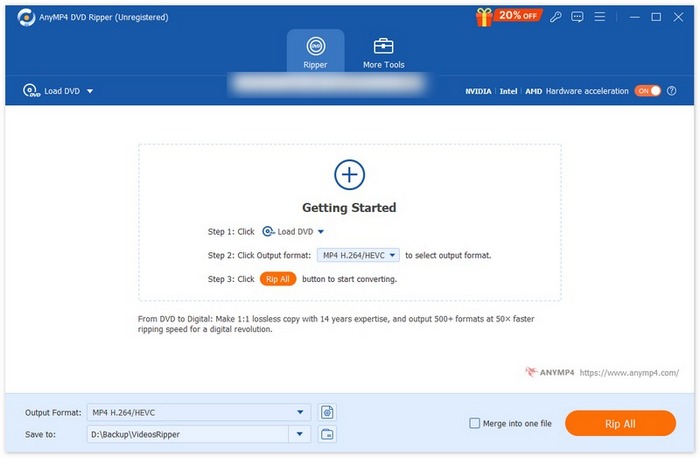
Βήμα 3. Έπειτα, μεταβείτε στο Output Format στο κάτω μέρος και επιλέξτε τη μορφή εξόδου που θέλετε από την καρτέλα Video. Μόλις τελειώσετε, συνεχίστε πατώντας το κουμπί Rip All για να ξεκινήσει το ripping του DVD σας.
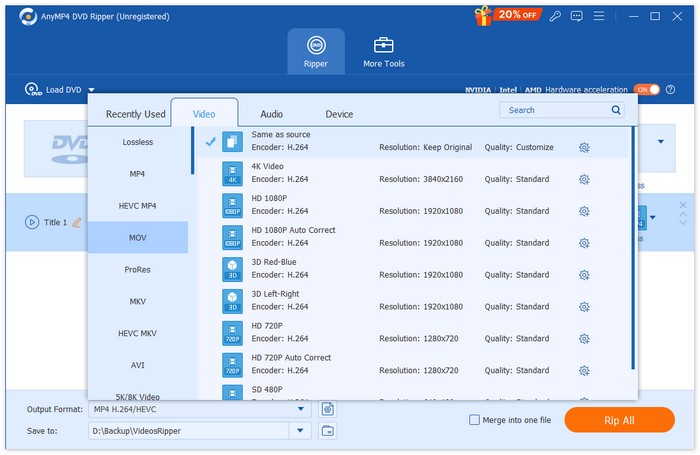
Με το προτεινόμενο από το FVC AnyMP4 DVD Ripper, η διαδικασία μετατροπής DVD σε iPad είναι ευκολότερη σε σύγκριση με άλλα εργαλεία που είναι διαθέσιμα σήμερα. Η ικανότητά του να μετατρέπει χωρίς απώλειες το DVD σε ψηφιακή μορφή είναι κορυφαία, διασφαλίζοντας ότι η ποιότητα του περιεχομένου του DVD παραμένει αμετάβλητη μετά τη μετατροπή. Αυτό το εργαλείο είναι πράγματι ένας από τους καλύτερους DVD rippers που μπορούν να μετατρέψουν DVD σε iPad εύκολα και αποτελεσματικά.
Μέθοδος 2: Χρήση χειρόφρενου
Μια άλλη μέθοδος που μπορεί να χρησιμοποιηθεί για να μετατρέψετε DVD σε iPad είναι με τη χρήση του HandBrake. Πρόκειται για ένα εργαλείο μετατροπής βίντεο ανοικτού κώδικα που υποστηρίζει ένα ευρύ φάσμα από τις πιο συνηθισμένες μορφές βίντεο. Με την εκτεταμένη υποστήριξή του για διάφορες μορφές ήχου και βίντεο, αυτό το εργαλείο καθιστά εύκολη και αποδοτική τη διαδικασία ripping DVD και Blu-ray σε ψηφιακά αρχεία.
Βήματα για το πώς να μετατρέψετε ένα DVD σε iPad χρησιμοποιώντας το HandBrake:
Βήμα 1. Πρώτα, πρέπει να κατεβάσετε και να εγκαταστήσετε το HandBrake στον υπολογιστή σας.
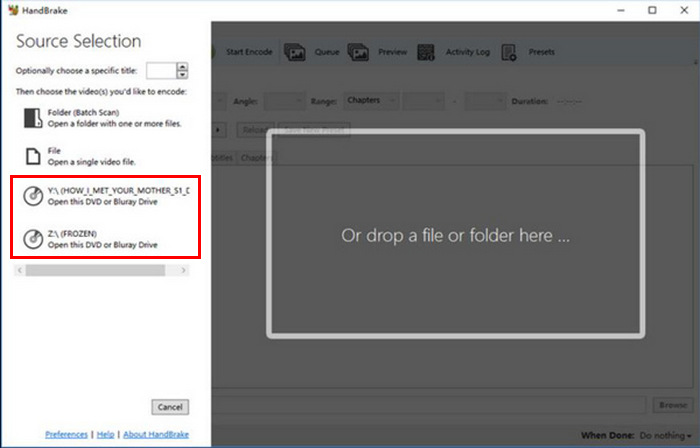
Βήμα 2. Στη συνέχεια, τοποθετήστε το DVD σας στο DVD-ROM. Έπειτα, εκκινήστε το εργαλείο και επιλέξτε το DVD σας στην ενότητα Source Selection. Το εργαλείο θα ξεκινήσει στη συνέχεια τη σάρωση των τίτλων της ταινίας στο DVD.
Βήμα 3. Στη συνέχεια, επιλέξτε τον τίτλο που θέλετε να κάνετε rip από το αναπτυσσόμενο μενού Title.
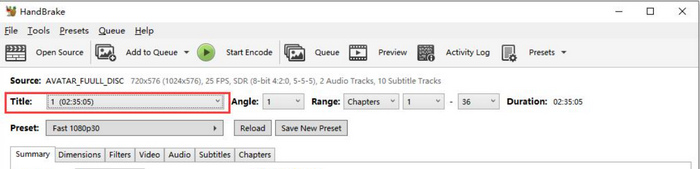
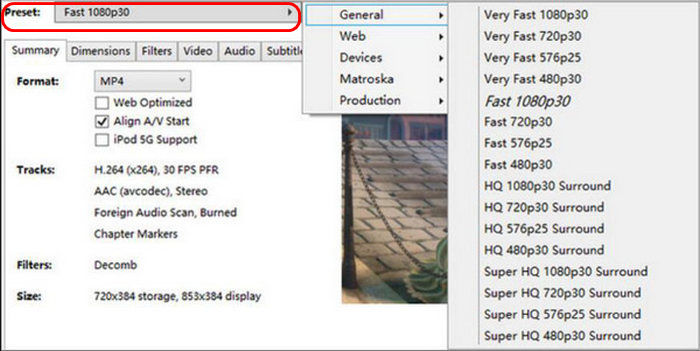
Βήμα 4. Έπειτα, κάντε κλικ στο κουμπί Preset και προσαρμόστε τις ρυθμίσεις σας για να καθορίσετε την ποιότητα του αρχείου εξόδου. Υπάρχουν έτοιμες ρυθμίσεις για ό,τι χρειάζεστε: Apple 1080p30 Surround, Apple 1080p60 Surround και Apple 720p30 Surround, ανάλογα με το μοντέλο του iPad τους.
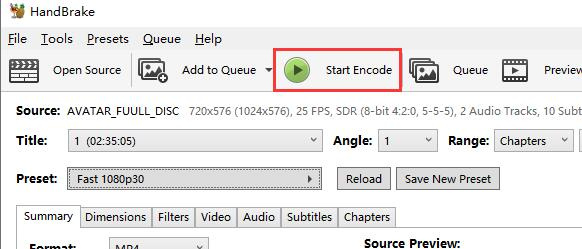
Βήμα 5. Αφού επιλέξετε όνομα και preset, ήρθε η ώρα να αντιγράψετε το DVD κάνοντας κλικ στο κουμπί Start Encode στο επάνω μέρος του παραθύρου. Θα δείτε μια γραμμή προόδου στο κάτω μέρος που σας δείχνει πόσος χρόνος απομένει για την ολοκλήρωση της αντιγραφής.
Σημείωση: Η αντιγραφή σε υψηλότερη ποιότητα θα διαρκέσει περισσότερο, οπότε καλό είναι να αφήσετε τον υπολογιστή σας να τρέχει για λίγη ώρα.
Η μετατροπή DVD σε iPad με το HandBrake είναι επίσης ένας εξαιρετικός τρόπος. Ωστόσο, αυτό το εργαλείο μπορεί να χειριστεί απευθείας DVD με προστασία αντιγραφής. Οι χρήστες πρέπει να εγκαταστήσουν το libdvdcss για να παρακάμψουν την προστασία αντιγραφής, κάτι που μπορεί να προκαλέσει προβλήματα.
Μέρος 3. Μεταφορά ψηφιοποιημένου DVD σε iPad
Δεδομένου ότι ένα iPad δεν μπορεί να αναπαράγει απευθείας ένα DVD, η ανάγκη μετατροπής DVD σε iPad είναι μια ζωτικής σημασίας διαδικασία. Στη συνέχεια, για να μπορέσουν να αναπαράγουν τα ψηφιοποιημένα DVD σε iPad, πρέπει να μεταφέρουν το αρχείο στα iPad τους και υπάρχουν δύο τρόποι για να το κάνουν αυτό.
Μέθοδος 1: Με το iTunes
Χρησιμοποιώντας το iTunes, οι χρήστες μπορούν να μεταφέρουν το ψηφιοποιημένο DVD στο iPad τους συγχρονίζοντάς το. Αυτή η διαδικασία θα είναι δυνατή μόνο μετά την αντιγραφή των DVD χρησιμοποιώντας προγράμματα αντιγραφής DVD όπως το Video Converter Ultimate και το HandBrake, επιλεγμένα από το FVC. Για να το κάνετε αυτό, ακολουθήστε τα παρακάτω βήματα:
Βήμα 1. Πρώτα, στον υπολογιστή σας, ανοίξτε την εφαρμογή iTunes.
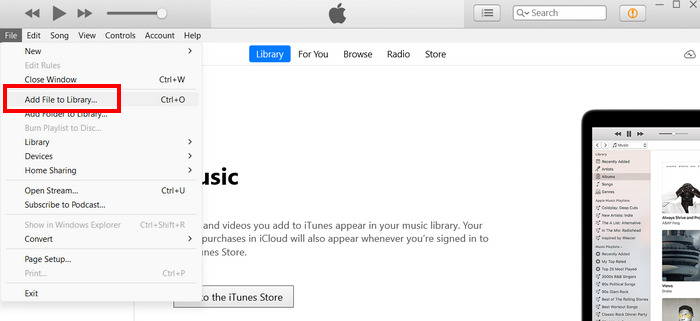
Βήμα 2. Μετά από αυτό, πατήστε τις επιλογές File και κάντε κλικ στο Add File to Library.
Βήμα 3. Το επόμενο πράγμα που πρέπει να κάνετε είναι να συνδέσετε το iPad σας στον υπολογιστή μέσω καλωδίου USB.
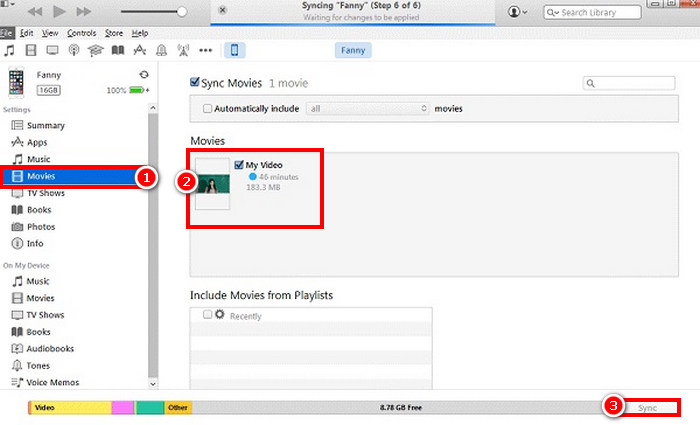
Βήμα 4. Λάβετε υπόψη ότι το εικονίδιο του iPad πρέπει να εμφανιστεί στην αριστερή πλευρά του iTunes σας, στην καρτέλα Devices. Έπειτα, κάντε κλικ σε αυτό και μεταβείτε στην καρτέλα Movies.
Βήμα 5. Επιλέξτε το Sync Movies checkbox, διαλέξτε τις ταινίες DVD που μόλις εισαγάγατε στη βιβλιοθήκη του iTunes και πατήστε Sync.
Μέθοδος 2: Χωρίς iTunes
Σε περίπτωση που δεν θέλετε να χρησιμοποιήσετε το iTunes για κάποιο λόγο, μπορείτε να μεταφέρετε το ψηφιοποιημένο DVD σας στο iPad σας ανεβάζοντάς το σε μονάδες αποθήκευσης στο cloud. Απλώς ανεβάστε το ψηφιοποιημένο DVD σε μια μονάδα δίσκου cloud που είναι επίσης προσβάσιμη στο iPad σας και από εκεί μπορείτε να έχετε πρόσβαση σε αυτό και να το παρακολουθήσετε.
Μέρος 4. Συχνές ερωτήσεις σχετικά με τη μετατροπή DVD σε iPad
Ποια μορφή πρέπει να χρησιμοποιήσω όταν μετατρέπω DVD για iPad;
Το MP4 είναι η πιο συνιστώμενη μορφή για iPad επειδή υποστηρίζεται ευρέως και προσφέρει καλή ισορροπία ποιότητας και μεγέθους αρχείου. Άλλες συμβατές μορφές περιλαμβάνουν τα MOV και M4V.
Μπορώ να συνδέσω μια συσκευή αναπαραγωγής DVD σε ένα iPad Pro;
Όχι. Δεν μπορείτε να συνδέσετε απευθείας μια συσκευή αναπαραγωγής DVD σε ένα iPad Pro, επειδή τα iPad δεν υποστηρίζουν εξωτερικές μονάδες ή συσκευές αναπαραγωγής DVD λόγω περιορισμών υλικού και λογισμικού. Αντίθετα, μπορείτε να μετατρέψετε DVD σε ψηφιακή μορφή και να μεταφέρετε τα αρχεία στο iPad σας για αναπαραγωγή.
Πώς μπορώ να αναπαράγω ένα DVD στο iPad μου;
Ο καλύτερος τρόπος για να αναπαράγετε ένα DVD σε ένα iPad είναι πρώτα να το μετατρέψετε σε ψηφιακή μορφή. Μόλις το DVD ψηφιοποιηθεί, πρέπει να το μεταφέρετε απευθείας στο iPad για να έχετε πρόσβαση σε αυτό και να το αναπαράγετε.
συμπέρασμα
Η ανάγκη να μετατρέψετε DVD σε iPad οφείλεται στο γεγονός ότι το iPad δεν μπορεί να αναπαράγει απευθείας DVD. Και με τα προτεινόμενα από το FVC Video Converter Ultimate και HandBrake, μπορείτε να κάνετε αυτό εφικτό. Απλώς ακολουθήστε προσεκτικά τον οδηγό. Επομένως, αν θέλετε να παρακολουθήσετε τα DVD σας στο iPad σας, ξεκινήστε τώρα το ripping και μετατρέψτε τα σε ψηφιακή μορφή.
-
 Τι είναι οι κωδικοί περιοχής DVD και γιατί χρησιμοποιούνται [εξήγηση]
 Αναρωτιέστε για τους κωδικούς περιοχής DVD; Σε αυτό το άρθρο, μάθετε γιατί υπάρχουν αυτοί οι κωδικοί DVD και πώς μπορείτε να ξεκλειδώσετε DVD για να απολαμβάνετε παγκόσμιο περιεχόμενο χωρίς περιορισμούς.
-
 5 Καλύτερα Δωρεάν DVD Rippers για Windows/ MacOS/ Linux [Κριτική]
 Ψάχνετε για ένα δωρεάν πρόγραμμα αναπαραγωγής DVD για τον δίσκο σας; Σε αυτό το άρθρο, μάθετε για 5 εργαλεία αναπαραγωγής DVD που μπορούν να σας εξοικονομήσουν χρήματα για τις ανάγκες μετατροπής DVD.
-
 4 Καλύτερες Εξωτερικές Μονάδες CD/DVD: Πλήρης Ανασκόπηση
 Αν ψάχνετε για την καλύτερη εξωτερική μονάδα CD/DVD, βρίσκεστε στο σωστό μέρος. Αυτό το άρθρο έχει επιλέξει 3 από τις καλύτερες και έχει εξετάσει διεξοδικά την καθεμία.
