


 Video Converter Ultimate
 Εγγραφή οθόνης
 Επισκευή βίντεο
Μάθετε πώς να αφαιρέσετε το φόντο από μια εικόνα σε Mac
Υπάρχουν φορές που χρειάζεται να εισαγάγετε μια εικόνα σε μια παρουσίαση PowerPoint ή σε κάποιο άλλο γραφικό, αλλά το χρώμα φόντου της εικόνας δεν συνδυάζεται καλά με το συνολικό σχέδιο, με αποτέλεσμα να φαίνεται ακατάστατο. Ή ίσως έχετε τραβήξει μια φωτογραφία και θέλετε να χρησιμοποιήσετε το κύριο θέμα ως υλικό πηγής για να την ενσωματώσετε αλλού.
Σε τέτοιες περιπτώσεις, πρέπει να βρείτε έναν τρόπο να αφαιρέσετε το αρχικό φόντο της εικόνας. Ευτυχώς, αυτή η κοινή ανάγκη έχει αναγνωριστεί από τους προγραμματιστές, οι οποίοι έχουν κυκλοφορήσει διάφορα εργαλεία για υπολογιστές όλα αυτά τα χρόνια.
Αυτό το άρθρο δημιουργήθηκε για να σας βοηθήσει να αφαιρέσετε το φόντο από μια εικόνα σε Mac. Συγκεντρώσαμε τέσσερις μεθόδους που μπορεί να χρησιμοποιήσει κάθε χρήστης στη συσκευή του, καθεμία συνοδευόμενη από αναλυτικές, βήμα‑προς‑βήμα οδηγίες. Ελπίζουμε ότι όλοι όσοι διαβάσουν αυτόν τον οδηγό θα εξοικειωθούν πλήρως με τη χρήση αυτών των μεθόδων.

Μέρος 1. Πώς να αφαιρέσετε το φόντο από μια εικόνα δωρεάν online
Ας δούμε πρώτα την πιο απλή και αποτελεσματική μέθοδο — τη χρήση του FVC Free Background Remover. Το πλεονέκτημα της χρήσης ενός online εργαλείου είναι ότι δεν χρειάζεται να κατεβάσετε ή να αναζητήσετε κάποιο λογισμικό, εξοικονομώντας σας πολύ χρόνο. Το μόνο που χρειάζεται είναι να επισκεφτείτε τον αντίστοιχο ιστότοπο στον browser σας για να ξεκινήσετε.
Φυσικά, υπάρχουν πολλά προϊόντα που υποστηρίζουν την αφαίρεση φόντων από εικόνες δωρεάν σε Mac, αλλά το FVC Free Background Remover ξεχωρίζει κυρίως λόγω των ισχυρών χαρακτηριστικών του. Πρώτον, με ένα κλικ, μπορείτε να αφαιρέσετε το αρχικό φόντο της εικόνας που έχετε ανεβάσει και να το αντικαταστήσετε με ένα συμπαγές χρώμα ή οποιοδήποτε αρχικό υλικό ανεβάσετε από τον τοπικό σας υπολογιστή.
Επιπλέον, το FVC Free Background Remover προσφέρει βασικές λειτουργίες επεξεργασίας εικόνας, επιτρέποντάς σας να περικόψετε, να μετακινήσετε και να περιστρέψετε εικόνες.
Όταν το χρησιμοποιείτε για να αφαιρέσετε το φόντο από φωτογραφίες Mac, έχετε δύο επιλογές: αφήστε το FVC Free Background Remover να εντοπίσει και να αφαιρέσει αυτόματα την περιοχή φόντου ή επιλέξτε χειροκίνητα τις περιοχές που θα αφαιρέσετε ή θα διατηρήσετε.
Προς το παρόν, η πλατφόρμα υποστηρίζει μορφές εικόνας όπως JPG, PNG και JPEG.
Ακολουθεί ένας οδηγός για το πώς να αφαιρέσετε το φόντο από μια εικόνα σε Mac με το FVC Free Background Remover.
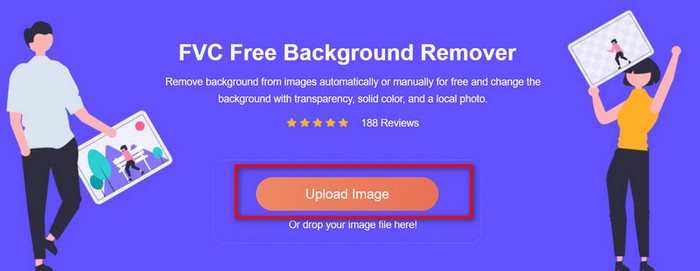
Βήμα 1. Επισκεφτείτε την επίσημη ιστοσελίδα του FVC Free Background Remover. Κάντε κλικ στο Upload Image για να προσθέσετε το αρχείο που θέλετε να επεξεργαστείτε.
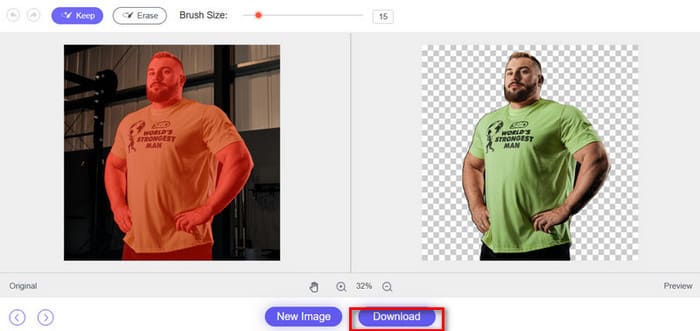
Βήμα 2. Το FVC Free Background Remover θα διαγράψει αυτόματα το φόντο. Μπορείτε επίσης να χρησιμοποιήσετε το Brush για να προσαρμόσετε το περίγραμμα.
Προεπισκοπήστε το αποτέλεσμα. Αν είναι ικανοποιητικό, κάντε κλικ στο Download για να αποθηκεύσετε την επεξεργασμένη εικόνα.
Μέρος 2. Πώς να αφαιρέσετε το φόντο από μια εικόνα σε Mac
Χρήση ενσωματωμένων εργαλείων
Αν μερικές φορές αντιμετωπίζετε προβλήματα με τη σύνδεση σε ένα σταθερό δίκτυο και χρειάζεστε λογισμικό για επιτραπέζιους υπολογιστές που θα σας βοηθήσει να καταργήσετε τα μεγάλα προβλήματα Mac, σας συνιστούμε να χρησιμοποιήσετε τις ακόλουθες τρεις ενσωματωμένες μεθόδους στο Mac σας. Με αυτές τις μεθόδους, δεν θα χρειαστεί να κατεβάσετε ή να εγκαταστήσετε κανένα λογισμικό. Ο χρόνος που απαιτείται είναι ελάχιστος.
Εφαρμογή Preview
Όταν κάνετε λήψη μιας εικόνας, λαμβάνετε μια εικόνα από κάποιον άλλο ή απλώς ανοίγετε μια εικόνα σε έναν φάκελο, ο υπολογιστής σας Mac συχνά χρησιμοποιεί από προεπιλογή την εφαρμογή Προεπισκόπηση για να σας βοηθήσει να κάνετε προεπισκόπηση της εικόνας—ναι, ακριβώς εδώ, χρησιμοποιώντας αυτό το εργαλείο, μπορείτε να αφαιρέσετε το φόντο της εικόνας.
Συμβουλή: Εκτός από την προεπισκόπηση εικόνων, η εφαρμογή Preview υποστηρίζει επίσης την προβολή περιεχομένου PDF. Μπορείτε επίσης να τη χρησιμοποιήσετε για βασικό αλλαγή μεγέθους εικόνας και επεξεργασία.
Δείτε πώς μπορείτε να αφαιρέσετε το φόντο από μια εικόνα σε Mac.
Βήμα 1. Χρησιμοποιήστε την εφαρμογή Preview για να ανοίξετε την εικόνα που θέλετε να επεξεργαστείτε στο Mac σας.
Βήμα 2. Η εφαρμογή Preview διαθέτει δύο λειτουργίες που σας βοηθούν να αφαιρέσετε το φόντο από μια εικόνα:
• Εάν το θέμα της εικόνας που ανεβάσατε έχει πολύ έντονη αντίθεση με το φόντο, ειδικά εάν είναι μονόχρωμο, τότε μπορείτε να χρησιμοποιήσετε το Instant Alpha.
Επιλέξτε Markup Toolbar > Instant Alpha. Καλύψτε και σύρετε το τμήμα που θέλετε να αφαιρέσετε. Στη συνέχεια, επιλέξτε Delete.
Συνεχίστε αυτό το βήμα μέχρι να αφαιρέσετε όλα τα μέρη που δεν θέλετε.
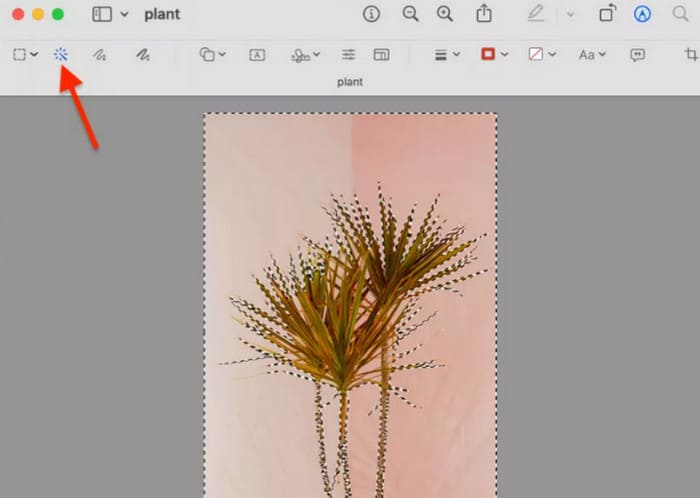
• Εάν το θέμα και το φόντο της εικόνας που ανεβάσατε έχουν παρόμοια ή ακόμα και πανομοιότυπα χρώματα, συνιστούμε να χρησιμοποιήσετε το Smart Lasso.
Ενεργοποιήστε το Markup Toolbar. Από το αναπτυσσόμενο μενού Selection Tools, επιλέξτε Smart Lasso.
Βήμα 3. Περιγράψτε την περιοχή της εικόνας που θέλετε να απομονώσετε. Βεβαιωθείτε ότι η διαδρομή σχηματίζει ένα κλειστό βρόχο επανασυνδέοντας το αρχικό και το τελικό σημείο.
Βήμα 4. Πατήστε Delete.
Αυτή η μέθοδος είναι πολύ εύκολη στη χρήση—δεν υπάρχουν πρόσθετα κόστη και όλα γίνονται χρησιμοποιώντας τις λειτουργίες του συστήματος με τις οποίες είστε πιο εξοικειωμένοι. Ωστόσο, δεν είναι τέλεια. Το εφέ αφαίρεσης φόντου είναι μάλλον πρόχειρο και ενδέχεται να χάσει ορισμένες λεπτομέρειες. Επιπλέον, δεν μπορείτε πλέον να απολαύσετε την αυτόματη αφαίρεση και πρέπει να επιλέξετε χειροκίνητα το εύρος.
Γρήγορες ενέργειες στο Finder
Μπορείτε να αφαιρέσετε το φόντο σε φωτογραφίες Mac με το Finder;
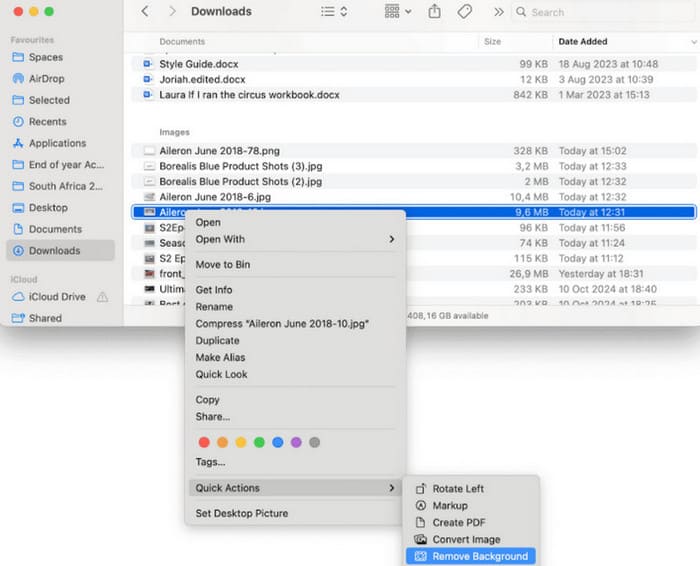
Ναι, το Finder είναι τόσο απλό αλλά ισχυρό. Θα βρείτε μια λειτουργία που σας επιτρέπει να αφαιρέσετε το φόντο από μια εικόνα. Η εικόνα από την οποία έχει αφαιρεθεί το φόντο θα αποθηκευτεί αυτόματα στην ίδια διαδρομή με την αρχική εικόνα, με διαφανές φόντο.
Δείτε πώς μπορείτε να αφαιρέσετε το λευκό φόντο από μια εικόνα σε Mac.
Βήμα 1. Εντοπίστε την εικόνα σας στο Finder, κάντε δεξί κλικ επάνω της και μεταβείτε στο Quick Actions.
Βήμα 2. Από τη λίστα, επιλέξτε Remove Background.
Αυτή η μέθοδος είναι απλούστερη από την προηγούμενη και αφαιρεί αυτόματα το φόντο. Ωστόσο, είναι κατάλληλη μόνο για απλές εργασίες όπου το φόντο είναι ήδη καθαρό και σαφώς καθορισμένο.
Φωτογραφίες
Εάν η συσκευή σας εκτελεί macOS Ventura ή νεότερη έκδοση, υπάρχει ένας άλλος τρόπος για να αφαιρέσετε το φόντο από μια εικόνα στο macOS: χρησιμοποιήστε τη λειτουργία Αντιγραφή θέματος στις Φωτογραφίες για να διαγράψετε το περιεχόμενο του φόντου και να διατηρήσετε μόνο το θέμα.
Βήμα 1. Ανοίξτε την εφαρμογή Photos και επιλέξτε μια εικόνα με ευδιάκριτο θέμα, όπως ένα άτομο ή ένα κατοικίδιο.
Βήμα 2. Κάντε δεξί κλικ στο θέμα της φωτογραφίας.
Βήμα 3. Επιλέξτε Copy Subject από το μενού συντομεύσεων.
Βήμα 4. Ανοίξτε οποιαδήποτε εφαρμογή όπου θέλετε να επικολλήσετε το θέμα (π.χ. Σημειώσεις, Μηνύματα, Pages).
Βήμα 5. Επικολλήστε το αντιγραμμένο θέμα χωρίς το φόντο του.
Αυτή η μέθοδος σάς επιτρέπει να αποθηκεύσετε εύκολα την εικόνα χωρίς το φόντο. Ωστόσο, τα μειονεκτήματά της είναι επίσης σημαντικά: τα περισσότερα αποτελέσματα είναι αρκετά θολά.
Μέρος 3. Συχνές ερωτήσεις για την αφαίρεση φόντου από εικόνα σε Mac
Πώς μπορώ να αφαιρέσω το φόντο από μια εικόνα στο Mac μου;
Φωτογραφίες, Finder και Προεπισκόπηση—απλώς επιλέξτε οποιαδήποτε εφαρμογή Mac για να αφαιρέσετε το φόντο από μια εικόνα. Κάθε βήμα είναι εξαιρετικά εύκολο.
Πώς να επιδιορθώσετε μια φωτογραφία σε Mac;
Υπάρχει μια επιλογή στην εφαρμογή Photos για να κάνετε τις εικόνες πιο καθαρές. Ανοίξτε την εφαρμογή Photos και κάντε διπλό κλικ στην εικόνα που θέλετε να επεξεργαστείτε. Κάντε κλικ στο Edit στη γραμμή εργαλείων στο επάνω μέρος, έπειτα πηγαίνετε στο Adjust και επιλέξτε Sharpen. Χρησιμοποιήστε τα sliders για να ρυθμίσετε την οξύτητα.
Πώς μπορώ να αφαιρέσω ανεπιθύμητα στοιχεία από μια φωτογραφία;
Μπορείτε να χρησιμοποιήσετε κλασικά προγράμματα επεξεργασίας φωτογραφιών όπως το Photoshop ή απλούστερες εναλλακτικές λύσεις όπως το GIMP.
συμπέρασμα
Αυτό το άρθρο προτείνει τέσσερις μεθόδους για την αφαίρεση του φόντου από μια εικόνα σε Mac, συμπεριλαμβανομένων τριών ενσωματωμένων εργαλείων και μιας online πλατφόρμας. Τα ενσωματωμένα εργαλεία είναι εύχρηστα, αλλά τα αποτελέσματα μπορεί να είναι κάπως πρόχειρα. Η online πλατφόρμα, FVC Free Background Remover, μπορεί να διατηρήσει απόλυτη καθαρότητα στα αποτελέσματα, ενώ ταυτόχρονα διατηρεί απλά τα βήματα λειτουργίας. Σας το συνιστούμε ιδιαίτερα να το δοκιμάσετε.
-
 Αφαίρεση εικόνας φόντου PPT: 3 διαθέσιμες μέθοδοι για εσάς
 Η αφαίρεση της εικόνας φόντου από το PPT είναι ένα απαραίτητο βήμα στη δημιουργία. Σε αυτό το άρθρο, θα αναφέρουμε τρεις μεθόδους που μπορούν να σας βοηθήσουν να ολοκληρώσετε αυτήν τη λειτουργία.
-
 Κορυφαία 9 εργαλεία αφαίρεσης φόντου εικόνας για γρήγορα και ακριβή αποτελέσματα
 Απολαύστε τη γρήγορη και ακρίβεια της γόμας εικόνας φόντου με τις κορυφαίες επιδόσεις. Πείτε αντίο στο πολύπλοκο εργαλείο αφαίρεσης φόντου και αγκαλιάστε εννέα αποτελεσματικούς τρόπους σήμερα!
-
 Cómo hacer que una imagen sea transparente στο Google Slides
 Aprende a hacer que una imagen sea transparente στο Google Slides και είναι δημοσιευμένη. Sigue estos sencillos pasos para ajustar la transparencia y crear presentaciones más atractivas.
