


 Video Converter Ultimate
 Εγγραφή οθόνης
 Επισκευή βίντεο
Ένας πλήρης οδηγός για το πώς να κάνετε το φόντο διαφανές στο Paint
Φανταστείτε ότι έχετε τραβήξει μια φωτογραφία ενός ατόμου, ενός ζώου ή ενός αντικειμένου. Τώρα πρέπει να εξαγάγετε το θέμα της φωτογραφίας και να το εισαγάγετε σε μια άλλη αφίσα ή παρουσίαση PowerPoint. Για να αποφύγετε την υπερφόρτωση της εικόνας με πολλά επικαλυπτόμενα στοιχεία και για να ενσωματώσετε άψογα αυτά τα στοιχεία, θα πρέπει πρώτα να κάνετε κάθε στοιχείο διαφανές πριν το εισαγάγετε.
Εάν χρησιμοποιείτε υπολογιστή με Windows, η διαδικασία είναι απλή—μπορείτε απλώς να χρησιμοποιήσετε το Microsoft Paint που παρέχεται από το σύστημα.
Για να σας βοηθήσουμε να κατανοήσετε καλύτερα αυτό το λογισμικό και πώς να κάνετε το φόντο διάφανο στο Paint, ετοιμάσαμε αυτόν τον οδηγό, ο οποίος εξηγεί τα πραγματικά βήματα για τη χρήση του Paint και του Paint 3D.
Μέρος 1. Πώς να κάνετε το φόντο διαφανές στο MS Paint
Το εργαλείο Ζωγραφικής που είναι ενσωματωμένο στο σύστημα των Windows διαθέτει μια καρτέλα που ονομάζεται Επιλογή στην επάνω αριστερή γωνία. Κάντε κλικ σε αυτήν και θα δείτε τη λειτουργία Διαφανής επιλογή που απαιτείται για αυτήν τη λειτουργία. Η αρχή αυτής της λειτουργίας είναι να κόψετε την εικόνα που θέλετε να κρατήσετε από το φόντο και στη συνέχεια να την επικολλήσετε στη νέα εικόνα που έχετε ετοιμάσει.
Δείτε πώς μπορείτε να κάνετε μια εικόνα διαφανή στο Paint.
Βήμα 1. Κάντε κλικ στο εικονίδιο Έναρξη, βρείτε και ανοίξτε το Microsoft Paint.
Βήμα 2. Κάντε κλικ στο Αρχείο > Άνοιγμα για να ανεβάσετε την εικόνα που θέλετε να επεξεργαστείτε.
Βήμα 3. Επιλέξτε Επιλογή και βεβαιωθείτε ότι είναι ενεργοποιημένη η επιλογή Διαφανής επιλογή.
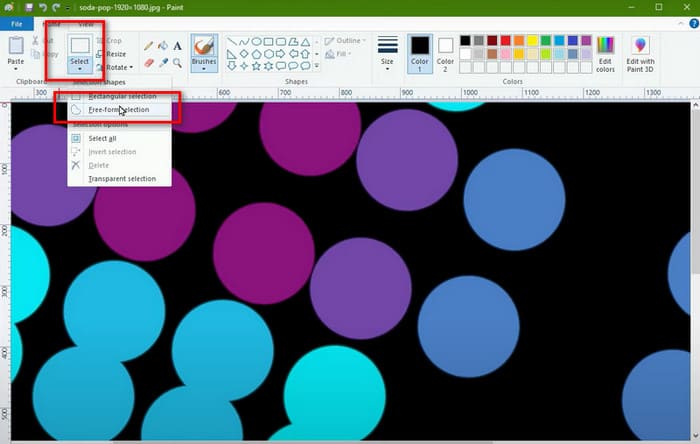
Βήμα 4. Επιστρέψτε στο μενού Επιλογή και διαλέξτε Ελεύθερη επιλογή.
Βήμα 5. Χρησιμοποιήστε το εργαλείο Ελεύθερη επιλογή για να σημειώσετε το στοιχείο που θέλετε να κρατήσετε.
Βήμα 6. Αφού το σημειώσετε, κάντε δεξί κλικ στο επιλεγμένο στοιχείο και διαλέξτε Αποκοπή. Τώρα, το στοιχείο θα αφαιρεθεί από την εικόνα.
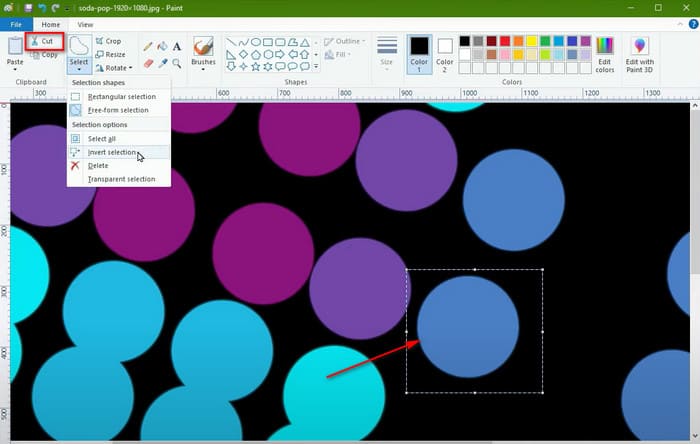
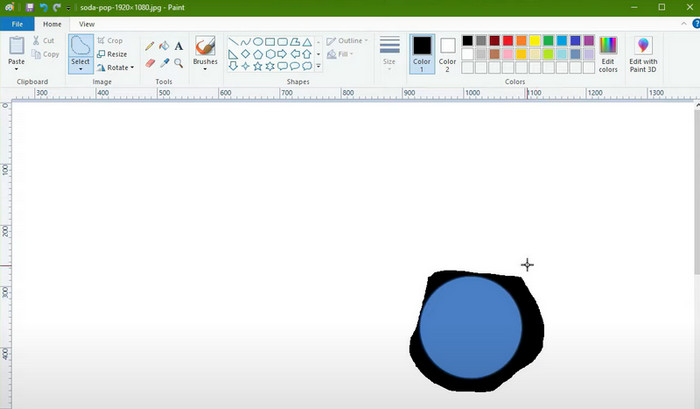
Βήμα 7. Χρησιμοποιήστε το Microsoft Paint για να ανοίξετε τη νέα εικόνα που έχετε ετοιμάσει. Πατήστε Ctrl + V για να επικολλήσετε πάνω της την περικομμένη εικόνα.
Μέρος 2. Πώς μπορώ να κάνω το φόντο διαφανές στο Paint 3D
Μπορώ να δημιουργήσω ένα διαφανές φόντο στο Paint 3D;
Φυσικά. Αυτό το λογισμικό μπορεί να θεωρηθεί μια προηγμένη έκδοση του Microsoft Paint. Όχι μόνο μπορεί να χειριστεί επίπεδες εικόνες, αλλά μπορεί επίσης να δημιουργήσει τρισδιάστατα μοντέλα. Λάβετε υπόψη ότι είναι συμβατό μόνο με συστήματα Windows 10 ή 11. Δεν εγκαθίσταται πλέον από προεπιλογή σε υπολογιστές. Μπορείτε να κατεβάσετε την πιο πρόσφατη έκδοση από το Microsoft Store.
Για να δημιουργήσετε ένα διαφανές φόντο στο Paint 3D, πρέπει να ακολουθήσετε ένα εντελώς διαφορετικό σύνολο βημάτων.
Δείτε πώς μπορείτε να κάνετε το φόντο μιας εικόνας διαφανές στο Paint 3D.
Βήμα 1. Βεβαιωθείτε ότι έχετε εγκατεστημένο το Paint 3D στον υπολογιστή σας. Εκκινήστε την κύρια διεπαφή, κάντε κλικ στο Μενού > Άνοιγμα > Περιήγηση αρχείων για να προσθέσετε την εικόνα που θέλετε να επεξεργαστείτε.
Βήμα 2. Κάντε κλικ στο Μαγική επιλογή και σύρετε ένα πλαίσιο γύρω από το αντικείμενο που θέλετε να απομονώσετε.
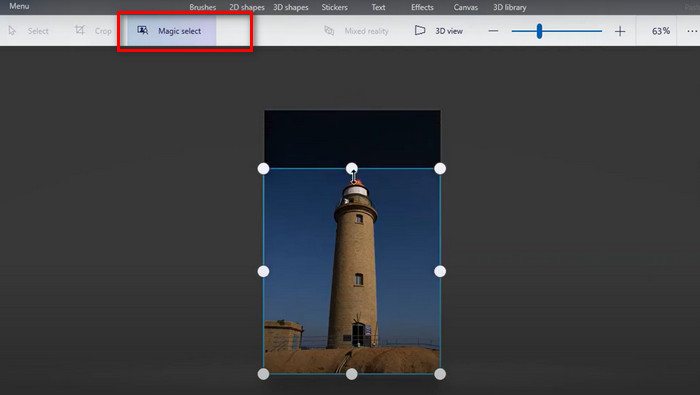
Βήμα 3. Κάντε κλικ στο Επόμενο > Τέλος. Το επιλεγμένο αντικείμενο θα εμφανιστεί· μετακινήστε το στο πλάι.
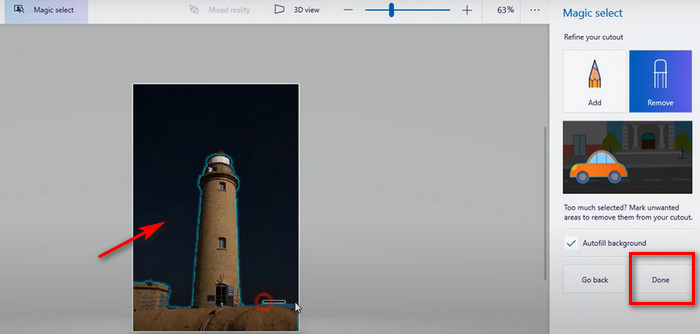
Βήμα 4. Επιλέξτε τα πάντα, κάντε δεξί κλικ στο πλαίσιο οριοθέτησης και επιλέξτε Διαγραφή για να αφαιρέσετε το φόντο.
Βήμα 5. Μετακινήστε το αποκομμένο αντικείμενό σας πίσω στον καμβά.
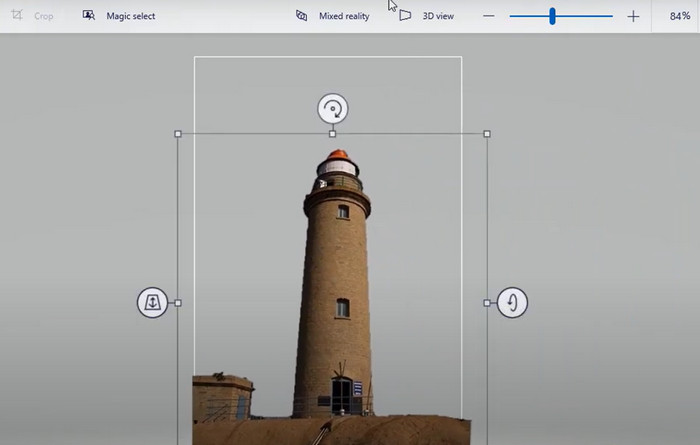
Βήμα 6. Κάντε κλικ στο Περικοπή, προσαρμόστε τον καμβά γύρω από το αντικείμενο και κάντε κλικ στο Τέλος.
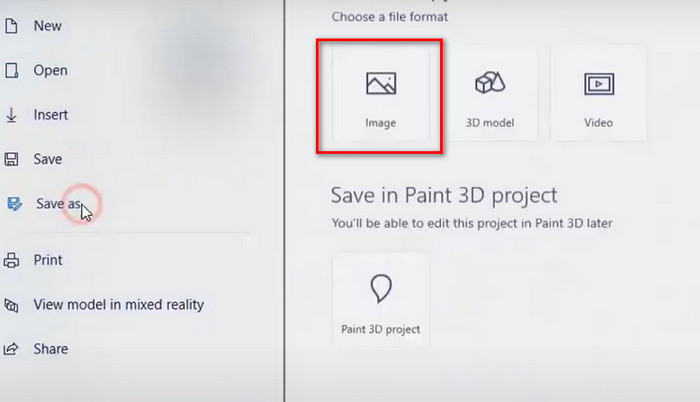
Βήμα 7. Μεταβείτε στο Μενού > Αποθήκευση ως > Εικόνα, επιλέξτε PNG, τσεκάρετε την επιλογή Διαφανές και κάντε κλικ στο Αποθήκευση.
Μέρος 3. Πώς να κάνετε ένα φόντο εικόνας διαφανές στο διαδίκτυο δωρεάν
Πώς μπορώ να κάνω το φόντο διαφανές στη Ζωγραφική; Ένας πλήρης οδηγός έχει ήδη παρασχεθεί στην προηγούμενη ενότητα.
Ωστόσο, το έχετε παρατηρήσει; Ενώ και οι δύο παραπάνω μέθοδοι είναι αποτελεσματικές, απαιτούν σημαντική ποσότητα χειροκίνητης εργασίας. Όταν χρησιμοποιείτε το MS Paint για να κάνετε το φόντο διαφανές, πρέπει να επιλέξετε χειροκίνητα την περίμετρο του γραφικού που θέλετε να εξαγάγετε και αυτό πρέπει να γίνει με ακρίβεια. Ακόμα και τότε, τα όρια του εξαγόμενου στοιχείου ενδέχεται να εξακολουθούν να εμφανίζονται θολά, με απρόβλεπτες περιοχές να προστίθενται ή να λείπουν.
Στην πραγματικότητα, ίσως θελήσετε να δοκιμάσετε ένα πιο έξυπνο, πιο αυτοματοποιημένο εργαλείο: το FVC Free Background Remover. Πρόκειται για ένα online εργαλείο που υποστηρίζει την αυτόματη αφαίρεση φόντου από εικόνες PNG, JPG και JPEG ή τη δημιουργία διάφανου φόντου. Μπορείτε ακόμη και να προσθέσετε ένα νέο φόντο απευθείας στην επεξεργασμένη εικόνα εδώ, όπως τις επιλογές μονόχρωμου φόντου που προσφέρει η πλατφόρμα ή μια εικόνα που ανεβάζετε από την τοπική σας συσκευή ως φόντο.
Αυτό το διαδικτυακό εργαλείο υποστηρίζει επίσης βασική επεξεργασία εικόνων μετά την αφαίρεση του φόντου.
Φυσικά, δεν είναι όλα ξεκάθαρα. Αν θέλετε να προσαρμόσετε την περιοχή αφαίρεσης, μπορείτε να χρησιμοποιήσετε το εργαλείο βούρτσας που παρέχεται από την πλατφόρμα. Απλό στη χρήση, 100% δωρεάν, με λειτουργικότητα προεπισκόπησης... Από πολλές απόψεις, το FVC Free Background Remover είναι το πιο κατάλληλο προϊόν.
Δείτε πώς μπορείτε να κάνετε το φόντο μιας εικόνας διαφανές online με το FVC Free Background Remover.
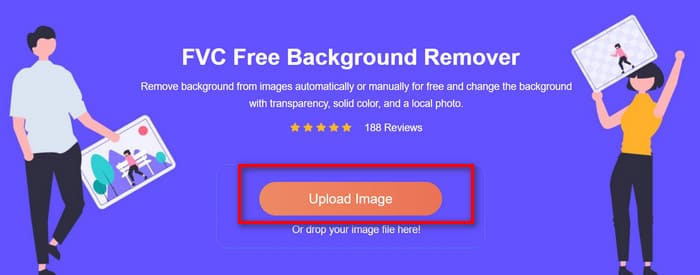
Βήμα 1. Εκκινήστε το FVC Free Background Remover με το πρόγραμμα περιήγησής σας. Κάντε κλικ στο Upload Image για να προσθέσετε το αρχείο που θέλετε να επεξεργαστείτε.
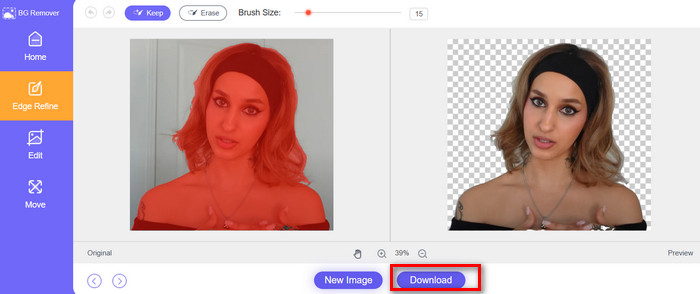
Βήμα 2. Το FVC Free Background Remover θα τρέξει αυτόματα για να κάνει το φόντο της εικόνας διάφανο. Προεπισκοπήστε το αποτέλεσμα και κάντε όσες τροποποιήσεις θέλετε.
Βήμα 3. Κάντε κλικ στο Download για να αποθηκεύσετε την επεξεργασμένη εικόνα σας.
Μέρος 4. Συχνές ερωτήσεις για το πώς να κάνετε το φόντο διαφανές στο Paint
Πώς να κάνετε το φόντο του λογότυπου διαφανές στο Paint;
Ανοίξτε το Paint, ενεργοποιήστε τη Διαφανή επιλογή και, στη συνέχεια, χρησιμοποιήστε το εργαλείο επιλογής ελεύθερης μορφής για να επιλέξετε το λογότυπο που θέλετε να εξαγάγετε. Στη συνέχεια, κόψτε το λογότυπο και τοποθετήστε το στην πρόσφατα προετοιμασμένη εικόνα σας.
Ποια είναι η εναλλακτική λύση για την αφαίρεση του φόντου;
Το FVC Free Background Remover είναι μια πιο έξυπνη, πλήρως αυτοματοποιημένη επιλογή. Δεν χρειάζεται να επιλέγετε χειροκίνητα την περιοχή ή να αφαιρείτε το φόντο. Ανεβάστε την εικόνα σε αυτό και θα αφαιρέσει αυτόματα το φόντο και ακόμη θα προσθέσει ένα νέο φόντο στην εικόνα για εσάς.
Μπορώ να αφαιρέσω το φόντο ενός GIF;
Φυσικά. Εργαλεία όπως το Adobe Express GIF Background Remover και το Canva μπορούν να σας βοηθήσουν να αφαιρέσετε το φόντο από ένα GIF και να δημιουργήσετε διαφανή έργα.
συμπέρασμα
Αυτό το άρθρο παρέχει μια αναλυτική εξήγηση για το πώς να κάνετε το φόντο διάφανο στο Paint και στο Paint 3D. Και για τις δύο λειτουργίες, έχουμε δώσει απλές περιγραφές και αναλυτικές, βηματικές οδηγίες. Ελπίζουμε να σας βοηθήσει να δημιουργήσετε εικόνες με διάφανα φόντα τοπικά.
Αν προτιμάτε να μην επιλέξετε χειροκίνητα το φόντο, μπορείτε να δοκιμάσετε το FVC Free Background Remover, το οποίο υποστηρίζει την αυτόματη αφαίρεση φόντου. Είναι δωρεάν, εύχρηστο και αποτελεί μια εξαιρετική επιλογή.
-
 Αφαίρεση εικόνας φόντου PPT: 3 διαθέσιμες μέθοδοι για εσάς
 Η αφαίρεση της εικόνας φόντου από το PPT είναι ένα απαραίτητο βήμα στη δημιουργία. Σε αυτό το άρθρο, θα αναφέρουμε τρεις μεθόδους που μπορούν να σας βοηθήσουν να ολοκληρώσετε αυτήν τη λειτουργία.
-
 Κορυφαία 9 εργαλεία αφαίρεσης φόντου εικόνας για γρήγορα και ακριβή αποτελέσματα
 Απολαύστε τη γρήγορη και ακρίβεια της γόμας εικόνας φόντου με τις κορυφαίες επιδόσεις. Πείτε αντίο στο πολύπλοκο εργαλείο αφαίρεσης φόντου και αγκαλιάστε εννέα αποτελεσματικούς τρόπους σήμερα!
-
 Cómo hacer que una imagen sea transparente στο Google Slides
 Aprende a hacer que una imagen sea transparente στο Google Slides και είναι δημοσιευμένη. Sigue estos sencillos pasos para ajustar la transparencia y crear presentaciones más atractivas.
