


 Video Converter Ultimate
 Εγγραφή οθόνης
 Επισκευή βίντεο
 Ασφαλές κατέβασμα
Γρήγορος τρόπος εισαγωγής DVD στο Final Cut Pro [Οδηγός για αρχάριους]
Το Final Cut Pro είναι ένα λογισμικό επεξεργασίας βίντεο σχεδιασμένο για χρήστες macOS. Είναι γνωστό για το ολοκληρωμένο σύνολο λειτουργιών που είναι πολύ χρήσιμα για όλους τους τύπους επεξεργαστών βίντεο. Λόγω των δυνατοτήτων του, είναι ένα από τα πιο δημοφιλή λογισμικά επεξεργασίας βίντεο στο οικοσύστημα Mac.
Ωστόσο, όπως τα περισσότερα εργαλεία επεξεργασίας βίντεο, έτσι και αυτό το εργαλείο δεν υποστηρίζει μορφές DVD, αλλά μην ανησυχείτε! Σε αυτό το άρθρο, θα σας δείξουμε πώς μπορείτε εύκολα να εισάγετε DVD στο Final Cut Pro και να τα επεξεργαστείτε σε ψηφιοποιημένη μορφή. Αν αυτό σας φαίνεται χρήσιμο, συνεχίστε να διαβάζετε αυτό το άρθρο για να μάθετε περισσότερα.

Μέρος 1. Υποστηρίζει το Final Cut Pro DVD;
Το Final Cut Pro είναι ένα επαγγελματικό λογισμικό επεξεργασίας βίντεο σχεδιασμένο για χρήστες Mac. Είναι γνωστό για το ολοκληρωμένο σύνολο λειτουργιών επεξεργασίας βίντεο και το εύχρηστο περιβάλλον εργασίας του. Αυτό το λογισμικό επεξεργασίας βίντεο υποστηρίζει ένα ευρύ φάσμα μορφών βίντεο. Ωστόσο, δεν υποστηρίζει τη μορφή DVD. Παρά την έλλειψη υποστήριξης για αυτήν τη συγκεκριμένη μορφή, όσοι θέλουν να εισαγάγουν τα DVD τους στο Final Cut Pro μπορούν να το κάνουν.
Το Final Cut Pro υποστηρίζει μορφές όπως MOV και πολλές άλλες. Αυτό σημαίνει ότι οι χρήστες εξακολουθούν να έχουν έναν τρόπο να εισάγουν τα DVD τους σε αυτό το λογισμικό επεξεργασίας βίντεο. Για να το κάνουν αυτό, θα χρειαστούν ένα εργαλείο DVD ripper για να μετατρέψουν τα DVD τους σε μια μορφή που υποστηρίζει αυτό το λογισμικό επεξεργασίας βίντεο.
Μορφές που υποστηρίζει το Final Cut Pro:
• ProRes (422, 4444, RAW)
• QuickTime (.MOV)
• AVC-Ενδο
• XAVC
• XF-AVC
• DNxHD/DNxHR
• DV/DVCPRO
• H.264
• H.265/HEVC
• MPEG-4 (MP4)
• AVCHD (MTS, M2TS)
• MXF
• REDCODE RAW (R3D)
• ΑΡΡΙΡΑΟΥ
• Blackmagic RAW (με πρόσθετο)
Μεταξύ της λίστας, οι δημοφιλείς μορφές που μπορούν να επιλέξουν οι καταναλωτές για τη μετατροπή των DVD τους είναι το H.264, το οποίο είναι συνηθισμένο σε κοντέινερ MP4 και MOV, και το H.265/HEVC. Επομένως, για μια απρόσκοπτη διαδικασία εισαγωγής των DVD σας στο Final Cut Pro, είναι σημαντικό να λάβετε υπόψη αυτές τις μορφές, καθώς αυτές είναι οι μόνες μορφές που μπορεί να χειριστεί αυτό το λογισμικό επεξεργασίας βίντεο.
Μέρος 2. Πώς να μετατρέψετε DVD σε μορφή που υποστηρίζει το Final Cut Pro
Τώρα που γνωρίζετε ότι δεν μπορείτε να εισαγάγετε απευθείας ένα DVD στο Final Cut Pro, η επιλογή αντιγραφής DVD γίνεται απαραίτητη.
Για να μετατρέψετε εύκολα το DVD σας σε μορφή που υποστηρίζει το Final Cut Pro, είναι καλύτερο να χρησιμοποιήσετε το AnyMP4 DVD Ripper, επιλεγμένο από το FVC. Αυτό το εργαλείο επιτρέπει στους χρήστες να αντιγράφουν εύκολα τα DVD τους σε διάφορες μορφές όπως MOV, MP4 και άλλες. Στην πραγματικότητα, αυτό το εργαλείο υποστηρίζει εκατοντάδες μορφές εισόδου και εξόδου, διασφαλίζοντας ότι κάθε χρήστης έχει πολλές επιλογές ως προς τις μορφές που μπορεί να χρησιμοποιήσει. Επίσης, αυτό το εργαλείο διαθέτει μια πολύ έξυπνη και απλή διεπαφή, καθιστώντας το εύκολο στη χρήση. Τέλος, όσον αφορά την ποιότητα της εξόδου, είναι εγγυημένο ότι η ποιότητα του περιεχομένου DVD διατηρείται κατά τη διάρκεια και μετά τη διαδικασία αντιγραφής, λόγω της προηγμένης κωδικοποίησης του εργαλείου και της τεχνολογίας Blu-ray Hyper.
Δείτε πώς να κάνετε rip ένα DVD χρησιμοποιώντας το προτεινόμενο από το FVC AnyMP4 DVD Ripper:
Βήμα 1. Πρώτα, πρέπει να κατεβάσετε τον επαγγελματικό DVD ripper και να τον εγκαταστήσετε στη συσκευή σας.
Δωρεάν λήψηΓια Windows 7 ή νεότεραΑσφαλής λήψη
Δωρεάν λήψηΓια MacOS 10.7 ή νεότεραΑσφαλής λήψη
Σημείωση: Πριν από το επόμενο βήμα, πρέπει να τοποθετήσετε το DVD στον οδηγό DVD στο Mac σας και να περιμένετε μερικά λεπτά μέχρι να αναγνωριστεί.
Βήμα 2. Μόλις το DVD αναγνωριστεί από τη συσκευή σας, εκκινήστε αυτό το πρόγραμμα και κάντε κλικ στο κουμπί Getting Started σε μορφή συν (+) στο κέντρο του, για να φορτώσετε το DVD.
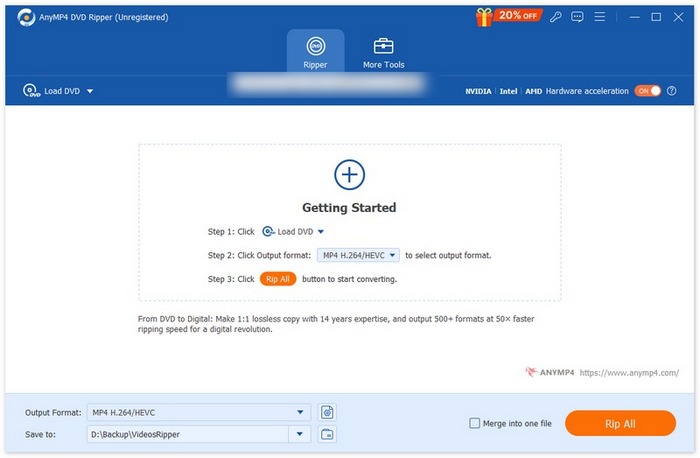
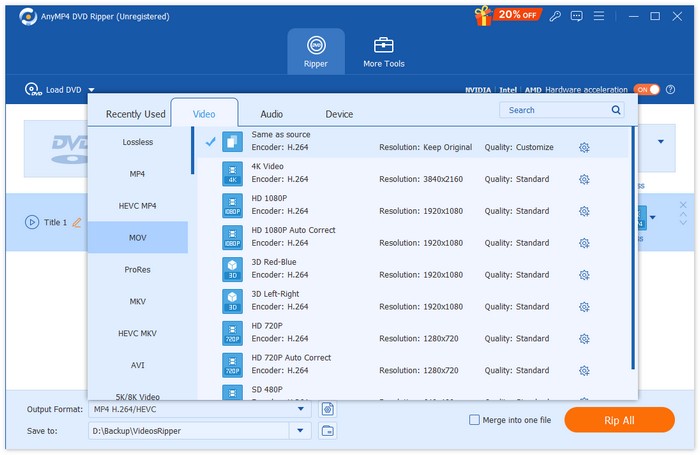
Βήμα 3. Στη συνέχεια, κάντε κλικ στο Output Format από κάτω και επιλέξτε από την καρτέλα Video τη μορφή που υποστηρίζει το Final Cut Pro. Όταν τελειώσετε, κάντε κλικ στο κουμπί Rip All για να ξεκινήσει η ψηφιοποίηση του DVD σας.
Γρήγορο και εύκολο, σωστά; Με το Video Converter Ultimate που έχει επιλέξει το FVC, μπορείτε εύκολα να αντιγράψετε το DVD σας. Μόλις τελειώσετε με αυτό το εξαιρετικό λογισμικό αντιγραφής DVD, μπορείτε τώρα να προχωρήσετε στο επόμενο μέρος, σχετικά με τον τρόπο εισαγωγής του DVD στο Final Cut Pro.
Μέρος 3. Πώς να εισαγάγετε αντιγραμμένο DVD στο Final Cut Pro
Τώρα που επιτέλους μάθατε πώς να αντιγράψετε το DVD σας σε μια μορφή που υποστηρίζει το Final Cut Pro, το επόμενο βήμα που πρέπει να ξέρετε είναι πώς να εισαγάγετε το DVD που έχετε μετατρέψει στο Final Cut Pro για επεξεργασία.
Για να εισαγάγετε το DVD στο Final Cut Pro, ακολουθήστε τα παρακάτω βήματα:
Βήμα 1. Αρχικά, στο Final Cut Pro, πρέπει να κάνετε κλικ στο File στη γραμμή μενού στο επάνω μέρος.
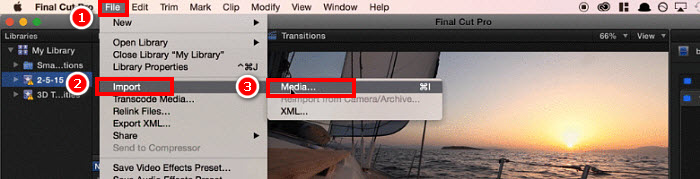
Βήμα 2. Στο μενού File, επιλέξτε Import και ύστερα Media ή πατήστε Command+I στο πληκτρολόγιό σας.
Βήμα 3. Τέλος, επιλέξτε το DVD από τον τοπικό σας δίσκο στο Mac και θα φορτωθεί στο Final Cut Pro.
Συμβουλή: Μπορείτε επίσης να χρησιμοποιήσετε το Finder για να εντοπίσετε το αρχείο βίντεο του DVD που κάνατε rip και απλώς να το σύρετε και να το αποθέσετε απευθείας στο timeline του Final Cut Pro για μια γρήγορη και εύκολη εισαγωγή.
Μέρος 4. Συχνές ερωτήσεις σχετικά με την εισαγωγή DVD στο Final Cut Pro
Μπορεί το Final Cut Pro να εισάγει DVD απευθείας;
Δυστυχώς, όχι. Το Final Cut Pro δεν υποστηρίζει μορφές DVD, με αποτέλεσμα να μην είναι σε θέση να χειριστεί άμεσα αρχεία DVD. Ωστόσο, οι χρήστες μπορούν να εισάγουν τα DVD τους αντιγράφοντάς τα σε μορφή που υποστηρίζει το Final Cut Pro, όπως MOV ή MP4. Στη συνέχεια, μόλις το DVD αντιγραφεί σε ψηφιακή μορφή, μπορούν εύκολα να το εισάγουν.
Ποια είναι η καλύτερη μορφή για την εισαγωγή DVD στο Final Cut Pro;
Οι συνιστώμενες μορφές για την εισαγωγή DVD στο Final Cut Pro είναι MOV και MP4, καθώς υποστηρίζονται ευρέως και διατηρούν υψηλή ποιότητα βίντεο.
Ποιο εργαλείο είναι το καλύτερο για την αντιγραφή DVD σε μορφές που υποστηρίζονται από το Final Cut Pro;
Το FVC πρότεινε το Video Converter Ultimate ως ένα εξαιρετικό εργαλείο για να κάνετε rip DVD σε μορφές που υποστηρίζει το Final Cut Pro, όπως MOV, MP4 και άλλες. Αυτό το λογισμικό επεξεργασίας βίντεο εξασφαλίζει υψηλής ποιότητας αποτέλεσμα και υποστηρίζει περισσότερες από 1.000 μορφές εισόδου και εξόδου.
Μπορώ να επεξεργαστώ το περιεχόμενο του αντιγραμμένου DVD απευθείας στο Final Cut Pro μετά τη μετατροπή;
Ναι. Μπορείτε να επεξεργαστείτε το αντιγραμμένο DVD απευθείας στο Final Cut Pro, απλώς βεβαιωθείτε ότι έχει αντιγραφεί σε υποστηριζόμενη μορφή. Στη συνέχεια, απλώς εισαγάγετε το αντιγραμμένο αρχείο DVD και ξεκινήστε την επεξεργασία.
Υπάρχουν γρήγορες μέθοδοι για την εισαγωγή αντιγραμμένων DVD στο Final Cut Pro;
Ναι. Μπορείτε να χρησιμοποιήσετε το Finder για να εντοπίσετε το αντιγραμμένο αρχείο DVD. Για να το κάνετε αυτό, απλώς σύρετε το αρχείο απευθείας στη χρονογραμμή του Final Cut Pro.
συμπέρασμα
Αν και είναι πράγματι αλήθεια ότι το Final Cut Pro δεν μπορεί να χειριστεί απευθείας αρχεία DVD, δεν υπάρχει λόγος ανησυχίας. Η χρήση ενός εργαλείου τρίτου κατασκευαστή, όπως το προτεινόμενο από το FVC Video Converter Ultimate, μπορεί να λύσει αυτό το πρόβλημα, κάνοντας πρώτα rip το DVD σε μια μορφή που υποστηρίζει αυτό το λογισμικό επεξεργασίας βίντεο. Οπότε, αν έχετε χάσει τις ελπίδες σας σχετικά με το πώς να εισαγάγετε τα αρχεία DVD σας στο Final Cut Pro, απλώς ακολουθήστε τις μεθόδους εδώ και αρχίστε να εισάγετε τα DVD σας χωρίς κανέναν κόπο.
-
 Πώς να προσδιορίσετε τη χωρητικότητα κενών CD/DVD [Οδηγός]
 Είστε περίεργοι να μάθετε τη χωρητικότητα του DVD σας; Σας έχουμε. Διαβάστε αυτό το άρθρο και μάθετε πώς να την προσδιορίσετε εύκολα, καθώς και τη χωρητικότητα των μαύρων CD/DVD.
-
 Τι είναι οι κωδικοί περιοχής DVD και γιατί χρησιμοποιούνται [Επεξήγηση]
 Αναρωτιέστε για τους κωδικούς περιοχής DVD; Σε αυτό το άρθρο, μάθετε γιατί υπάρχουν αυτοί οι κωδικοί DVD και πώς μπορείτε να ξεκλειδώσετε DVD για να απολαμβάνετε παγκόσμιο περιεχόμενο χωρίς περιορισμούς.
-
 5 Καλύτερα Δωρεάν DVD Rippers για Windows/ MacOS/ Linux [Κριτική]
 Ψάχνετε για ένα δωρεάν πρόγραμμα αναπαραγωγής DVD για τον δίσκο σας; Σε αυτό το άρθρο, μάθετε για 5 εργαλεία αναπαραγωγής DVD που μπορούν να σας εξοικονομήσουν χρήματα για τις ανάγκες μετατροπής DVD.
