


 Video Converter Ultimate
 Εγγραφή οθόνης
 Επισκευή βίντεο
 Ασφαλές κατέβασμα
Μετατροπέας DVD σε H.264: 3 Μέθοδοι για Γρήγορη Μετατροπή DVD
Σήμερα, οι πλατφόρμες online streaming μειώνουν σιγά σιγά τη ζήτηση και τη χρήση των DVD. Ενώ εξακολουθούν να υπάρχουν εκείνοι που προτιμούν να τα χρησιμοποιούν, δεν μπορεί να αρνηθεί κανείς το γεγονός ότι οι περισσότεροι άνθρωποι προτιμούν την ευελιξία και την ευκολία κατά την παρακολούθηση βίντεο ή ταινιών.
Εάν δεν θέλετε να αισθάνεστε ότι μένετε πίσω και θέλετε να διατηρήσετε τις συλλογές DVD σας, το καλύτερο που μπορείτε να κάνετε είναι να τα μετατρέψετε σε ψηφιακές μορφές. Τα DVD δεν υποστηρίζονται πλήρως από τις περισσότερες συσκευές και προγράμματα αναπαραγωγής πολυμέσων σήμερα, αλλά όταν μετατραπούν σε δημοφιλείς ψηφιακές μορφές, μπορείτε να απολαύσετε την ευελιξία και την ευκολία τους. Σε αυτό το άρθρο, θα μάθετε τρεις τρόπους με τους οποίους μπορείτε εύκολα να μετατρέψετε DVD σε H.264. Επίσης, μην χάσετε την ευκαιρία να κατανοήσετε γιατί είναι απαραίτητη η μετατροπή των DVD σας σε αυτή τη μορφή. Είστε έτοιμοι να μετατρέψετε τα DVD σας; Κάντε κύλιση προς τα κάτω για να μάθετε περισσότερα.

Μέρος 1. Γιατί να μετατρέψετε DVD σε H.264
Υπάρχουν διάφοροι λόγοι για τους οποίους πρέπει να μετατρέψετε το DVD σας σε H.264 και ο πιο προφανής είναι να διατηρήσετε το περιεχόμενο του δίσκου και να το αποθηκεύσετε σε ψηφιακή μορφή. Ωστόσο, υπάρχουν και άλλοι λόγοι που οι άνθρωποι συχνά παραβλέπουν ή δεν έχουν συνειδητοποιήσει ακόμη. Οι ακόλουθοι είναι οι λόγοι για τους οποίους πρέπει να μετατρέψετε τα DVD σας σε H.264:
Συμβατότητα μεταξύ συσκευών
Το H.264 είναι ένας από τους πιο ευρέως υποστηριζόμενους κωδικοποιητές βίντεο σήμερα. Επομένως, όταν μετατρέψετε το DVD σας σε αυτήν τη μορφή, ενδέχεται πλέον να μην αντιμετωπίζετε ή να μην αισθάνεστε περιορισμένοι σε διάφορες συσκευές και συσκευές αναπαραγωγής πολυμέσων κατά την παρακολούθηση του περιεχομένου πολυμέσων στο DVD σας.
Μικρότερο μέγεθος αρχείου με υψηλή ποιότητα
Σε σύγκριση με την αρχική μορφή DVD, το H.264 προσφέρει καλύτερο ποσοστό συμπίεσης. Με αυτόν τον τρόπο, μειώνει το μέγεθος των αρχείων των DVD χωρίς να υποβαθμίζει σημαντικά την ποιότητα του βίντεο. Αυτό σας επιτρέπει να αποθηκεύετε περισσότερες ταινίες ή βίντεο χωρίς να καταλαμβάνετε υπερβολικό χώρο αποθήκευσης.
Ροή και αποθήκευση στο cloud
Τα βίντεο με κωδικοποίηση H.264 είναι ιδανικά για αποθήκευση στο cloud και streaming. Αυτό θα σας επιτρέψει να έχετε πρόσβαση στη συλλογή πολυμέσων σας οποιαδήποτε στιγμή και οπουδήποτε.
Επεξεργασία και Προσαρμογή
Μόλις μεταφερθούν σε μορφή H.264, τα βίντεό σας μπορούν εύκολα να επεξεργαστούν χρησιμοποιώντας λογισμικό επεξεργασίας βίντεο, επιτρέποντας την περικοπή ανεπιθύμητων τμημάτων, την προσθήκη υπότιτλων ή τη βελτίωση της ποιότητας του βίντεο. Αυτή η ευελιξία δεν είναι δυνατή με την αρχική μορφή DVD.
Δεν χρειάζεται μονάδα DVD
Οι σύγχρονοι φορητοί υπολογιστές και ορισμένοι επιτραπέζιοι υπολογιστές δεν διαθέτουν πλέον ενσωματωμένες μονάδες DVD. Η μετατροπή DVD σε H.264 εξαλείφει την ανάγκη για εξωτερικές συσκευές αναπαραγωγής DVD, διευκολύνοντας την παρακολούθηση των αγαπημένων σας ταινιών ή εκπομπών σε οποιαδήποτε συσκευή.
Μέρος 2. Η καλύτερη μέθοδος για τη μετατροπή DVD σε H.264
Η καλύτερη μέθοδος για τη μετατροπή DVD σε H.264 είναι χρησιμοποιώντας το AnyMP4 DVD Ripper, επιλεγμένο από το FVC. Αυτό το εργαλείο είναι γνωστό για το ολοκληρωμένο σύνολο χαρακτηριστικών που επιτρέπει στους χρήστες να αντιγράφουν αποτελεσματικά και εύκολα όλες τις ταινίες DVD, συμπεριλαμβανομένων δίσκων DVD, αρχείων ISO, φακέλων, και να τις μετατρέπουν στις προτιμώμενες μορφές εξόδου τους. Αυτό το DVD ripper υποστηρίζει σχεδόν όλες τις μορφές εξόδου, συμπεριλαμβανομένων των H.264, MP4, MKV, MOV, AVI, FLV, WMV, WEBM, M4V, TS, MXF, MPG, 3GP, VOB και άλλων. Εκτός από αυτό, αυτό το εργαλείο διαθέτει ένα πολύ απλό αλλά εύχρηστο περιβάλλον εργασίας χρήστη που το καθιστά ευκολότερο στη χρήση. Οποιοσδήποτε χρήστης, ακόμη και αρχάριος, μπορεί εύκολα να πλοηγηθεί στο εργαλείο για να ανταποκριθεί στις ανάγκες μετατροπής DVD του.
Δείτε πώς να μετατρέψετε DVD σε H.264 χρησιμοποιώντας το προτεινόμενο από το FVC AnyMP4 DVD Ripper:
Βήμα 1. Πρώτα, πρέπει να κατεβάσετε και να εγκαταστήσετε το εργαλείο στη συσκευή σας, ανεξάρτητα από το αν ο υπολογιστής σας χρησιμοποιεί Windows ή macOS.
Δωρεάν λήψηΓια Windows 7 ή νεότεραΑσφαλής λήψη
Δωρεάν λήψηΓια MacOS 10.7 ή νεότεραΑσφαλής λήψη
Σημείωση: Πριν από το επόμενο βήμα, πρέπει να εισαγάγετε το DVD στη μονάδα DVD του υπολογιστή σας και να περιμένετε μερικά λεπτά έως ότου εντοπιστεί.
Βήμα 2. Τώρα, εκκινήστε το εργαλείο και κάντε κλικ στο εικονίδιο Getting Started, σε σχήμα + στο κέντρο, για να φορτώσετε τον δίσκο.
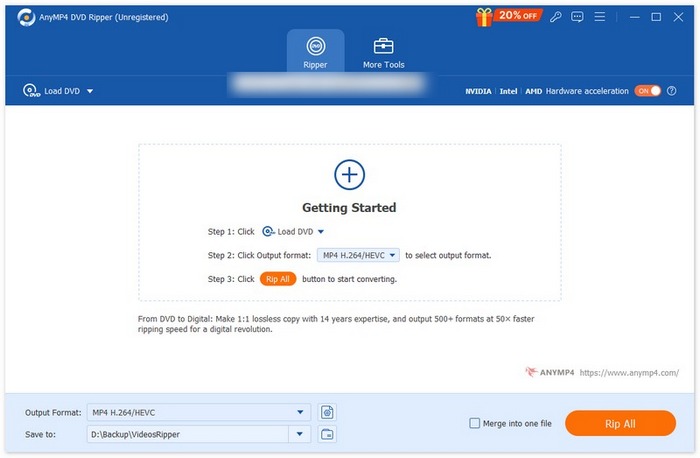
Βήμα 3. Στη συνέχεια, κάντε κλικ στο Output Format (Μορφή εξόδου) από κάτω και επιλέξτε τη μορφή H.264 από την καρτέλα Video. Μόλις τελειώσετε, απλώς κάντε κλικ στο κουμπί Rip All για να ξεκινήσει η αντιγραφή (ripping) του DVD σας.
Το καλύτερο με το AnyMP4 DVD Ripper που επιλέχθηκε από το FVC είναι ότι η μετατροπή από DVD σε H.264 είναι άμεση και δεν απαιτεί περαιτέρω βήματα. Επίσης, η τεχνολογία κωδικοποίησης που χρησιμοποιεί είναι κορυφαία, καθώς μπορεί να διασφαλίσει ότι όλα τα DVD αντιγράφονται στην ίδια ή και βελτιωμένη ποιότητα.
Μέρος 3. Μετατροπή DVD σε H.264 [Δωρεάν]
Τώρα, αν αναρωτιέστε αν υπάρχουν δωρεάν DVD για μετατροπέα H.264, έχετε δίκιο! Αυτά τα δωρεάν εργαλεία μετατροπής μπορεί να μην είναι ειδικά εργαλεία μετατροπής βίντεο, σε αντίθεση με το Video Converter Ultimate που επιλέχθηκε από το FVC. Ωστόσο, αυτά τα εργαλεία είναι επίσης ικανά να μετατρέψουν DVD σε H.264.
VLC Media Player
Το VLC είναι γνωστό ως πρόγραμμα αναπαραγωγής πολυμέσων και χρησιμοποιείται κυρίως γι' αυτόν τον σκοπό. Ωστόσο, η πλειονότητα των χρηστών του δεν γνωρίζει ότι αυτά τα προγράμματα αναπαραγωγής μπορούν να μετατρέψουν DVD σε H.264. Στην πραγματικότητα, το VLC υποστηρίζει μορφές βίντεο εξόδου όπως MP4, MKV, AVI και άλλες, γεγονός που το καθιστά ένα ευέλικτο εργαλείο για αντιγραφή DVD (DVD ripping).
Δείτε πώς να μετατρέψετε DVD σε H.264 χρησιμοποιώντας το VLC Media Player:
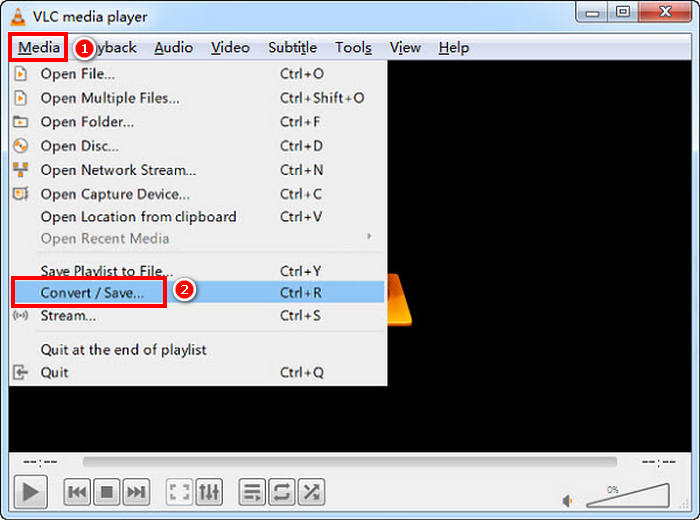
Βήμα 1. Στον υπολογιστή σας, πρέπει να τοποθετήσετε το DVD στη μονάδα δίσκου. Στη συνέχεια, ανοίξτε το VLC και, στην καρτέλα Media, επιλέξτε Convert/Save.
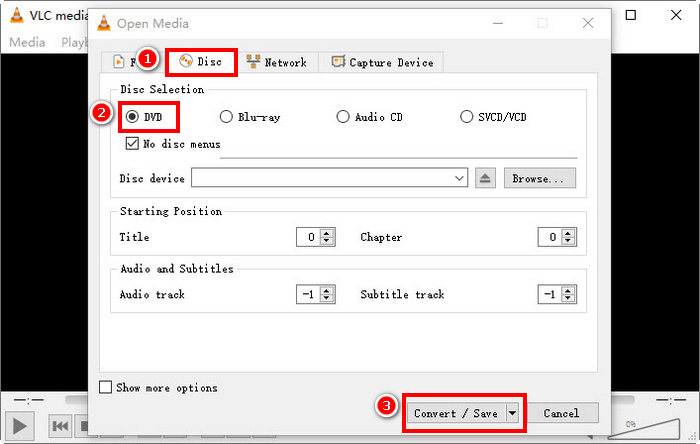
Βήμα 2. Τώρα, στο παράθυρο Open Media, επιλέξτε την καρτέλα Disc, κάντε κλικ στο DVD για να το φορτώσετε και κάντε κλικ στο κουμπί Convert/Save.
Βήμα 3. Στο παράθυρο Convert, μεταβείτε στην ενότητα Profile και επιλέξτε H.264 + MP4 ως μορφή εξόδου.
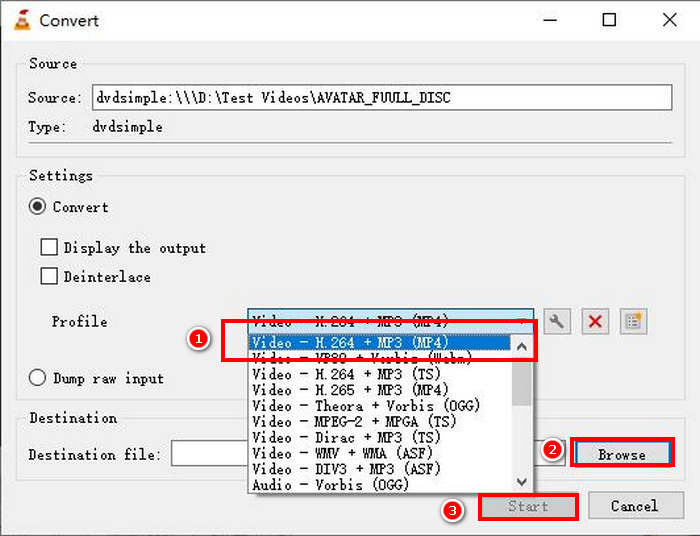
Βήμα 4. Κάντε κλικ στο Browse για να επιλέξετε φάκελο προορισμού και να ονομάσετε το αρχείο σας.
Βήμα 5. Τέλος, κάντε κλικ στο κουμπί Start για να ξεκινήσει η διαδικασία αντιγραφής (ripping).
Σημείωση: Το VLC δεν μπορεί από προεπιλογή να αντιγράψει DVD με προστασία αντιγραφής. Αν αντιμετωπίσετε προβλήματα με κρυπτογραφημένα DVD, ίσως χρειαστεί να εγκαταστήσετε το libdvdcss.
Χειρόφρενο
Ένα ακόμη εργαλείο μετατροπής βίντεο που μπορείτε να χρησιμοποιήσετε για να μετατρέψετε DVD σε H.264 είναι το HandBrake. Το εργαλείο αυτό είναι γνωστό επειδή είναι δωρεάν και ανοιχτού κώδικα. Πέρα από το H.264, οι χρήστες μπορούν να αντιγράψουν τα DVD τους σε μορφές εξόδου όπως MP4 και MKV.
Δείτε πώς να μετατρέψετε DVD σε H.264 χρησιμοποιώντας το HandBrake:
Βήμα 1. Πρώτα, κατεβάστε και εγκαταστήστε το HandBrake στη συσκευή-υπολογιστή σας.
Βήμα 2. Στη συνέχεια, τοποθετήστε το DVD σας στο DVD-ROM και επιλέξτε το DVD σας στην ενότητα Source Selection. Το εργαλείο θα ξεκινήσει τότε τη σάρωση των τίτλων της ταινίας DVD.
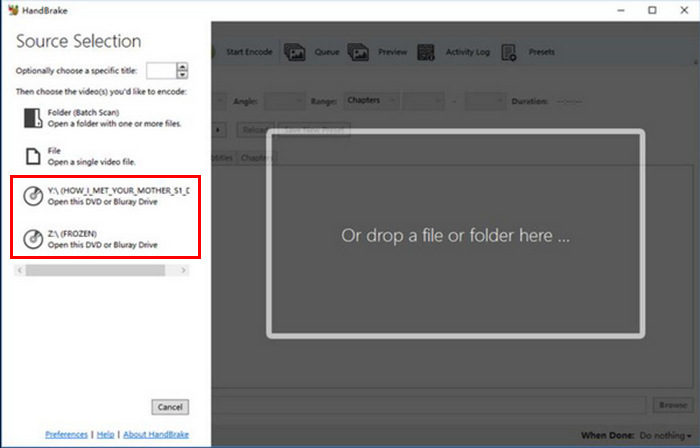
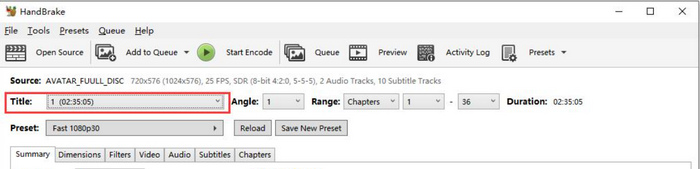
Βήμα 3. Μόλις ανοίξει το DVD, επιλέξτε τον τίτλο που θέλετε να αντιγράψετε πηγαίνοντας στο αναπτυσσόμενο μενού Title.
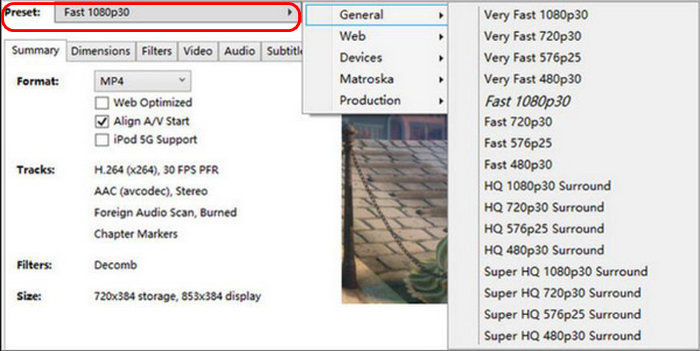
Βήμα 4. Στη συνέχεια, θα πρέπει να αποφασίσετε την ποιότητα του αρχείου εξόδου σας. Αρκεί να κάνετε κλικ στο κουμπί Preset και να προσαρμόσετε τις ρυθμίσεις σας. Από κάτω, θα δείτε το Format. Κάντε κλικ σε αυτό και επιλέξτε MP4 ως μορφή εξόδου.
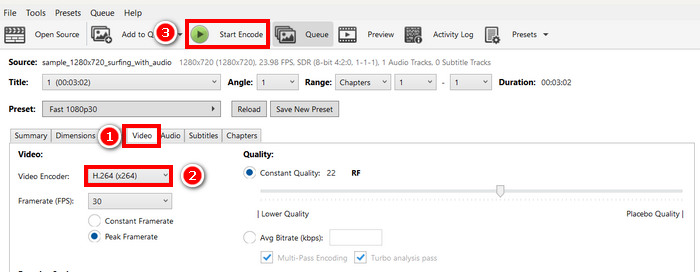
Βήμα 5. Μετά από αυτό, μεταβείτε στην καρτέλα Video και, στο Video Encoder, κάντε κλικ και επιλέξτε H.264. Τέλος, κάντε κλικ στο κουμπί Start Encode στο επάνω μέρος του παραθύρου για να αρχίσει η αντιγραφή του DVD σας σε H.264.
Μέρος 4. Συχνές ερωτήσεις σχετικά με τη μετατροπή DVD σε H.264
Υποστηρίζει το DVD μορφές H.264;
Όχι. Τα DVD δεν υποστηρίζουν τη μορφή H.264. Ωστόσο, αν θέλετε να αποθηκεύσετε βίντεο σε μορφή H.264, πρέπει να αντιγράψετε και να μετατρέψετε το DVD σε H.264 χρησιμοποιώντας ένα εργαλείο μετατροπής βίντεο όπως το Video Converter Ultimate, το HandBrake και το VLC, επιλεγμένα από το FVC.
Γιατί να μετατρέψω ένα DVD σε H.264;
Το H.264 προσφέρει καλύτερη συμπίεση και ποιότητα από το MPEG-2. Μειώνει το μέγεθος του αρχείου διατηρώντας παράλληλα την καθαρότητα του βίντεο, καθιστώντας το ιδανικό για ψηφιακή αποθήκευση και streaming.
Ποια είναι η διαφορά μεταξύ H.264 και H.265;
Το H.265 ή το HEVC είναι νεότερο και πιο αποτελεσματικό, παρέχοντας καλύτερη συμπίεση από το H.264. Ωστόσο, το H.265 απαιτεί μεγαλύτερη ισχύ επεξεργασίας και ενδέχεται να μην υποστηρίζεται σε όλες τις συσκευές.
συμπέρασμα
Η μετατροπή DVD σε H.264 δεν είναι καθόλου δύσκολη όταν γίνεται με το κατάλληλο εργαλείο μετατροπής βίντεο. Έτσι, απλώς επιλέξτε τη μέθοδο που ταιριάζει καλύτερα στις ανάγκες και τους πόρους σας και ακολουθήστε προσεκτικά τα βήματα. Αν ανυπομονείτε να διατηρήσετε και να μετατρέψετε τα DVD σας, ξεκινήστε τη μετατροπή τώρα!
-
 4 Μέθοδοι για την Αντιγραφή DVD σε MacBook [Οδηγός για Αρχάριους]
 Αν αναρωτιέστε πώς να αντιγράψετε ένα DVD σε ένα MacBook, συνεχίστε να διαβάζετε αυτό το άρθρο και καθοδηγηθείτε από 4 απλές μεθόδους που μπορείτε εύκολα να δοκιμάσετε μόνοι σας.
-
 DIY Αποθήκευση DVD: 6 Ιδέες για το πώς να δημιουργήσετε μια αποθήκη για DVD
 Ψάχνετε ιδέες για το πώς να δημιουργήσετε DIY χώρο αποθήκευσης DVD; Διαβάστε αυτό το άρθρο για να βεβαιωθείτε ότι τα DVD σας βρίσκονται σε ασφαλή χώρο και ότι η πρόσβαση σε αυτά είναι εύκολη όταν χρειαστεί.
-
 Οι 5 καλύτεροι μετατροπείς VHS σε DVD για Windows και macOS
 Έχετε ένα σωρό κασέτες VHS στο σπίτι και ψάχνετε τρόπους να τις συντηρήσετε; Σε αυτό το άρθρο, μάθετε 5 εργαλεία που μπορούν να σας βοηθήσουν να μετατρέψετε εύκολα κασέτες VHS σε DVD.
