


 Video Converter Ultimate
 Εγγραφή οθόνης
 Επισκευή βίντεο
 Ασφαλές κατέβασμα
Μετατροπή DVD σε DivX: 3 Μέθοδοι για Απρόσκοπτη Μετατροπή
Η μετατροπή ενός DVD σε DivX σημαίνει τη δημιουργία ενός ψηφιακού αντιγράφου του περιεχομένου του DVD σε μια συμπιεσμένη μορφή. Το DivX είναι μια δημοφιλής μορφή βίντεο, γνωστή για την αποδοτικότητά της όσον αφορά τη διαχείριση βίντεο υψηλής ποιότητας, ενώ έχει σχετικά μικρό μέγεθος αρχείου σε σύγκριση με άλλες μορφές.
Τώρα, αν έχετε DVD και θέλετε να τα αντιγράψετε σε αυτήν τη μορφή βίντεο, βρίσκεστε στο σωστό μέρος. Σε αυτό το άρθρο, μάθετε για τρεις απλές και αποτελεσματικές μεθόδους για να αντιγράψετε DVD σε DivX τόσο σε Windows όσο και σε macOS. Επίσης, μην χάσετε την ευκαιρία να κατανοήσετε τι είναι η μορφή DivX και πώς διαφέρει από το Xvid, καθώς και πώς να τα αναπαράγετε σε κινητές συσκευές. Διαβάστε για περισσότερα!

Μέρος 1. Ποια μορφή είναι το DivX
Το DivX είναι μια δημοφιλής μορφή κωδικοποιητή βίντεο και κοντέινερ πολυμέσων που είναι γνωστή για την ικανότητά της να συμπιέζει αρχεία βίντεο χωρίς να υποβαθμίζει την ποιότητά τους. Χρησιμοποιείται συχνά για αναπαραγωγή βίντεο σε διάφορες συσκευές, όπως υπολογιστές, συσκευές αναπαραγωγής DVD, κονσόλες παιχνιδιών και κινητές συσκευές. Επίσης, εάν μετατρέπετε ένα DVD σε DivX, αυτή η μορφή είναι μια εξαιρετική επιλογή. Επιπλέον, αυτή η μορφή βίντεο αναπτύχθηκε αρχικά ως ιδιόκτητη τεχνολογία, αλλά αργότερα έγινε ανοιχτό πρότυπο.
Συμβατότητα μεταξύ συσκευών
Το H.264 είναι ένας από τους πιο ευρέως υποστηριζόμενους κωδικοποιητές βίντεο σήμερα. Επομένως, όταν μετατρέψετε το DVD σας σε αυτήν τη μορφή, ενδέχεται πλέον να μην αντιμετωπίζετε ή να μην αισθάνεστε περιορισμένοι σε διάφορες συσκευές και συσκευές αναπαραγωγής πολυμέσων κατά την παρακολούθηση του περιεχομένου πολυμέσων στο DVD σας.
Ποια είναι η διαφορά μεταξύ DivX και Xvid;
Αν εξακολουθείτε να μην γνωρίζετε ποια μορφή είναι το DivX και πώς διαφέρει από το Xvid, αυτά τα δύο έχουν κάποια κοινά χαρακτηριστικά, εκτός από τη δομή και την αδειοδότησή τους. Το DivX, το οποίο αρχικά ήταν ιδιόκτητο, είναι πλέον ένα ανοιχτό πρότυπο με ορισμένα εμπορικά χαρακτηριστικά. Εν τω μεταξύ, το Xvid είναι πλήρως ανοιχτού κώδικα και δωρεάν στη χρήση. Τέλος, τα αρχεία DivX συνήθως χρησιμοποιούν επεκτάσεις .divx ή .avi, ενώ το Xvid λειτουργεί με διάφορες μορφές MPEG-4.
Εν τω μεταξύ, αν αναρωτιέστε πώς να αναπαράγετε βίντεο DivX ή Xvid σε κινητές συσκευές, η συνηθισμένη απάντηση σε αυτό είναι ότι θα χρειαστείτε ένα εργαλείο τρίτου κατασκευαστή που μπορεί να χειριστεί αυτές τις μορφές. Ορισμένες συσκευές ενδέχεται επίσης να έχουν ενσωματωμένη υποστήριξη για αυτές τις μορφές, αλλά στις περισσότερες περιπτώσεις, η εγκατάσταση ενός προγράμματος αναπαραγωγής πολυμέσων θα παρέχει την καλύτερη εμπειρία για την ομαλή αναπαραγωγή αυτών των αρχείων βίντεο.
Μέρος 2. Μετατροπή DVD σε DivXX
Τρία εργαλεία μετατροπής βίντεο μπορούν να σας βοηθήσουν να μετατρέψετε DVD σε DivX και το καθένα από αυτά ποικίλλει ανάλογα με την ευκολία χρήσης, τις άλλες δυνατότητες και τις λειτουργίες του.
Το FVC επέλεξε το AnyMP4 DVD Ripper
Πρώτο στη λίστα που μπορεί να σας βοηθήσει εύκολα να μετατρέψετε DVD σε DivX είναι το AnyMP4 DVD Ripper. Αυτό το εργαλείο υποστηρίζει ένα ευρύ φάσμα μορφών εισόδου και εξόδου, όπως DivX και άλλες κοινώς χρησιμοποιούμενες μορφές πολυμέσων. Εκτός από αυτό, η μετατροπή οποιωνδήποτε αρχείων πολυμέσων σε DivX χρησιμοποιώντας αυτό το εργαλείο διασφαλίζει ότι η ποιότητά τους διατηρείται ή βελτιώνεται λόγω της προηγμένης τεχνολογίας κωδικοποίησης. Τέλος, η επιτάχυνση υλικού διασφαλίζει ότι ακόμη και τα βίντεο υψηλής ευκρίνειας μετατρέπονται γρήγορα, παρέχοντας μια ομαλή και αποτελεσματική εμπειρία. Για να μετατρέψετε τα DVD σας σε DivX χρησιμοποιώντας αυτό το εργαλείο, ακολουθήστε τα παρακάτω βήματα:
Βήμα 1. Πρώτα, πρέπει να κατεβάσετε και να εγκαταστήσετε το εργαλείο στη συσκευή σας.
Δωρεάν λήψηΓια Windows 7 ή νεότεραΑσφαλής λήψη
Δωρεάν λήψηΓια MacOS 10.7 ή νεότεραΑσφαλής λήψη
Σημείωση: Πριν από το επόμενο βήμα, πρέπει να εισαγάγετε το DVD στη μονάδα DVD του υπολογιστή σας και να περιμένετε μερικά λεπτά έως ότου εντοπιστεί.
Βήμα 2. Τώρα, εκκινήστε το εργαλείο και κάντε κλικ στο εικονίδιο Getting Started για να φορτώσετε τον δίσκο.
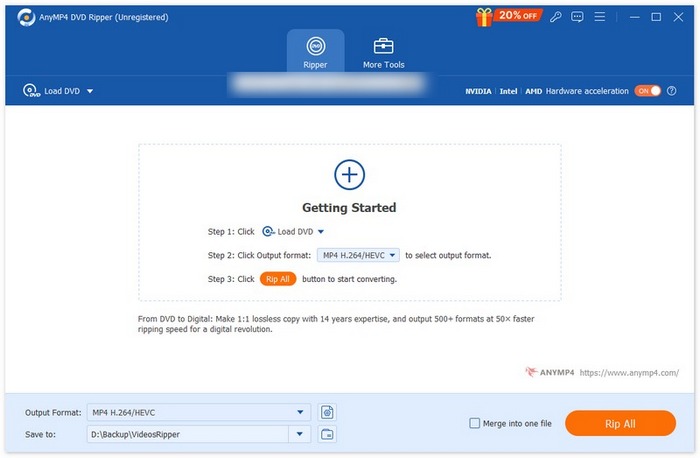
Βήμα 3. Στη συνέχεια, κάντε κλικ στο Output Format παρακάτω και επιλέξτε DivX από την καρτέλα Video. Μόλις τελειώσετε, απλώς κάντε κλικ στο κουμπί Rip All για να ξεκινήσει το ripping του DVD σας.
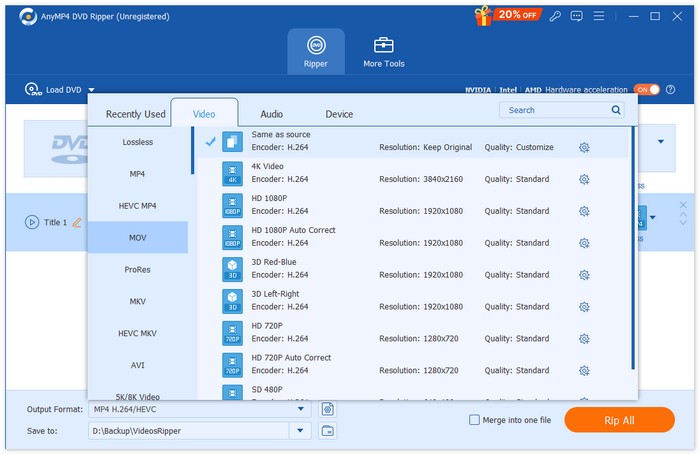
Βλέπετε; Είναι εύκολο και απρόσκοπτο, σωστά; Με το AnyMP4 DVD Ripper που έχει επιλεγεί από το FVC, η διαδικασία μετατροπής DVD σε DivX είναι εύκολη. Αλλά επιπλέον, το εργαλείο προσφέρει μια τεράστια ποικιλία μορφών εξόδου, συμπεριλαμβανομένου του DivX, για να καλύψει όλες τις ανάγκες μετατροπής των χρηστών.
VideoByte BD-DVD Ripper
Το VideoByte BD-DVD Ripper είναι ένα εργαλείο αντιγραφής DVD που επιτρέπει επίσης στους χρήστες να μετατρέπουν DVD σε DivX. Αυτό το εργαλείο μπορεί να χειριστεί πολλαπλές μορφές, συμπεριλαμβανομένων των DivX και άλλων. Επιπλέον, αυτό το εργαλείο αντιγραφής DVD μπορεί να παράγει καλής ποιότητας έξοδο, καθιστώντας το μια δημοφιλή επιλογή για τη μετατροπή DVD. Για να μετατρέψετε τα DVD σας σε DivX, ακολουθήστε τα παρακάτω βήματα:
Βήμα 1. Πρώτα, πρέπει να κατεβάσετε και να εγκαταστήσετε το VideoByte BD-DVD Ripper στον υπολογιστή σας.
Βήμα 2. Μετά από αυτό, ανοίξτε το εργαλείο και κάντε κλικ στο κουμπί + για να φορτώσετε το περιεχόμενο του DVD.
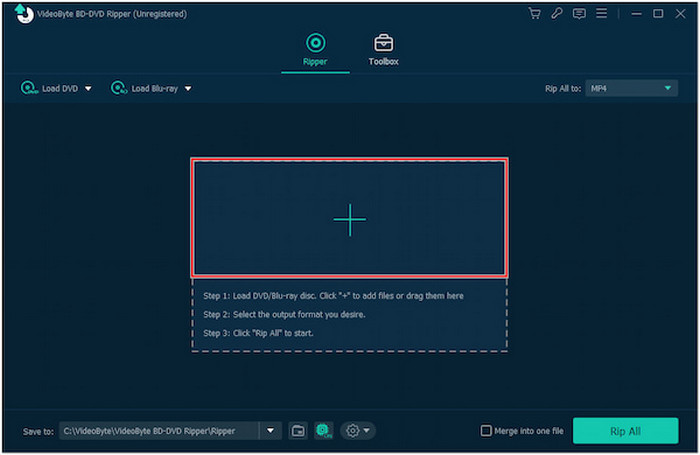
Βήμα 3. Κάντε κλικ στο εικονίδιο Output Format και επιλέξτε DivX ως μορφή εξόδου.
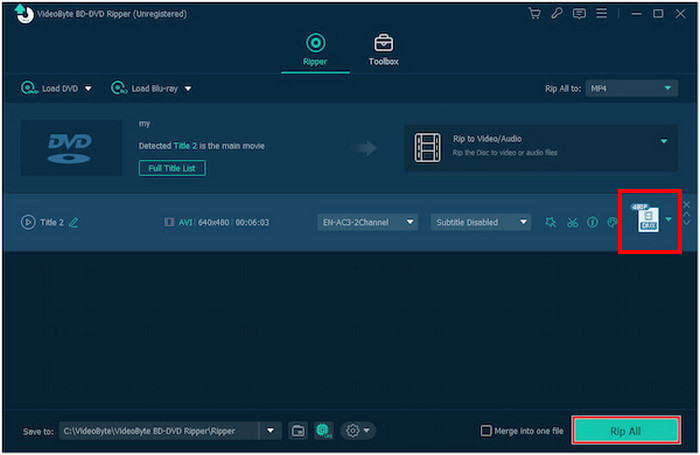
Βήμα 4. Αφού τελειώσετε, κάντε κλικ στο κουμπί Rip All για να ξεκινήσει η μετατροπή από DVD σε DivX.
Για να απολαμβάνετε όλες αυτές τις λειτουργίες κατά τη μετατροπή DVD σε DivX, πρέπει να γνωρίζετε ότι δεν πρόκειται για ένα δωρεάν DVD ripper και ότι χρειάζεται να αγοράσετε την premium έκδοσή του.
WinX DVD Ripper Platinum
Το WinX DVD Ripper Platinum είναι ένα εργαλείο rip DVD που μπορεί να μετατρέπει δίσκους DVD, εικόνες ISO και φακέλους DVD σε διάφορες ψηφιακές μορφές. Επίσης, μπορεί να κάνει αποτελεσματικό ripping σε διάφορα προστατευμένα με αντιγραφή DVD σε πολλές μορφές εξόδου, όπως το DivX και άλλες. Με αυτό, το WinX DVD είναι μια ακόμη από τις καλύτερες επιλογές για να μετατρέψετε DVD σε DivX. Για να το κάνετε αυτό, ακολουθήστε τα παρακάτω βήματα:
Βήμα 1. Αρχικά, πρέπει να κατεβάσεις και να εγκαταστήσεις το WinX DVD Ripper Platinum στη συσκευή σου.
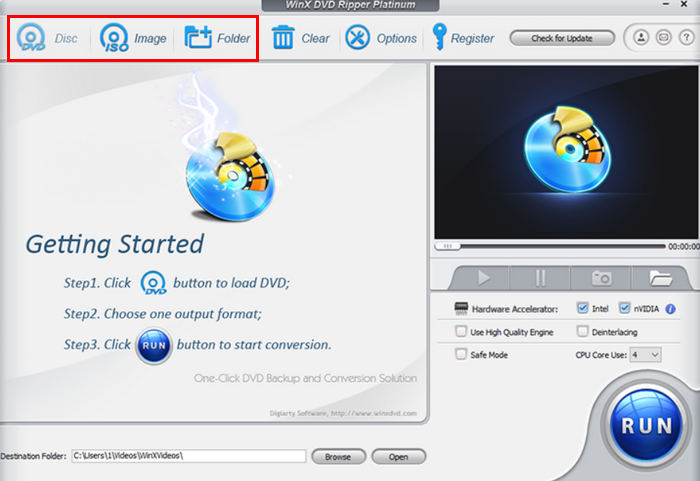
Βήμα 2. Φορτώστε το DVD σας. Με αυτό το εργαλείο, έχετε τρεις επιλογές για να φορτώσετε το DVD σας. Κάντε κλικ στο κουμπί DVD Disc αν έχετε τοποθετήσει ένα φυσικό DVD στον οδηγό δίσκων του υπολογιστή σας, επιλέξτε ISO Image αν έχετε ένα αρχείο ISO DVD αποθηκευμένο στη συσκευή σας ή επιλέξτε DVD Folder αν τα αρχεία DVD σας είναι αποθηκευμένα σε έναν συγκεκριμένο φάκελο. Έπειτα, κάντε κλικ στο OK για να συνεχίσετε.
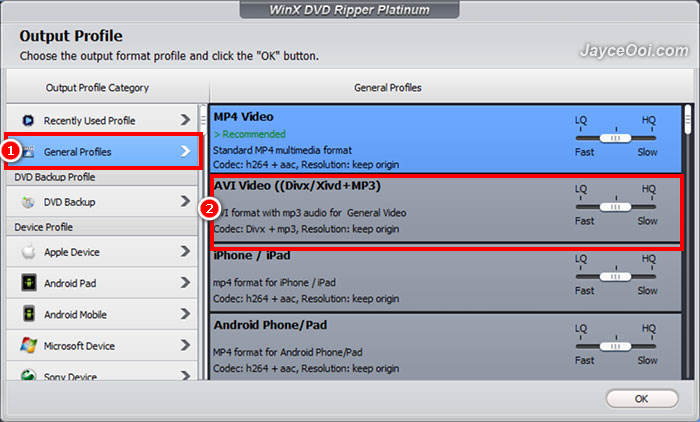
Βήμα 3. Στη συνέχεια, στο μενού στα αριστερά στο Output Profile, κάντε κλικ στο General Profile και μετά επιλέξτε AVI Video.
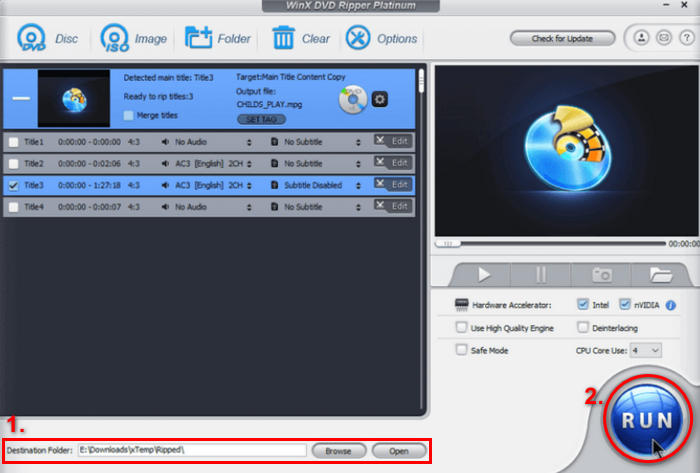
Βήμα 4. Τέλος, κάντε κλικ στο Destination Folder από κάτω για να επιλέξετε τον φάκελο όπου θέλετε να αποθηκευτεί το αντιγραμμένο DVD σας. Κατόπιν, κάντε κλικ στο κουμπί Run για να ξεκινήσει η αντιγραφή (ripping) του DVD σας.
Όπως ακριβώς και το VideoByte, το WinX DVD Platinum απαιτεί premium συνδρομή για να μπορέσετε να απολαύσετε όλες αυτές τις λειτουργίες. Παρ' όλα αυτά, το κόστος μιλάει για την ποιότητα και την εξυπηρέτησή του.
Μέρος 3. Συχνές ερωτήσεις σχετικά με τη μετατροπή DVD σε DivX
Μπορώ να μετατρέψω DVD με προστασία αντιγραφής σε DivX;
Ναι. Υπάρχουν εργαλεία αντιγραφής DVD που μπορούν να αντιγράψουν DVD με προστασία αντιγραφής. Εργαλεία όπως το WinX DVD Ripper Platinum και το VideoByte BD-DVD Ripper μπορούν να χειριστούν DVD με προστασία αντιγραφής.
Είναι το DivX συμβατό με όλες τις συσκευές;
Όχι όλα. Ωστόσο, το DivX υποστηρίζεται από διάφορες συσκευές, όπως συσκευές αναπαραγωγής DVD, κονσόλες παιχνιδιών και κινητά τηλέφωνα. Για μη υποστηριζόμενες συσκευές, ίσως χρειαστεί να εγκαταστήσετε μια συμβατή συσκευή αναπαραγωγής πολυμέσων ή να μετατρέψετε το αρχείο DivX σε μια υποστηριζόμενη μορφή.
Χρειάζομαι μια premium έκδοση των εργαλείων αντιγραφής DVD για να μετατρέψω DVD σε DivX;
Όχι. Μπορείτε να μετατρέψετε DVD σε DivX με τη δωρεάν έκδοση του Video Converter Ultimate που έχει επιλέξει το FVC. Ωστόσο, για μια ολοκληρωμένη λειτουργία, οι περισσότερες μορφές αντιγραφής DVD απαιτούν premium συνδρομή.
συμπέρασμα
Η μετατροπή DVD σε DivX δεν είναι μια δύσκολη διαδικασία όταν γίνεται με τα κατάλληλα εργαλεία και τις σωστές μεθόδους. Επιπλέον, με τις τρεις μεθόδους που παρουσιάστηκαν σε αυτό το άρθρο, μπορείτε σίγουρα να μετατρέψετε εύκολα τα DVD σας και να απολαμβάνετε την προβολή τους σε διάφορες συσκευές που διαθέτετε.
Επιλέξτε τη μέθοδο που σας ταιριάζει καλύτερα και αρχίστε να απολαμβάνετε τα DVD που έχετε μετατρέψει σε μια συμπαγή, υψηλής ποιότητας μορφή σήμερα κιόλας!
-
 Πώς να μετατρέψετε δίσκο Vudu σε ψηφιακό [Ευκολότερη μέθοδος]
 Αν ψάχνετε για έναν οδηγό για να μετατρέψετε τον δίσκο Vudu σε ψηφιακό, διαβάστε περαιτέρω αυτό το άρθρο και καθοδηγηθείτε ανάλογα για να μετατρέψετε εύκολα τα DVD σας.
-
 Πώς να αντιγράψετε τα περιεχόμενα ενός DVD σε υπολογιστή [6 μέθοδοι]
 Ψάχνετε για έναν οδηγό που θα σας βοηθήσει να αντιγράψετε DVD σε έναν υπολογιστή; Λοιπόν, η αναζήτηση τελείωσε, επειδή σε αυτό το άρθρο θα σας καθοδηγήσουν έξι μέθοδοι. Κάντε κύλιση για να μάθετε!
-
 4 Μέθοδοι για την Αντιγραφή DVD σε MacBook [Οδηγός για Αρχάριους]
 Αν αναρωτιέστε πώς να αντιγράψετε ένα DVD σε ένα MacBook, συνεχίστε να διαβάζετε αυτό το άρθρο και καθοδηγηθείτε από 4 απλές μεθόδους που μπορείτε εύκολα να δοκιμάσετε μόνοι σας.
