


 Video Converter Ultimate
 Εγγραφή οθόνης
 Επισκευή βίντεο
 Ασφαλές κατέβασμα
Πώς να κάνετε εγγραφή βίντεο σε οθόνη σε 4K: Σε Windows, Mac και iPhone
Αρχικά, η αναπαραγωγή βίντεο ήταν διαθέσιμη μόνο έως 1080p. Αλλά το 4K γίνεται σταδιακά όλο και πιο δημοφιλές. Σχεδόν κάθε νέο βίντεο ή ταινία που κυκλοφορεί στο διαδίκτυο έχει μια έκδοση 4K.
Το 4K επιτρέπει στον θεατή να απολαύσει την πιο ευκρινή λεπτομέρεια της εικόνας και κάνει το βίντεο πιο ευχάριστο στο μάτι. Επομένως, πολλοί παραγωγοί βίντεο προσπαθούν να επιτύχουν ανάλυση 4K όταν χρησιμοποιούν συσκευές εγγραφής οθόνης για την εγγραφή βίντεο.
Πώς να κάνετε εγγραφή οθόνης βίντεο σε 4K; Τι πρέπει να προετοιμάσουμε πριν από τη διαδικασία; Όλες οι απαντήσεις βρίσκονται σε αυτόν τον οδηγό.

Μέρος 1. Είναι καλύτερο να κάνω εγγραφή σε 4K ή HD;
Εξαρτάται από το τι σκέφτεστε. Ορισμένες συσκευές εγγραφής οθόνης ενδέχεται να μην μπορούν να αποδώσουν ποιότητα 4K. Επομένως, είναι πιο δύσκολο για εσάς να φιλτράρετε τέτοια εργαλεία. Ωστόσο, αν ψάχνετε μόνο για ευκρίνεια HD, πολλά προϊόντα στην αγορά μπορούν να καλύψουν τις απαιτήσεις σας. Μπορείτε να επιλέξετε τυχαία ένα με υψηλότερη βαθμολογία. (Οι λειτουργίες εγγραφής 4K ορισμένων λογισμικών πρέπει να πληρωθούν για να ξεκλειδωθούν)
Η εγγραφή βίντεο 4K ενδέχεται επίσης να επιβραδύνει ολόκληρη τη διαδικασία ή να προκαλέσει προβλήματα όπως καθυστερήσεις.
Ωστόσο, με την καθαρότητα 4K, σχεδόν κάθε λεπτομέρεια στην εικόνα αποκαθίσταται. Οι θεατές θα διαπιστώσουν ότι τα βίντεό σας φαίνονται και αισθάνονται καλύτερα. Και δεν χρειάζεται να ανησυχείτε για θολή εικόνα, ανεξάρτητα από το μέγεθος της οθόνης στην οποία αναπαράγετε το βίντεο.
Είναι σημαντικό να σημειωθεί ότι το πλεονέκτημα πολλών παιχνιδιών είναι ότι η εικόνα είναι πραγματική, καθαρή και ομαλή. Εάν πρόκειται να κάνετε ζωντανή βιντεοσκόπηση ή εγγραφή παιχνιδιού, είναι καλύτερο να μεγιστοποιήσετε κάθε λεπτομέρεια στην εικόνα. (Η καθαρότητα και η λεπτότητα κάθε σκηνής και αντικειμένου επηρεάζουν την αξιολόγηση του θεατή για το συγκεκριμένο παιχνίδι)
Εκτός από τα καλύτερα συνολικά γραφικά, υπάρχει ένας ακόμη κρίσιμος παράγοντας που δεν μπορεί να αγνοηθεί - η επεξεργασία βίντεο.
Όταν μετατρέπετε τη μορφή βίντεο ή χρησιμοποιείτε ένα πρόγραμμα επεξεργασίας τρίτου μέρους για να περικόψετε το βίντεο, αυτό αναπόφευκτα θα οδηγήσει σε μια συγκεκριμένη μείωση της ανάλυσης του βίντεο. Προς το παρόν, το 4K έχει περισσότερο χώρο επεξεργασίας από το τυπικό HD. Η ποιότητα εξόδου μπορεί επίσης να μεγιστοποιηθεί εάν εγγράψετε και τροποποιήσετε το βίντεο σε ανάλυση 4K.
Συνολικά, εφόσον ο εξοπλισμός σας είναι κατάλληλα διαμορφωμένος, συνιστάται να επιλέγετε την υψηλότερη δυνατή ανάλυση εξόδου κατά την εγγραφή βίντεο, ειδικά 4K. Είναι πιο πρακτικό από το κανονικό HD από κάθε άποψη.
Μέρος 2. Πώς να κάνετε εγγραφή βίντεο σε οθόνη σε 4K σε Windows και Mac
Η καλύτερη λύση είναι η εγγραφή της οθόνης σας σε ανάλυση 4K. Ας αφήσουμε λοιπόν τα πράγματα στα χέρια μας και ας αναλάβουμε δράση αμέσως. Αυτή η ενότητα θα δείξει πώς να εγγράφετε βίντεο σε ανάλυση 4K σε Mac ή Windows.
Πρώτα απ' όλα, ας επιλέξουμε το πιο κατάλληλο εργαλείο. Ανάμεσα σε όλα τα παρόμοια προϊόντα στην αγορά, προτείνουμε το FVC Screen Recorder, το οποίο διατίθεται για Windows και macOS. Καταγράφει τις δραστηριότητες στην οθόνη του υπολογιστή και τον ήχο από τα ηχεία του συστήματος, καθώς και το περιεχόμενο από την κάμερα web και το μικρόφωνο. Μπορείτε να συνδέσετε την εφαρμογή με τον υπολογιστή σας μέσω καλωδίου δεδομένων ή Wi‑Fi. Μόλις η σύνδεση ολοκληρωθεί με επιτυχία, μπορείτε να καταγράψετε στον υπολογιστή σας ό,τι παίζει στην οθόνη του τηλεφώνου σας. Το FVC Screen Recorder είναι επίσης ένα ολοκληρωμένο εργαλείο εγγραφής οθόνης. Διαθέτει πολλά ενσωματωμένα εργαλεία σχολιασμού και επεξεργασίας. Κατά τη διάρκεια της εγγραφής, μπορείτε να σημειώνετε την οθόνη και να κάνετε στιγμιότυπα σε πραγματικό χρόνο· μετά το τέλος της εγγραφής, μπορείτε να περικόψετε και να επεξεργαστείτε ελεύθερα το βίντεο που έχετε δημιουργήσει σε αυτήν την πλατφόρμα.
Free DownloadΓια Windows 7 ή νεότεραΑσφαλής λήψη
Free DownloadΓια MacOS 10.7 ή νεότεραΑσφαλής λήψη
Δείτε πώς μπορείτε να κάνετε εγγραφή σε 4K με το FVC Screen Recorder.
Βήμα 1. Κατεβάστε και εγκαταστήστε το FVC Screen Recorder στον υπολογιστή σας με Windows ή Mac. Ανοίξτε το στην επιφάνεια εργασίας. Μεταβείτε στην κύρια διεπαφή και επιλέξτε Menu > Preference. Θα εμφανιστεί το παράθυρο Preference. Επιλέξτε την ενότητα Output και ορίστε High στην επιλογή Video quality. Έπειτα, ρυθμίστε το Frame rate στα 24 fps ή υψηλότερα.

Βήμα 2. Επιστρέψτε στην κύρια διεπαφή. Επιλέξτε Video Recorder.

Βήμα 3. Επιλέξτε την περιοχή εγγραφής μεταξύ Full και Custom. Στη συνέχεια, ρυθμίστε την πηγή ήχου ως System Sound, Microphone ή και τα δύο. Τέλος, κάντε κλικ στο κόκκινο κουμπί REC για να ξεκινήσετε την εγγραφή.

Μέρος 3. Πώς να κάνετε εγγραφή σε 4K σε iPhone
Μπορώ να κάνω εγγραφή σε 4K σε iPhone; Ναι. Αλλά πρέπει να φιλτράρετε την συσκευή εγγραφής οθόνης που πληροί τις απαιτήσεις σας για να μπορέσετε να το κάνετε αυτό.
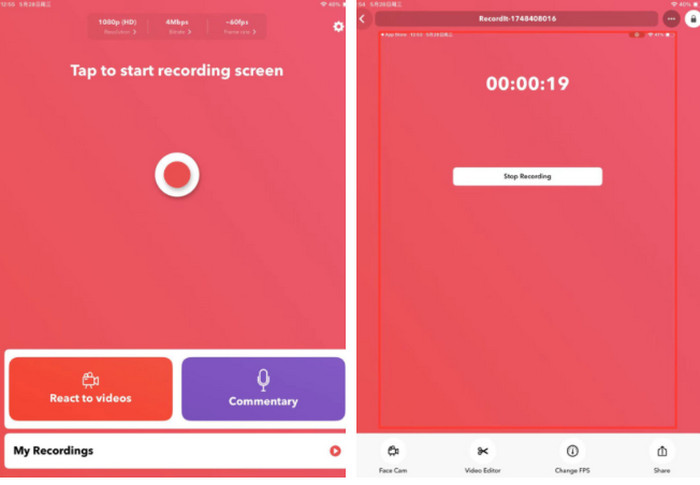
Το iPhone διαθέτει ενσωματωμένη συσκευή εγγραφής οθόνης. Μπορείτε εύκολα να τη βρείτε από το Κέντρο Ελέγχου. Ωστόσο, πρέπει να γνωρίζετε ότι η ποιότητα εξόδου ενδέχεται να μην φτάσει τα 4K, συνήθως περίπου στα 720p. Επίσης, αυτή η ενσωματωμένη συσκευή εγγραφής οθόνης δεν διαθέτει λειτουργίες επεξεργασίας βίντεο. Επομένως, μπορείτε να αναζητήσετε εφαρμογές τρίτων που υποστηρίζουν ανάλυση 4K, όπως το Record It!
Αυτό το λογισμικό σάς επιτρέπει να κάνετε εγγραφές οθόνης και κάμερας στο iPhone σας και μπορεί επίσης να σας βοηθήσει να προσαρμόσετε την ταχύτητα του εγγεγραμμένου βίντεο. Η αλλαγή του φόντου και του χρώματος της εγγραφής είναι επίσης εφικτή εδώ. Μόλις ολοκληρωθεί η εγγραφή, μπορείτε να κοινοποιήσετε το βίντεο στο YouTube και σε άλλες πλατφόρμες. Αυτό είναι ένα εξαιρετικό πρόγραμμα για χρήση σε βίντεο αυτοαντίδρασης.
Αυτό το μέρος θα λάβει το Record It! ως παράδειγμα για το πώς να εγγράψετε ένα βίντεο 4K σε ένα iPhone.
Βήμα 1. Αναζητήστε το Record It! στο app store σας. Κατεβάστε το και εγκαταστήστε το στο iPhone σας.
Βήμα 2. Εκκινήστε αυτήν την εφαρμογή. Ρυθμίστε την ανάλυση και το bitrate. Πατήστε το μεγάλο κόκκινο κουμπί εγγραφής για να ξεκινήσει η εγγραφή.
Βήμα 3. Όταν ολοκληρώσετε την εγγραφή, επιλέξτε Stop Recording.
Αν θέλετε να επεξεργαστείτε το βίντεο, επιλέξτε Video Editor.
Μέρος 4. Κάνει εγγραφή QuickTime σε 4K
Κάνει εγγραφή QuickTime σε 4K;
Για τους χρήστες Mac, υπάρχει ένα καλύτερο εργαλείο εγγραφής οθόνης για να επιλέξουν – το QuickTime Player. Αυτό το λογισμικό συνοδεύει τον υπολογιστή Mac. Δεν χρειάζεται να κάνετε επιπλέον λήψη ή εγκατάσταση για να το χρησιμοποιήσετε.
Και, ναι, το QuickTime Player υποστηρίζει την εξαγωγή εγγεγραμμένων βίντεο με ανάλυση 4K. Μπορείτε επίσης να βρείτε μερικές από τις πιο βασικές λειτουργίες επεξεργασίας βίντεο αυτής της πλατφόρμας.
Πώς να κάνετε εγγραφή σε 4K με το QuickTime
Δείτε πώς μπορείτε να κάνετε εγγραφή σε 4K με το QuickTime Player.
Βήμα 1. Ανοίξτε το QuickTime Player στη συσκευή Mac σας.
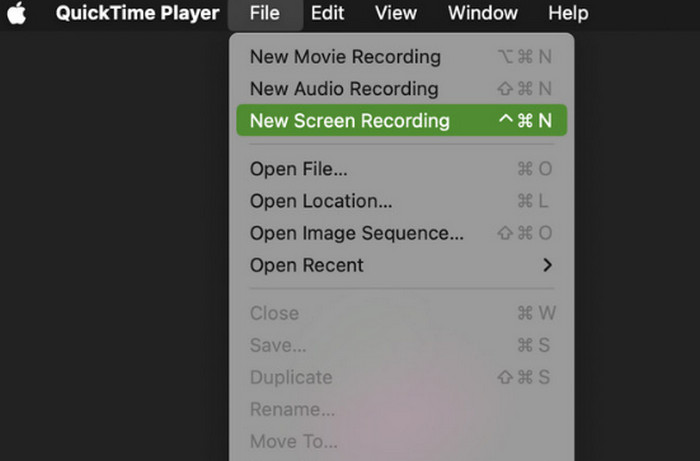
Βήμα 2. Κάντε κλικ στο File και επιλέξτε New Screen Recording. Θα εμφανιστεί νέο αναδυόμενο παράθυρο. Κάντε κλικ στο Options > Record για να ξεκινήσει η εγγραφή οθόνης.
Όταν ολοκληρώσετε την εγγραφή, επιλέξτε διακοπή. Το βίντεο που καταγράφηκε θα αποθηκευτεί.
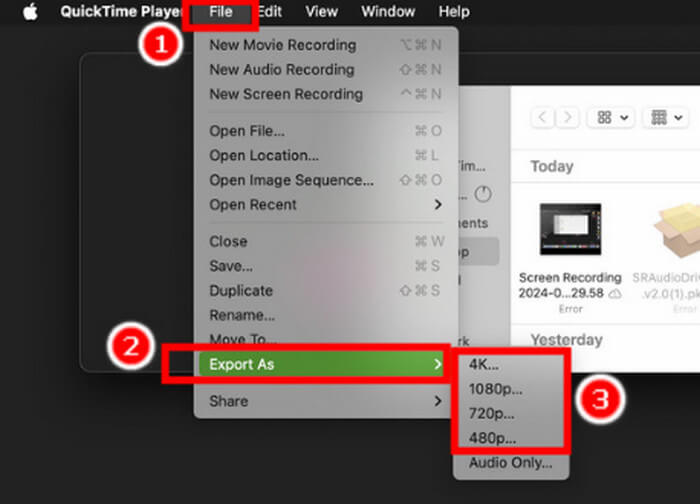
Βήμα 3. Επιστρέψτε στην κύρια διεπαφή. Βρείτε το αποθηκευμένο βίντεο εγγραφής. Επιλέξτε το και πατήστε File > Export As. Έπειτα, θα μπορείτε να ρυθμίσετε την ανάλυση. Επιλέξτε 4K.
Μέρος 5. Συχνές ερωτήσεις σχετικά με τον τρόπο προβολής βίντεο εγγραφής σε 4K
Πώς να καταγράψω το gameplay σε 4K;
Πολλά δημοφιλή προγράμματα εγγραφής οθόνης μπορούν να καταγράφουν σε ανάλυση 4K. Όταν όμως πρόκειται για gaming, προτείνουμε να επιλέξετε το καλύτερο πρόγραμμα εγγραφής παιχνιδιών – το OBS Studio. Σε αυτήν την πλατφόρμα μπορείτε χειροκίνητα να ορίσετε την ευκρίνεια στα 3840×2160, 4K.
Τι είναι η εγγραφή 4K σε κινητό;
Αυτή η λειτουργία αναφέρεται στο γεγονός ότι εγγράφετε βίντεο στο τηλέφωνό σας με ανάλυση 3840 x 2160. Αυτή η ευκρίνεια μπορεί να αποκαταστήσει περισσότερες λεπτομέρειες της εικόνας από τα 1080p. Ωστόσο, η ενσωματωμένη λειτουργία εγγραφής ενδέχεται να μην είναι σε θέση να το κάνει αυτό. Μπορείτε να επιλέξετε ορισμένες εφαρμογές εγγραφής οθόνης τρίτων κατασκευαστών.
Πώς να κάνω εγγραφή οθόνης σε Mac υψηλής ποιότητας;
Αν είστε χρήστης Mac, θα πρέπει να χρησιμοποιήσετε το QuickTime Player, το οποίο συνοδεύει το σύστημά σας και διαθέτει λειτουργία εγγραφής οθόνης και σας υποστηρίζει να επιλέξετε 4K ως ανάλυση εξόδου.
συμπέρασμα
Αυτός ο οδηγός εξηγεί κυρίως πώς να κάνετε εγγραφή οθόνης βίντεο σε 4K. Αν θέλετε να το κάνετε στον υπολογιστή σας, μπορείτε να επιλέξετε το FVC Screen Recorder ως βοηθό. Αν θέλετε να καταγράψετε την οθόνη στο iPhone σας, μπορείτε να δοκιμάσετε εφαρμογές τρίτων, όπως το Record It! Οι χρήστες Mac έχουν μια πιο κατάλληλη επιλογή – το QuickTime Player. Είναι δωρεάν και εύκολο στη χρήση.
-
 Οι 5 κορυφαίες εφαρμογές εγγραφής οθόνης Android που πρέπει να αποκτήσετε το 2025
 Αντιμετωπίζετε πρόβλημα επειδή δεν μπορείτε να κάνετε εγγραφή οθόνης στο Android σας; Εάν ναι, αυτό το άρθρο εξέτασε τις συσκευές εγγραφής οθόνης Android στις οποίες μπορείτε να πραγματοποιήσετε λήψη.
-
 Οι 5 κορυφαίες συσκευές εγγραφής συσκέψεων με ζουμ για εγγραφή συσκέψεων στο Zoom [2024]
 Θέλετε να ηχογραφήσετε μια συνάντηση μεγέθυνσης για να μην χάσετε τις σημαντικές λεπτομέρειες της συνάντησής σας; Εάν ναι, αυτό το άρθρο παρέχει τις καλύτερες συσκευές εγγραφής ζουμ που πρέπει να γνωρίζετε.
-
 Top 8 Best Webcam Recorders για Windows και Mac
 Αν ψάχνετε για τις καλύτερες συσκευές εγγραφής webcam, έχουμε αυτό που θέλετε. Διαβάστε αυτό το άρθρο με τις οκτώ κορυφαίες επιλογές για τα Windows και το Mac σας.
