


 Video Converter Ultimate
 Εγγραφή οθόνης
 Επισκευή βίντεο
 Ασφαλές κατέβασμα
Αξιολόγηση Screencastify - Χαρακτηριστικά, Πλεονεκτήματα, Μειονεκτήματα & Εναλλακτικές Λύσεις
Αν ψάχνετε για ένα εργαλείο για να καταγράφετε την οθόνη σας στο πρόγραμμα περιήγησής σας, το Screencastify είναι η πιο αξιόπιστη επιλογή. Είναι ένα εργαλείο για το Google Chrome που σας επιτρέπει να καταγράφετε περιεχόμενο στην οθόνη του υπολογιστή σας ή σε συγκεκριμένα παράθυρα του προγράμματος περιήγησης.
Αυτό είναι μόνο μια περίληψη. Αν θέλετε περισσότερες πληροφορίες για αυτό το εργαλείο ή να κρίνετε αν είναι κατάλληλο για εσάς, διαβάστε αυτήν την αξιολόγηση του Screencastify. Καλύπτει τα χαρακτηριστικά του, τα πλεονεκτήματα, τα μειονεκτήματα, τον τρόπο χρήσης και τις εναλλακτικές λύσεις.

Μέρος 1. Βασικά χαρακτηριστικά του Screencastify
Σε αυτήν την ενότητα, θα παρουσιάσουμε τι μπορεί να κάνει το Screencastify για εσάς με κουκκίδες.
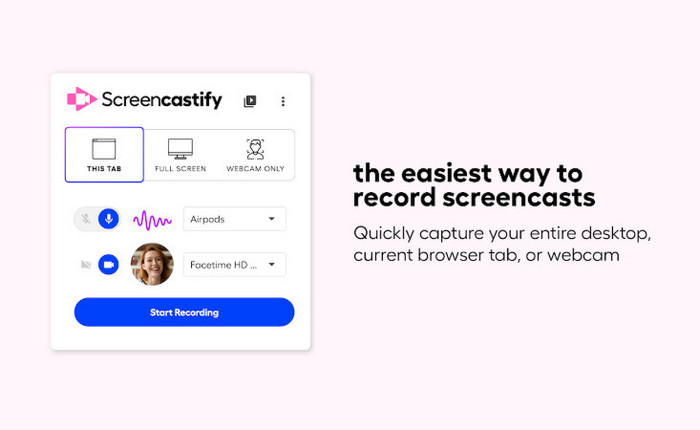
• Εγγραφή οθόνης
Η επέκταση Screencastify μπορεί να καταγράψει ολόκληρη την οθόνη του υπολογιστή σας, την κάμερα web και συγκεκριμένες καρτέλες στο πρόγραμμα περιήγησής σας. Μπορείτε να προσθέσετε αφήγηση ή σχόλια στα βίντεό σας. Θα καταγράψει ήχο από τα ηχεία και το μικρόφωνο του συστήματός σας.
• Σχολιασμός και σχεδίαση
Το Screencastify παρέχει εργαλεία σχεδίασης οθόνης. Μπορείτε να προσθέσετε σχόλια ή να επισημάνετε τα σημεία στα οποία θέλετε να εστιάσει το κοινό σας κατά την εγγραφή. Αυτή η λειτουργία καθιστά το Screencastify ιδανικό για τη δημιουργία εκπαιδευτικών βίντεο.
• Επεξεργασία βίντεο
Παρόλο που είναι ένα διαδικτυακό εργαλείο εγγραφής, το Screencastify προσφέρει βασικά εργαλεία επεξεργασίας βίντεο. Μπορεί να σας βοηθήσει να περικόψετε, να συγχωνεύσετε και να αναδιατάξετε τα βίντεο κλιπ. Μπορείτε επίσης να προσθέσετε εφέ όπως ζουμ και θάμπωμα στο βίντεο. Μπορείτε ακόμη και να ανεβάσετε άλλα βίντεο στην πλατφόρμα και να τα επεξεργαστείτε εκεί.
• Κοινή χρήση και εξαγωγή
Μετά την εγγραφή και την επεξεργασία, το Screencastify αποθηκεύει αυτόματα το βίντεό σας στο Google Drive. Δημιουργεί επίσης έναν σύνδεσμο με δυνατότητα κοινής χρήσης. Μπορείτε επίσης να επιλέξετε να ανεβάσετε την εργασία σας στο YouTube. Υπάρχουν δύο διαθέσιμες μορφές εξόδου: MP4 και GIF.
Μέρος 2. Πρέπει να επιλέξετε Screencastify ή όχι
Οι χρήστες έχουν αναγνωρίσει εδώ και καιρό το Screencastify λόγω των μοναδικών πλεονεκτημάτων του. Ωστόσο, δεν πρέπει να αγνοούμε τις μειονεκτήματά του. Σε κάποιο βαθμό, το αν μπορείτε να το αποδεχτείτε εξαρτάται από το αν μπορείτε να ανεχτείτε τα μειονεκτήματά του.
Σε αυτήν την ενότητα, θα σας δείξουμε τα πλεονεκτήματα και τα μειονεκτήματα του Screencastify.
Πλεονεκτήματα
- Τα βήματα για την απόκτηση και τη χρήση του είναι πολύ απλά. Είναι πολύ φιλικό προς τον χρήστη για αρχάριους.
- Αποθηκεύστε απευθείας την ηχογραφημένη εργασία σας στο Google Drive, εξοικονομώντας σας πολύ τοπικό χώρο αποθήκευσης.
- Υποστηρίζει την online επεξεργασία και βελτίωση βίντεο.
- Προσφέρει μια δωρεάν δοκιμαστική έκδοση.
- Το παράθυρο εγγραφής της κάμερας web μπορεί να τοποθετηθεί οπουδήποτε στην οθόνη.
Μειονεκτήματα
- Η δωρεάν έκδοση έχει χρονικό όριο εγγραφής. Μπορείτε να εγγράψετε βίντεο διάρκειας έως πέντε λεπτών.
- Η υποστηριζόμενη μορφή εξόδου βίντεο περιορίζεται σε MP4.
- Δεν μπορείτε να προσθέσετε εφέ στον εγγεγραμμένο ήχο.
Το καλύτερο για
Αρχικά, ας δούμε τα βασικά χαρακτηριστικά του Screencastify: δεν απαιτεί λήψη ή εγκατάσταση λογισμικού. Μπορείτε να εγγράψετε βίντεο απευθείας στο πρόγραμμα περιήγησής σας, εάν έχετε σύνδεση στο διαδίκτυο. Επιπλέον, προσφέρει φιλικά προς το χρήστη εργαλεία σχολιασμού και σήμανσης.
Ο συνδυασμός αυτών των χαρακτηριστικών το καθιστά ιδιαίτερα κατάλληλο για τη δημιουργία εκπαιδευτικών βίντεο.
Επιπλέον, το Screencastify υποστηρίζει την ηλεκτρονική κοινοποίηση και δημοσίευση βίντεο. Είναι ιδιαίτερα κατάλληλο για τους εκπαιδευτικούς να συλλέγουν ψηφιακές εργασίες πολυμέσων από τους μαθητές. Οι εκπαιδευτικοί μπορούν να δημιουργήσουν έναν σύνδεσμο και οι μαθητές μπορούν να κάνουν κλικ σε αυτόν για να καταγράψουν τις εργασίες τους και να τις υποβάλουν στον εκπαιδευτικό.
Ωστόσο, οι λειτουργίες επεξεργασίας του Screencastify είναι σχετικά βασικές και η δωρεάν έκδοση έχει χρονικό όριο εγγραφής. Επομένως, εάν έχετε σύνθετες εργασίες εγγραφής, συνιστάται να επιλέξετε άλλες εναλλακτικές λύσεις.
Μέρος 3. Πώς να χρησιμοποιήσετε το Screencastify
Αφού διαβάσετε την παραπάνω εισαγωγή, είστε έτοιμοι να δοκιμάσετε το Screencastify; Μπορείτε να ανατρέξετε στον οδηγό βήμα προς βήμα σε αυτήν την ενότητα για να μάθετε πώς να κάνετε εγγραφή στο Screencastify.
Πρώτα, πρέπει να εγκαταστήσετε τον καταγραφέα οθόνης Screencastify στο πρόγραμμα περιήγησης Chrome.
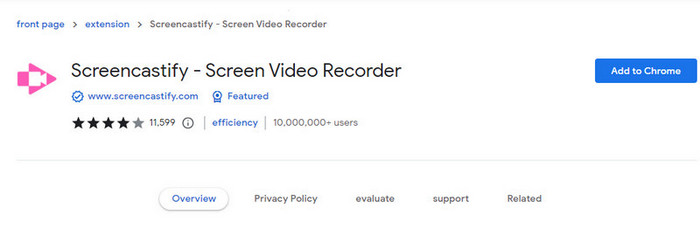
Βήμα 1. Υπάρχουν δύο απλοί τρόποι για να εγκαταστήσετε την επέκταση Screencastify στο Chrome. Μπορείτε να επισκεφτείτε την επίσημη ιστοσελίδα του Screencastify και να κάνετε κλικ στο Προσθήκη στο Chrome, ή να αναζητήσετε απευθείας το Screencastify Extension μέσω Google για να το βρείτε στο Chrome Web Store.
Βήμα 2. Μόλις βρεθείτε στη σελίδα της επέκτασης στο Web Store, κάντε κλικ στο Προσθήκη στο Chrome, έπειτα στο Προσθήκη επέκτασης. Αφού προστεθεί, θα σας ζητηθεί να συνδεθείτε στο Screencastify με τον λογαριασμό σας Google.
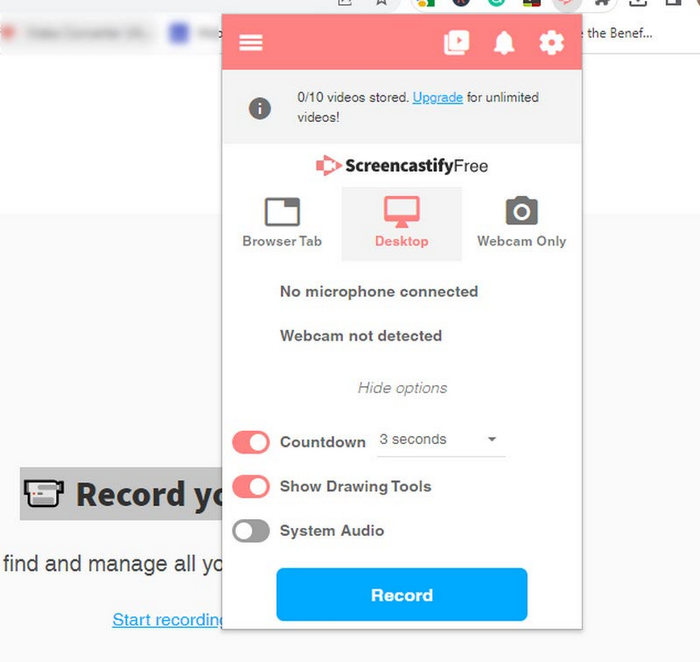
Βήμα 3. Βρείτε το εικονίδιο του Screencastify στην επάνω δεξιά γωνία του προγράμματος περιήγησης Chrome. Κάντε κλικ σε αυτό και θα εμφανιστεί ένα παράθυρο ρύθμισης εγγραφής.
Βήμα 4. Στο παράθυρο εγγραφής, επιλέξτε τι θέλετε να καταγράψετε: ολόκληρη την οθόνη σας, μια συγκεκριμένη καρτέλα του προγράμματος περιήγησης ή την κάμερα web σας.
Βήμα 5. Πριν ξεκινήσετε την εγγραφή, μπορείτε να προσαρμόσετε ρυθμίσεις όπως η είσοδος ήχου ή η ανάλυση βίντεο. Όταν είστε έτοιμοι, πατήστε το κουμπί Εγγραφή.
Βήμα 6. Η εγγραφή σας θα ξεκινήσει αμέσως. Μπορείτε να κάνετε παύση, συνέχιση ή διακοπή οποιαδήποτε στιγμή χρησιμοποιώντας τη γραμμή ελέγχου.
Βήμα 7. Όταν τελειώσετε, κάντε κλικ στο κουμπί Διακοπή στη γραμμή εργαλείων.
Βήμα 8. Μετά την εγγραφή, θα μπορείτε να κάνετε προεπισκόπηση του βίντεό σας, να το περικόψετε αν χρειάζεται και να επιλέξετε πού θα το αποθηκεύσετε. Κάντε κλικ στο Αποθήκευση για να ολοκληρώσετε.
Μέρος 4. Πώς να αφαιρέσετε το Screencastify από το Chrome
Δεν θέλω να χρησιμοποιώ πλέον το Screencastify. Πώς μπορώ να το αφαιρέσω από το πρόγραμμα περιήγησής μου; Ακολουθεί ένας σύντομος οδηγός βήμα προς βήμα.
Βήμα 1. Κάντε δεξί κλικ στο εικονίδιο του Screencastify στην επάνω δεξιά γωνία του παραθύρου του προγράμματος περιήγησης.
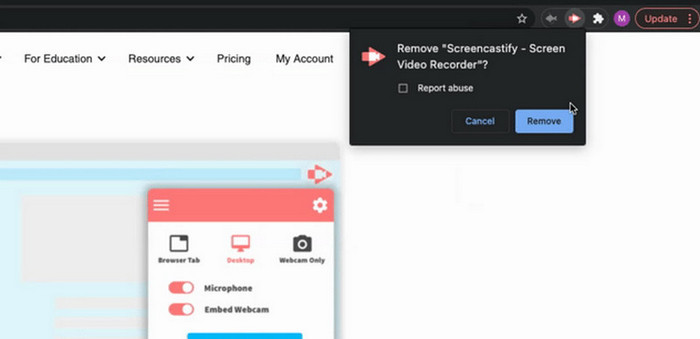
Βήμα 2. Από το αναπτυσσόμενο μενού, επιλέξτε Κατάργηση από το Chrome.
Βήμα 3. Θα εμφανιστεί ένα παράθυρο επιβεβαίωσης που θα ρωτά αν είστε βέβαιοι ότι θέλετε να καταργήσετε την επέκταση. Κάντε κλικ στο Κατάργηση για να ολοκληρώσετε τη διαδικασία.
Μέρος 5. Είναι ασφαλές το Screencastify
Πολλοί χρήστες ανησυχούν για την ασφάλεια και τα προβλήματα που σχετίζονται με τα πρόσθετα (plugins) κατά τη χρήση τους.
Βάσει της έρευνας και των ευρημάτων μας, το Screencastify για εγγραφή οθόνης και εγγραφή κάμερας web είναι ασφαλές. (Ωστόσο, πρέπει να βεβαιωθείτε ότι προμηθεύεστε το πρόσθετο από επίσημα κανάλια ή από το Google Web Store.) Χρησιμοποιεί τεχνολογία SSL για να ανεβάζει τα εγγεγραμμένα βίντεό σας στο Google Drive. Οι προσωπικές σας πληροφορίες δεν θα αποκαλυφθούν σε κανέναν. Επιπλέον, η επίσημη ομάδα του Screencastify στέλνει τακτικά επαγγελματίες για να ελέγχουν τα μέτρα ασφαλείας.
Το πρόσθετο δεν περιέχει διαφημίσεις, ιούς ή κακόβουλο λογισμικό. Μπορείτε να το χρησιμοποιήσετε με σιγουριά σε οποιονδήποτε υπολογιστή.
Μέρος 6. Η καλύτερη εναλλακτική λύση για το Screencastify
Για να χρησιμοποιήσετε το Screencastify για να καταγράψετε την οθόνη σας, πρέπει να διασφαλίσετε μια σταθερή σύνδεση δικτύου.
Αν αναζητάτε ένα παρόμοιο εργαλείο που μπορεί να λειτουργεί εκτός σύνδεσης για εγγραφή οθόνης και κάμερας web, προτείνουμε το FVC Screen Recorder.
Αυτό το λογισμικό για υπολογιστές είναι συμβατό με συσκευές Windows και Mac και μπορεί να καταγράφει ταυτόχρονα δραστηριότητα στην επιφάνεια εργασίας του υπολογιστή σας, στην κάμερα web, στο μικρόφωνο και στα ηχεία του συστήματος. Επιπλέον, εφόσον μπορείτε να συνδέσετε το τηλέφωνό σας στον υπολογιστή σας, το FVC Screen Recorder μπορεί να καταγράφει περιεχόμενο από την οθόνη του τηλεφώνου σας.
Σε σύγκριση με το Screencastify, το FVC Screen Recorder προσφέρει περισσότερες δυνατότητες επεξεργασίας βίντεο και ήχου. Επιπλέον, όλα τα κουμπιά έχουν σαφείς ετικέτες, διευκολύνοντας τους αρχάριους να τα χρησιμοποιήσουν γρήγορα.
Free DownloadΓια Windows 7 ή νεότεραΑσφαλής λήψη
Free DownloadΓια MacOS 10.7 ή νεότεραΑσφαλής λήψη

Μέρος 7. Συχνές ερωτήσεις για την αξιολόγηση του Screencastify
Το Screencastify εγγράφει ήχο υπολογιστή;
Ναι. Το Screencastify μπορεί να εγγράψει ήχο από τα ηχεία και το μικρόφωνο του συστήματός σας. Μπορείτε επίσης να εγγράψετε και τα δύο ταυτόχρονα. Ωστόσο, ενδέχεται να μην διαθέτει λειτουργίες επεξεργασίας ήχου.
Ποια είναι τα μειονεκτήματα του Screencastify;
Λειτουργεί μόνο με το Google Chrome. Η δωρεάν έκδοση έχει επίσης χρονικό όριο εγγραφής. Μπορείτε να εγγράψετε περιεχόμενο έως και πέντε λεπτά.
Είναι αξιόπιστο το Screencastify;
Ναι. Λαμβάνει ειδικά μέτρα για την προστασία των βίντεο που έχετε εγγράψει και των προσωπικών σας πληροφοριών. Δεν υπάρχουν ιοί σε αυτό το πρόσθετο.
συμπέρασμα
Αυτή είναι η πιο αναλυτική αξιολόγηση του Screencastify. Παρουσιάζουμε εδώ τις λειτουργίες του, τα πλεονεκτήματα, τα μειονεκτήματα, τους τρόπους χρήσης και τις εναλλακτικές λύσεις. Το Screencastify είναι ασφαλές και αξιόπιστο, και τα βήματα χρήσης του είναι σχετικά απλά. Ωστόσο, έχει περιορισμένες δυνατότητες επεξεργασίας και περιορισμούς στη διάρκεια εγγραφής. Αν θέλετε μια πιο ολοκληρωμένη υπηρεσία, προτείνουμε το FVC Screen Recorder.
-
 5 από τα κορυφαία λογισμικά εγγραφής παιχνιδιών που πρέπει να γνωρίζει ένας παίκτης [2025]
 Είστε παίκτης που θέλετε να κάνετε ηχογράφηση παιχνιδιού; Στη συνέχεια, αυτό το άρθρο θα σας δώσει την καλύτερη συσκευή εγγραφής παιχνιδιών που μπορείτε να χρησιμοποιήσετε για να ζήσετε νέα ύψη παιχνιδιού.
-
 Οι 5 κορυφαίες εφαρμογές εγγραφής οθόνης Android που πρέπει να αποκτήσετε το 2025
 Αντιμετωπίζετε πρόβλημα επειδή δεν μπορείτε να κάνετε εγγραφή οθόνης στο Android σας; Εάν ναι, αυτό το άρθρο εξέτασε τις συσκευές εγγραφής οθόνης Android στις οποίες μπορείτε να πραγματοποιήσετε λήψη.
-
 Οι 5 κορυφαίες συσκευές εγγραφής συσκέψεων με ζουμ για εγγραφή συσκέψεων στο Zoom [2024]
 Θέλετε να ηχογραφήσετε μια συνάντηση μεγέθυνσης για να μην χάσετε τις σημαντικές λεπτομέρειες της συνάντησής σας; Εάν ναι, αυτό το άρθρο παρέχει τις καλύτερες συσκευές εγγραφής ζουμ που πρέπει να γνωρίζετε.
