


 Video Converter Ultimate
 Εγγραφή οθόνης
 Επισκευή βίντεο
 Ασφαλές κατέβασμα
4 Εναλλακτικοί Τρόποι για να Αντιγράψετε DVD από το Windows Media Player
Το Windows Media Player είναι ένα πρόγραμμα αναπαραγωγής πολυμέσων που σχεδιάστηκε από τη Microsoft. Αναπτύχθηκε για την αναπαραγωγή ήχου, βίντεο και το άνοιγμα άλλων αρχείων πολυμέσων. Αλλά έχετε αναρωτηθεί ποτέ αν μπορεί επίσης να αντιγράψει DVD; Ενώ παρέχει διάφορες λειτουργίες αναπαραγωγής πολυμέσων, οι δυνατότητές του όσον αφορά την αντιγραφή DVD μπορεί να μην είναι τόσο απλές όσο νομίζετε.
Αν αναζητάτε έναν τρόπο να αντιγράψετε (rip) DVD στα Windows, υπάρχουν διαθέσιμες διάφορες μέθοδοι. Σε αυτόν τον οδηγό θα εξερευνήσουμε αν το Windows Media Player μπορεί να αντιγράψει DVD ή όχι, και θα σας παρουσιάσουμε εναλλακτικές λύσεις που μπορούν να σας βοηθήσουν να αντιγράψετε DVD μέσω Windows Media Player. Θέλετε να μάθετε περισσότερα; Κύλιση προς τα κάτω για να συνεχίσετε!

Μέρος 1. Μπορεί το Windows Media Player να αντιγράψει DVD;
Ενώ το Windows Media Player φαίνεται να είναι ένα πολλά υποσχόμενο πρόγραμμα αναπαραγωγής πολυμέσων, όπως ακριβώς και το VLC, ωστόσο, δεν διαθέτει κάποια λειτουργία αντιγραφής DVD. Ναι, δεν υπάρχει τρόπος να αντιγράψετε DVD από το Windows Media Player. Επομένως, το καλύτερο που έχετε να κάνετε για να αντιγράψετε DVD ως εναλλακτική λύση στο Windows Media Player είναι να χρησιμοποιήσετε ένα ειδικό εργαλείο αντιγραφής DVD. Με αυτό, μπορείτε εύκολα να αντιγράψετε τα DVD σας σε μορφές που προτιμάτε και να διασφαλίσετε τη συμβατότητα με διάφορες συσκευές και συσκευές αναπαραγωγής πολυμέσων. Χρησιμοποιώντας ένα αξιόπιστο πρόγραμμα αντιγραφής DVD, μπορείτε να δημιουργήσετε αποτελεσματικά αντίγραφα ασφαλείας του DVD σας χωρίς να βασίζεστε στο Windows Media Player.
Μέρος 2. Αντιγραφή DVD χρησιμοποιώντας την εναλλακτική λύση του Windows Media Player
Τώρα που γνωρίζετε ότι δεν μπορείτε να αντιγράψετε DVD χρησιμοποιώντας το Windows Media Player, τα παρακάτω είναι τα εναλλακτικά εργαλεία αντιγραφής DVD που μπορείτε να χρησιμοποιήσετε για να αντιγράψετε DVD.
Το FVC επέλεξε το AnyMP4 DVD Ripper
Πρώτο στη λίστα μας είναι το AnyMP4 DVD Ripper, επιλεγμένο από το FVC. Αυτό το πλήρες εργαλείο είναι τα πάντα, καθώς μπορείτε να χειριστείτε σχεδόν όλες τις μορφές εισόδου και εξόδου, συμπεριλαμβανομένων των DVD. Με αυτό το εργαλείο, οι χρήστες απλώς πρέπει να φορτώσουν το DVD, να αλλάξουν τη μορφή εξόδου του και, στη συνέχεια, να το μετατρέψουν.
Βασικά χαρακτηριστικά:
• Μετατροπή DVD σε ψηφιακό βίντεο για αναπαραγωγή σε PC, Mac και συσκευές iOS/Android.
• Υποστηρίζει περισσότερες από 1000 μορφές και συσκευές, όπως MP4, MKV, MOV, FLV, AVI, MP3, AAC, GIF, iPhone, Samsung και Apple TV.
• Χρησιμοποιεί προηγμένη τεχνολογία κωδικοποίησης για τη βελτίωση της ποιότητας του αντιγραμμένου βίντεο.
• Υποστηρίζει μαζική μετατροπή για τη μετατροπή πολλών DVD ταυτόχρονα.
• Διαθέτει ενσωματωμένες λειτουργίες επεξεργασίας βίντεο όπως περικοπή, περικοπή, υδατογραφήματα και εφέ.
• Προσαρμόσιμες ρυθμίσεις εξόδου όπως ο κωδικοποιητής, ο ρυθμός δειγματοληψίας, το κανάλι και ο ρυθμός μετάδοσης bit.
• Η διεπαφή χρήστη είναι πολύ απλή.
Δείτε πώς να αντιγράψετε ένα DVD μέσω Windows Media Player χρησιμοποιώντας το προτεινόμενο AnyMP4 DVD Ripper:
Βήμα 1. Κατεβάστε το AnyMP4 DVD Ripper και εγκαταστήστε το στον υπολογιστή σας. Έπειτα, εκκινήστε το.
Δωρεάν λήψηΓια Windows 7 ή νεότεραΑσφαλής λήψη
Δωρεάν λήψηΓια MacOS 10.7 ή νεότεραΑσφαλής λήψη
Βήμα 2. Από την κύρια διεπαφή, κάντε κλικ στην περιοχή Getting Started για να φορτώσετε τον δίσκο σας.
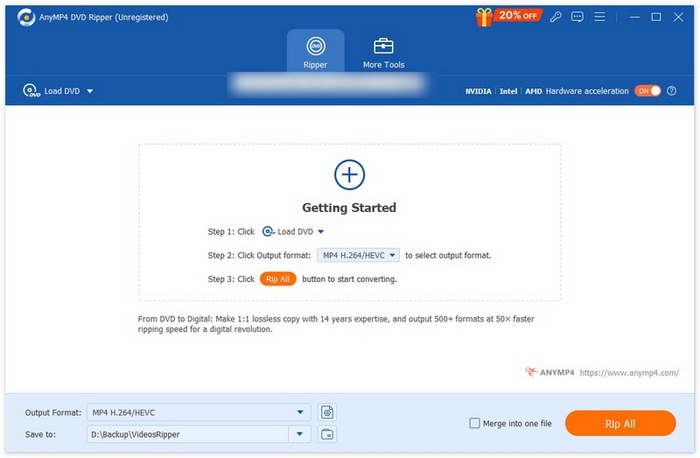
Βήμα 3. Στη συνέχεια, πηγαίνετε στο Output Format στο κάτω μέρος και επιλέξτε τη μορφή που προτιμάτε από την καρτέλα Video. Όταν όλα ρυθμιστούν σωστά, απλώς κάντε κλικ στο κουμπί Rip All για να ξεκινήσει η αντιγραφή του DVD σας.
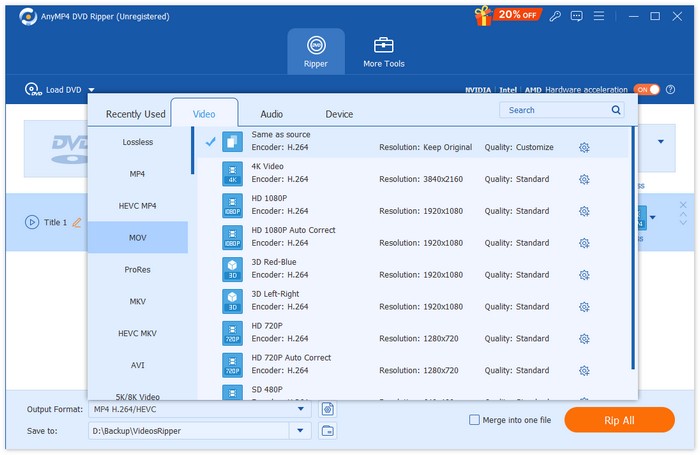
Το καλύτερο με το AnyMP4 DVD Ripper που επέλεξε το FVC είναι το απλό περιβάλλον εργασίας χρήστη που το κάνει πιο εύκολο στη χρήση, ειδικά για αρχάριους. Εκτός από αυτό, διαθέτει εξαιρετικά χαρακτηριστικά όπως μαζική μετατροπή και η τεχνολογία κωδικοποίησης είναι κορυφαία, διασφαλίζοντας ότι το περιεχόμενο DVD που αντιγράφεται διατηρείται ή βελτιώνεται περαιτέρω.
WinX DVD Ripper
Ένα ακόμη εργαλείο που μπορείτε να χρησιμοποιήσετε ως εναλλακτική λύση για την αντιγραφή DVD μέσω Windows Media Player είναι το WinX DVD Ripper. Αυτό το εργαλείο αντιγραφής DVD σάς επιτρέπει να αντιγράφετε DVD σε διάφορες μορφές βίντεο. Εκτός από DVD, μπορεί επίσης να διαχειριστεί εικόνες ISO και φακέλους DVD.
Δείτε πώς να αντιγράψετε ένα DVD μέσω Windows Media Player χρησιμοποιώντας το WinX DVD Ripper:
Βήμα 1. Στον υπολογιστή σας, κατεβάστε και εγκαταστήστε πρώτα το WinX DVD Ripper.
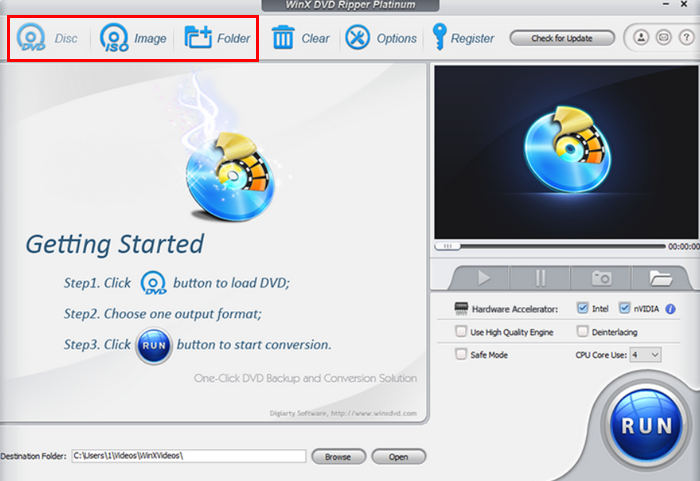
Βήμα 2. Στη συνέχεια, φορτώστε το DVD που θέλετε να αντιγράψετε. Θα έχετε τρεις επιλογές για να το φορτώσετε. Κάντε κλικ στο κουμπί DVD Disc αν έχετε εισαγάγει ένα φυσικό DVD στη μονάδα δίσκου του υπολογιστή σας, επιλέξτε ISO Image αν έχετε αρχείο DVD ISO αποθηκευμένο στη συσκευή σας ή επιλέξτε DVD Folder αν τα αρχεία DVD είναι αποθηκευμένα σε έναν συγκεκριμένο φάκελο. Έπειτα, κάντε κλικ στο OK για να συνεχίσετε.
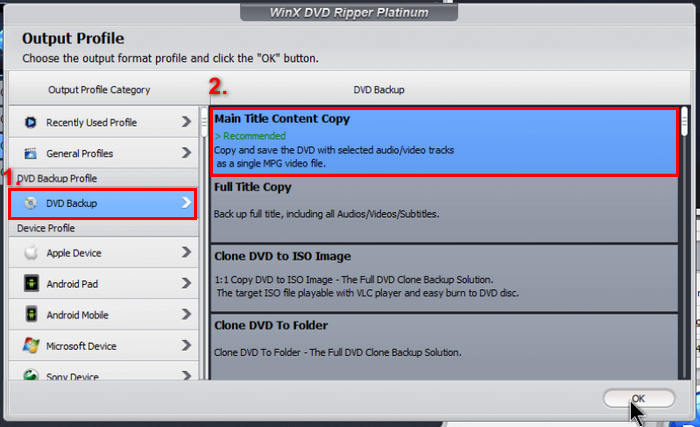
Βήμα 3. Έπειτα, στο αριστερό μενού του Output Profile, κάντε κλικ στο DVD Backup και στη συνέχεια επιλέξτε Main Title Content Copy.
Βήμα 4. Τέλος, κάντε κλικ στο Destination Folder από κάτω για να επιλέξετε τον φάκελο όπου θέλετε να αποθηκευτεί το αντιγραμμένο DVD σας. Κατόπιν, κάντε κλικ στο κουμπί Run για να ξεκινήσει η αντιγραφή (ripping) του DVD σας.
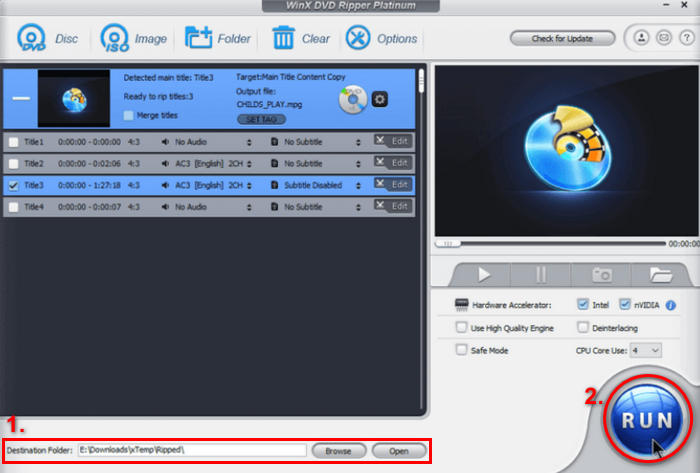
Πράγματι, το WinX DVD Ripper είναι μια εξαιρετική εναλλακτική λύση για την αντιγραφή DVD από το Windows Media Player, καθώς παρέχει γρήγορες ταχύτητες μετατροπής και υποστηρίζει πολλαπλές μορφές. Επιπλέον, μπορεί να παρακάμψει τις συνήθεις προστασίες DVD.
VLC Media Player
Ένα άλλο εργαλείο που μπορείτε να ελέγξετε ως εναλλακτική λύση στην αντιγραφή DVD από το Windows Media Player είναι το VLC. Ενώ και τα δύο έχουν την ίδια λειτουργία, η διαφορά έγκειται στην ικανότητα του VLC να διαβάζει DVD και να τα αντιγράφει όταν χρειάζεται.
Δείτε πώς να αντιγράψετε ένα DVD μέσω Windows Media Player χρησιμοποιώντας το VLC Media Player:
Βήμα 1. Πρώτα, πρέπει να κατεβάσετε και να εγκαταστήσετε το VLC στη συσκευή σας. Μετά από αυτό, φορτώστε το DVD.
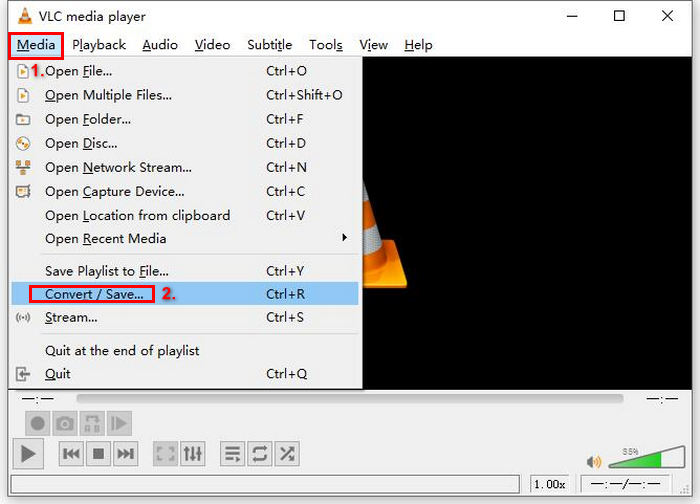
Βήμα 2. Στη συνέχεια, στην καρτέλα Media, επιλέξτε την επιλογή Convert/ Save από το μενού.
Βήμα 3. Έπειτα, κάντε κλικ στο Disc από την επάνω καρτέλα, ενεργοποιήστε την επιλογή DVD και επιλέξτε το DVD που θέλετε να αντιγράψετε στο Disc device.
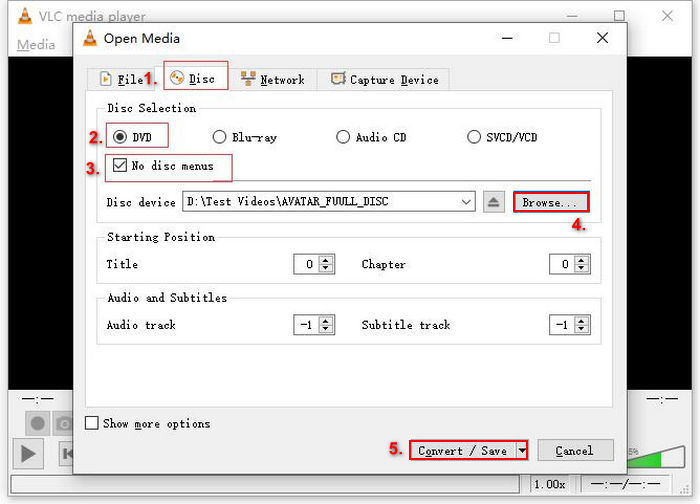
Βήμα 4. Τώρα, κάντε κλικ στο κουμπί Convert/ Save και ορίστε τη μορφή εξόδου κάνοντας κλικ στο αναπτυσσόμενο μενού προφίλ από κάτω.
Βήμα 5. Από προεπιλογή, το VLC θα επιλέξει να αντιγράψει τα DVD σε Video - H.264 + MP3 (MP4). Αν θέλετε άλλες μορφές, απλώς κάντε κύλιση προς τα κάτω.
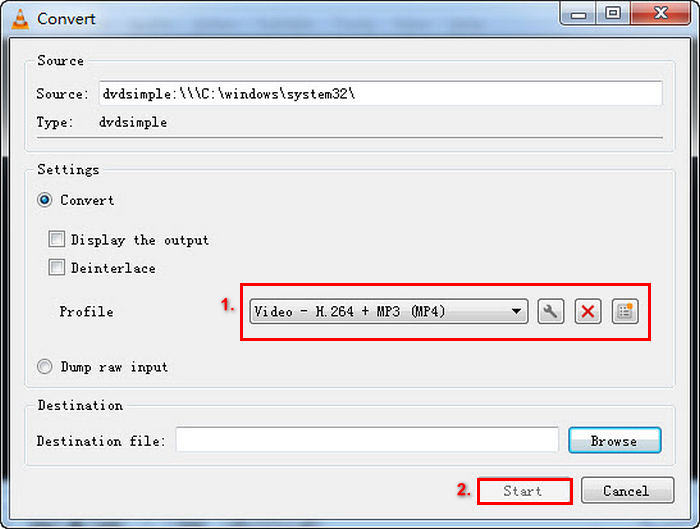
Βήμα 6. Στη συνέχεια, στην ενότητα Destination παρακάτω, κάντε κλικ στο Browse, επιλέξτε έναν φάκελο και δώστε ένα όνομα στο αρχείο εξόδου.
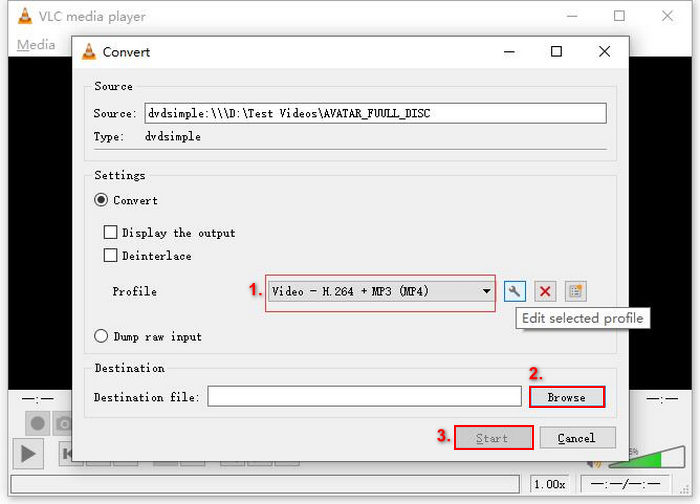
Βήμα 7. Όταν όλα είναι έτοιμα, κάντε κλικ στο κουμπί Start για να αντιγράψετε (rip) το DVD με το VLC.
Ενώ το VLC μπορεί να αντιγράψει αποτελεσματικά DVD από το Windows Media Player σε σύγκριση με άλλα ειδικά εργαλεία αντιγραφής DVD, αυτό είναι λίγο περίπλοκο και απαιτεί περισσότερα βήματα.
Χειρόφρενο
Η τελευταία εναλλακτική λύση που μπορείτε να δοκιμάσετε για να αντιγράψετε DVD από το Windows Media Player είναι το HandBrake. Αυτό το εργαλείο είναι δωρεάν και ανοιχτού κώδικα. Είναι γνωστό για την ικανότητά του να αντιγράφει DVD σε διάφορες μορφές εξόδου.
Δείτε πώς να αντιγράψετε ένα DVD μέσω Windows Media Player χρησιμοποιώντας το HandBrake:
Βήμα 1. Πρώτα, πρέπει να κατεβάσετε και να εγκαταστήσετε το HandBrake στον υπολογιστή σας.
Βήμα 2. Στη συνέχεια, εκκινήστε το εργαλείο, εισαγάγετε το DVD σας στο DVD-ROM και επιλέξτε το DVD σας κάτω από το Source Selection. Το εργαλείο θα ξεκινήσει τότε τη σάρωση των τίτλων της ταινίας DVD.
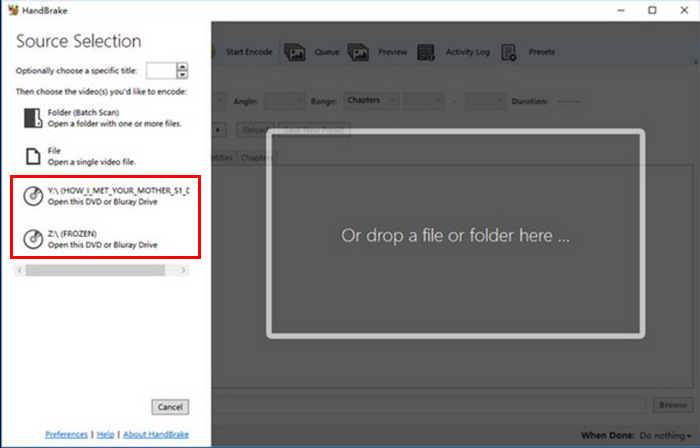
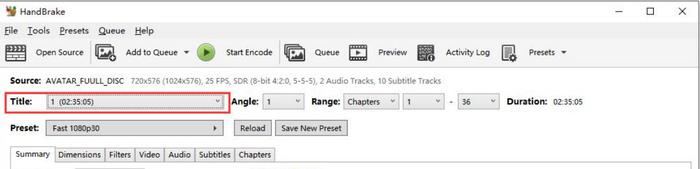
Βήμα 3. Έπειτα, επιλέξτε τον τίτλο που θέλετε να αντιγράψετε πηγαίνοντας στο αναπτυσσόμενο μενού Title’s.
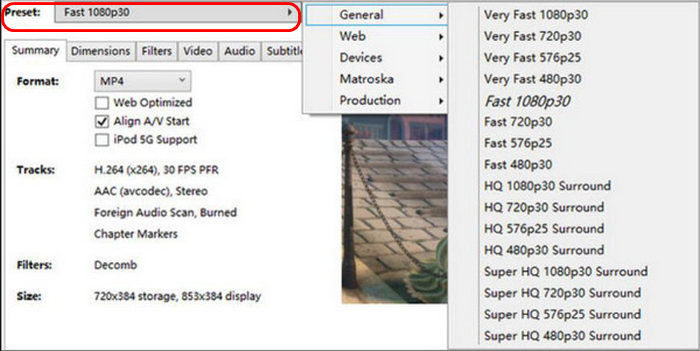
Βήμα 4. Στη συνέχεια, θα χρειαστεί να αποφασίσετε για την ποιότητα του αρχείου εξόδου σας. Απλώς κάντε κλικ στο κουμπί Preset και προσαρμόστε τις ρυθμίσεις σας. Από κάτω θα δείτε το Format, κάντε κλικ σε αυτό και επιλέξτε τη μορφή που προτιμάτε.
Βήμα 5. Μετά από αυτό, κάντε κλικ στο κουμπί Start Encode στο επάνω μέρος του παραθύρου για να μετατρέψετε το DVD σας σε MKV.
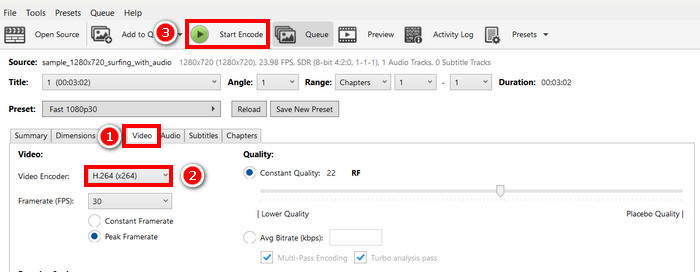
Αν πρόκειται να αντιγράψετε ένα DVD με προστασία αντιγραφής, πρέπει να εγκαταστήσετε ένα πρόσθετο που θα σας επιτρέψει να παρακάμψετε την κρυπτογράφηση.
Μέρος 3. Συχνές ερωτήσεις σχετικά με την αντιγραφή DVD από το Windows Media Player
Μπορεί το VLC να αντιγράψει DVD που δεν μπορεί το Windows Media Player;
Ναι. Το VLC Media Player μπορεί να αντιγράψει DVD χρησιμοποιώντας τη λειτουργία Convert/Save. Ωστόσο, για προστατευμένα με αντιγραφή DVD, μπορεί να χρειαστούν πρόσθετα plugins, όπως το libdvdcss.
Ποια μορφή πρέπει να χρησιμοποιήσω κατά την αντιγραφή ενός DVD;
Οι πιο συνηθισμένες μορφές για αντιγραμμένα DVD είναι MP4, MKV και AVI. Το MP4 υποστηρίζεται ευρέως σε όλες τις συσκευές, ενώ το MKV διατηρεί περισσότερη ποιότητα και λειτουργίες όπως υπότιτλους και πολλά κομμάτια ήχου.
Έχουν τα Windows 10/11 ενσωματωμένο πρόγραμμα αναπαραγωγής DVD;
Όχι. Τα Windows 10 και 11 δεν περιλαμβάνουν λειτουργία αντιγραφής DVD. Πρέπει να χρησιμοποιήσετε λογισμικό τρίτων, όπως το προτεινόμενο από FVC Video Converter Ultimate.
συμπέρασμα
Υπάρχουν διάφορες εναλλακτικές λύσεις που μπορείτε να χρησιμοποιήσετε για να αντιγράψετε DVD μέσω Windows Media Player. Το μόνο που χρειάζεται είναι να επιλέξετε το εργαλείο που ταιριάζει στις ανάγκες και τις δυνατότητές σας. Με το κατάλληλο εργαλείο, μπορείτε εύκολα να αντιγράψετε τα DVD σας. Τι περιμένετε; Ας ξεκινήσουμε!
-
 Τι είναι οι κωδικοί περιοχής DVD και γιατί χρησιμοποιούνται [Επεξήγηση]
 Αναρωτιέστε για τους κωδικούς περιοχής DVD; Σε αυτό το άρθρο, μάθετε γιατί υπάρχουν αυτοί οι κωδικοί DVD και πώς μπορείτε να ξεκλειδώσετε DVD για να απολαμβάνετε παγκόσμιο περιεχόμενο χωρίς περιορισμούς.
-
 5 Καλύτερα Δωρεάν DVD Rippers για Windows/ MacOS/ Linux [Κριτική]
 Ψάχνετε για ένα δωρεάν πρόγραμμα αναπαραγωγής DVD για τον δίσκο σας; Σε αυτό το άρθρο, μάθετε για 5 εργαλεία αναπαραγωγής DVD που μπορούν να σας εξοικονομήσουν χρήματα για τις ανάγκες μετατροπής DVD.
-
 4 Καλύτερες Εξωτερικές Μονάδες CD/DVD: Πλήρης Ανασκόπηση
 Αν ψάχνετε για την καλύτερη εξωτερική μονάδα CD/DVD, βρίσκεστε στο σωστό μέρος. Αυτό το άρθρο έχει επιλέξει 3 από τις καλύτερες και έχει εξετάσει διεξοδικά την καθεμία.
