


 Video Converter Ultimate
 Εγγραφή οθόνης
 Επισκευή βίντεο
 Ασφαλές κατέβασμα
Πώς να εγγράψετε βίντεο χρησιμοποιώντας μια κάμερα web σε Windows και macOS
Η χρήση κάμερας web για την εγγραφή βίντεο γίνεται πλέον δημοφιλής, ειδικά όταν χρησιμοποιείται για τη δημιουργία σχολικών βίντεο, τη δημιουργία vlogs, εκπαιδευτικών σεμιναρίων και πολλά άλλα. Η κάμερα web είναι μια ισχυρή λειτουργία σε οποιονδήποτε επιτραπέζιο ή υπολογιστή που μπορεί να χρησιμοποιήσει ο καθένας, οπότε αν θέλετε να χρησιμοποιήσετε την κάμερα web για την εγγραφή βίντεο, σας καλύπτουμε!
Θα καθοδηγηθείτε σε τρεις μεθόδους για το πώς να κάνετε εγγραφή μέσω webcam σε Windows και macOS. Αυτές οι μέθοδοι είναι απλές και φιλικές για αρχάριους, ώστε να μπορείτε να ξεκινήσετε την εγγραφή με μόλις λίγα κλικ. Λοιπόν, τι περιμένετε; Ας ξεκινήσουμε!

Μέρος 1. Εκτελέστε εγγραφή μέσω κάμερας web σε Windows και macOS σε υψηλή ποιότητα
Αν θέλετε να κάνετε εγγραφή χρησιμοποιώντας την κάμερα web και θέλετε προηγμένες λειτουργίες που μπορούν να σας βοηθήσουν να βελτιώσετε και να βελτιστοποιήσετε τη διαδικασία εγγραφής με κάμερα web, υπάρχει ένα καλύτερο εργαλείο που μπορεί να σας βοηθήσει να το πετύχετε. Το FVC Free Screen Recorder είναι ένα εργαλείο σχεδιασμένο για την εγγραφή, τη λήψη και την παραγωγή βίντεο υψηλής ποιότητας.
Επιτρέπει στους χρήστες να καταγράφουν χρησιμοποιώντας την κάμερα web παράλληλα με τη δραστηριότητα στην οθόνη, καθιστώντας αυτό το εργαλείο ιδανικό για tutorials, παρουσιάσεις και vlogs. Επιπλέον, η διεπαφή είναι απλή και εύκολη στην πλοήγηση, ακόμη και για αρχάριους. Μπορείτε επίσης να επιλέξετε την προτιμώμενη μορφή βίντεο, ανάλυση και πηγή ήχου, δίνοντάς σας πλήρη έλεγχο της εξόδου. Τέλος, αυτό το εργαλείο λειτουργεί σε Windows και macOS.
Δείτε πώς να κάνετε εγγραφή μέσω webcam σε Windows και macOS χρησιμοποιώντας το FVC Free Screen Recorder:
Βήμα 1. Πρώτα, πρέπει να εγκαταστήσετε και να κατεβάσετε το FVC Free Screen Recorder στον υπολογιστή σας, ανεξάρτητα από το αν χρησιμοποιείτε Windows ή macOS.
Free DownloadΓια Windows 7 ή νεότεραΑσφαλής λήψη
Free DownloadΓια MacOS 10.7 ή νεότεραΑσφαλής λήψη
Βήμα 2. Εκκινήστε το εργαλείο και κάντε κλικ στην επάνω αριστερή γωνία για να βρείτε το Webcam Recorder. Στη συνέχεια, θα εμφανιστεί ένα παράθυρο προεπισκόπησης με την εικόνα από την κάμερά σας. Επίσης, θα υπάρχει ένα παράθυρο ρυθμίσεων δίπλα του, όπου μπορείτε να αλλάξετε την πηγή της κάμερας. Από εκεί, μπορείτε να προσαρμόσετε τα εφέ της κάμερας, να επιλέξετε ανάλυση, να τροποποιήσετε την ένταση και να περιστρέψετε την εικόνα. Όταν όλα είναι ρυθμισμένα, απλώς κάντε κλικ στο κουμπί Record στο επάνω μέρος για να ξεκινήσει η εγγραφή.
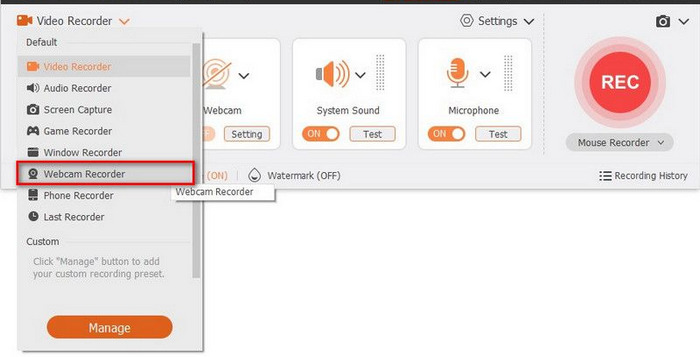
Σημείωση: Κατά τη διάρκεια της εγγραφής, μπορείτε ανά πάσα στιγμή να κάνετε παύση ή να σταματήσετε τη διαδικασία.
Βήμα 3. Μόλις τελειώσετε, μπορείτε να κάνετε προεπισκόπηση του βίντεο που ηχογραφήσατε με την webcam. Αν είστε ικανοποιημένοι με το αποτέλεσμα, κάντε κλικ στο κουμπί Export.
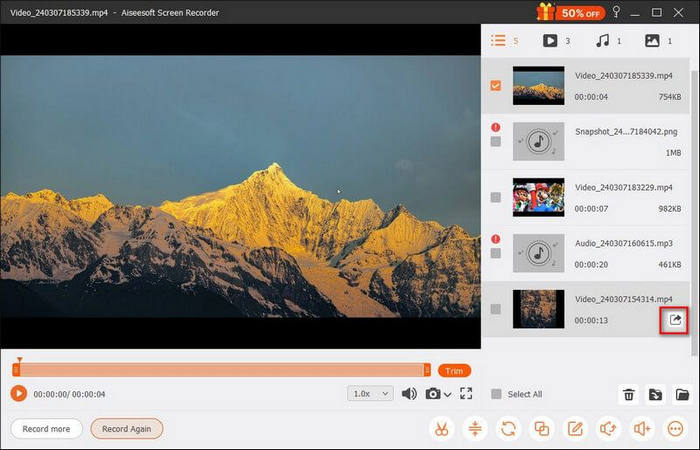
Με το FVC Free Screen Recorder, μπορείτε εύκολα να πραγματοποιήσετε εγγραφή με κάμερα web, ενώ παράλληλα μπορείτε να χρησιμοποιήσετε ορισμένες από τις χρήσιμες λειτουργίες του για να βελτιώσετε ή να προσαρμόσετε περαιτέρω τα εγγεγραμμένα βίντεό σας. Έτσι, αν προτιμάτε ευελιξία στην εγγραφή με κάμερα web, αυτό το εργαλείο είναι ένα από τα καλύτερα που μπορείτε να δοκιμάσετε.
Μέρος 2. Εγγραφή κάμερας web χρησιμοποιώντας το QuickTime Player σε Mac
Εν τω μεταξύ, αν χρησιμοποιείτε Mac και θέλετε να κάνετε εγγραφή μέσω webcam, υπάρχει ένα ενσωματωμένο εργαλείο που μπορείτε να χρησιμοποιήσετε και αυτό είναι το QuickTime Player. Ξέρω ότι μπορεί να αναρωτιέστε επειδή χρησιμοποιείται συνήθως για την αναπαραγωγή βίντεο, αλλά αυτό το εργαλείο είναι κάτι περισσότερο από αυτό. Διαθέτει επίσης μια λειτουργία εγγραφής οθόνης και webcam που είναι απλή και βολική για χρήστες Mac.
Το QuickTime Player σάς επιτρέπει να εγγράφετε βίντεο χρησιμοποιώντας την ενσωματωμένη ή συνδεδεμένη κάμερα web του Mac σας. Είναι ιδανικό για την εγγραφή γρήγορων βίντεο, εκπαιδευτικών βίντεο και βασικών έργων. Παρόλο που δεν προσφέρει προηγμένες λειτουργίες επεξεργασίας, είναι αξιόπιστο για τη λήψη βίντεο υψηλής ποιότητας με λίγα μόνο κλικ. Είναι ελαφρύ, εύχρηστο και εντελώς δωρεάν, καθιστώντας το ιδανική επιλογή για απλές εργασίες εγγραφής με κάμερα web.
Δείτε πώς να κάνετε εγγραφή webcam χρησιμοποιώντας το QuickTime Player σε Mac:
Βήμα 1. Μόλις τελειώσετε, μπορείτε να κάνετε προεπισκόπηση του βίντεο που ηχογραφήσατε με την webcam. Αν είστε ικανοποιημένοι με το αποτέλεσμα, κάντε κλικ στο κουμπί Export.
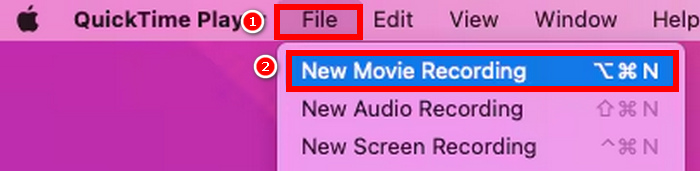
Βήμα 2. Στη συνέχεια, μεταβείτε στην καρτέλα View και επιλέξτε Float on Top. Αυτό θα επιτρέπει στο παράθυρο της webcam να εμφανίζεται πάντα μπροστά, ώστε να παραμένει ορατό σε όλη τη διάρκεια της εγγραφής.
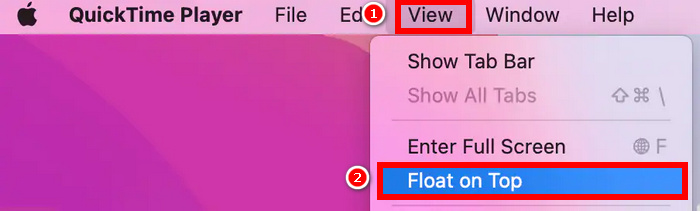
Βήμα 3. Τώρα επιστρέψτε στο File και κάντε κλικ στο New Screen Recording. Αυτή τη φορά μπορείτε να γράψετε ό,τι παίζει στην οθόνη σας, είτε ολόκληρη την οθόνη είτε ένα συγκεκριμένο τμήμα της. Όταν είστε έτοιμοι, πατήστε το κουμπί Record για να καταγράψετε την οθόνη και την webcam.
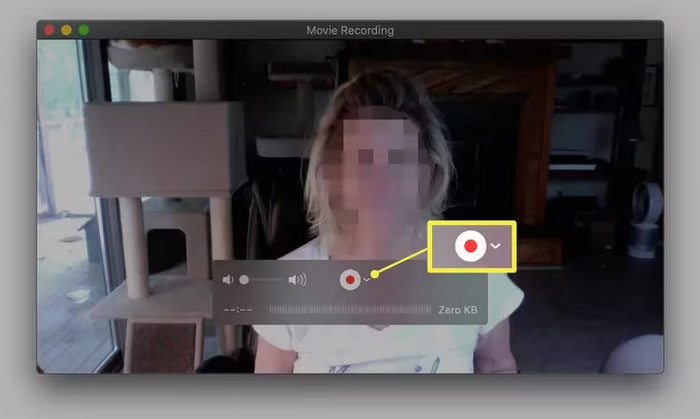
Βήμα 4. Τέλος, όταν ολοκληρώσετε την εγγραφή μέσω webcam, μπορείτε να τη σταματήσετε πατώντας ταυτόχρονα Command-Control-Esc. Εν τω μεταξύ, για να αποθηκεύσετε το βίντεο που γράψατε με την webcam, μεταβείτε στο επάνω μέρος του παραθύρου, κάντε κλικ στην καρτέλα File και έπειτα επιλέξτε Save.
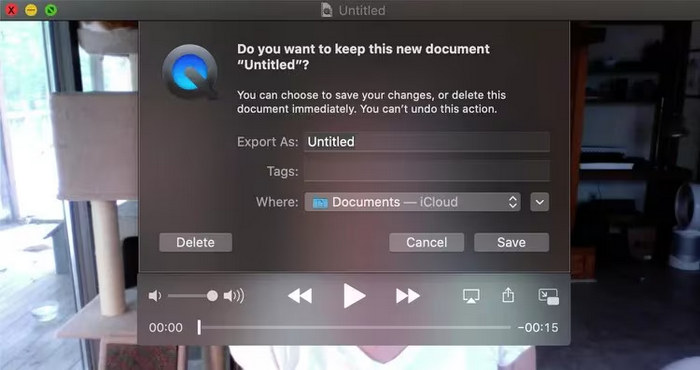
Η εγγραφή μέσω webcam σε Mac χρησιμοποιώντας το QuickTime Player είναι ευκολότερη από ό,τι πίστευαν άλλοι. Το μόνο πρόβλημα είναι ότι δεν διαθέτει προηγμένες λειτουργίες σε σύγκριση με άλλα ειδικά εργαλεία εγγραφής οθόνης. Παρ 'όλα αυτά, αυτή είναι μια εξαιρετική μέθοδος αν θέλετε μια συσκευή εγγραφής webcam εν κινήσει.
Μέρος 3. Εγγραφή βίντεο κάμερας web στην Κάμερα των Windows
Αν είστε χρήστης των Windows, μπορείτε επίσης να χρησιμοποιήσετε την ενσωματωμένη κάμερα για να πραγματοποιήσετε εγγραφή με κάμερα web. Με αυτό το εργαλείο, μπορείτε να εγγράφετε βίντεο απευθείας από την κάμερα web.
Η εφαρμογή Κάμερα των Windows προσφέρει ένα καθαρό και απλό περιβάλλον εργασίας, καθιστώντας την ιδανική για αρχάριους ή χρήστες που θέλουν απλώς έναν γρήγορο και εύκολο τρόπο εγγραφής. Μπορείτε να επιλέξετε μεταξύ λειτουργίας φωτογραφίας και βίντεο, να ορίσετε την ποιότητα του βίντεο, ακόμη και να χρησιμοποιήσετε λειτουργίες όπως το χρονόμετρο και το πλέγμα καδραρίσματος. Είναι ιδανική για τη δημιουργία απλών βίντεο που μπορείτε να χρησιμοποιήσετε για έργα βίντεο, σεμινάρια, ακόμη και vlogging. Μόλις ολοκληρωθεί, οι εγγραφές σας αποθηκεύονται αυτόματα στο σύστημά σας, έτοιμες για προβολή, κοινή χρήση ή μεταφόρτωση.
Δείτε πώς να καταγράψετε βίντεο μέσω webcam στην εφαρμογή Windows Camera:
Βήμα 1. Απλώς ανοίξτε την εφαρμογή Windows Camera πηγαίνοντας στο Εικονίδιο των Windows. Από εκεί, αναζητήστε Camera και κάντε κλικ σε αυτήν.
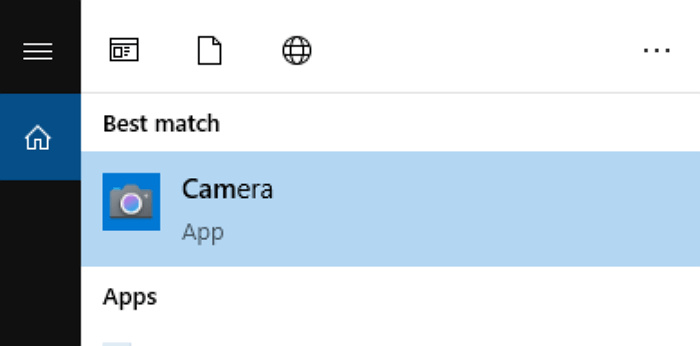
Βήμα 2. Όταν βρεθείτε στην επιφάνεια εργασίας της Windows Camera, κάντε κλικ στο κουμπί Video για να ξεκινήσετε την εγγραφή μέσω webcam.
Βήμα 3. Όταν τελειώσετε, απλώς κάντε κλικ στο κουμπί Stop Recording.
Αυτός είναι ένας από τους ευκολότερους τρόπους για να πραγματοποιήσετε εγγραφή με κάμερα web. Ωστόσο, η χρήση αυτού του ενσωματωμένου εργαλείου περιορίζεται στην εγγραφή. Δεν διαθέτει άλλες λειτουργίες και εργαλεία που μπορείτε να χρησιμοποιήσετε για να προσαρμόσετε ή να αναβαθμίσετε τα βίντεο που έχετε εγγράψει με κάμερα web. Παρ' όλα αυτά, αν θέλετε απλώς ένα απλό βίντεο με κάμερα web, τότε αυτό είναι για εσάς.
Μέρος 4. Συχνές ερωτήσεις σχετικά με την εγγραφή μέσω κάμερας web
Μπορώ να κάνω εγγραφή και στην οθόνη και στην κάμερα web ταυτόχρονα;
Ναι, ορισμένα εργαλεία όπως το FVC Free Screen Recorder σάς επιτρέπουν να καταγράφετε ταυτόχρονα την οθόνη και την κάμερα web. Αυτό είναι χρήσιμο για τη δημιουργία εκπαιδευτικών σεμιναρίων, βίντεο αντιδράσεων ή διαδικτυακών μαθημάτων όπου οι θεατές πρέπει να βλέπουν τόσο τη δραστηριότητα της οθόνης όσο και το πρόσωπό σας.
Ποια είναι η καλύτερη μορφή για να αποθηκεύσω τις εγγραφές της κάμερας web μου;
Η πιο συνηθισμένη και συμβατή μορφή είναι το MP4, καθώς προσφέρει μια καλή ισορροπία ανάμεσα στην ποιότητα και το μέγεθος του αρχείου και υποστηρίζεται ευρέως σε διάφορες πλατφόρμες. Εργαλεία όπως το FVC Free Screen Recorder σάς επιτρέπουν να επιλέξετε την προτιμώμενη μορφή εξόδου, συμπεριλαμβανομένων των MP4, AVI και άλλων.
Μπορώ να χρησιμοποιήσω εξωτερική κάμερα web αντί για την ενσωματωμένη;
Απολύτως. Τα περισσότερα εργαλεία εγγραφής σάς επιτρέπουν να επιλέξετε την πηγή της κάμερας. Εάν είναι συνδεδεμένη μια εξωτερική κάμερα web, απλώς επιλέξτε την από τις ρυθμίσεις πριν από την εγγραφή.
συμπέρασμα
Η πραγματοποίηση εγγραφής μέσω webcam είναι πραγματικά κάτι πολύ σημαντικό στις μέρες μας, και τώρα που έχετε μια εικόνα για το πώς να το κάνετε, μη διστάσετε να εξερευνήσετε τις τρεις μεθόδους που παρουσιάζονται για εσάς σε αυτό το άρθρο. Τέλος, να επιλέγετε πάντα τη μέθοδο που ταιριάζει στις ανάγκες σας, είτε πρόκειται για ένα ενσωματωμένο εργαλείο για γρήγορη εγγραφή είτε για έναν ειδικό καταγραφέα οθόνης για περισσότερη ευελιξία και λειτουργίες. Με το σωστό εργαλείο και μερικά απλά βήματα, μπορείτε εύκολα να δημιουργείτε βίντεο υψηλής ποιότητας από την webcam σας όποτε το θελήσετε.
-
 5 από τα κορυφαία λογισμικά εγγραφής παιχνιδιών που πρέπει να γνωρίζει ένας παίκτης [2025]
 Είστε παίκτης που θέλετε να κάνετε ηχογράφηση παιχνιδιού; Στη συνέχεια, αυτό το άρθρο θα σας δώσει την καλύτερη συσκευή εγγραφής παιχνιδιών που μπορείτε να χρησιμοποιήσετε για να ζήσετε νέα ύψη παιχνιδιού.
-
 Οι 5 κορυφαίες εφαρμογές εγγραφής οθόνης Android που πρέπει να αποκτήσετε το 2025
 Αντιμετωπίζετε πρόβλημα επειδή δεν μπορείτε να κάνετε εγγραφή οθόνης στο Android σας; Εάν ναι, αυτό το άρθρο εξέτασε τις συσκευές εγγραφής οθόνης Android στις οποίες μπορείτε να πραγματοποιήσετε λήψη.
-
 Οι 5 κορυφαίες συσκευές εγγραφής συσκέψεων με ζουμ για εγγραφή συσκέψεων στο Zoom [2024]
 Θέλετε να ηχογραφήσετε μια συνάντηση μεγέθυνσης για να μην χάσετε τις σημαντικές λεπτομέρειες της συνάντησής σας; Εάν ναι, αυτό το άρθρο παρέχει τις καλύτερες συσκευές εγγραφής ζουμ που πρέπει να γνωρίζετε.
