


 Video Converter Ultimate
 Εγγραφή οθόνης
 Επισκευή βίντεο
 Ασφαλές κατέβασμα
Τι είναι το Snagit Screen Capture: Πλήρης κριτική και εναλλακτική λύση
Η ανάγκη για στιγμιότυπα οθόνης προέκυψε πολύ νωρίς, γι’ αυτό και πολλοί προγραμματιστές λογισμικού κυκλοφόρησαν διάφορα προγράμματα λήψης στιγμιότυπων πριν από τον εικοστό πρώτο αιώνα, με το Snagit Screen Capture να είναι ένα από αυτά. Εμφανίστηκε το 1990, αναπτύχθηκε από την TechSmith και μέχρι σήμερα το πρόγραμμα δεν έχει σταματήσει ποτέ να ενημερώνεται, ενώ το στυλ της διεπαφής που χρησιμοποιεί παραμένει πολύ δημοφιλές. Αυτή η μακροβιότητα δεν βοήθησε μόνο το Snagit Screen Capture να προσελκύσει μεγάλο αριθμό πιστών χρηστών, αλλά του έδωσε επίσης πλούσια εμπειρία στη βελτίωση των δυνατοτήτων του. Ποιες λειτουργίες, λοιπόν, έχουν αναπτυχθεί όλα αυτά τα χρόνια και είναι πράγματι τόσο καλό όσο φημολογείται; Σε αυτό το άρθρο, θα παρουσιάσουμε μια όσο το δυνατόν πιο λεπτομερή αξιολόγηση του Snagit Screen Capture, συμπεριλαμβάνοντας την εισαγωγή, την τιμή, τον τρόπο χρήσης, τα προβλήματα και άλλα. Θα προταθεί επίσης μια εναλλακτική λύση με παρόμοιες δυνατότητες, για κάθε ενδεχόμενο.

Μέρος 1. Τι είναι το Snagit
Εισαγωγή
Τι είναι το Snagit; Για να κατανοήσουμε αυτό το λογισμικό, πρέπει να ξεκινήσουμε με τις έννοιες και τις κύριες λειτουργίες του. Όπως αναφέραμε εν συντομία στην εισαγωγή, το λογισμικό Snagit είναι ένα εργαλείο λήψης στιγμιότυπων οθόνης για επιτραπέζιους υπολογιστές που αναπτύχθηκε από την TechSmith. Αφού το χρησιμοποιήσουμε για να τραβήξουμε ένα στιγμιότυπο οθόνης, μπορούμε επίσης να δοκιμάσουμε τη βιβλιοθήκη περικοπής ή φίλτρων που παρέχεται στο λογισμικό για να δημιουργήσουμε εικόνες, αρχεία GIF ή ακόμα και βίντεο επαγγελματικής εμφάνισης.
Κύρια χαρακτηριστικά
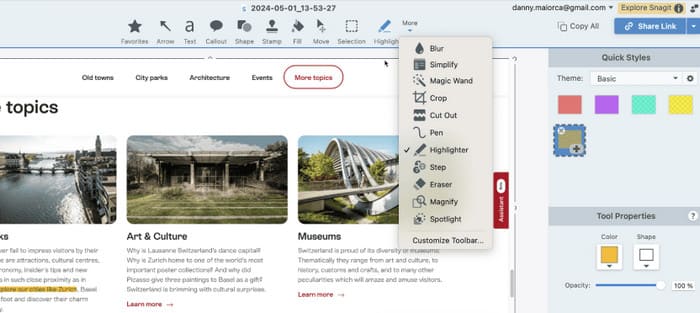
Σε αυτήν την υποενότητα, θα αναλύσουμε τι μπορεί να κάνει για εμάς η καταγραφή κύλισης Snagit.
Εγγραφή ή καταγραφή της οθόνης του υπολογιστή.
Αυτή είναι η πιο κεντρική λειτουργία του Snagit. Στη διεπαφή του, μπορούμε να βρούμε το εικονίδιο στιγμιότυπου οθόνης, να κάνουμε κλικ σε αυτό και, στη συνέχεια, να χρησιμοποιήσουμε τον κέρσορα για να επιλέξουμε την περιοχή από την οποία θέλουμε να τραβήξουμε ένα στιγμιότυπο οθόνης. Η ποιότητα των εικόνων και των βίντεο που λαμβάνονται από το Snagit είναι σχετικά υψηλή και δεν υπάρχει θόλωση ή ζημιά στην εικόνα.
Εγγραφή ήχου από οποιαδήποτε πηγή.
Το Snagit υποστηρίζει την εγγραφή ήχου ή βίντεο με ήχο και η πηγή του ήχου μπορεί να είναι το μικρόφωνο ή ο ήχος του συστήματος.
Επεξεργαστείτε το στιγμιότυπο οθόνης ή το βίντεο που έχετε τραβήξει.
Αφού ολοκληρωθεί το στιγμιότυπο οθόνης ή η εγγραφή, μπορούμε να χρησιμοποιήσουμε το Snagit για να περικόψουμε τις άκρες της εικόνας ή το μήκος του βίντεο, καθώς και να προσθέσουμε ειδικά εφέ ή φίλτρα χρώματος στην οθόνη.
Εύκολη έξοδος στιγμιότυπων οθόνης.
Το Snagit προσφέρει διάφορες μορφές εξόδου, όπως MP4, MOV, AVI, MP3, κ.ο.κ. Αφού ολοκληρώσουμε την επεξεργασία, μπορούμε να μοιραστούμε την εργασία απευθείας με πολλές εφαρμογές ή να την ανεβάσουμε στο δίσκο cloud μέσω του Snagit.
Πλεονεκτήματα μειονεκτήματα
Πλεονεκτήματα
Οι επιλογές λήψης στιγμιότυπων είναι ευέλικτες.
Το Snagit μπορεί να καταγράψει μια περιοχή της οθόνης, περιεχόμενο πλήρους οθόνης ή ένα συγκεκριμένο παράθυρο και υποστηρίζει επίσης πανοραμικές καταγραφές κύλισης.
Υπάρχει ενσωματωμένος επεξεργαστής
Μόλις ολοκληρώσετε τη λήψη ενός στιγμιότυπου οθόνης ή μιας εγγραφής, μπορείτε να ξεκινήσετε την επεξεργασία με τα ενσωματωμένα εργαλεία και τις προεπιλογές. Το Snagit σάς επιτρέπει ακόμη και να συνδυάσετε πολλές εικόνες σε μία ή να δημιουργήσετε ένα GIF από μια εικόνα.
Υπάρχουν πολλές επιλογές εξαγωγής
Με το Snagit, τα στιγμιότυπα οθόνης μπορούν να εξαχθούν απευθείας και να μεταφορτωθούν σε πολλές πλατφόρμες αποθήκευσης cloud ή εφαρμογές γραφείου.
Χωρίς υδατογράφημα
Το Snagit δεν προσθέτει υδατογραφήματα στις εικόνες ή τα βίντεό σας, επομένως μπορείτε να είστε σίγουροι ότι οι εικόνες είναι καθαρές και υψηλής ποιότητας.
Μειονεκτήματα
Οι συνδρομές είναι ακριβές.
Το Snagit χρεώνει πολύ σε σύγκριση με άλλα λογισμικά στιγμιότυπων οθόνης.
Οι δυνατότητες επεξεργασίας δεν είναι ιδιαίτερα χρήσιμες.
Οι επιλογές επεξεργασίας που προσφέρει το Snagit είναι βασικές και δεν διαθέτουν προηγμένα εργαλεία.
Σύγχυση κατά την πρώτη εκκίνηση
Ενδέχεται να αντιμετωπίσετε κάποια μικρά σφάλματα κατά το άνοιγμα του Snagit, τα οποία μπορεί να σας κάνουν να νιώθετε σαν να μην ξέρετε πώς να τραβήξετε ένα στιγμιότυπο οθόνης.
Μέρος 2. Πόσο κοστίζει το Snagit
Το λογισμικό δεν είναι δωρεάν εργαλείο, οπότε ας ρίξουμε μια γρήγορη ματιά στην τιμή του Snagit.
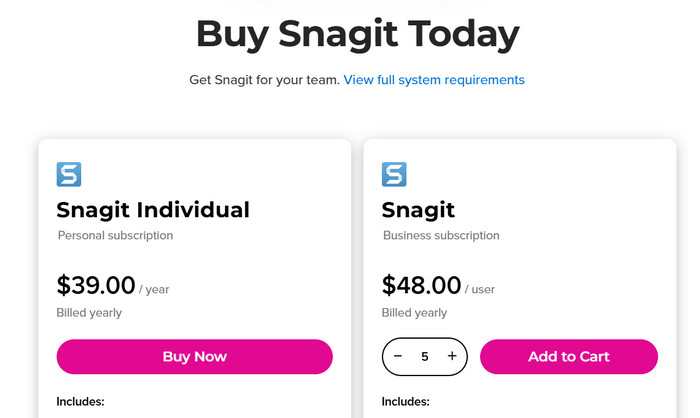
Σνάγκιτ Άτομο
Αυτό είναι μακράν το πιο βασικό διαθέσιμο πρόγραμμα, με τιμή $39 ετησίως, και είναι πιο κατάλληλο για χρήστες κομμένων σωρών.
Επιχειρήσεις Snagit
Αυτό είναι το προηγμένο πρόγραμμα, με τιμή $48 ανά έτος, και είναι πιο κατάλληλο για επαγγελματίες χρήστες. Αυτό το πρόγραμμα υποστηρίζει την αγορά πολλαπλών λογαριασμών ταυτόχρονα. Όσο περισσότερους αγοράζετε, τόσο χαμηλότερη είναι η τιμή μονάδας του λογαριασμού και ο λογαριασμός μπορεί να μεταβιβαστεί σε άλλους.
Οι χρήστες μπορούν να λάβουν δωρεάν επιστροφή χρημάτων εντός δεκατεσσάρων ημερών από την εγγραφή τους στο Snagit. Το Snagit διαθέτει επίσης διαδικτυακή εξυπηρέτηση πελατών που είναι πάντα διαθέσιμη για να σας βοηθήσει με τυχόν ερωτήσεις.
Μέρος 3. Πώς να χρησιμοποιήσετε το Snagit για λήψη εικόνας οθόνης
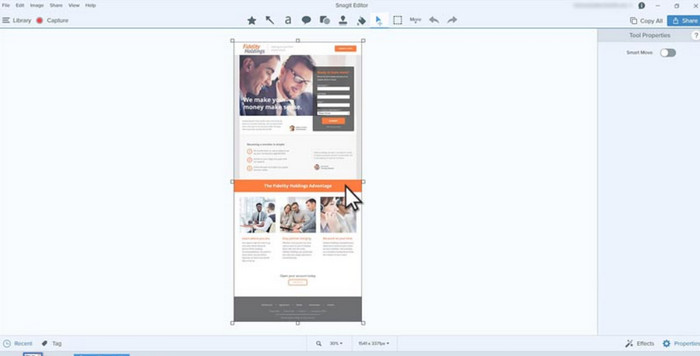
Το να διαβάζουμε απλώς την περιγραφή κειμένου δεν βγάζει νόημα. Πρέπει να εξετάσουμε την ίδια την εφαρμογή. Σε αυτήν την ενότητα, θα παρέχουμε έναν απλό οδηγό βήμα προς βήμα για να σας διδάξουμε πώς να τραβήξετε ένα στιγμιότυπο οθόνης στο Snagit.
Βήμα 1. Κατεβάστε και εγκαταστήστε το Snagit στον υπολογιστή σας. Αφού το εκκινήσετε και μπείτε στο παράθυρο Capture, κάντε κλικ στο All-in-One.
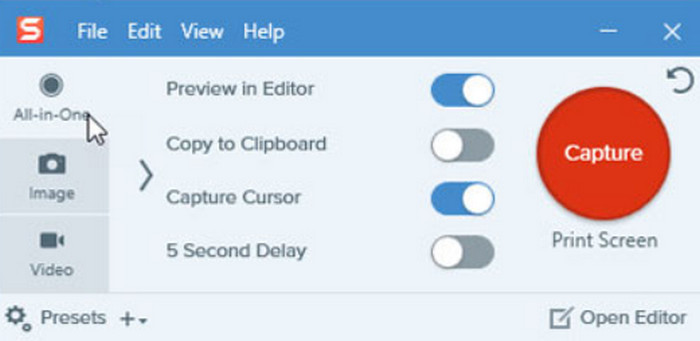
Βήμα 2. Επιλέξτε το κόκκινο κουμπί Capture. Στη συνέχεια, θα δείτε ένα πορτοκαλί εικονίδιο πλαισίου ελέγχου. Μετακινήστε τον κέρσορα για να επιλέξετε την περιοχή που θέλετε να αποτυπώσετε και αφήστε το πλήκτρο. Η εικόνα που θα τραβήξετε θα ανοίξει αυτόματα στη διεπαφή του Snagit.
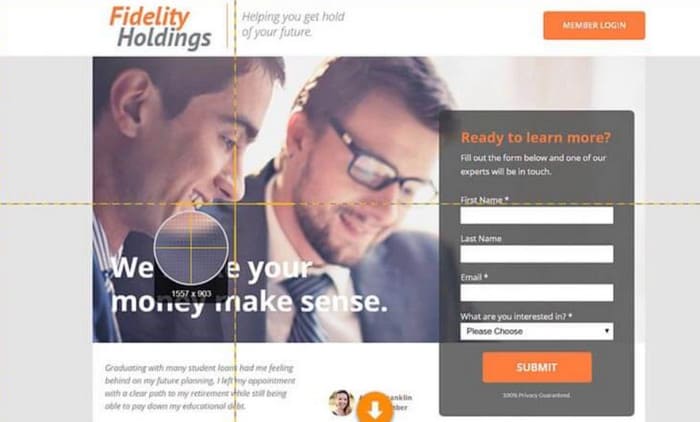
Βήμα 3. Τώρα μπορείτε να κάνετε ό,τι θέλετε με τη φωτογραφία σας, χρησιμοποιώντας τα εργαλεία Crop και Enhance που εμφανίζονται στην οθόνη.
Μέρος 4. Συνήθη προβλήματα και συμβουλές αντιμετώπισης προβλημάτων σχετικά με το Snagit
Αντιμετωπίζετε μη αναμενόμενα σφάλματα κατά τη χρήση των στιγμιότυπων οθόνης Snagit; Μην ανησυχείτε. Ας δούμε αν κάποιοι οδηγοί σε αυτήν την ενότητα μπορούν να σας βοηθήσουν να λύσετε το πρόβλημα.
Το Snagit δεν μπορεί να καταγράψει το σφάλμα
Το πιο συχνό σφάλμα είναι η αδυναμία καταγραφής σφαλμάτων από το Snagit. Εάν διαπιστώσετε ότι η επιλογή στιγμιότυπου οθόνης δεν ανταποκρίνεται κατά την καταγραφή της οθόνης της ιστοσελίδας στο πρόγραμμα περιήγησής σας, δοκιμάστε να ανοίξετε την τρέχουσα οθόνη σε διαφορετικό πρόγραμμα περιήγησης. Επίσης, σκεφτείτε εάν χρησιμοποιείτε μια έκδοση του Snagit που είναι λίγο παλιά, με αποτέλεσμα να μην προσαρμόζεται στην πιο πρόσφατη λειτουργία λήψης στιγμιότυπου οθόνης με ολίσθηση προς τα κάτω.
Η καταγραφή κύλισης στο Snagit δεν είναι διαθέσιμη σε εκδόσεις των Safari και Opera για Windows. Δοκιμάστε το Snagit 11 ή 12 Custom Scroll ως εναλλακτική λύση.
Το Snagit αργεί να μεταγλωττίσει βίντεο μετά την εγγραφή
Υπάρχουν διάφοροι πιθανοί λόγοι για αυτήν την κατάσταση, όπως η πολύ υψηλή ευκρίνεια του εγγεγραμμένου βίντεο, η πολύ μεγάλη διάρκεια του εγγεγραμμένου βίντεο, η έλλειψη επαρκών πόρων συστήματος, η ύπαρξη προβλήματος με το υλικό και ούτω καθεξής.
Πρώτον, μπορείτε να προσαρμόσετε την ποιότητα εγγραφής βίντεο ή τον ρυθμό καρέ που έχει οριστεί στο Snagit, κάτι που μπορεί να βελτιώσει αποτελεσματικά την απόδοση εξόδου. Δεύτερον, μπορείτε να αλλάξετε τις ρυθμίσεις ήχου για να μειώσετε το bitrate και τον ρυθμό δειγματοληψίας. Εάν το πρόβλημα βρίσκεται στο σύστημα της συσκευής, ενημερώστε πρώτα το σύστημα, κλείστε άλλες εφαρμογές που εκτελούνται και δείτε εάν το πρόβλημα έχει λυθεί.
Μέρος 5. Η καλύτερη εναλλακτική λύση Snagit
FVC Screen Recorder
Δεδομένου ότι η τιμή συνδρομής για το Snagit είναι εξαιρετικά υψηλή και ότι είναι επίσης επιρρεπές σε σφάλματα φόρτωσης ή μεγάλους χρόνους αποκωδικοποίησης, προτείνουμε να δοκιμάσετε μία από τις καλύτερες εναλλακτικές του, το FVC Free Screen Recorder, το οποίο σας επιτρέπει να καταγράφετε βίντεο, ήχο, κάμερα web, παιχνίδια και εγγυάται ότι η εικόνα θα καταγράφεται χωρίς κανένα «κόλλημα». Ένα ακόμη μοναδικό χαρακτηριστικό είναι ότι σας δίνει τη δυνατότητα να καταγράφετε περιεχόμενο από το κινητό σας τηλέφωνο στην οθόνη του υπολογιστή, συνδέοντας τις δύο συσκευές με καλώδιο ή WiFi. Μέσα στο πρόγραμμα μπορούμε επίσης να βρούμε μια πλήρη γκάμα εργαλείων επεξεργασίας ήχου, βίντεο και εικόνας, ώστε να διασφαλίζεται ότι το τελικό αποτέλεσμα είναι σε άριστη κατάσταση.
Δωρεάν ΛήψηΓια Windows 7 ή νεότεραΑσφαλής Λήψη
Δωρεάν ΛήψηΓια MacOS 10.7 ή νεότεροΑσφαλής Λήψη

Μέρος 6. Συχνές ερωτήσεις για τη λήψη οθόνης Snagit
Snagit VS εργαλείο αποκοπής, ποιο είναι καλύτερο;
Η λειτουργικότητα του Snagit είναι πολύ περισσότερο από το Snipping Tool, το οποίο μπορεί να εκτελέσει μόνο τις πιο βασικές εργασίες λήψης στιγμιότυπων οθόνης, και οι λειτουργίες επεξεργασίας είναι επίσης οι πιο βασικές. Αλλά το Snagit έχει περισσότερες σελίδες, περισσότερα κουμπιά και περισσότερες επιλογές για εγγραφή οθόνης και επεξεργασία αρχείων.
Πώς να αλλάξω την οθόνη για εγγραφή στο Snagit;
Ανοίξτε το Snagit και επιλέξτε Βίντεο > Καταγραφή. Εάν χρησιμοποιείτε υπολογιστή με Windows, πατήστε το πλήκτρο Εκτύπωση οθόνης για να επιλέξετε την επιλεγμένη περιοχή. Εάν είστε χρήστης Mac, πατήστε Control + Shift + C.
Πώς να πραγματοποιήσω σύνδεση Snagit;
Εγκαταστήστε το Snagit στον υπολογιστή σας, ανοίξτε το και κάντε κλικ στην επιλογή Σύνδεση στο παράθυρο της δοκιμαστικής περιόδου. Συνδεθείτε με τον λογαριασμό σας TechSmith.
συμπέρασμα
Πρόκειται για μια πλήρη αξιολόγηση του Snagit screen capture. Ξεκινήσαμε με μια εισαγωγή στο τι είναι το εργαλείο και πώς αποδίδει και στη συνέχεια δώσαμε μια γενική εικόνα για τον τρόπο χρήσης του. Παρόλο που διαθέτει πολλές λειτουργίες και προσφέρει καλή εξυπηρέτηση, η συνδρομή του είναι σχετικά ακριβή και είναι επιρρεπές σε αποτυχίες καταγραφής ή μεγάλους χρόνους φόρτωσης. Όταν αντιμετωπίζετε τέτοια προβλήματα, προτείνουμε να χρησιμοποιήσετε την καλύτερη εναλλακτική του Snagit, το FVC Screen Recorder.
-
 Snagit εναντίον Camtasia: Ποιο προσφέρει την καλύτερη εμπειρία ηχογράφησης
 Αν ψάχνετε για την καλύτερη λήψη οθόνης με εγγραφή, τότε το Snagit είναι αυτό. Ενώ για το καλύτερο σε εγγραφή βίντεο ή ήχου, το Camtasia είναι αυτό.
-
 3 καλύτερες εναλλακτικές λύσεις για το Kodi για εύκολη ροή/αναπαραγωγή βίντεο
 Χρησιμοποιείτε το Kodi και δυσκολεύεστε να το χρησιμοποιήσετε; Διαβάστε αυτό το άρθρο τώρα και μάθετε για 3 εναλλακτικές λύσεις Kodi που μπορείτε εύκολα να χρησιμοποιήσετε για τις ανάγκες ροής σας.
-
 Εγγραφή οθόνης QuickTime - Εγγραφή βίντεο με ήχο σε Mac & PC
 Η οθόνη εγγραφής με ήχο σε Mac είναι βολική. Το ενσωματωμένο πρόγραμμα αναπαραγωγής, το QuickTime Player μπορεί να το κάνει. Διαβάστε την ανάρτησή του και μάθετε πώς να τραβάτε οθόνη με ήχο σε Mac και PC.
