


 Video Converter Ultimate
 Εγγραφή οθόνης
 Επισκευή βίντεο
 Ασφαλές κατέβασμα
4 Εύχρηστες συσκευές εγγραφής FLAC που μπορούν να παράγουν έξοδο ήχου υψηλής ποιότητας
Η μουσική είναι ένας από τους πιο «εθιστικούς» τρόπους επικοινωνίας, καθώς προσφέρει ένα μέσο με το οποίο οι άνθρωποι μπορούν να εκφράσουν και να μεταδώσουν τα συναισθήματα, τις προθέσεις και τα νοήματά τους. Η δύναμή της εξαρτάται από τη συνολική ποιότητα της μουσικής. Με την πάροδο του χρόνου, ο περισσότερος κόσμος έχει εξοικειωθεί με τη συνηθισμένη μορφή MP3. Ωστόσο, υπάρχει κάτι περισσότερο από αυτό· μην συμβιβάζεστε με τα λιγότερα. Αν θέλετε αναβαθμισμένη, υψηλής ποιότητας μουσική που να είναι συμβατή με τις συσκευές σας, τότε σας ταιριάζει το Free Lossless Audio Codec (FLAC). Πρόκειται για μια μορφή κωδικοποίησης ήχου για ασυμπίεστη (lossless) συμπίεση των ψηφιακών ηχητικών σας κομματιών. Έχει περίπου την ίδια τιμή με τα αντίστοιχα MP3 στα online καταστήματα, αλλά ο ήχος του είναι κατά πολύ ανώτερος. Φυσικά, θα χρειαστείτε έναν καταγραφέα FLAC για να το αξιοποιήσετε. Για να πάρετε μια ιδέα, παρακάτω θα βρείτε τις βασικές πληροφορίες στις οποίες αξίζει να δώσετε προσοχή.

Μέρος 1. Κορυφαίες 2 πρακτικές συσκευές εγγραφής FLAC στις οποίες μπορείτε να έχετε πρόσβαση στο Διαδίκτυο
Όσον αφορά την εγγραφή FLAC, είναι ένα ατού εάν χρησιμοποιείτε μια συσκευή εγγραφής που είναι κατάλληλη και ικανή να κάνει τη λειτουργία απρόσκοπτα για εσάς. Μακάρι να είναι δωρεάν λογισμικό και λογισμικό συσκευής εγγραφής FLAC, πρέπει να επιλέξετε τα καλύτερα από τα καλύτερα καθώς δεν συμβιβαζόμαστε με λιγότερα εδώ. Για να σας καθοδηγήσει, αυτό το άρθρο σας προσφέρει μια λεπτομερή αξιολόγηση των εργαλείων που μπορείτε να χρησιμοποιήσετε.
1. Δωρεάν συσκευή εγγραφής ήχου FVC
Το FVC Free Audio Recorder είναι ένα εργαλείο ηχογράφησης που επιτρέπει στους χρήστες να ηχογραφούν ήχο με ευκολία. Λειτουργεί αποδοτικά σε υπολογιστές Windows ή Mac. Έτσι, ανεξάρτητα από το λειτουργικό σύστημα που διαθέτετε, μπορείτε να το χρησιμοποιήσετε. Μπορείτε να ηχογραφήσετε τον ήχο του συστήματος, τη φωνή από μικρόφωνο ή και τα δύο. Κάνει τη δουλειά της ηχογράφησης πολύ πιο εύκολη και ταυτόχρονα διατηρεί υψηλή ποιότητα ήχου. Ακολουθούν τα βήματα που πρέπει να ακολουθήσετε:
Βήμα 1. Για να χρησιμοποιήσετε αυτό το δωρεάν εργαλείο και να βεβαιωθείτε ότι λειτουργεί σωστά στον browser σας, κατεβάστε το launcher και ακολουθήστε τη διαδικασία μέχρι να ενεργοποιηθεί το εργαλείο.
Βήμα 2. Στη συνέχεια, κάντε κλικ στο κουμπί Start Recording, το οποίο θα εμφανίσει ένα αναδυόμενο παράθυρο (pop‑up interface).
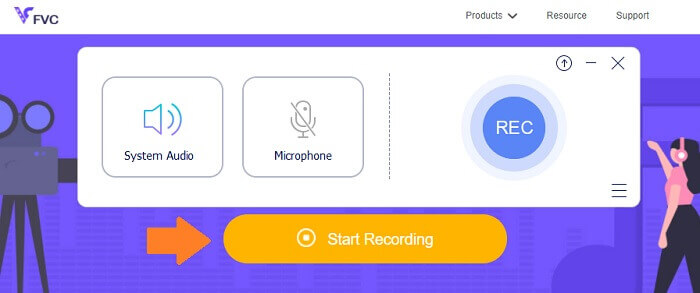
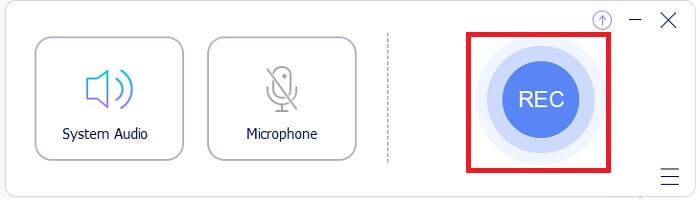
Βήμα 3. Στο περιβάλλον εργασίας, κάντε κλικ στο κουμπί REC για να ξεκινήσει η ηχογράφηση.
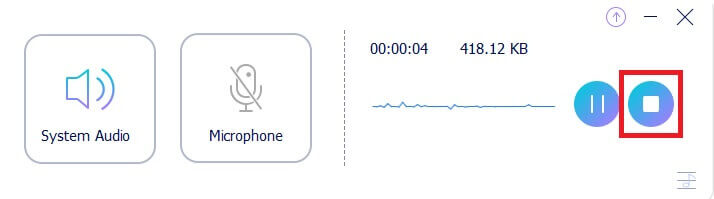
Βήμα 4. Αν θέλετε να κάνετε παύση στην ηχογράφηση, κάντε κλικ στο κουμπί Pause δίπλα στο κουμπί διακοπής. Όταν ολοκληρώσετε την ηχογράφηση, κάντε κλικ στο κουμπί διακοπής. Είναι το εικονίδιο τετραγώνου μέσα σε κύκλο. Ανατρέξτε στην παρακάτω εικόνα για καλύτερη κατανόηση.
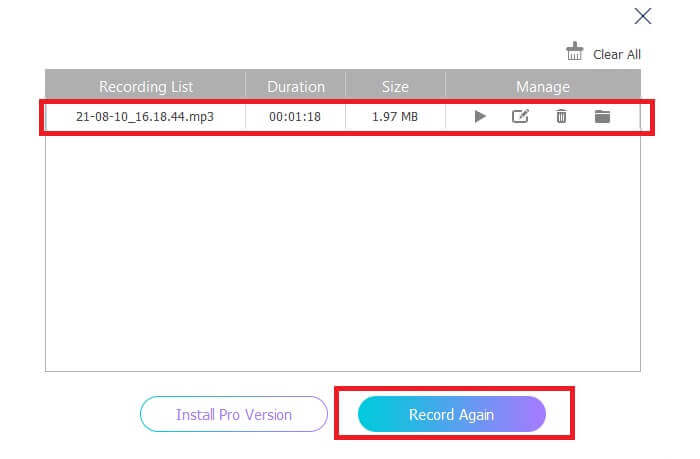
Βήμα 5. Μετά την ηχογράφηση, ελέγξτε το ηχογραφημένο αρχείο από το αναδυόμενο παράθυρο που εμφανίζεται αφού ολοκληρωθεί η εγγραφή.
2. Δωρεάν ηλεκτρονική συσκευή εγγραφής ήχου Apowersoft
Το Apowersoft Free Online Audio Recorder είναι ένα εξαιρετικό δωρεάν πρόγραμμα ηχογράφησης ήχου που σας προσφέρει πληθώρα λειτουργιών. Σας επιτρέπει να ηχογραφείτε ήχο σε υπολογιστές Windows ή Mac άμεσα, με μια ευρεία γκάμα μορφών εισόδου και εξόδου, ανάλογα με τις ανάγκες σας. Αυτό το δωρεάν εργαλείο διαθέτει πολύ εύκολη λειτουργία, καθώς σας επιτρέπει να ηχογραφείτε οποιονδήποτε ήχο σε ασυμπίεστη (lossless) ποιότητα. Διαθέτει έναν καταγραφέα ήχου FLAC, ο οποίος είναι καλύτερος από το συνηθισμένο λογισμικό ηχογράφησης. Συνολικά, είναι ιδανικό όταν θέλετε να αναβαθμίσετε τις ηχογραφήσεις σας από τις συνηθισμένες μορφές σε ένα ποιοτικότερο φορμά. Για να ξεκινήσετε, ακολουθήστε αναλυτικά τα παρακάτω βήματα:
Βήμα 1. Για να χρησιμοποιήσετε αυτό το δωρεάν εργαλείο και να διασφαλίσετε ότι λειτουργεί σωστά στον browser σας, οι νέοι χρήστες πρέπει πρώτα να κατεβάσουν και να εγκαταστήσουν το launcher. Έπειτα, κάντε κλικ στο κουμπί 'Start Recording', το οποίο θα εμφανίσει ένα αναδυόμενο παράθυρο (pop‑up interface).
Βήμα 2. Στο περιβάλλον εργασίας, κάντε κλικ στο 'Record', που εμφανίζεται ως κόκκινο κουμπί, για να ξεκινήσει η ηχογράφηση. Αν θέλετε να διακόψετε προσωρινά την ηχογράφηση, απλώς πατήστε το κόκκινο κουμπί που βρίσκεται στο κέντρο της διεπαφής. Με τον ίδιο τρόπο, αν θέλετε να σταματήσετε την ηχογράφηση, πατήστε το κόκκινο κουμπί που βρίσκεται στο κάτω κεντρικό μέρος της διεπαφής.
Βήμα 3. Αν θέλετε να διακόψετε προσωρινά την ηχογράφηση, απλώς πατήστε το κόκκινο κουμπί που βρίσκεται στο κέντρο της διεπαφής. Με τον ίδιο τρόπο, αν θέλετε να σταματήσετε την ηχογράφηση, πατήστε το κόκκινο κουμπί που βρίσκεται στο κάτω κεντρικό μέρος της διεπαφής. Μετά την ηχογράφηση, μεταβείτε στο πάνελ λίστας ηχογραφήσεων για να δείτε τα ηχογραφημένα αρχεία σας και τον τύπο αρχείου. Αυτό ήταν, τελειώσατε.
Μέρος 2. Λογισμικό Professional FLAC Recorders για Windows και Mac
1. Εγγραφή οθόνης FVC
Το FVC Screen Recorder είναι ένα εργαλείο με πλήρεις λειτουργίες που σας επιτρέπει να καταγράφετε όχι μόνο βίντεο αλλά και ήχο και άλλα φορμά. Με αυτό μπορείτε να ηχογραφείτε κάθε ήχο που χρειάζεστε, χωρίς απώλειες ποιότητας και χωρίς κόπο, καθώς πρόκειται για ένα εργαλείο εύχρηστο. Έτσι, μπορείτε να επιτύχετε την καλύτερη δυνατή ποιότητα ήχου στο τελικό αποτέλεσμα, σε όποιο φορμά κι αν το χρειάζεστε. Το FVC Screen Recorder διαθέτει ρυθμιζόμενο bitrate, κάτι που βοηθά ιδιαίτερα στην παραγωγή ήχου υψηλής ποιότητας. Το εργαλείο ανεβάζει τον πήχη, αναδεικνύοντας στο έπακρο την ποιότητα των ηχογραφήσεών σας. Στο μεταξύ, διαβάστε παρακάτω για να δείτε πώς λειτουργεί το εργαλείο.
Βήμα 1. Κατεβάστε την εφαρμογή στον υπολογιστή σας και εγκαταστήστε την ακολουθώντας τη διαδικασία.
Free DownloadΓια Windows 7 ή νεότεραΑσφαλής λήψη
Free DownloadΓια MacOS 10.7 ή νεότεραΑσφαλής λήψη
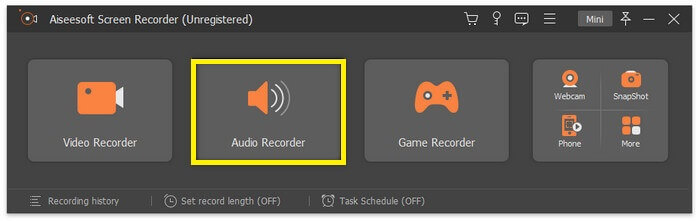
Βήμα 2. Εκκινήστε την εφαρμογή και επιλέξτε το Audio Recorder.
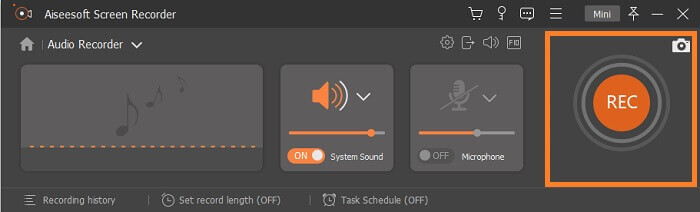
Βήμα 3. Από εκεί, ενεργοποιήστε τον ήχο συστήματος πριν από την ηχογράφηση. Έπειτα κάντε κλικ στο REC για να ξεκινήσει η εγγραφή.
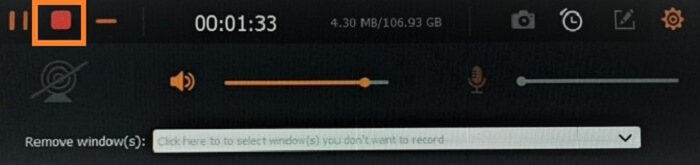
Βήμα 4. Όταν ολοκληρωθεί η ηχογράφηση, κάντε κλικ στο κουμπί Stop. Είναι το εικονίδιο τετραγώνου στη γραμμή εργαλείων που επιπλέει (floating bar).
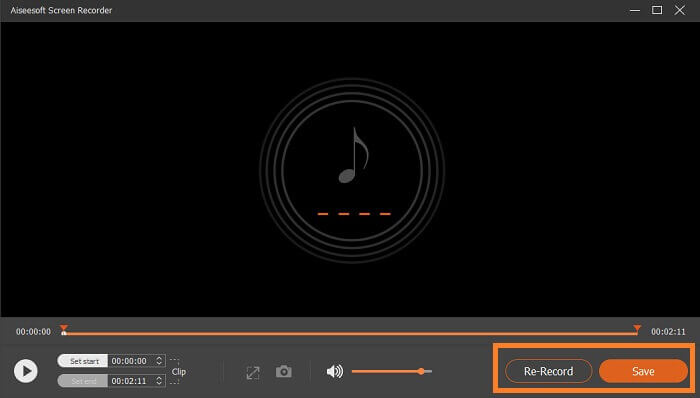
Βήμα 5. Θα εμφανιστεί ένα ακόμη παράθυρο· επιλέξτε αν θέλετε να το Save (αποθηκεύσετε) ή να το Re-Record (ηχογραφήσετε ξανά). Στη συνέχεια θα δείτε το παράθυρο όπου μπορείτε να κάνετε αναπαραγωγή του αρχείου. Κάντε διπλό κλικ στο όνομα του αρχείου και αναπαράγετέ το.
Περαιτέρω ανάγνωση
2. Συνολικός καταγραφέας
Το Total Recorder είναι ένα ευέλικτο εργαλείο που μπορεί να χρησιμοποιηθεί ως μετατροπέας FLAC, ως πρόγραμμα επεξεργασίας και ως καταγραφέας. Με τις λειτουργίες του μπορείτε να μετατρέπετε το αρχείο FLAC σας σε άλλες υποστηριζόμενες μορφές και αντίστροφα. Επιπλέον, υποστηρίζει ταυτόχρονη μετατροπή πολλαπλών αρχείων μέσω της ενσωματωμένης μηχανής μαζικής μετατροπής (batch conversion engine). Επιπροσθέτως, αυτό που το κάνει ακόμη πιο ενδιαφέρον είναι ότι σας επιτρέπει να επεξεργάζεστε εύκολα, να προσθέτετε ή να διαγράφετε δεδομένα ετικετών (tags).
Μέρος 3. Συχνές ερωτήσεις σχετικά με τη συσκευή εγγραφής FLAC
Είναι το FLAC η καλύτερη μορφή ήχου μεταξύ των άλλων;
Σίγουρα, Ναι! Η μορφή ήχου αρχείου FLAC είναι η καλύτερη από τις καλύτερες μορφές για ποιότητα ήχου. Δεδομένου ότι υποστηρίζει συμπίεση χωρίς απώλειες των κομματιών ψηφιακού ήχου σας. Σημειώστε ότι τα αρχεία FLAC είναι περίπου μεγαλύτερα από μια μορφή αρχείου MP3. Έχουν το μισό μέγεθος ενός CD, γι' αυτό μπορούν να έχουν την ίδια ώθηση στην ποιότητα ήχου με τα CD. Αυτοί οι τύποι αρχείων θεωρούνται υψηλής ανάλυσης επειδή κατά καιρούς είναι καλύτεροι ή ίσοι με την ποιότητα του CD. Γι' αυτό, αν στοχεύετε σε ποιότητα, υψηλή ανάλυση και εξαιρετική απόδοση, είναι καλύτερο να σκεφτείτε να χρησιμοποιήσετε μια συσκευή εγγραφής ήχου FLAC με τη βοήθεια δωρεάν λογισμικού και λογισμικού.
Τι ακριβώς είναι το FLAC;
Το FLAC ή Free Lossless Audio Codec έκανε την εμφάνισή του το 2001 ως μια λύση ανοιχτού κώδικα σε σχέση με άλλα lossless φορμά που εμφανίζονταν εκείνη την εποχή. Είναι ένα μουσικό φορμά αρχείου που λειτουργεί όπως τα CD και θεωρείται ένα από τα καλύτερα – αν όχι το καλύτερο – φορμά ήχου, συμβατό με σχεδόν όλες τις συσκευές. Αντίστοιχα, το FLAC συχνά συγκρίνεται με τα αρχεία MP3 ως προς το ποιο είναι προτιμότερο. Μπορεί να μην είναι τόσο δημοφιλές στο ευρύ κοινό σήμερα, αλλά προσφέρει πολλά περισσότερα από τις συνηθισμένες λύσεις, κάτι που σίγουρα μπορεί να το φέρει στην κορυφή.
Μπορώ να μετατρέψω άλλα αρχεία ήχου σε αρχεία FLAC;
Ναι, είναι δυνατόν! Εάν θέλετε να αναβαθμίσετε το συνηθισμένο σας αρχείο ήχου σε αρχείο FLAC, μπορείτε να το κάνετε. Μπορείτε να χρησιμοποιήσετε διάφορα εργαλεία που είναι διαθέσιμα στο διαδίκτυο, αλλά σας συνιστώ να χρησιμοποιήσετε το FVC Audio Converter. Είναι ένας μετατροπέας ήχου που βασίζεται στο web που σας επιτρέπει να μετατρέπετε αρχεία ήχου ηλεκτρονικά από μια μορφή σε άλλη τόσο γρήγορα όσο ένα λεπτό. Πέρα από αυτό, αυτό που το έκανε πιο βολικό είναι ότι υποστηρίζει όλα τα είδη μορφών ήχου, ώστε να μπορείτε εύκολα να μετατρέψετε τον ήχο σας στην προτιμώμενη μορφή σας χωρίς να περάσετε από μια περίπλοκη διαδικασία μετατροπής.
συμπέρασμα
Όπως φαίνεται, τα δωρεάν και επί πληρωμή προγράμματα που παρατέθηκαν είναι από τα καλύτερα που μπορείτε να βρείτε online. Υπάρχουν δεκάδες παρόμοιες εφαρμογές που μπορούν να χρησιμοποιηθούν ως εναλλακτικές, αλλά μόνο λίγες λειτουργούν πραγματικά όπως πρέπει. Τα περισσότερα δωρεάν online εργαλεία μπορεί στην πραγματικότητα να βλάψουν τον υπολογιστή σας λόγω μη εξουσιοδοτημένων λήψεων που συνοδεύουν το παραγόμενο αρχείο. Αν λοιπόν θέλετε να είστε σίγουροι για την ασφάλεια και την αξιοπιστία, προτιμήστε τη λίστα που σας παραθέτουμε εδώ. Αν δεν μπορείτε να αποφασίσετε τι να επιλέξετε, μπορείτε να ξεκινήσετε με το FVC Free Audio Recorder.
-
 Καλύτερη συσκευή εγγραφής οθόνης XviD για εκκίνηση το 2021 (Διαδικτυακό και εκτός σύνδεσης)
 Το XviD είναι γνωστό για τη συμπίεση αρχείων βίντεο. Είναι λογισμικό ανοιχτού κώδικα που εκτελεί τη μορφή ISO MPEG-4. Συνεχίστε για να διαβάζετε και να εισάγετε περισσότερες λεπτομέρειες.
-
 [Go-to-Guide] Εγγραφή Blu-ray στο OBS Studio και στα εναλλακτικά εργαλεία
 Μάθετε πώς να εγγράφετε Blu-ray στο στούντιο OBS και άλλα υποκατάστατα με αυτά τα χρήσιμα απλά βήματα και συμβουλές. Συνεχίστε την ανάγνωση και αφήστε το & #039; να βουτήξει σε λεπτομέρειες.
-
 Διαδικασία αντιγραφής και εγγραφής DVD με VLC για ψηφιοποίηση μορφής με δυνατότητα αναπαραγωγής
 Το VLC υποστηρίζει πολυάριθμες μορφές συμπιεσμένων αρχείων ήχου-βίντεο, συμπεριλαμβανομένης της εγγραφής σε DVD. Απλώς κρατήστε την μπάλα κυλιόμενη για περισσότερη συζήτηση και λεπτομέρειες μέχρι το τέλος.
