


 Video Converter Ultimate
 Εγγραφή οθόνης
 Επισκευή βίντεο
[2021] Ποιος από τους 4 είναι ο καλύτερος δωρεάν μετατροπέας AVI σε MOV σε απευθείας σύνδεση και εκτός σύνδεσης
Το AVI είναι μια ασυμπίεστη μορφή που αναπτύχθηκε από τη Microsoft. Παρόλο που το αρχείο δεν έχει περιορισμούς, η μορφή δεν μπορεί να αναπαραχθεί σε Mac, επειδή ανήκει αποκλειστικά στη Microsoft. Έτσι, ο καλύτερος τρόπος για να αναπαράγετε αρχεία AVI είναι να τα μετατρέψετε σε αρχεία MOV. Αν θέλετε να μάθετε πώς να μετατρέψετε AVI σε MOV, συνεχίστε να διαβάζετε για να δείτε πώς γίνεται και ποιο είναι το καλύτερο εργαλείο για αυτή τη δουλειά.

Μέρος 1. Ο απόλυτος τρόπος για τη μετατροπή AVI σε MOV
Όπως λένε, ξεκινήστε τη μέρα σας με έναν καφέ ή ένα τσάι για να έχετε μια καλή αρχή. Κάτι παρόμοιο ισχύει και εδώ· ας ξεκινήσουμε με το ισχυρό πρόγραμμα μετατροπής βίντεο που ανέπτυξε η FVC. Το Video Converter Ultimate μπορεί να μετατρέψει οποιαδήποτε μορφή σε μια άλλη, για παράδειγμα η μετατροπή από AVI σε MOV είναι εύκολη αν χρησιμοποιήσετε αυτό το εργαλείο. Επιπλέον, μπορείτε να μετατρέψετε όχι μόνο ένα, δύο ή τρία αρχεία ταυτόχρονα, αλλά πολλά περισσότερα. Στην πραγματικότητα, δεν υπάρχει όριο στον αριθμό των αρχείων που μπορούν να μετατραπούν. Εκτός αυτού, μπορείτε επίσης να βελτιώσετε το βίντεο από τη γραμμή εργαλείων που παρέχει το πρόγραμμα μετά τη μετατροπή. Αν λοιπόν ψάχνετε για το εργαλείο που ξεπερνά όλα τα άλλα προγράμματα μετατροπής στη λίστα ή στα αποτελέσματα αναζήτησης, μπορείτε να πείτε στον εαυτό σας ότι η αναζήτηση τελείωσε. Αν έχετε αμφιβολίες για αυτό το εργαλείο, πρέπει να το δοκιμάσετε πρώτα και να ακολουθήσετε αυτά τα βήματα για το πώς να χρησιμοποιήσετε τον απόλυτο μετατροπέα που προσφέρει την απόλυτη μετατροπή.
Βήμα 1. Κατεβάστε το πρόγραμμα και εγκαταστήστε το στον σκληρό σας δίσκο. Αλλάξτε τις ρυθμίσεις εγκατάστασης του εργαλείου και κάντε κλικ στο Finish για να αποθηκεύσετε τις αλλαγές που κάνατε.
Δωρεάν ΛήψηΓια Windows 7 ή νεότεραΑσφαλής λήψη
Δωρεάν ΛήψηΓια MacOS 10.7 ή νεότεροΑσφαλής λήψη
Βήμα 2. Μετά την εγκατάσταση και τη ρύθμιση, το πρόγραμμα θα εκκινηθεί αυτόματα και μια τέτοια διεπαφή θα εμφανιστεί στην οθόνη σας.
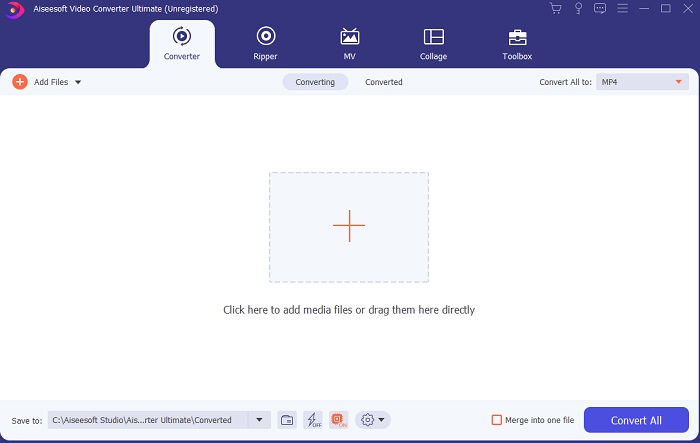
Βήμα 3. Κάντε κλικ στο μεγάλο σύμβολο συν στη μέση για να προσθέσετε το αρχείο και να μετατρέψετε AVI σε MOV ή σε άλλη μορφή.
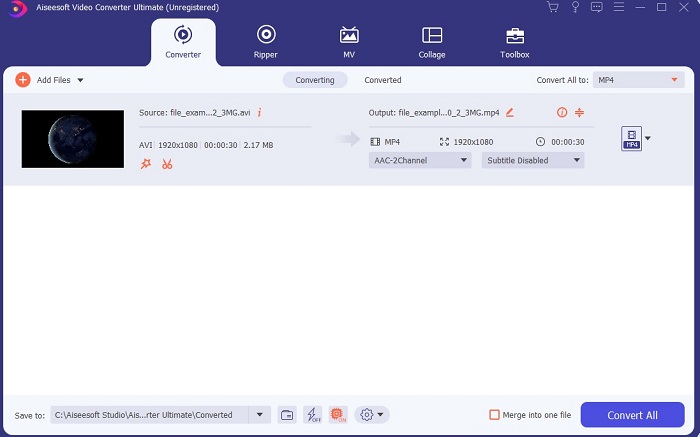
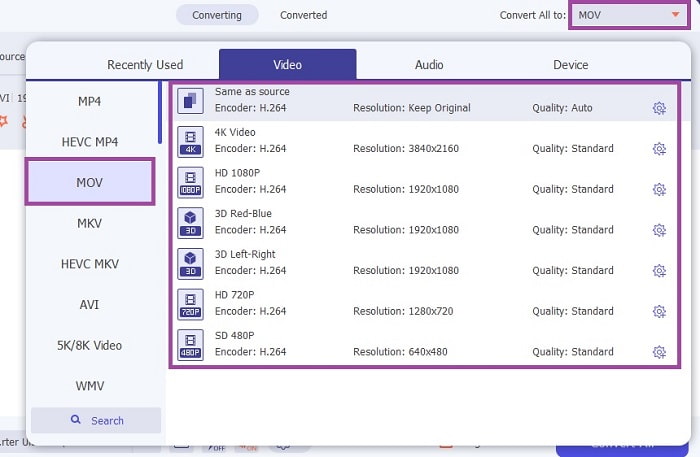
Βήμα 4. Αλλάξτε τη μορφή κάνοντας κλικ στο κουμπί drop-down και επιλέξτε MOV ή όποια μορφή θέλετε να μετατρέψετε. Αν το αρχείο είναι έτοιμο για μετατροπή, κάντε κλικ στο Convert All για να ξεκινήσει η μετατροπή.
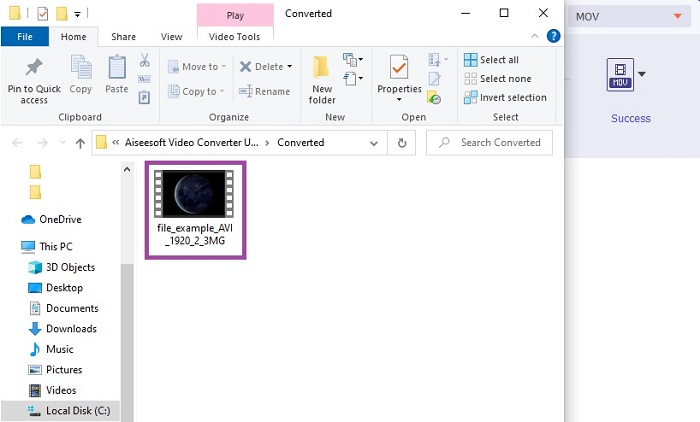
Βήμα 5. Η μετατροπή θα διαρκέσει λιγότερο από ένα λεπτό. Όταν ολοκληρωθεί, ένας εξερευνητής αρχείων θα εμφανιστεί στην οθόνη σας· κάντε κλικ στο μετατρεπόμενο αρχείο για να το παρακολουθήσετε. Αργότερα, μπορείτε να βελτιώσετε το βίντεο σε καλύτερη ποιότητα με τη βοήθεια της γραμμής εργαλείων.
Μέρος 2. Άλλοι πιθανοί τρόποι για τη μετατροπή AVI σε MOV Online
1. Δωρεάν μετατροπέας βίντεο FVC
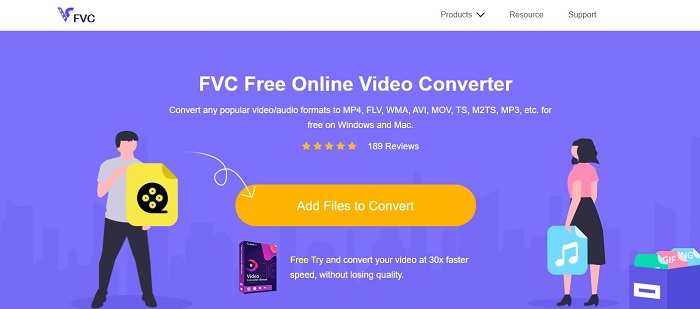
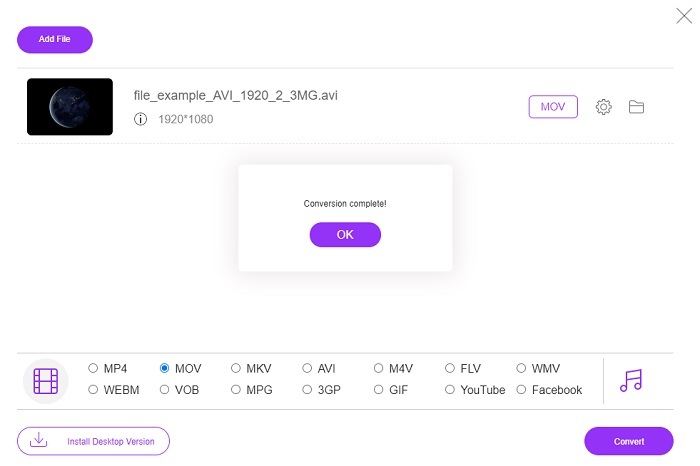
Σε αντίθεση με το παραπάνω εργαλείο, αυτό είναι δωρεάν. Το FVC Free Video Converter είναι η δωρεάν έκδοση του εργαλείου που αναφέραμε, αλλά οι βασικές λειτουργίες όπως η βελτίωση των βίντεο και άλλες δυνατότητες δεν είναι διαθέσιμες εδώ. Ωστόσο, οι βασικές λειτουργίες μετατροπής μπορούν να γίνουν με αυτό το εργαλείο. Αν θέλετε να μάθετε πώς λειτουργεί αυτός ο δωρεάν online μετατροπέας AVI σε MOV, πρέπει να ακολουθήσετε τα απλά βήματα παρακάτω για να εξασφαλίσετε τη σωστή διαδικασία μετατροπής.
Βήμα 1. Κάντε κλικ σε αυτό το link και πατήστε Add Files to Convert για να το εκκινήσετε στον υπολογιστή Mac ή PC σας.
Κατεβάστε την έκδοση για υπολογιστή για μαζική μετατροπή αρχείων.
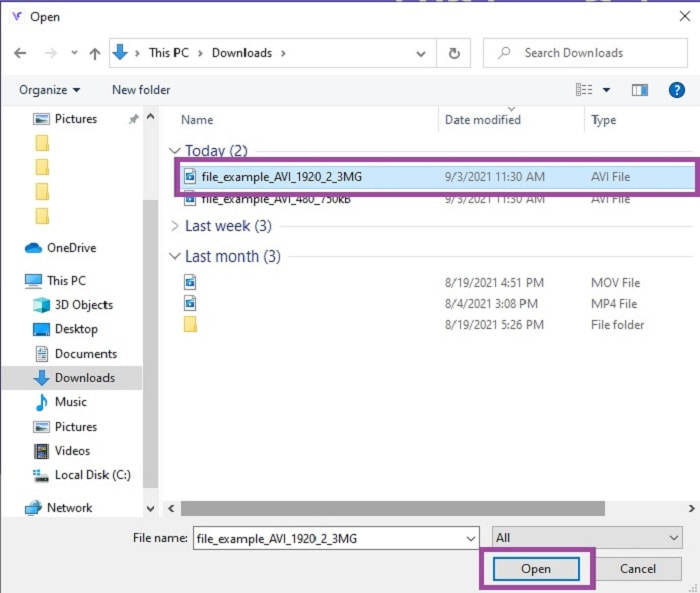
Βήμα 2. Αφού κάνετε κλικ, πρέπει τώρα να επιλέξετε ποια αρχεία θέλετε να μετατραπούν. Έπειτα, κάντε κλικ στο Open για να ξεκινήσετε.
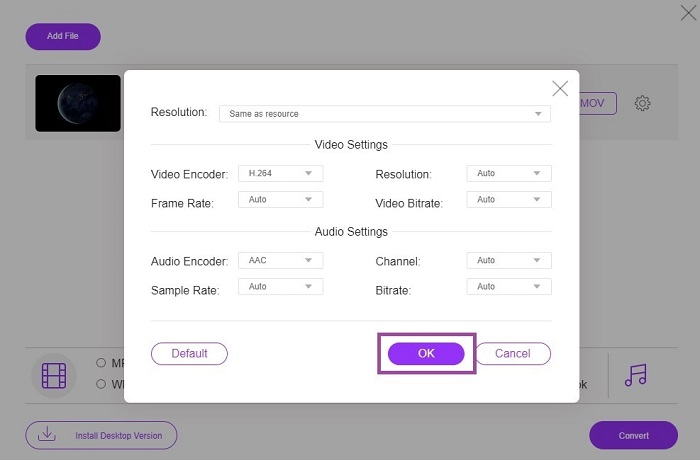
Βήμα 3. Κάντε κλικ στο cog για να αλλάξετε τις ρυθμίσεις βίντεο και ήχου αν το επιθυμείτε. Για να αποθηκεύσετε τις αλλαγές που κάνατε, κάντε κλικ στο OK.
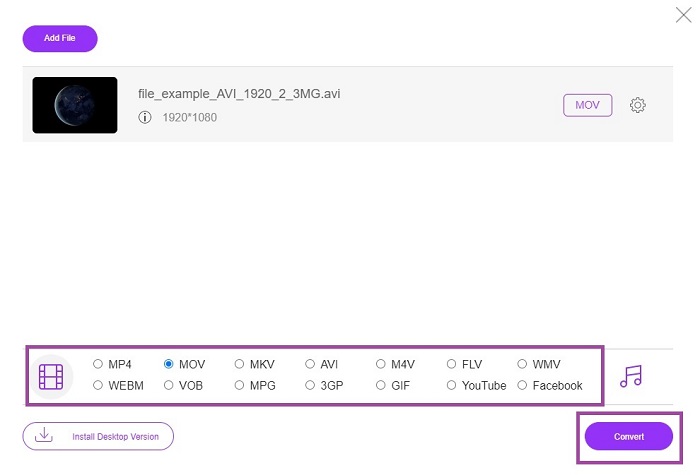
Βήμα 4. Αν το αρχείο βρίσκεται ήδη στη διεπαφή, πρέπει τώρα να επιλέξετε σε ποια μορφή θέλετε να μετατραπεί. Επιστρέφοντας στην κύρια διεπαφή, κάντε κλικ στο Convert για να ξεκινήσει η διαδικασία.
Βήμα 5. Όταν ολοκληρωθεί η μετατροπή, μπορείτε αργότερα να ελέγξετε το αρχείο στη διαχείριση αρχείων.
2. CloudConvert
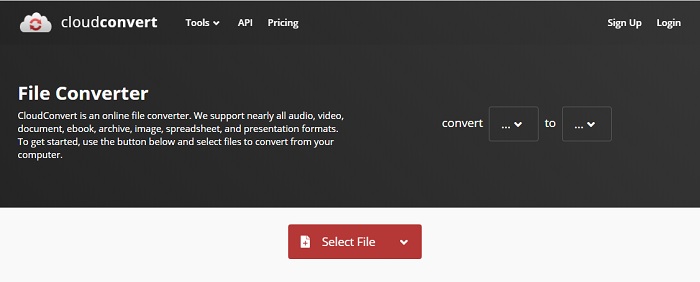
Αν αναζητάτε έναν online μετατροπέα AVI σε MOV για Mac, τότε ίσως θέλετε να δοκιμάσετε το CloudConvert. Επιτρέπει στους χρήστες να μετατρέπουν κάθε τύπο βίντεο, ήχου, εγγράφων, PDF και άλλων αρχείων σε νέα μορφή. Ωστόσο, παρά την ισχυρή μετατροπή, αυτό το εργαλείο δεν διαθέτει λειτουργία επεξεργασίας. Έτσι, μετατρέπει το βίντεο χωρίς να το βελτιώνει σε καλύτερη ποιότητα. Συνολικά, είναι πολύ καλό στη μετατροπή, αλλά το FVC Free Online Video Converter είναι καλύτερο από αυτό.
3. FreeConvert.com
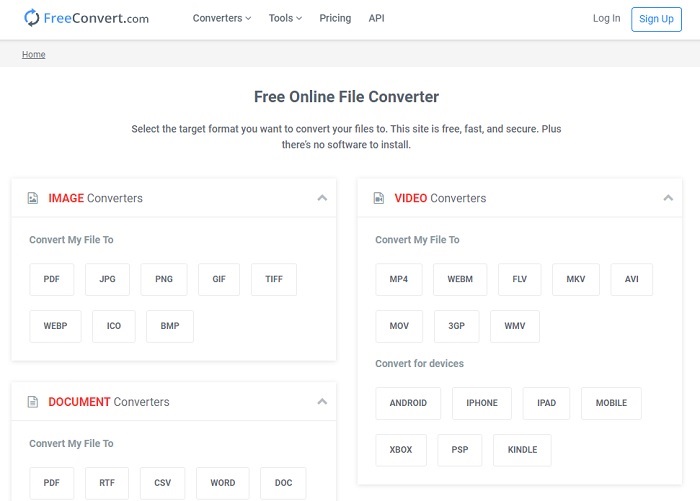
Ένα ακόμη εντυπωσιακό online εργαλείο για μετατροπή είναι το FreeConvert.com. Αν το προηγούμενο εργαλείο προσφέρει ισχυρή συμπίεση, αυτό εδώ επίσης έχει ό,τι χρειάζεται για να βρίσκεται στη λίστα. Παρέχει επίσης βασικές λειτουργίες επεξεργασίας, όπως περικοπή και κόψιμο, συμπίεση αρχείων και μετατροπή για συσκευές. Ωστόσο, το μειονέκτημα αυτού του εργαλείου είναι ότι οι μορφές είναι πολύ περιορισμένες. Έτσι, δεν θα έχετε την πλήρη ελευθερία επιλογής λόγω των περιορισμένων δυνατοτήτων που προσφέρει.
Περαιτέρω ανάγνωση
Πώς να μετατρέψετε M2TS σε MOV
AVI εναντίον MOV
Με βάση τη μορφή αρχείου ανταλλαγής πόρων (RIFF), η μορφή AVI εισήχθη από τη Microsoft το 1992. Μπορεί να εξοικονομήσει βίντεο/ήχο υψηλής ποιότητας, καθώς χρησιμοποιεί λιγότερη συμπίεση. Αλλά αυτό προκαλεί επίσης το μεγάλο μέγεθος αρχείου ενός αρχείου AVI, το οποίο μπορεί να είναι πρόβλημα όταν υπάρχει περιορισμένος χώρος.
Η μορφή MOV μπορεί να χρησιμοποιηθεί για την αποθήκευση ταινίας, τηλεοπτικής εκπομπής, σύντομου βίντεο κλιπ ή οικιακής ταινίας. Στην πραγματικότητα αποθηκεύεται στη μορφή αρχείου QuickTime (QTFF), η οποία εισήχθη από την Apple το 1991. Τα αρχεία MOV χρησιμοποιούνται συχνά όταν οι άνθρωποι θέλουν να αποθηκεύσουν ένα βίντεο με υψηλή ποιότητα.
Μέρος 3. Συχνές ερωτήσεις σχετικά με το AVI σε MOV
Μπορεί το QuickTime να μετατρέψει το AVI σε MOV;
Το QuickTime είναι ένα ενσωματωμένο πρόγραμμα αναπαραγωγής πολυμέσων για Mac. Μπορεί επίσης να μετατρέψει AVI σε MOV στο QuickTime, αλλά δεν είναι η καλύτερη και ιδανική λύση για μετατροπή μορφών πολυμέσων· ωστόσο, μπορεί να κάνει τη δουλειά.
Ποιό είναι καλύτερο? AVI ή MOV;
Κάθε μορφή έχει τα δικά της μοναδικά χαρακτηριστικά που ξεχωρίζουν, αλλά αυτά τα δύο είναι ένα από τα καλύτερα. Το AVI είναι μια ιδιόκτητη μορφή που αναπτύχθηκε από τη Microsoft για να συγχρονίζει την αναπαραγωγή βίντεο και την εξαιρετική ποιότητα επίσης. Αλλά καθώς η Apple θέλει να ανταγωνιστεί, έτσι αναπτύσσει το MOV που είναι η εγγενής μορφή του QuickTime. Για να αποθηκεύσετε πολλά κομμάτια με τα δεδομένα τους, όπως ήχο, βίντεο και υπότιτλους ξεχωριστά αλλά σε ένα μόνο κοντέινερ.
Είναι το AVI και το MOV με απώλειες ή χωρίς απώλειες;
Δεν είναι η συμπίεση επειδή το AVI δημιουργήθηκε για να είναι ασυμπίεστο, επομένως αυτό είναι χωρίς απώλειες, αλλά το MOV είναι ένα απωλεστικό που είναι συμπιεσμένο και μικρότερο σε μέγεθος.
συμπέρασμα
Τελικά, η μετατροπή ενός αρχείου AVI δεν είναι αστείο· πρέπει να το πάρετε στα σοβαρά επειδή είναι ασυμπίεστο. Αν επιλέξετε τον λάθος μετατροπέα για τη δουλειά, υπάρχει πιθανότητα να χαθεί μέρος του κώδικα κατά τη διαδικασία. Όμως δεν χρειάζεται να ανησυχείτε, γιατί το FVC Video Converter Ultimate είναι εδώ για να σώσει την κατάσταση. Αν θέλετε μια επιτυχημένη διαδικασία μετατροπής, πρέπει να χρησιμοποιήσετε αυτό το εργαλείο και κανένα άλλο. Εκτός από το ότι είναι γρήγορο και ασφαλές, το πρόγραμμα μπορεί να πραγματοποιήσει πολλαπλές μετατροπές ταυτόχρονα. Αντί να περιμένετε να ολοκληρωθεί το πρώτο αρχείο, μπορείτε να μετατρέψετε όλα τα αρχεία AVI και να τα κάνετε μορφή MOV ταυτόχρονα ή σε όποια άλλη μορφή θέλετε.
-
 FLV σε MOV - Πώς να μετατρέψετε FLV σε MOV σε Mac / PC / Online δωρεάν
 Πώς να μετατρέψετε FLV σε MOV; Πώς μπορώ να μετατρέψω το FLV σε MOV σε Mac; Υπάρχει δωρεάν τρόπος μετατροπής του YouTube FLV σε MOV στο διαδίκτυο; Αυτή η ανάρτηση μοιράζεται 3 μετατροπείς FLV σε MOV για να αλλάξει αρχεία FLV σε MOV.
-
 5 εφαρμόσιμες μέθοδοι για τη διόρθωση του QuickTime που δεν μπορεί να ανοίξει αρχεία MOV
 Η μορφή MOV δημιουργείται κυρίως για αναπαραγωγή στο QuickTime Player. Ωστόσο, μερικές φορές μπορεί να διαπιστώσετε ότι δεν παίζουν σε αυτό. Μάθετε πώς να διορθώσετε το QuickTime δεν θα αναπαράγει αρχεία MOV από αυτήν την ανάρτηση.
-
 Εξαιρετικός οδηγός για τον τρόπο αναπαραγωγής αρχείων MOV σε κινητές συσκευές Android
 Αντιμετωπίζετε πρόβλημα γιατί τα αρχεία MOV δεν αναπαράγονται στο android media player σας; Στη συνέχεια, διαβάστε αυτό το άρθρο, θα σας προσφέρει 2 διαφορετικές μεθόδους για να διορθώσετε αρχεία MOV και να τα κάνετε αναπαραγωγή.

