


 Video Converter Ultimate
 Εγγραφή οθόνης
 Επισκευή βίντεο
Κατανοήστε πώς να εισάγετε αρχεία AVI στο iMovie σε Mac OS
Όπως όλοι γνωρίζουμε, το iMovie είναι ιδιαίτερα γνωστό για την επεξεργασία βίντεο σε Mac. Αν χρησιμοποιήσετε αυτό το εργαλείο, θα καταλάβετε γιατί θεωρείται ένα από τα καλύτερα στην επεξεργασία. Ωστόσο, όσο μιλάμε για τα πλεονεκτήματα του iMovie, υπάρχουν περιπτώσεις όπου δεν μπορείτε να εισαγάγετε βίντεο για επεξεργασία. Αυτό συμβαίνει πολύ συχνά όταν εισάγετε αρχεία σε μορφή AVI. Εξαιτίας της ευρείας γκάμας codec που καλύπτει, η μορφή AVI έγινε δημοφιλής στους χρήστες. Παρ’ όλα αυτά, είναι πολύ δύσκολο να χρησιμοποιηθεί αυτή η μορφή, ειδικά όταν το codec δεν υποστηρίζεται από το εργαλείο που χρησιμοποιείτε. Έτσι, αναρωτιέστε πώς να μετατρέψετε AVI σε μορφή συμβατή με iMovie ώστε να επεξεργαστείτε το βίντεο αργότερα. Στη λίστα παρακάτω, θα βρείτε ορισμένα εργαλεία που μπορείτε να χρησιμοποιήσετε για να μετατρέψετε αρχεία AVI και να μάθετε γιατί δεν μπορείτε να φορτώσετε αρχεία βίντεο στο iMovie.

Μέρος 1. Γιατί το iMovie απέτυχε να εισαγάγει τη μορφή αρχείου AVI
Παρόλο που, το iMovie είναι έγκυρο μόνο σε Mac, οπότε αναμένετε ότι θα έχει λιγότερη προτεραιότητα οι κωδικοποιητές των Windows. Ωστόσο, υπάρχουν ορισμένοι λόγοι για τους οποίους δεν μπορείτε να εισαγάγετε βίντεο. Εδώ στη λίστα, θα μιλήσουμε για τους 2 λόγους για τους οποίους δεν μπορείτε να εισαγάγετε άλλη μορφή στο iMovie.
Πρώτος λόγος: Το iMovie υποστηρίζει μόνο έναν περιορισμένο αριθμό codec. Αυτό μπορεί να είναι ο λόγος που δεν μπορείτε να κάνετε επεξεργασία στο iMovie λόγω ασυμβατότητας codec. Στην περίπτωση της μορφής AVI, το αρχείο πρέπει να είναι κωδικοποιημένο σε δεδομένα MJPEG, διαφορετικά δεν θα εισαχθεί.
Δεύτερος λόγος: Το iMovie ή το Mac OS σας δεν είναι ενημερωμένα. Αυτός ο λόγος είναι εύκολος να γίνει κατανοητός: αν το λογισμικό ή το λειτουργικό σας σύστημα δεν είναι ενημερωμένο, τότε είναι πιθανό να μην υποστηρίζει τις πιο πρόσφατες μορφές.
Αυτοί είναι οι πιο συνηθισμένοι λόγοι για τους οποίους δεν μπορείτε να επεξεργαστείτε στο iMovie, αλλά για κάθε πρόβλημα υπάρχει πάντα μία λύση. Για τον λόγο αυτό, παρακάτω θα δείτε μερικούς τρόπους για να διορθώσετε το πρόβλημα και θα χρειαστεί να μάθετε πώς να μετατρέπετε αρχεία AVI σε μορφή και codec συμβατά με το iMovie.
Μέρος 2. Μετατροπή AVI σε μορφή συμβατή με iMovie με τη βοήθεια των καλύτερων μετατροπέων AVI
1. Δωρεάν μετατροπέας βίντεο FVC
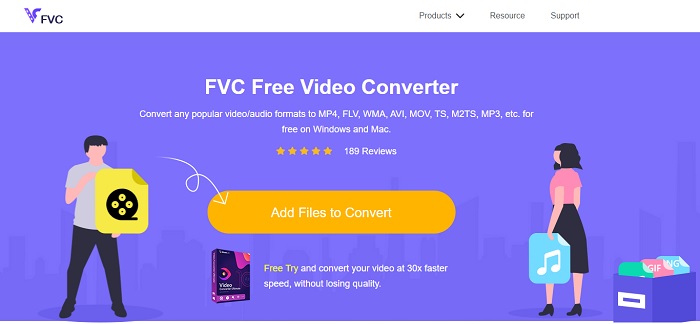
Αυτό το δωρεάν AVI σε iMovie μπορεί να κάνει τη δουλειά της μετατροπής. Σε αντίθεση με το εργαλείο παρακάτω, το FVC Free Video Converter είναι δωρεάν στη χρήση και δεν απαιτεί λήψη. Επίσης, αυτό το online εργαλείο είναι η δωρεάν έκδοση του εργαλείου που ακολουθεί. Όπως αναφέρθηκε, προσφέρει καλή συμπίεση, αλλά η διαφορά μεταξύ των δύο είναι ότι αυτό το εργαλείο δεν διαθέτει τις κύριες λειτουργίες που προσφέρει η premium έκδοση, ούτε τόσες πολλές διαθέσιμες μορφές. Παρ’ όλα αυτά, παραμένει το καλύτερο online εργαλείο σε σύγκριση με άλλους μετατροπείς στους οποίους μπορείτε να βασιστείτε. Λοιπόν, πριν από οτιδήποτε άλλο, ας προχωρήσουμε στο πώς λειτουργεί αυτό το εργαλείο, ακολουθώντας τα απλά βήματα παρακάτω.
Βήμα 1. Κάντε κλικ σε αυτόν τον σύνδεσμο για να μεταβείτε στην κεντρική σελίδα του εργαλείου.
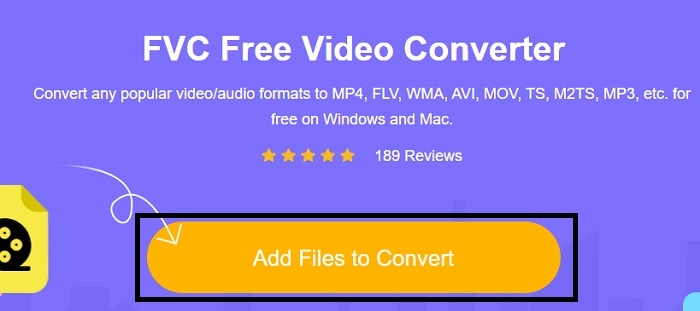
Βήμα 2. Πατήστε το Add Files to Convert για να εκκινήσετε τον online μετατροπέα.
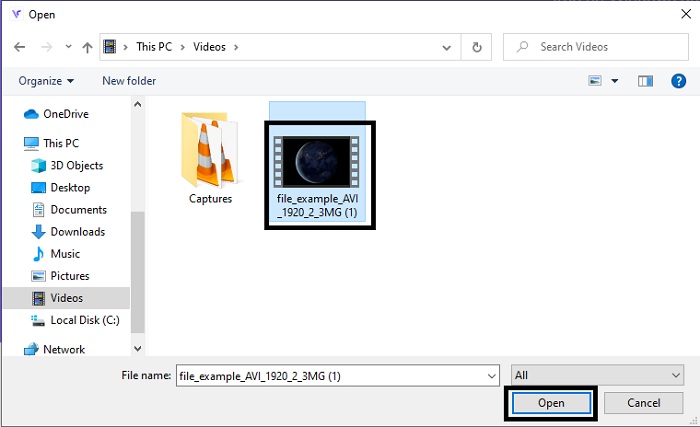
Βήμα 3. Στη συνέχεια, επιλέξτε το αρχείο AVI και πατήστε open για να το εισαγάγετε στη διεπαφή.
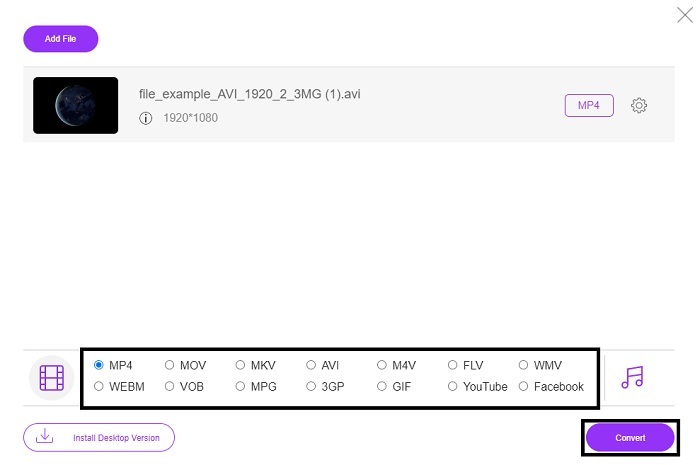
Βήμα 4. Επιλέξτε σε ποια μορφή συμβατή με iMovie θέλετε να μετατραπεί. Αφού επιλέξετε, κάντε κλικ στο Convert για να ξεκινήσει η διαδικασία.
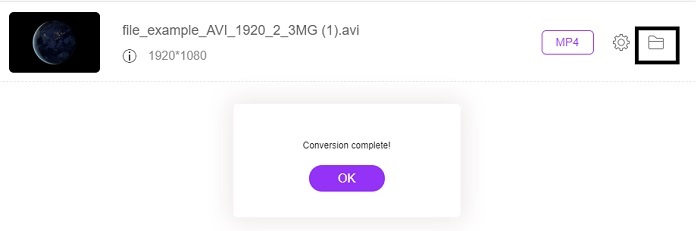
Βήμα 5. Μεταβείτε στον διαχειριστή αρχείων και αναζητήστε το τελικό αρχείο.
2. FVC Video Converter Ultimate
Όπως είπαμε νωρίτερα, το διαδικτυακό εργαλείο δεν σας παρέχει τις δυνατότητες επεξεργασίας και την άλλη μορφή. Το FVC Video Converter Ultimate μπορεί να χρησιμοποιηθεί ως εναλλακτική λύση στο iMovie, ειδικά και στην επεξεργασία. Δίνει στους χρήστες και τους πελάτες τη δυνατότητα να χειριστούν κάθε αρχείο πολυμέσων και να βελτιώσουν, να επεξεργαστούν ή να δημιουργήσουν μια νεότερη έκδοση. Αλλά αυτό το εργαλείο πρέπει να πληρωθεί, αλλά δεν είναι δαπανηρό, επομένως δεν χρειάζεται να ανησυχείτε γιατί κάθε δεκάρα που θα πληρώσετε για αυτό το εργαλείο εξακολουθεί να αξίζει τον κόπο.
Έτσι, αφού μετατρέψετε AVI σε μορφή συμβατή με iMovie, αργότερα μπορείτε να το βελτιώσετε πριν το μεταφέρετε στο iMovie ή μπορείτε απλώς να μην το μεταφέρετε εκεί και να κάνετε την επεξεργασία εδώ. Αν συζητούσαμε πόσο τέλειο είναι αυτό το εργαλείο, θα χρειαζόμασταν περίπου δύο ή περισσότερα άρθρα για να το εξηγήσουμε σωστά. Χωρίς άλλη καθυστέρηση, ας συνεχίσουμε την προσπάθειά μας να μετατρέψουμε με επιτυχία ένα AVI σε νέα μορφή, αντιγράφοντας τα βήματα παρακάτω.
Βήμα 1. Πριν μπορέσετε να χρησιμοποιήσετε αυτό το εργαλείο, θα χρειαστεί να το κατεβάσετε στον υπολογιστή σας. Επιλέξτε το κατάλληλο λειτουργικό σύστημα που υποστηρίζει τον υπολογιστή σας. Μετά τη διαδικασία λήψης, ακολουθήστε τα βήματα εγκατάστασης και κάντε κλικ στο finish για να εκκινήσετε το εργαλείο.
Δωρεάν ΛήψηΓια Windows 7 ή νεότεραΑσφαλής λήψη
Δωρεάν ΛήψηΓια MacOS 10.7 ή νεότεροΑσφαλής λήψη
Βήμα 2. Για να εισαγάγετε το αρχείο AVI προς μετατροπή, κάντε κλικ στο Add Files ή στο σύμβολο συν. Ό,τι κι αν επιλέξετε από τα δύο είναι εντάξει. Επιλέξτε το αρχείο που θέλετε να μετατρέψετε και κάντε κλικ στο open για να συνεχίσετε.
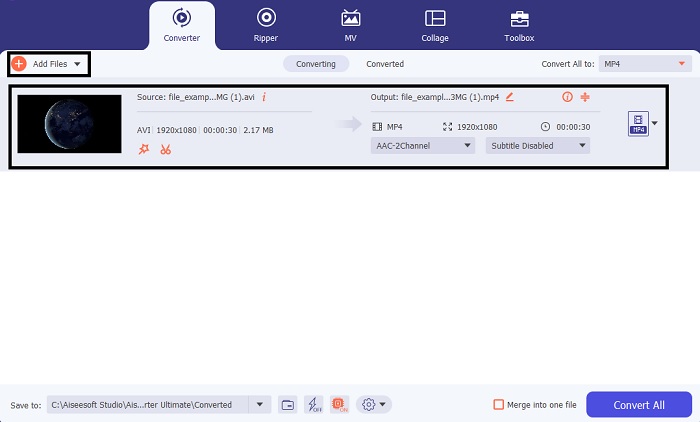
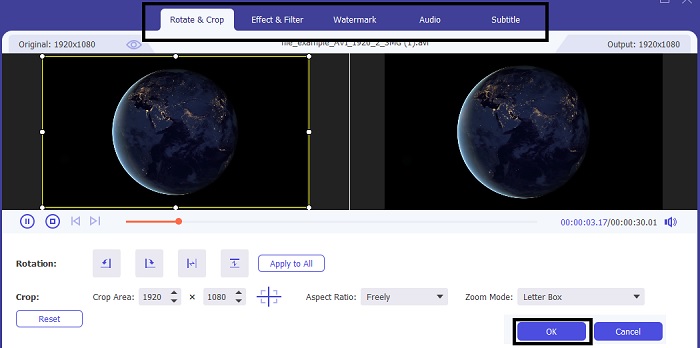
Βήμα 3. Στη διεπαφή του εργαλείου FVC, θα δείτε ένα κουμπί σε σχήμα μαγικού ραβδιού, κάντε κλικ σε αυτό. Θα εμφανιστεί μια νέα διεπαφή στην οθόνη σας, όπου μπορείτε να επεξεργαστείτε το βίντεο και να το κάνετε καλύτερο. Υπενθύμιση: αυτό το βήμα είναι μόνο ένα επιπλέον χαρακτηριστικό, αν θέλετε να κάνετε επεξεργασία πριν από τη μετατροπή. Έτσι, αργότερα μπορεί να μη χρειαστείτε το iMovie για επεξεργασία, αν δεν το επιθυμείτε. Πατήστε OK για αποθήκευση.
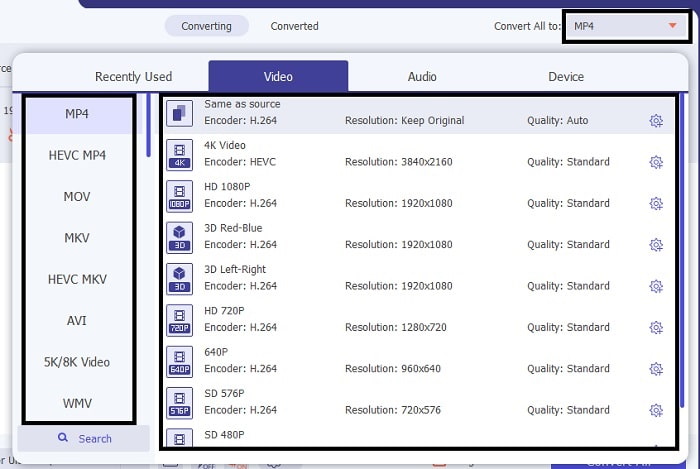
Βήμα 4. Μετά από όλη τη διαδικασία, κάντε κλικ στο κουμπί drop-down και επιλέξτε σε ποια μορφή συμβατή με iMovie θέλετε να μετατραπεί. Αφού έχετε ήδη επιλέξει τη νέα μορφή για το AVI, πρέπει να κάνετε κλικ στο Convert All για να δώσετε στο εργαλείο σήμα να ξεκινήσει η μετατροπή.
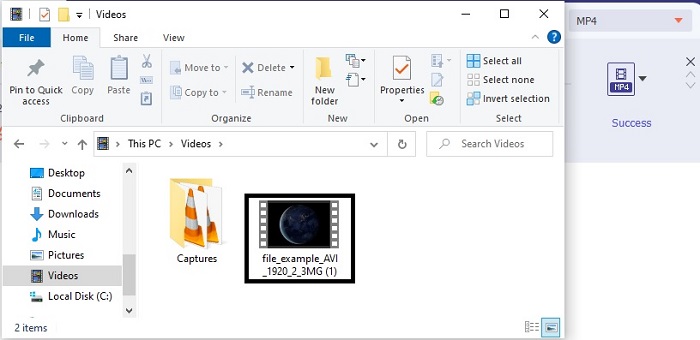
Βήμα 5. Η μετατροπή θα διαρκέσει μόνο λίγα δευτερόλεπτα· όταν ολοκληρωθεί, ένας φάκελος που περιέχει το νέο αρχείο θα εμφανιστεί στην οθόνη σας. Κάντε κλικ στο αρχείο για να το παρακολουθήσετε και συγχαρητήρια, τώρα μπορείτε να το επεξεργαστείτε στο iMovie.
Μέρος 3. Συχνές ερωτήσεις σχετικά με το AVI στο iMovie
Ποιος είναι ο δημιουργός του iMovie;
Το iMovie δημιουργήθηκε από την Apple Inc. για να είναι το ιδιόκτητο εργαλείο επεξεργασίας τους. Άλλα στοιχεία σχετικά με την Apple Inc. ανέπτυξαν επίσης το πρόγραμμα αναπαραγωγής QuickTime και τη μορφή MOV ως το εγγενές πρόγραμμα αναπαραγωγής πολυμέσων και μορφή για χρήστες Mac.
Ποια είναι η καλύτερη εναλλακτική λύση για τη μορφή AVI σε Mac;
Πιθανότατα είναι η μορφή MOV, καθώς έχει σχεδιαστεί για χρήση σε Mac. Θέλετε να μάθετε πώς να μετατρέψετε αρχεία AVI σε μορφή MOV; Τότε κάντε κλικ σε αυτόν τον σύνδεσμο για να μάθετε περισσότερα για τους μετατροπείς AVI σε MOV.
Ποιο είναι το μειονέκτημα της χρήσης μιας μορφής AVI;
Ειπώθηκε παραπάνω ότι αυτή η μορφή μπορεί να περιέχει διαφορετικούς κωδικοποιητές, κάτι που είναι καλό. Αλλά η μορφή AVI δεν είναι συμπιεσμένη, επομένως η λήψη ενός βίντεο 2 έως 3 λεπτών αναμένει τεράστιο μέγεθος αρχείου. Ωστόσο, εάν θέλετε να μάθετε περισσότερα για το AVI, κάντε κλικ σε αυτό για να μάθετε τι είναι το AVI.
συμπέρασμα
Παλαιότερα ήμασταν 'στο σκοτάδι' και μπερδεμένοι, επειδή δεν είχαμε ιδέα πώς να αντιμετωπίσουμε αυτό το πρόβλημα. Τώρα όμως είναι ξεκάθαρο ότι πρέπει να μετατρέψετε το αρχείο AVI για να μπορέσετε να το επεξεργαστείτε στο iMovie. Επομένως, δεν χρειάζεται πλέον να ρωτάτε πώς να εισαγάγετε αρχεία AVI στο iMovie και να τα επεξεργαστείτε αργότερα. Αν επιλέξατε το FVC Video Converter Ultimate, τότε αξίζετε ένα χειροκρότημα. Γιατί επιλέξατε το εργαλείο που προσφέρει λύση σε όλα τα προβλήματα μετατροπής, συγχώνευσης, βελτίωσης, συμπίεσης και άλλων δυσκολιών που ενδέχεται να αντιμετωπίσετε στο μέλλον. Αποφασίστε τι είναι καλύτερο για εσάς, και αυτό το καλύτερο είναι το FVC Video Converter Ultimate.
-
 Συγκεκριμένος οδηγός για να σας βοηθήσει να μετατρέψετε AVI σε FLV δωρεάν
 Για να μετατρέψετε το AVI σε FLV, χρειάζεστε έναν ισχυρό μετατροπέα βίντεο. Ευτυχώς, μπορείτε να μάθετε δύο και τον αναλυτικό οδηγό τους από αυτό το άρθρο.
-
 Πώς να μετατρέψετε βίντεο AVI σε κινούμενα αρχεία GIF σε Windows / Mac
 Θέλετε να επιλέξετε τα ενδιαφέροντα τμήματα AVI για να δημιουργήσετε memes GIF; Αυτό το άρθρο θα σας πει τις 2 καλύτερες μεθόδους για να κλιπ τα βίντεο AVI και να μετατρέψετε το AVI σε κινούμενα αρχεία GIF δωρεάν.
-
 [2 καλύτερες λύσεις] Πώς να παίξετε εύκολα ταινίες AVI σε iPhone/iPad
 Δεν μπορείτε να παίξετε ταινίες AVI στο iPhone/iPad σας και δεν θέλετε να κατεβάσετε προγράμματα αναπαραγωγής βίντεο τρίτων; Μπορείτε να μάθετε 2 αποτελεσματικούς τρόπους μετατροπής βίντεο AVI για αναπαραγωγή στο iPhone.
