


 Video Converter Ultimate
 Εγγραφή οθόνης
 Επισκευή βίντεο
Κορυφαίοι 3 ιδανικοί μετατροπείς για μετατροπή αρχείου VOB σε μορφή GIF
Τα αρχεία VOB είναι αρχεία που εμφανίζονται πιο συχνά στα DVD, τα οποία μπορούν να περιέχουν σχεδόν όλα τα δεδομένα, όπως πλοήγηση, μενού, υπότιτλους, βίντεο, ήχο κ.λπ. Επίσης, αυτή η μορφή μπορεί εύκολα να αποθηκεύσει προγράμματα αναπαραγωγής και ωστόσο είναι δύσκολο να αποθηκευτεί σε την επιφάνεια εργασίας σας. Για να μοιραστείτε μερικές από τις καλύτερες στιγμές του βίντεο σχετικά με τη μορφή του VOB σε άλλες πλατφόρμες μέσων κοινωνικής δικτύωσης εύκολα και αποτελεσματικά. Η καλύτερη μορφή που μπορείτε να χρησιμοποιήσετε είναι η μορφή GIF, αν και αυτή η μορφή δεν υποστηρίζει αρχείο ήχου εξακολουθεί να είναι η καλύτερη μορφή για κοινή χρήση παγκοσμίως. Έτσι, για να έχουμε περισσότερη ιδέα για τι μιλάμε, ας συνεχίσουμε με το εργαλείο που μπορείτε να χρησιμοποιήσετε για να μετατρέψετε ένα αρχείο VOB σε GIF, ώστε να μπορείτε να το παρακολουθήσετε και να το μοιραστείτε στον κόσμο.

Μέρος 1. 3 Διαφορετικές μέθοδοι για το πώς να μετατρέψετε το αρχείο VOB σε GIF
Μέθοδος 1. Χρησιμοποιήστε λογισμικό επιφάνειας εργασίας – Δωρεάν μετατροπέας βίντεο FVC
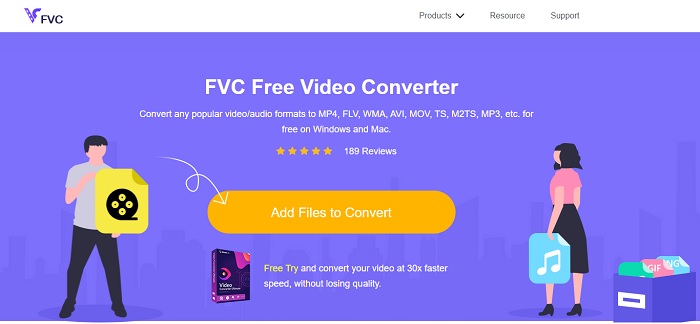
Ο καλύτερος online μετατροπέας που έχει αναπτυχθεί για να μετατρέπει αρχείο VOB σε GIF από την FVC, το FVC Free Video Converter. Αν και αυτό το εργαλείο είναι δωρεάν, εξακολουθεί να υστερεί σε ορισμένες μορφές, αλλά οι βασικές μορφές υπάρχουν εδώ. Επιπλέον, μπορείτε να αλλάξετε το bitrate, τα fps και την ανάλυση του αρχείου βίντεο σε αυτό το διαδικτυακό εργαλείο. Ωστόσο, βασικές λειτουργίες επεξεργασίας, όπως η βελτίωση εικόνας και ήχου, η δημιουργία GIF ή η ενίσχυση του ήχου, δεν προσφέρονται εδώ. Παρ’ όλα αυτά, η μετατροπή είναι πολύ πιο γρήγορη από το fConvert και η ιστοσελίδα αυτού του εργαλείου δεν έχει ενοχλητικές διαφημίσεις. Επομένως, για να μάθετε πώς λειτουργεί αυτό το εργαλείο, πρέπει να ακολουθήσετε τα παρακάτω βήματα και να μάθετε από το καλύτερο online εργαλείο που μπορείτε να χρησιμοποιήσετε δωρεάν.
Βήματα για το πώς να χρησιμοποιήσετε το FVC Free Video Converter για online μετατροπή
Βήμα 1. Κάντε κλικ στον παραπάνω υπερσύνδεσμο που παραπέμπει στην κύρια ιστοσελίδα του FVC Free Video Converter
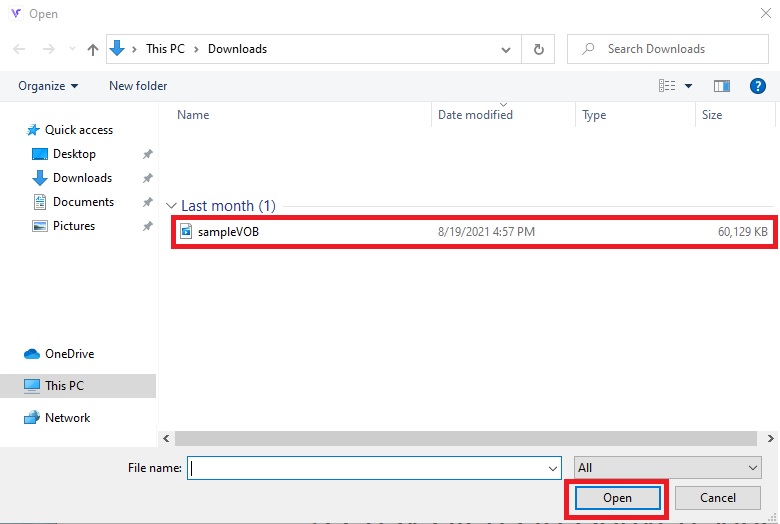
Βήμα 2. Κάντε κλικ στο Add Files to Convert, βρείτε το αρχείο VOB και πατήστε open.
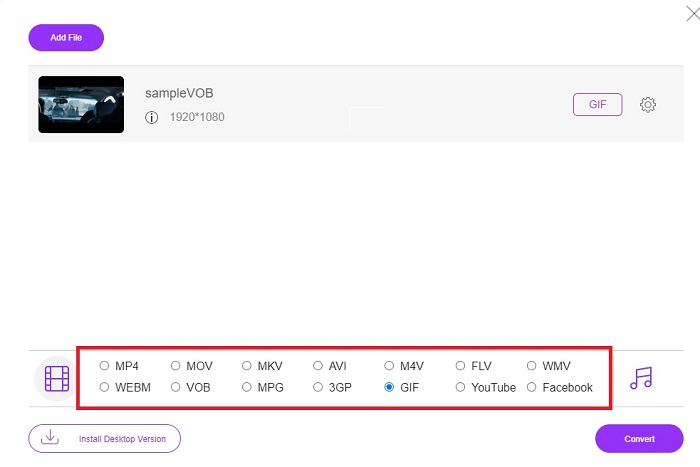
Βήμα 3. Επιλέξτε τη μορφή που θέλετε να έχει το τελικό αρχείο στο κάτω μέρος και κάντε κλικ πάνω της.
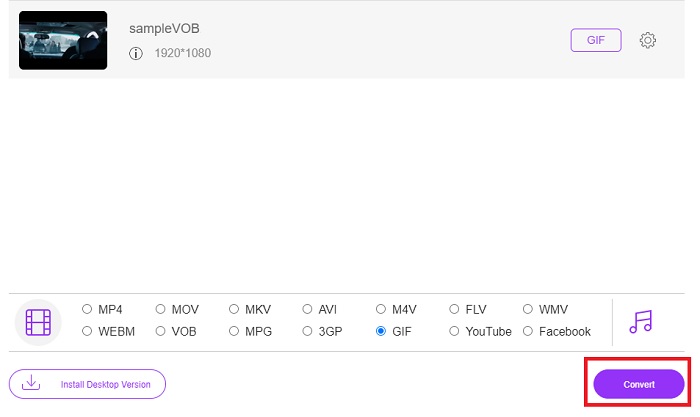
Βήμα 4. Για να ξεκινήσει η μετατροπή, κάντε κλικ στο Convert.
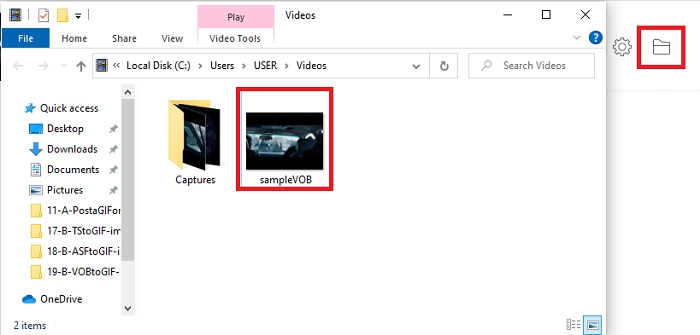
Βήμα 5. Για να εντοπίσετε το μετατρεπόμενο αρχείο VOB που δημιουργήσατε νωρίτερα, κάντε κλικ στο κουμπί σε σχήμα φακέλου για να ανοίξετε τον φάκελο όπου βρίσκεται το αρχείο που παρήγαγε ο μετατροπέας.
Μέθοδος 2. Χρησιμοποιήστε δωρεάν λογισμικό – FVC Free Video to GIF Maker
Αν το online εργαλείο σάς φαίνεται εντυπωσιακό, τότε μάθετε πώς να μετατρέψετε ένα αρχείο .vob σε GIF με τη βοήθεια του FVC Free Video to GIF Maker. Αν η μετατροπή είναι το πρόβλημά σας, τότε ας το λύσουμε με τη βοήθεια αυτού του δωρεάν προγράμματος για λήψη. Υποστηρίζει περισσότερες μορφές από το δωρεάν online εργαλείο, καθώς και βασικές λειτουργίες επεξεργασίας. Ωστόσο, δεν διαθέτει τις προηγμένες δυνατότητες επεξεργασίας που μπορεί να σας προσφέρει ο απόλυτος μετατροπέας της FVC. Παρ’ όλα αυτά, μπορείτε να συνεχίσετε να το χρησιμοποιείτε, καθώς έχει γίνει ένα από τα καλύτερα εργαλεία για ασφαλή και αποδοτική μετατροπή. Επίσης, είναι πολύ πιο γρήγορο από οποιοδήποτε εργαλείο βασισμένο στον ιστό μπορείτε να χρησιμοποιήσετε online. Άρα, αν θέλετε γρηγορότερη και αποτελεσματική μετατροπή, ακολουθήστε τα παρακάτω βήματα.
Βήματα σχετικά με τον τρόπο χρήσης του FVC Free Video to GIF Maker για μετατροπή εκτός σύνδεσης
Βήμα 1. Κατεβάστε το FVC Free Video to GIF Maker στον δίσκο του PC ή του Mac σας. Στη συνέχεια ρυθμίστε το πρόγραμμα εγκατάστασης και κάντε κλικ στο finish μετά την εγκατάσταση για να αποθηκεύσετε τις αλλαγές.
Δωρεάν ΛήψηΓια Windows 7 ή νεότεραΑσφαλής Λήψη
Δωρεάν ΛήψηΓια MacOS 10.7 ή νεότεροΑσφαλής Λήψη
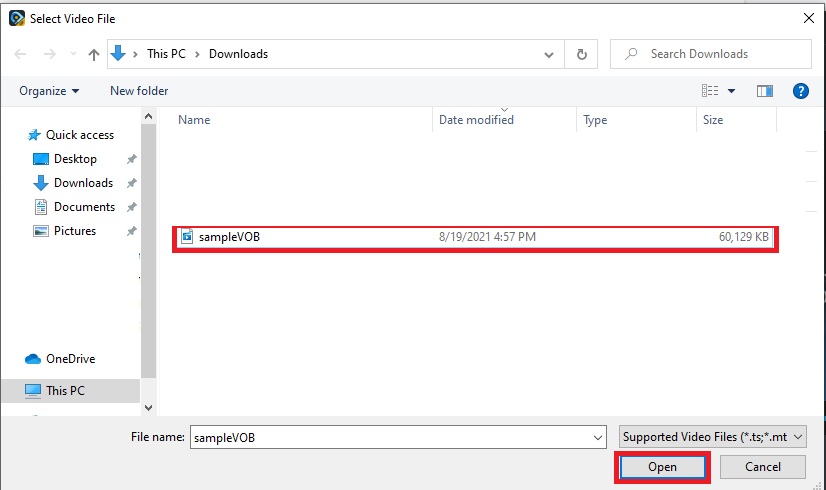
Βήμα 2. Για να εισαγάγετε τα αρχεία στη διεπαφή, κάντε κλικ στο κουμπί Add File στην επάνω αριστερή πλευρά της διεπαφής. Έπειτα πατήστε open για να τοποθετήσετε το αρχείο VOB στην κύρια διεπαφή.
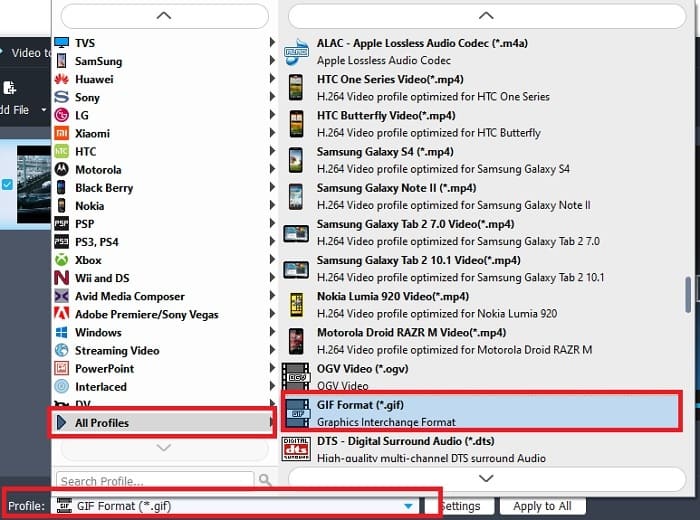
Βήμα 3. Αλλάξτε τη μορφή κάνοντας κλικ στο Profile και αποφασίζοντας ποιο θα είναι το τελικό αποτέλεσμα.
Βήμα 4. Για να ξεκινήσει η μετατροπή των αρχείων VOB, πατήστε το κουμπί Convert.

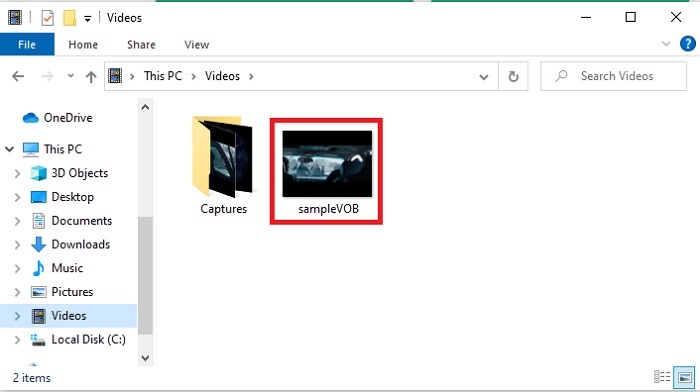
Βήμα 5. Εντοπίστε το αρχείο στον διαχειριστή αρχείων σας και παρακολουθήστε το αρχείο VOB που μετατρέψατε νωρίτερα.
Μέθοδος 3. Χρησιμοποιήστε ένα διαδικτυακό εργαλείο – fConvert
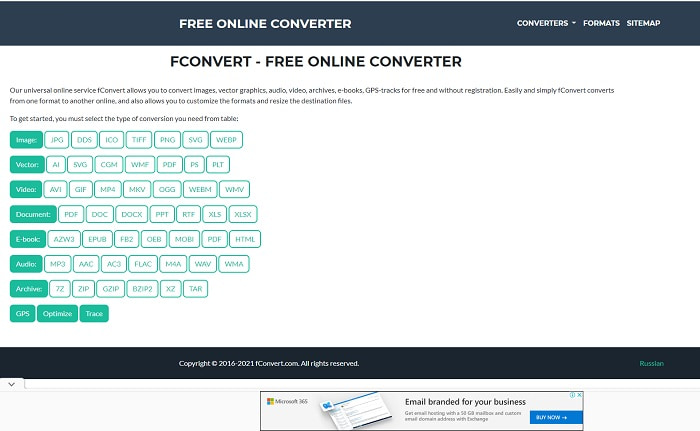
Ένα ακόμη online εργαλείο που μπορείτε να χρησιμοποιήσετε για να μετατρέψετε αρχεία VOB είναι το fConvert. Αυτό το διαδικτυακό εργαλείο επιτρέπει στον χρήστη να μετατρέπει οποιαδήποτε μορφή αρχείου πολυμέσων σε μια νεότερη έκδοση για χρήση. Ωστόσο, η ιστοσελίδα έχει ενοχλητικές διαφημίσεις γύρω της. Αν και οι διαφημίσεις είναι ακόμη διαχειρίσιμες, οι διαφημίσεις στην κύρια σελίδα είναι εκνευριστικές. Παρόλο που το fConvert υποστηρίζει σχεδόν όλες τις μετατροπές που μπορείτε να κάνετε, οι μορφές είναι λιγότερες σε σύγκριση με το FVC Free Video Converter. Επιπλέον, αν ξεκινήσετε τον μετατροπέα, υπάρχουν ακόμη περισσότερες διαφημίσεις απ’ ό,τι στην ίδια την ιστοσελίδα, οπότε να είστε προσεκτικοί για να μη μεταφερθείτε σε άλλη σελίδα.
Βήμα 1. Ανοίξτε τη μηχανή αναζήτησής σας και αναζητήστε την κύρια ιστοσελίδα του εργαλείου.
Βήμα 2. Επιλέξτε τη διαδικασία μετατροπής που θέλετε να εκτελεστεί.
Βήμα 3. Στη συνέχεια προσθέστε το αρχείο που θα μετατραπεί και περιμένετε μέχρι να ολοκληρωθεί.
Μέρος 2. Συχνές ερωτήσεις σχετικά με τη μετατροπή VOB σε GIF
Τι είναι ένα αρχείο VOB;
Το VOB μπορεί να περιέχει φόρμα πολλαπλής ροής δεδομένων σε DVD και τις περισσότερες φορές αυτή η μορφή είναι επίσης κρυπτογραφημένη. Τούτου λεχθέντος, τα αρχεία VOB δεν μπορούν εύκολα να αντιγραφούν στα DVD λόγω του περιορισμού που παρέχει αυτή η μορφή. Εάν αναγκάσετε να αντιγράψετε το αρχείο .vob, υπάρχει πιθανότητα το αποτέλεσμα να έχει πολλά χαμένα δεδομένα ή εάν είστε αρκετά τυχεροί, η πιθανότητα να αντιγραφείτε σωστά είναι πολύ μικρή. Αλλά μπορείτε να κατεβάσετε αρχεία VOB μέσω του Διαδικτύου, αλλά δεν μπορείτε να τα αναπαράγετε στα τηλέφωνα ή τους επιτραπέζιους υπολογιστές σας εάν δεν έχετε το κατάλληλο αρχείο. Υπάρχει περίπτωση μια ειδοποίηση όπως αυτό το αρχείο να μην υποστηρίζεται ή αυτό το αρχείο είναι κρυπτογραφημένο να εμφανιστεί στην οθόνη σας.
Πού μπορώ να παίξω το αρχείο μου VOB χωρίς να το μετατρέψω;
Η μετατροπή είναι μια ιδανική λύση για την επίλυση αυτού του προβλήματος. Αν όμως δεν θέλετε να μπείτε στη διαδικασία της μετατροπής, μπορείτε παρ' όλα αυτά να το αναπαράγετε εδώ. Αυτό το media player σάς προσφέρεται επίσης από την FVC για να αναπαράγετε όλες τις μη αναπαράξιμες μορφές που έχετε ήδη συναντήσει. Το Blu-ray Player είναι μία από τις λύσεις για να αναπαράγετε το μη αναπαράξιμο αρχείο VOB χωρίς να χρησιμοποιήσετε άλλο λογισμικό. Για να κατεβάσετε αυτό το εργαλείο, κάντε κλικ στον παρακάτω σύνδεσμο. Λήψη Blu-ray Player σε PC Λήψη Blu-ray Player σε Mac
Τι είναι καλύτερο: VOB ή MP4;
Εάν επρόκειτο να αποθηκεύσουμε το αρχείο σε DVD ή CD, τότε είναι πιο ιδανικό να χρησιμοποιήσουμε αρχεία VOB παρά MP4. Επειδή αυτό το αρχείο είναι πολύ μικρότερο που σημαίνει ότι μπορείτε να αποθηκεύσετε περισσότερα χωρίς να χάσετε την ποιότητα. Αλλά αν θέλετε να το αποθηκεύσετε στο τηλέφωνο ή στην επιφάνεια εργασίας σας, τότε το MP4 είναι πολύ καλύτερο από το αρχείο VOB. Για να μετατρέψετε MP4 σε VOB ή το αντίστροφο, μπορείτε να επωφεληθείτε από το εργαλείο μετατροπής βίντεο, όπως το FVC Free Video Converter για να επιτύχετε τη μετατροπή μορφής.
Μετά τη μετατροπή VOB, θα χαθεί η ποιότητά του;
Αυτό είναι πιθανό μόνο αν χρησιμοποιείτε λάθος μετατροπέα. Αν και η μετατροπή μπορεί να φαίνεται εύκολη, η επιλογή του σωστού μετατροπέα είναι πιο δύσκολη απ' όσο νομίζετε. Αν θέλετε να ζήσετε μια εντυπωσιακή εμπειρία μετατροπής, τότε πρέπει να κατεβάσετε το FVC Video Converter Ultimate και να το δοκιμάσετε μόνοι σας. Λήψη FVC Video Converter Ultimate σε PC Λήψη FVC Video Converter Ultimate σε Mac
συμπέρασμα
Για να τελειώσετε τη συζήτηση, εάν αντιμετωπίσετε ξανά τα αρχεία VOB που δεν μπορούν να αναπαραχθούν, τότε πρέπει να εξετάσετε το ενδεχόμενο να τα μετατρέψετε σε μορφή με δυνατότητα αναπαραγωγής. Παρόλο που το FVC Video Converter Ultimate δεν αναφέρεται εδώ, η διαδικασία μετατροπής που παρέχει αυτό το εργαλείο είναι γρήγορη, εύκολη, αποτελεσματική και αποτελεσματική σε αντίθεση με άλλες. Για να εξερευνήσετε το εργαλείο, πρέπει να το κατεβάσετε στον υπολογιστή ή στο Mac σας αμέσως.
-
 [2 Λύσεις] Πώς να μετατρέψετε εύκολα SWF σε αρχεία GIF δωρεάν
 Όταν δεν μπορείτε να εξαγάγετε τη μορφή GIF μέσω λογισμικού Flash, μπορείτε να δοκιμάσετε πρώτα να αποθηκεύσετε τα αρχεία σε μορφή SWF. Στη συνέχεια, μπορείτε να μάθετε 2 εύκολους τρόπους μετατροπής SWF σε αρχεία GIF από αυτό το άρθρο.
-
 [2 Λύσεις] Πώς να μετατρέψετε τα βίντεο WMV σε αρχεία GIF δωρεάν
 Εάν θέλετε να αποσπάσετε τα υπέροχα μέρη των βίντεο WMV και να δημιουργήσετε GIF από αυτά, μπορείτε να μάθετε για 2 εύκολες μεθόδους μεταφοράς βίντεο WMV σε GIF σε αυτό το άρθρο
-
 MOV σε GIF - Πώς να μετατρέψετε το MOV σε κινούμενο GIF σε Mac, PC και Online δωρεάν
 Τι είναι το GIF; Πώς να μετατρέψετε βίντεο σε GIF; Πώς να αλλάξετε το MOV σε κινούμενο GIF online; Αυτή η ανάρτηση περιγράφει 3 τρόπους για τη μετατροπή MOV σε GIF σε απευθείας σύνδεση, σε Mac/PC.
