


 Video Converter Ultimate
 Εγγραφή οθόνης
 Επισκευή βίντεο
Οι καλύτεροι μετατροπείς TS σε GIF για αλλαγή του TS σε GIF Online & Offline
Τα αρχεία TS είναι γνωστά ως ροές μεταφοράς MPEG (MPEG transport streams) ή, για να το πούμε απλά, ως ροές μεταφοράς. Αυτός ο τύπος αρχείου εμφανίζεται πιο συχνά σε DVD, καθώς συγχρονίζει πολλαπλές αναπαραγωγές. Παρόλο που το αρχείο TS είναι μια τυπική ψηφιακή μορφή αποθήκευσης για MPEG, το TS θεωρείται πιο «επίπεδο» από άλλες μορφές. Τα περισσότερα κλιπ σε DVD είναι αποθηκευμένα σε μορφή .ts ώστε να μπορούν να μεταφερθούν εύκολα παγκοσμίως. Ωστόσο, ορισμένοι media players δεν μπορούν να αναπαράγουν το αρχείο .ts λόγω της πολυπλεξίας βίντεο, ήχου και άλλων ροών αναπαραγωγής και τις περισσότερες φορές το μέγεθος του αρχείου είναι τεράστιο. Για να λυθεί λοιπόν αυτό το πρόβλημα, αλλά και για να εξοικονομηθεί χώρος ώστε να μπορεί να αποθηκευτεί στον δίσκο σας, χρειάζεται μετατροπή. Ας μάθουμε πώς να μετατρέψετε TS σε GIF για να γίνει αναπαράξιμο με τη βοήθεια αυτού του εργαλείου και ας κατανοήσουμε τη διαφορά ανάμεσα στις δύο μορφές.

Μέρος 1. TS έναντι GIF
Τα TS και τα GIF είναι και τα δύο δοχεία αρχείων πολυμέσων, αλλά έχουν σημαντικές διαφορές, ειδικά σε τι περιέχει η μορφή αρχείου.
Για παράδειγμα, τα αρχεία TS είναι συχνά διαθέσιμα σε DVD, Blu-ray και άλλες εκπομπές και ροή στο διαδίκτυο. Αλλά τα δεδομένα ροής μεταφοράς έχουν ένα διαφορετικό στοιχείο που έχει συνδυαστεί για να γίνει μία από τις αποτελεσματικές μορφές αναπαραγωγής.
Αυτά τα στοιχεία είναι
● VIDEO_TS.VOB – κοντέινερ δεδομένων για ήχο και βίντεο.
● VIDEO_TS.BUP – κοντέινερ δεδομένων για τη δημιουργία αντιγράφων ασφαλείας των πληροφοριών.
● VIDEO_TS.ISO – δεδομένα όπως μενού, λεζάντες, υπότιτλοι και άλλα υπάρχουν εδώ.
● AUDIO_TS – πιο συχνά άδεια δεδομένα.
Αλλά τα GIF δεν έχουν κανένα στοιχείο όπως το αρχείο TS. Αλλά τα GIF είναι πιο εύκολα προσβάσιμα από αυτό το αρχείο και είναι πολύ μικρότερο σε μέγεθος σε σύγκριση με την άλλη μορφή επίσης. Αλλά το μειονέκτημα των αρχείων GIF είναι ότι δεν μπορείτε να περιέχει αρχεία ήχου εδώ. Επειδή το GIF δεν περιέχει αρχεία ήχου και είναι λιγότερο σε παλέτες χρωμάτων με λιγότερα fps.
Μέρος 2. Τρόπος μετατροπής TS σε GIF σε υπολογιστή και Mac [Πρόγραμμα και εργαλεία που βασίζονται στο Web]
1. Δωρεάν βίντεο FVC σε GIF Maker
Δημιουργήστε και μετατρέψτε GIF στο FVC Free Video σε GIF Maker. Αυτό το εργαλείο είναι πολύ καλύτερο από οποιονδήποτε διαδικτυακό μετατροπέα που συναντάτε ήδη στον Ιστό. Αν και το εργαλείο υποστηρίζει περιορισμένες μορφές, εξακολουθεί να είναι ένας από τους καλύτερους μετατροπείς που αναφέρονται εδώ, δίπλα στον απόλυτο μετατροπέα. Η διαδικασία μετατροπής που σας φέρνει αυτό το εργαλείο είναι πολύ πιο γρήγορη και ασφαλής από το CloudConvert και το Convertio, αλλά αν θέλετε πολύ πιο γρήγορη, προχωρήστε στο επόμενο εργαλείο παρακάτω. Επειδή είναι 30 φορές ταχύτερο από αυτό το εργαλείο και 100 φορές από οποιοδήποτε εργαλείο που βασίζεται στον ιστό ή σε πρόγραμμα. Επομένως, για να δοκιμάσετε τη μετατροπή αυτού του μετατροπέα TS σε GIF, πρέπει να ακολουθήσετε τα παρακάτω βήματα.
Βήμα 1. Κατεβάστε το εργαλείο στον δίσκο σας και εγκαταστήστε το.
Δωρεάν ΛήψηΓια Windows 7 ή νεότεραΑσφαλής Λήψη
Δωρεάν ΛήψηΓια MacOS 10.7 ή νεότεροΑσφαλής Λήψη
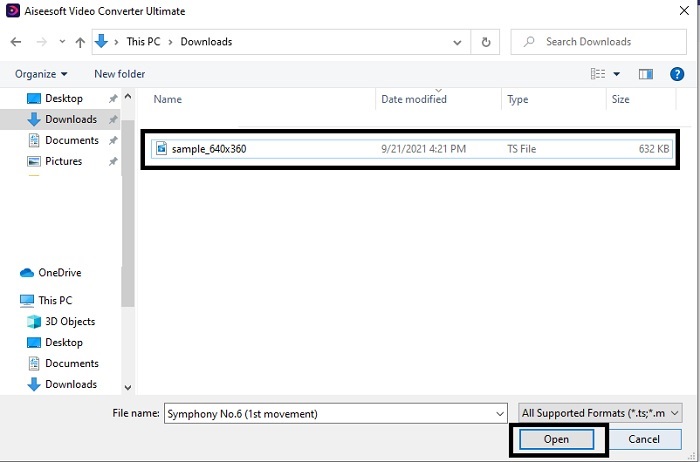
Βήμα 2. Αφού τροποποιήσετε τις ρυθμίσεις εγκατάστασης και το εκκινήσετε, κάντε κλικ στο κουμπί Add File στην επάνω αριστερή πλευρά της διεπαφής και μετά πατήστε open για να εισαγάγετε το αρχείο GIF.
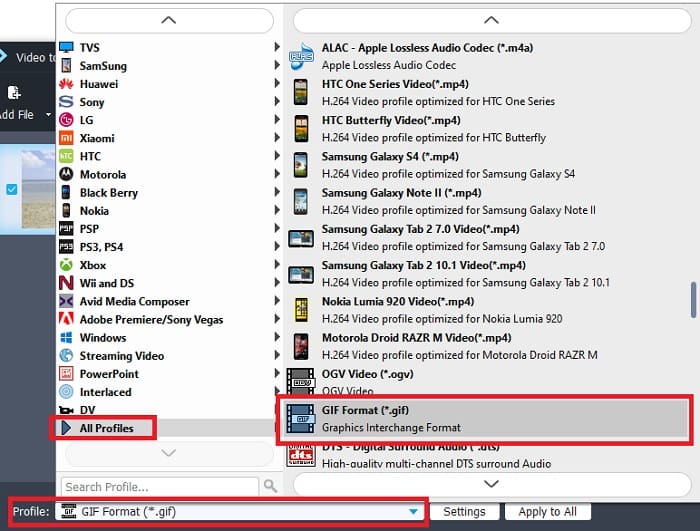
Βήμα 3. Στην κύρια διεπαφή θα δείτε κάτω την επιλογή Profile, έπειτα κάντε κλικ σε αυτή. Τώρα μπορείτε να αλλάξετε το αρχείο .ts στη μορφή που επιθυμείτε.
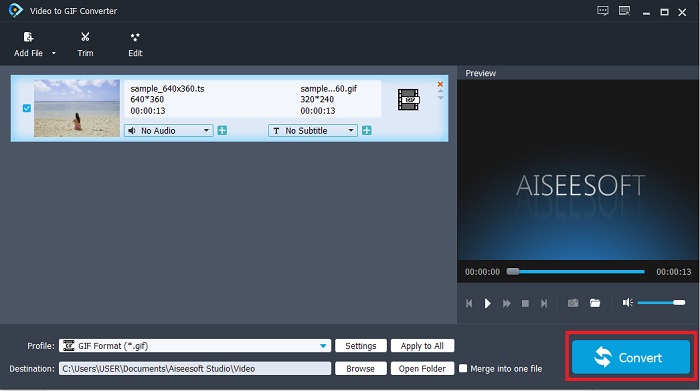
Βήμα 4. Για να ξεκινήσει η αλλαγή του αρχείου .ts κάντε κλικ στο κουμπί Convert και προχωρήστε.
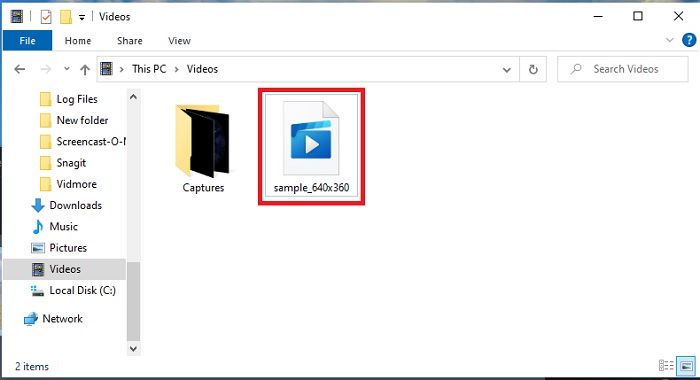
Βήμα 5. Περιμένετε μερικά λεπτά μέχρι να ολοκληρωθεί η μετατροπή. Στη συνέχεια εντοπίστε το αρχείο .gif τώρα στον εξερευνητή αρχείων και απολαύστε το.
2. FVC Video Converter Ultimate
Αν η μετατροπή είναι το πρόβλημα, τότε το FVC Video Converter Ultimate είναι η καλύτερη λύση. Πάντα επιλύει τα διάφορα προβλήματα μετατροπής που μπορεί να συναντήσετε. Αυτό το εργαλείο μπορεί να αλλάξει μία μη αναπαράξιμη μορφή σε αναπαράξιμη και στη συνέχεια να την βελτιώσει. Ο απόλυτος μετατροπέας έχει χρησιμοποιηθεί από πάνω από ένα εκατομμύριο χρήστες στο διαδίκτυο και ήδη τον προτιμούν. Βέβαια, κάθε εργαλείο που αποδίδει έτσι είναι επί πληρωμή, αλλά αν δεν σας αρέσουν τα ακριβά προϊόντα, τότε αυτό είναι ιδανικό. Εκτός από την οικονομική του τιμή, αυτό το εργαλείο μπορεί επίσης να μετατρέψει ένα βίντεο στο καλύτερο GIF που έχετε δει. Χωρίς περισσότερες καθυστερήσεις, ας προχωρήσουμε στα αναλυτικά βήματα για το πώς θα μετατρέψετε τη μορφή TS σε GIF ακολουθώντας τα βήματα που παρέχονται αποκλειστικά για εσάς.
Βήμα 1. Το πρώτο βήμα για να αποκτήσετε τον απόλυτο μετατροπέα είναι να τον κατεβάσετε στον δίσκο του PC ή του Mac σας. Εγκαταστήστε τον και, αν θέλετε, αλλάξτε τις ρυθμίσεις του και κάντε κλικ στο Finish για να αποθηκεύσετε τις αλλαγές.
Δωρεάν ΛήψηΓια Windows 7 ή νεότεραΑσφαλής λήψη
Δωρεάν ΛήψηΓια MacOS 10.7 ή νεότεροΑσφαλής λήψη
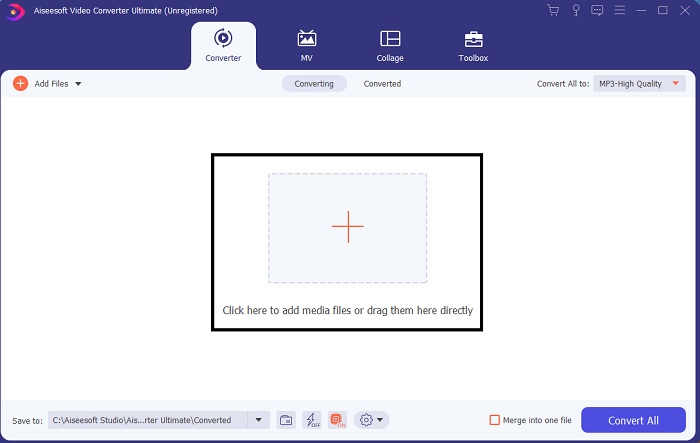
Βήμα 2. Κάντε κλικ στο σύμβολο συν στο κέντρο της διεπαφής. Εντοπίστε το αρχείο .ts που θέλετε να μετατραπεί σε GIF και πατήστε open για να το εισαγάγετε στη διεπαφή του εργαλείου. Επιπλέον πληροφορία: μπορείτε να προσθέσετε πολλά αρχεία .ts ή άλλα αρχεία ταυτόχρονα. Επίσης, μπορείτε να τα μετατρέψετε όλα στην ίδια μορφή ή να επιλέξετε ξεχωριστή μορφή για το καθένα.
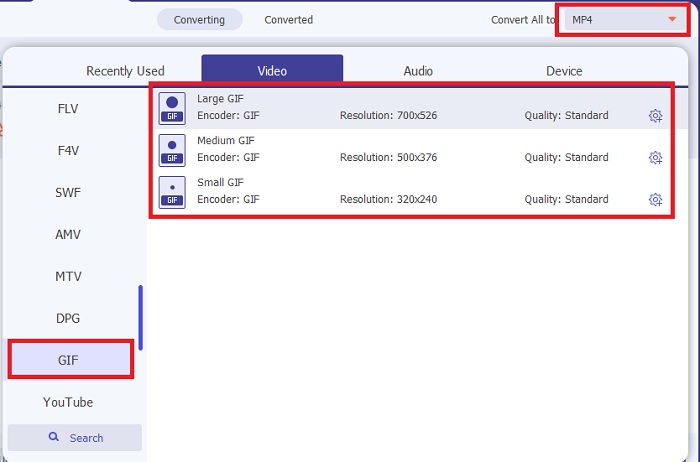
Βήμα 3. Στην κύρια διεπαφή, κάντε κλικ στο κουμπί drop-down στην αριστερή πλευρά. Επιλέξτε τη μορφή GIF ή οποιαδήποτε άλλη μορφή επιθυμείτε.
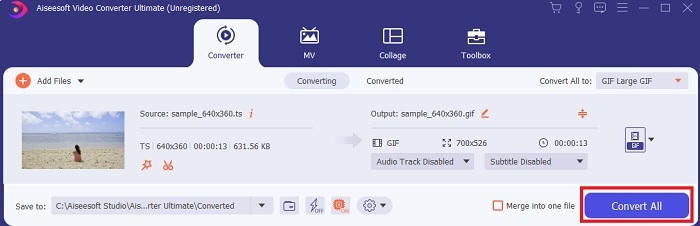
Βήμα 4. Αφού επιλέξετε τη μορφή GIF, κάντε κλικ στο κουμπί Convert All για να ξεκινήσει η μετατροπή του αρχείου TS.
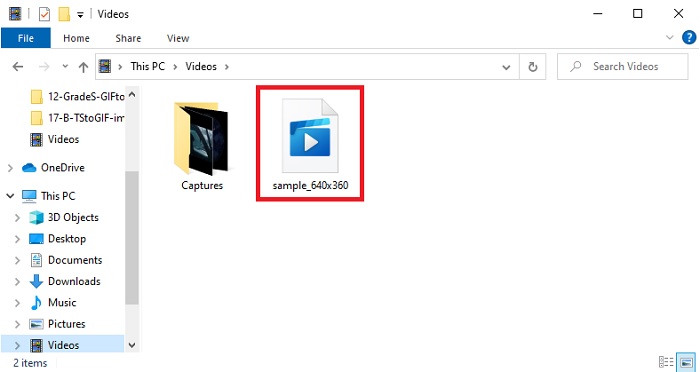
Βήμα 5. Αφού ολοκληρωθεί η μετατροπή, ένας φάκελος θα εμφανιστεί στην οθόνη σας. Κάντε κλικ στο αρχείο που μόλις μετατρέψατε και παρακολουθήστε το.
3. CloudConvert

Αν δεν θέλετε να κατεβάσετε τα παραπάνω προγράμματα, μπορείτε να χρησιμοποιήσετε το CloudConvert. Σε αντίθεση με τους δύο πρώτους μετατροπείς, αυτό το διαδικτυακό εργαλείο εξαρτάται από τη σύνδεσή σας στο ίντερνετ. Άρα, αν κάνετε μετατροπή εδώ, πρέπει να έχετε σταθερή σύνδεση για να αποφύγετε διακοπές ή απώλεια δεδομένων, όπως και με το επόμενο εργαλείο. Ωστόσο, το CloudConvert υποστηρίζει βασικές μετατροπές και μορφές. Δεν διαθέτει δυνατότητες επεξεργασίας, όπως τα δύο προηγούμενα εργαλεία. Το πλεονέκτημά του όμως είναι ότι δεν χρειάζεται να το κατεβάσετε στη συσκευή σας.
4. Μετατροπή

Με αυτό το εργαλείο μπορείτε να κάνετε πολλαπλές μετατροπές TS σε GIF αν θέλετε, αλλά θα χρειαστεί πρώτα να εγγραφείτε. Επειδή ο περιορισμός που θέτει το Convertio για ταυτόχρονες μετατροπές είναι μόνο δύο αρχεία. Να θυμάστε όμως ότι, αν εγγραφείτε σε αυτό το εργαλείο, αποκαλύπτετε ήδη προσωπικά σας δεδομένα. Αν και δεν υπάρχουν αναφορές για διαρροή δεδομένων σε αυτό το εργαλείο, είναι πάντα καλύτερα να είστε προσεκτικοί. Επιπλέον, αυτό το διαδικτυακό εργαλείο προσφέρει εξαιρετική συμπίεση και μετατροπή, αλλά υποστηρίζει λιγότερες μορφές σε σχέση με τον απόλυτο μετατροπέα.
Μέρος 3. Συχνές ερωτήσεις σχετικά με TS σε GIF
Τα αρχεία TS είναι συμπιεσμένα;
Ναι, είναι συμπιεσμένα δεδομένα βίντεο επειδή χρησιμοποιεί συμπίεση .mpeg για προστασία και ασφαλή μεταφορά, εάν θέλετε να μεταφερθούν αργότερα.
Πού μπορώ να παίξω αρχεία .ts;
Τις περισσότερες φορές δεν μπορείτε να αναπαράγετε αρχεία .ts στον προεπιλεγμένο media player της συσκευής σας και μερικές φορές ούτε σε προγράμματα τρίτων. Ωστόσο, υπάρχει ένας media player που μπορείτε να χρησιμοποιήσετε για να αναπαράγετε αρχεία .ts σαν να βλέπετε ταινία στον κινηματογράφο. Το Blu-ray Player είναι ένας από τους πιο εξελιγμένους media players που υποστηρίζει όλες τις μορφές και την αναπαραγωγή τους. Κατεβάστε το εργαλείο κάνοντας κλικ στους παρακάτω συνδέσμους και παρακολουθήστε τα αρχεία .ts. Download Blu-ray Player on PC Download Blu-ray Player on Mac
Ποια μορφή είναι η καλύτερη για μετατροπή σε αρχείο TS;
Από την έρευνα που κάναμε, τα αρχεία TS συγχρονίζουν ήχο και εικόνα κατά την αναπαραγωγή, όπως ακριβώς και τα MP4. Παρόλο που τα MP4 δεν αποθηκεύουν συγχρονισμένες ροές με τον ίδιο τρόπο, εξακολουθούν να είναι η καλύτερη μορφή στην οποία μπορείτε να μετατρέψετε τα αρχεία .ts. Αφού μετατρέψετε τα αρχεία TS σε MP4, το αρχείο μπορεί να αναπαραχθεί σε όλες τις πλατφόρμες και σε όλους τους media players.
συμπέρασμα
Για να κλείσουμε τη συζήτηση, το αναμενόμενο αποτέλεσμα είναι ότι το FVC Video Converter Ultimate είναι ο νικητής σε αυτή τη «μάχη» μετατροπών. Αν και όλα τα εργαλεία που αναφέρονται εδώ μπορούν να μετατρέψουν αρχεία TS σε GIF, ο απόλυτος μετατροπέας παραμένει ο πιο εντυπωσιακός ανάμεσά τους. Επομένως, αν θέλετε την τέλεια μετατροπή, κατεβάστε τον και απολαύστε τη διαδικασία μετατροπής.
-
 [Οδηγός] Πώς να μετατρέψετε βίντεο M4V σε κινούμενα GIF σε Windows/Mac
 Εάν θέλετε να δημιουργήσετε κινούμενα αρχεία GIF από τα αγαπημένα σας βίντεο M4V, μπορείτε να μάθετε για 2 εύκολους και αποτελεσματικούς τρόπους μετατροπής βίντεο M4V σε GIF με προσαρμοσμένες ρυθμίσεις.
-
 WebM σε GIF - 3 Δωρεάν μετατροπείς WebM σε GIF για τη δημιουργία των δικών σας GIF
 Είναι το WebM GIF; Πώς να μετατρέψετε ένα βίντεο σε GIF; Υπάρχει δωρεάν μετατροπέας WebM σε GIF; Αυτή η ανάρτηση μοιράζεται 3 δωρεάν τρόπους για να σας βοηθήσει να μετατρέψετε το WebM σε GIF.
-
 Πώς να μετατρέψετε βίντεο MKV σε κινούμενα GIF χωρίς Photoshop/FFmpeg
 Μετά τη λήψη και την παρακολούθηση ταινιών MKV στον υπολογιστή σας, μπορεί να θέλετε να μοιραστείτε μερικές υπέροχες στιγμές με φίλους ή στο Διαδίκτυο ως GIF. Σε αυτό το άρθρο, μπορείτε να μάθετε για τους 2 ευκολότερους τρόπους μετατροπής του MKV σε GIF.
