


 Video Converter Ultimate
 Εγγραφή οθόνης
 Επισκευή βίντεο
 Ασφαλές κατέβασμα
4 Δωρεάν Τρόποι για να Μετατρέψετε MOV σε MP4: Πώς να τους Εφαρμόσετε
Τα MOV και MP4 είναι δύο μορφές βίντεο που εμφανίζονται συχνά στη ζωή μας. Και οι δύο μπορούν να περιέχουν δεδομένα όπως βίντεο, ήχο, εικόνα, υπότιτλους κ.λπ., αλλά διαφέρουν ελαφρώς ως προς την εφαρμογή, το μέγεθος του αρχείου και την ποιότητα. Η Apple ανέπτυξε τη μορφή MOV, επομένως είναι πιο συμβατή με συσκευές Apple όπως iPad, iPhone και Mac. Εν τω μεταξύ, το MOV είναι επίσης η προεπιλεγμένη μορφή βίντεο του συστήματος Apple. Θα ήταν καλύτερο να χρησιμοποιήσουμε το QuickTime Player για την αναπαραγωγή βίντεο MOV. Ενώ το MP4 έχει ευρύτερη συμβατότητα, σχεδόν κάθε πλατφόρμα το υποστηρίζει. Όσον αφορά την ποιότητα του αρχείου, το βίντεο σε μορφή MOV είναι πιο καθαρό, αλλά το μέγεθος του αρχείου είναι πολύ μεγάλο, ενώ το MP4 μπορεί να βρει μια ισορροπία μεταξύ του ρυθμού συμπίεσης και της ποιότητας.
Ορισμένες συσκευές προς το παρόν δεν υποστηρίζουν ομαλή αναπαραγωγή βίντεο MOV, ενώ τα υπερβολικά μεγάλα αρχεία δεν είναι εύκολο να αποθηκευτούν και να μεταφορτωθούν. Επομένως, χρειάζεται να μετατρέψουμε τα MOV σε MP4. Σε αυτό το άρθρο προτείνουμε τέσσερις δωρεάν μεθόδους μετατροπής. Διαβάστε τις και δοκιμάστε τες.

Μέρος 1. Μαζική μετατροπή MOV σε MP4 χωρίς απώλεια ποιότητας
Aiseesoft Video Converter Ultimate
Για να το πετύχουμε αυτό, χρειαζόμαστε έναν μετατροπέα μορφών που να είναι εύχρηστος, όπως το Aiseesoft Video Converter Ultimate, το οποίο υποστηρίζει περισσότερες από 1.000 μορφές πολυμέσων και μπορεί να χειριστεί βίντεο ανάλυσης 4K ή 8K. Μόλις ανεβάσουμε το αρχείο στην πλατφόρμα, θα μετατρέψει το MOV σε MP4 με έως και 120 φορές μεγαλύτερη ταχύτητα, διασφαλίζοντας ότι το μέγεθος του βίντεο θα συμπιεστεί χωρίς μεγάλη απώλεια ποιότητας. Πριν από την εξαγωγή του αποτελέσματος, μπορούμε επίσης να χρησιμοποιήσουμε τα εργαλεία επεξεργασίας του Aiseesoft Video Converter Ultimate για να βελτιώσουμε περαιτέρω την ποιότητα του βίντεο και να προσθέσουμε περισσότερα στοιχεία.
Δωρεάν ΛήψηΓια Windows 7 ή νεότεραΑσφαλής λήψη
Δωρεάν ΛήψηΓια MacOS 10.7 ή νεότεροΑσφαλής λήψη
Δείτε πώς μπορείτε να μετατρέψετε το MOV σε MP4 με το Aiseesoft Video Converter Ultimate.
Βήμα 1. Κατεβάστε και εγκαταστήστε το Aiseesoft Video Converter Ultimate στη συσκευή σας. Ανοίξτε το και επιλέξτε Add Files για να ανεβάσετε το βίντεο MOV.

Βήμα 2. Μεταβείτε στο Convert All to επάνω δεξιά. Αναπτύξτε το μενού από κάτω και επιλέξτε Video > MP4. Διαλέξτε μια ποιότητα ανάμεσα στις διαθέσιμες επιλογές. Αν θέλετε να κόψετε ή να επεξεργαστείτε το βίντεο πριν από την εξαγωγή, κάντε κλικ στο Cut.

Βήμα 3. Όταν ολοκληρώσετε όλες αυτές τις ρυθμίσεις, κάντε κλικ στο Convert All για να αποθηκεύσετε το μετατραπέν αρχείο MP4.

Η διεπαφή του Aiseesoft Video Converter Ultimate είναι πολύ απλή και φιλική προς χρήστες όλων των επιπέδων. Ως μετατροπέας MOV σε MP4 για επιτραπέζιους υπολογιστές, μπορεί να καλύψει σχεδόν όλες τις προσδοκίες μας. Εκτός από τη μετατροπή βίντεο, μπορούμε επίσης να στραφούμε σε αυτό το λογισμικό εάν έχουμε επεξεργασία χαρακτήρων εικόνας ή ήχου.
Μέρος 2. Δωρεάν Αλλαγή MOV σε MP4 μέσω VLC Media
Παίχτης
Παρόλο που η απόδοση του Aiseesoft Video Converter Ultimate είναι ήδη τέλεια, ως ο πρώτος μετατροπέας μορφών τρίτων κατασκευαστών, το μήκος αρχείου των δωρεάν μετατροπών που προσφέρει είναι περιορισμένο. Για να ξεκλειδώσουμε όλες τις δυνατότητες, ίσως χρειαστούμε μια συνδρομή. Υπάρχει κάποια πλατφόρμα που μπορεί να μας παρέχει δωρεάν υπηρεσία μετατροπής MOV σε MP4 για πάντα; Τότε είναι που πρέπει να στραφούμε στο VLC Media Player. Το πιο σημαντικό πλεονέκτημα αυτής της πλατφόρμας είναι ότι είναι εύκολη στη χρήση και όλες οι υπηρεσίες είναι εντελώς δωρεάν. Εκτός από τις πιο βασικές λειτουργίες αναπαραγωγής βίντεο, μπορεί επίσης να εκτελέσει μερικές απλές δραστηριότητες επεξεργασίας ήχου και βίντεο. Το VLC Media Player υποστηρίζει σχεδόν όλα τα λειτουργικά συστήματα και είναι συμβατό με τις πιο κοινές μορφές πολυμέσων. Ακόμα κι αν χρησιμοποιούμε κινητή συσκευή, μπορούμε να κατεβάσουμε την εφαρμογή VLC Media Player και στη συνέχεια να απολαύσουμε τις υπηρεσίες της πλατφόρμας.
Εδώ, θα σας διδάξουμε πώς να μετατρέψετε MOV σε MP4 σε Mac ή Windows. Ο παρακάτω οδηγός βήμα προς βήμα θα χρησιμοποιήσει έναν υπολογιστή με Windows ως παράδειγμα.
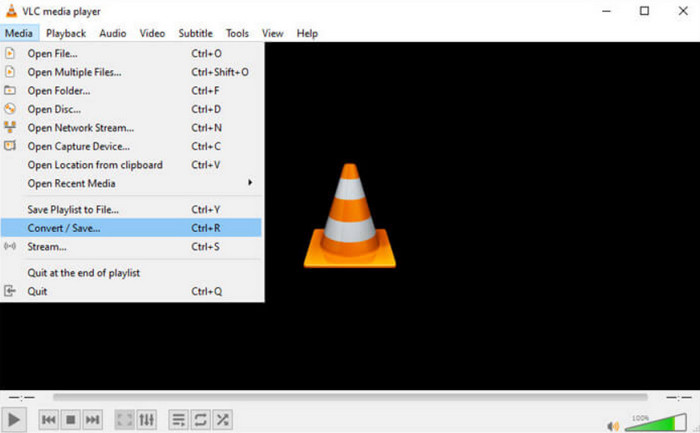
Βήμα 1. Κατεβάστε το VLC Media Player στον υπολογιστή σας. Εκκινήστε το και κάντε κλικ στο Media επάνω αριστερά. Από τη λίστα που θα ανοίξει, επιλέξτε Convert/Save.
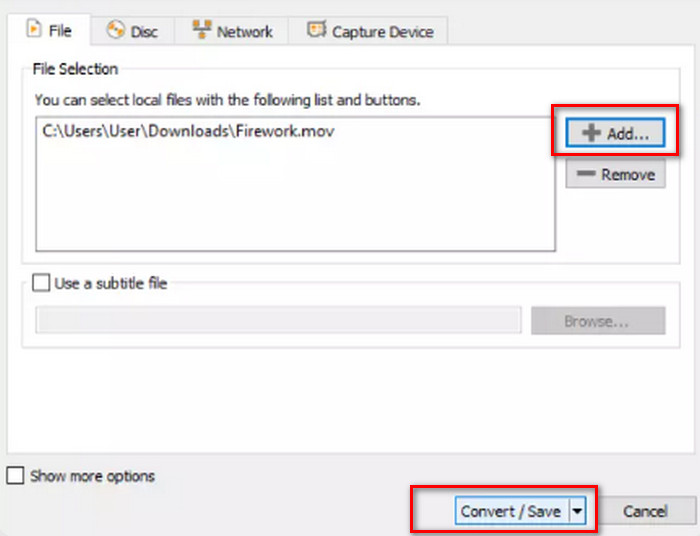
Βήμα 2. Μετά το άνοιγμα του παραθύρου Open Media, κάντε κλικ στο +Add για να ανεβάσετε το αρχείο MOV. Έπειτα κάντε κλικ στο κουμπί Convert/Save.
Βήμα 3. Στη συνέχεια μεταβείτε στην καρτέλα Profile και επιλέξτε Video - H.264 + MP3 (MP4) από το αναπτυσσόμενο μενού. Τέλος, κάντε κλικ στο Start.

Αφού ολοκληρώσαμε τα παραπάνω βήματα, μετατρέψαμε με επιτυχία το MOV σε MP4 δωρεάν. Το VLC Media Player εξακολουθεί να είναι σχετικά αποτελεσματικό και μπορούμε επίσης να βρούμε ορισμένες βασικές λειτουργίες επεξεργασίας βίντεο σε αυτήν την πλατφόρμα. Αλλά σε σύγκριση με τους επαγγελματικούς μετατροπείς μορφής, το VLC Media Player εξακολουθεί να είναι περιορισμένο. Δεν μπορεί να κάνει τα βίντεό μας πιο πολύχρωμα και δεν μπορούμε να κάνουμε προεπισκόπηση του εφέ κατά την επεξεργασία βίντεο. Επομένως, όσον αφορά τους μετατροπείς για επιτραπέζιους υπολογιστές, εξακολουθούμε να προτείνουμε το Aiseesoft Video Converter Ultimate.
Μέρος 3. Πώς να αποθηκεύσετε το MOV ως MP4 online
Για να δοκιμάσουμε τις δύο παραπάνω μεθόδους μετατροπής ενός MOV σε MP4, χρειάζεται πρώτα να κατεβάσουμε και να εγκαταστήσουμε τον μετατροπέα. Αν θέλετε να παραλείψετε αυτό το βήμα και να ξεκινήσετε απευθείας το ανέβασμα και την επεξεργασία, μπορούμε να δοκιμάσουμε ορισμένους εξαιρετικούς online μετατροπείς. Εδώ προτείνουμε να δοκιμάσετε το FVC Free Online Video Converter, που είναι εντελώς δωρεάν και επιτρέπει επίσης στους χρήστες να ρυθμίζουν την κωδικοποίηση, την ανάλυση, τον ρυθμό δειγματοληψίας και άλλα στοιχεία του βίντεο πριν από την εξαγωγή, ώστε να αποκτήσουν αρχεία υψηλότερης ποιότητας. Μην ανησυχείτε για υδατογραφήματα. Η πλατφόρμα δεν προσθέτει κανένα σήμα στα βίντεο.
Δείτε πώς μπορείτε να αποθηκεύσετε το MOV ως MP4 χρησιμοποιώντας το FVC Free Online Video Converter.
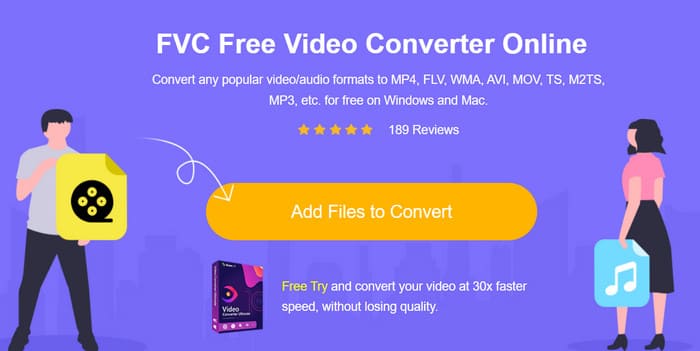
Βήμα 1 Ανοίξτε το FVC Free Online Video Converter με το πρόγραμμα περιήγησής σας. Κάντε κλικ στο Add Files to Start και ανεβάστε το βίντεο MOV. Ίσως χρειαστεί να εγκαταστήσετε έναν εκκινητή για τη μετατροπή μορφών.
Κατεβάστε την έκδοση για υπολογιστή για μαζική μετατροπή αρχείων.
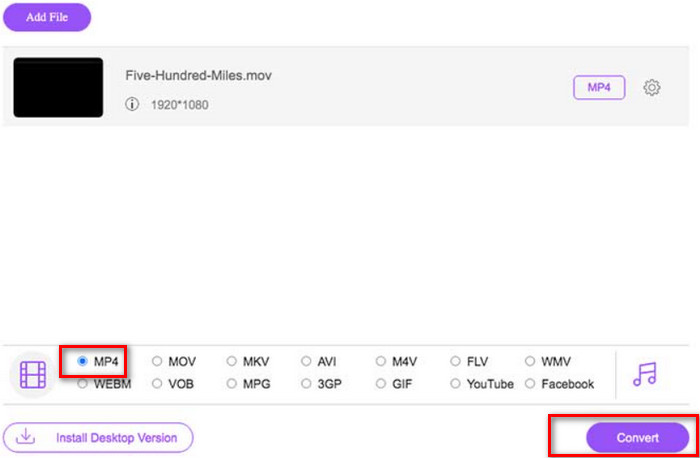
Βήμα 2 Στο κάτω μενού της οθόνης, επιλέξτε MP4 ως μορφή εξόδου. Έπειτα κάντε κλικ στο Convert.
Βήμα 3 Όταν ολοκληρωθεί η διαδικασία μετατροπής, επιλέξτε Select Folder για να ορίσετε μια διαδρομή αποθήκευσης για το βίντεό σας.
Μέρος 4. Μετατροπή MOV σε MP4 με εντολή τερματικού
Οι παραπάνω μέθοδοι παρέχουν μια πιο συμβατική υπηρεσία μετατροπής μορφής, δηλαδή απαιτούν να ανεβάσουμε ένα αρχείο και στη συνέχεια να επιλέξουμε τη μορφή εξόδου. Αλλά εκτός από αυτά τα εργαλεία, υπάρχει ένα άλλο μοναδικό λογισμικό που μπορεί να μας βοηθήσει να μετατρέψουμε το .mov σε .mp4. Είναι το FFmpeg, το οποίο διαφέρει από το λογισμικό επεξεργασίας βίντεο με κουμπιά και επιλογές. Λειτουργεί με μονάδα εντολών κώδικα. Πρέπει να ενσωματώσουμε το αρχείο προέλευσης, την ενέργεια που θα εκτελεστεί και τη μορφή εξόδου σε μία εντολή και στη συνέχεια να την τροφοδοτήσουμε στο FFmpeg, ώστε να μπορεί να ολοκληρώσει την εργασία αυτόματα.
Δείτε πώς μπορείτε να μετατρέψετε το MOV σε MP4 με το FFmpeg.
Βήμα 1 Εγκαταστήστε το FFmpeg στον υπολογιστή σας. Στη συνέχεια, πρέπει να προετοιμάσετε μια εντολή.
ffmpeg -i input.mov output.mp4
Στο παραπάνω παράδειγμα, μπορούμε να αντικαταστήσουμε το input.mov με τη διαδρομή αποθήκευσης του βίντεο MOV στον υπολογιστή μας και το output.mp4 με τη διαδρομή αποθήκευσης του μετατραπέντος αρχείου.
Βήμα 2 Πληκτρολογήστε την εντολή στη διεπαφή του FFmpeg και πατήστε Enter. Η διαδικασία μετατροπής μορφής θα ξεκινήσει.
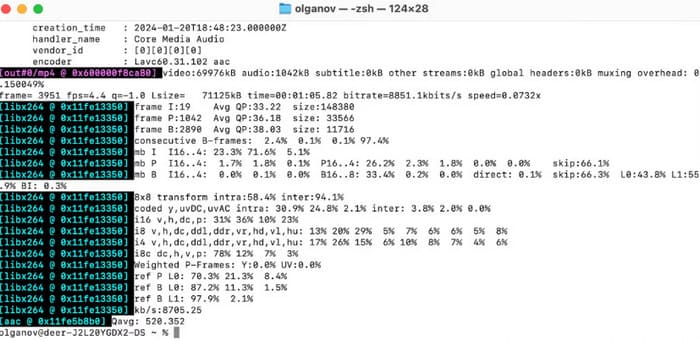
Η ποικιλία των εργασιών που μπορεί να εκτελέσει το FFmpeg είναι τόσο μεγάλη που αποτελεί τον καλύτερο βοηθό για όσους έχουν εμπειρία στη χρήση του, ενώ είναι επίσης εντελώς δωρεάν. Ωστόσο, για νέους χρήστες που δεν ενδιαφέρονται ή δεν κατανοούν τον κώδικα, το FFmpeg είναι άγνωστο. Αν δυσκολεύεστε πολύ να προετοιμάσετε τον κώδικα, δοκιμάστε τις πρώτες πιο συμβατικές μεθόδους.
Μέρος 5. Μια σύγκριση κάθε τρόπου
Σε αυτήν την ενότητα, θα συγκρίνουμε τις διαφορές τους σε έναν πίνακα για να σας βοηθήσουμε να επιλέξετε την καλύτερη επιλογή μεταξύ των τεσσάρων σε αυτό το άρθρο.
| Πλατφόρμα | iTunes | Υποστήριξη μαζικής μετατροπής | Τιμή | Εύχρηστος | |
| Aiseesoft Video Converter Ultimate | Windows και Mac | Μετατροπή μορφής ήχου και βίντεο με ένα πλήρες σύνολο εργαλείων επεξεργασίας βίντεο | Ναί | Μετατρέψτε αρχεία έως και 5 λεπτά δωρεάν· $14,50/Μήνα | Ναί |
| VLC Media Player | Windows, Mac και Linux | Ευρεία συμβατότητα, υποστηρίζει σχεδόν όλες τις μορφές ήχου και βίντεο | Ναί | Ναί | Ναί |
| Δωρεάν μετατροπέας βίντεο FVC | Windows και Mac | Μετατρέψτε μορφές χωρίς λήψη και εγκατάσταση λογισμικού | Ναί | Ελεύθερος | Ναί |
| FFmpeg | Windows, Mac και Linux | Δωρεάν και ανοιχτού κώδικα, μπορεί να εκτελέσει πολλές εργασίες | Ναί | Ελεύθερος | Δύσκολος |
MOV εναντίον MP4
Η μορφή MOV μπορεί να χρησιμοποιηθεί για την αποθήκευση ταινίας, τηλεοπτικής εκπομπής, σύντομου βίντεο κλιπ ή οικιακής ταινίας. Στην πραγματικότητα αποθηκεύεται στη μορφή αρχείου QuickTime (QTFF), η οποία εισήχθη από την Apple το 1991. Τα αρχεία MOV χρησιμοποιούνται συχνά όταν οι άνθρωποι θέλουν να αποθηκεύσουν ένα βίντεο με υψηλή ποιότητα.
Κυκλοφόρησε από το Moving Picture Experts Group (MPEG) το 2001, η μορφή MP4 μπορεί να σας βοηθήσει να αποθηκεύσετε δεδομένα βίντεο, ήχου, υπότιτλων και εικόνας σε ξεχωριστά κομμάτια. Είναι σύντομο για το MPEG-4 Part 14. Επιπλέον, είναι μια από τις πιο δημοφιλείς μορφές που χρησιμοποιούνται για ροή και κοινή χρήση βίντεο.
Μέρος 6. Συχνές ερωτήσεις για τη μετατροπή MOV σε MP4
Πώς να ανοίξετε αρχεία MOV στα Windows;
Το Windows Media Player, το οποίο συνοδεύει τις συσκευές Windows, υποστηρίζει την αναπαραγωγή αρχείων MOV. Μπορείτε επίσης να δοκιμάσετε ορισμένα δωρεάν προγράμματα αναπαραγωγής τρίτων, όπως το VLC Media Player.
Πώς να μετατρέψετε MOV σε MP4 σε Mac;
Ο καλύτερος μετατροπέας μορφής σε υπολογιστή Mac είναι το QuickTime Player και η προεπιλεγμένη μορφή βίντεο είναι το MOV, επομένως είναι πιο κατάλληλο να χρησιμοποιήσετε το QuickTime Player για να μετατρέψετε το MOV σε MP4.
Μπορεί το iPhone να μετατρέψει MOV σε MP4;
Φυσικά και μπορείτε. Το iMovie που συνοδεύει το σύστημά σας είναι ο καλύτερος βοηθός, και αυτός ο MOV player υποστηρίζει τη μετατροπή MOV σε MP4.
Μέρος 7. Συμπέρασμα
Σε αυτό το άρθρο, παρουσιάσαμε 4 τρόπους για να μετατρέψετε τα MOV σε MP4. Το Aiseesoft Video Converter Ultimate είναι το πιο ολοκληρωμένο και οικονομικά αποδοτικό και μπορεί να φέρει σε πέρας κάθε είδους εργασίες επεξεργασίας αρχείων ήχου και βίντεο· αν προτιμάτε να ολοκληρώνετε τη μετατροπή online, προτείνουμε το FVC Free Online Video Converter. Η απόδοση των τεσσάρων λύσεων σε διάφορες πτυχές έχει συνοψιστεί στον παρακάτω πίνακα. Η απόδοση των τεσσάρων μεθόδων σε κάθε παράμετρο έχει παρουσιαστεί με τη μορφή πίνακα στο άρθρο, ώστε να σας βοηθήσει να κάνετε γρήγορα την επιλογή σας.
συμπέρασμα
Συνοψίζοντας, η μετατροπή MP4 σε QuickTime είναι απαραίτητη για να αποφύγετε προβλήματα αναπαραγωγής, να εξασφαλίσετε καλύτερη ποιότητα βίντεο και άλλα οφέλη. Αυτός ο οδηγός έχει εξετάσει προσεκτικά και έχει προσφέρει στους χρήστες βήμα-βήμα οδηγίες, ώστε να μπορούν να ολοκληρώσουν εύκολα τη διαδικασία μετατροπής χωρίς άγχος.
-
 Φανταστικοί μετατροπείς VOB σε MP4 που δεν πρέπει να χάσετε
 Ανακαλύψτε την απρόσκοπτη μετατροπή VOB σε MP4 χρησιμοποιώντας ισχυρά και αποτελεσματικά προγράμματα. Μετατρέψτε εύκολα τα αρχεία βίντεο σας από μορφή VOB σε MP4 παγκοσμίως συμβατό.
-
 Πώς να μετατρέψετε εύκολα MP4 σε MPG στην επιφάνεια εργασίας και στο Διαδίκτυο
 Μάθετε πώς να μετατρέπετε το αγαπημένο σας MP4 σε MPG με απλά βήματα. Χωρίς τεχνικούς πονοκεφάλους, απλώς ομαλές μεταβάσεις για τα αρχεία πολυμέσων σας.
-
 Top 5 καλύτεροι μετατροπείς FLV σε MP4 δωρεάν και επί πληρωμή (κριτικές 2025)
 Μείνετε σε αυτήν την ανάρτηση και μάθετε για τις ενημερώσεις σχετικά με τα αρχεία FLV και MP4. Επιπλέον, έχουμε επιμεληθεί τον πιο αξιόπιστο μετατροπέα FLV σε MP4.
