


 Video Converter Ultimate
 Εγγραφή οθόνης
 Επισκευή βίντεο
 Ασφαλές κατέβασμα
Πώς μπορούμε να μετατρέψουμε τη μορφή M4A σε MP3 σε υπολογιστή δωρεάν
Το M4A είναι μια ιδιόκτητη μορφή αρχείου ήχου της Apple που χρησιμοποιεί τον κωδικοποιητή MPEG-4. Είναι πολύ παρόμοια με τη μορφή MP4, εκτός από το ότι το MP4 μπορεί να φιλοξενήσει δεδομένα βίντεο εκτός από αρχεία ήχου. Το MP3 κυκλοφόρησε πολύ νωρίτερα, το 1993, και εξακολουθεί να είναι το πιο έγκυρο πρότυπο για την αποθήκευση μουσικής. Το μεγαλύτερο πλεονέκτημά του είναι ότι συμπιέζει τον ήχο πολύ αποτελεσματικά, διασφαλίζοντας ότι δεν υπάρχει σημαντική απώλεια στην ποιότητα ήχου, ενώ παράλληλα παρέχει μικρότερα μεγέθη αρχείων.
Το M4A μας προσφέρει καλύτερη ποιότητα ήχου σε σύγκριση με το MP3. Αν νομίζετε ότι τα αρχεία M4A είναι πιο «βαριά» από τα MP3, κάνετε λάθος. Στην πραγματικότητα, τα αρχεία M4A μπορεί να έχουν σχεδόν το μισό μέγεθος από τα MP3 και επιτρέπουν επίσης στους χρήστες να προσθέτουν προστασία DRM, ώστε να αποτρέπεται η μη εξουσιοδοτημένη διανομή του ήχου. Το M4A έχει θεωρηθεί ο διάδοχος του MP3, αλλά εξακολουθεί να είναι πολύ λιγότερο συμβατό. Η μουσική M4A μπορεί να αναπαραχθεί μόνο σε ορισμένες συσκευές και πλατφόρμες, επομένως είναι προτιμότερο να μετατρέπουμε τη μουσική M4A σε MP3, αν θέλουμε να μοιραστούμε τα αρχεία ήχου με τους φίλους μας πιο εύκολα. Εδώ επιλέξαμε πέντε μεθόδους για τη μετατροπή από M4A σε MP3 για να σας τις προτείνουμε, μαζί με τα αντίστοιχα βήματα χρήσης.

Μέρος 1. Ο καλύτερος τρόπος για να μετατρέψετε M4A σε MP3 [Γρήγορο & χωρίς απώλεια ποιότητας]
FVC Video Converter Ultimate
Μετά από πραγματικές δοκιμές και συγκρίσεις, το FVC Video Converter Ultimate είναι ο καλύτερος μετατροπέας M4A σε MP3 που αξίζει να δοκιμάσετε. Ως εφαρμογή για υπολογιστή, είναι συμβατή τόσο με Windows όσο και με macOS και υποστηρίζει πάνω από 1000 μορφές εισόδου και εξόδου. Μπορεί εύκολα να ολοκληρώσει σχεδόν κάθε εργασία μετατροπής αρχείων. Αν και τα αρχεία σε μορφή M4A είναι υψηλότερης ποιότητας από τα MP3, σχεδόν δεν παρατηρούμε καμία αλλαγή στην ποιότητα του ήχου όταν χρησιμοποιούμε το FVC Video Converter Ultimate για να μετατρέψουμε M4A σε MP3. Επιπλέον, η εφαρμογή είναι εξοπλισμένη με επιτάχυνση υλικού, η οποία εξασφαλίζει έως και 30 φορές ταχύτερη εξαγωγή αρχείων, ακόμη και μαζική επεξεργασία πολλών εργασιών με ένα κλικ.
Αξίζει να το δοκιμάσετε όχι μόνο λόγω της εξαιρετικής του απόδοσης στη μετατροπή μορφής. Η διεπαφή του περιέχει επίσης ένα πλήρες σύνολο εργαλείων επεξεργασίας ήχου, τα οποία μπορούν εύκολα να βελτιώσουν την ποιότητα του ήχου, να αφαιρέσουν θόρυβο, να κόψουν το μήκος και πολλά άλλα. Με αυτό το ολοκληρωμένο λογισμικό, η μετατροπή M4A σε MP3 θα είναι πολύ εύκολη.
Δωρεάν λήψηΓια Windows 7 ή νεότεραΑσφαλής λήψη
Δωρεάν λήψηΓια MacOS 10.7 ή νεότεροΑσφαλής λήψη
Δείτε πώς μπορείτε να μετατρέψετε το M4A σε MP3 με το FVC Video Converter Ultimate.
Βήμα 1. Αποκτήστε το FVC Video Converter Ultimate στη συσκευή σας. Ολοκληρώστε τις βασικές ρυθμίσεις και εκκινήστε το στην επιφάνεια εργασίας σας. Αφού μπείτε στην κύρια διεπαφή, κάντε κλικ στο Add Files για να επιλέξετε το αρχείο ήχου M4A.

Βήμα 2. Το επιλεγμένο αρχείο ήχου θα φορτωθεί πολύ σύντομα. Μεταβείτε στο Convert All to και επιλέξτε Audio > MP3. Στη σελίδα εμφανίζονται αρκετές επιλογές εξόδου με διαφορετικά bitrates και ποιότητα ήχου. Επιλέξτε αυτή που καλύπτει τις ανάγκες σας.
Αν θέλετε να κάνετε περαιτέρω επεξεργασία, κάντε κλικ στο εικονίδιο Cut.

Βήμα 3. Μεταβείτε στο Save to και ορίστε μια διαδρομή αποθήκευσης για το μετατρεπόμενο αρχείο M4A. Στη συνέχεια κάντε κλικ στο Convert All.

Μέρος 2. Πώς να μετατρέψετε M4A σε MP3 στο διαδίκτυο
Δωρεάν μετατροπέας ήχου FVC
Αν και το εργαλείο για υπολογιστή είναι πιο σταθερό και διαθέτει περισσότερες λειτουργίες, χρειάζεται να ολοκληρώσουμε μια μακρά λίστα λήψεων και εγκαταστάσεων πριν ξεκινήσει η μετατροπή. Το πακέτο εγκατάστασης του λογισμικού θα καταλάβει αρκετό χώρο μνήμης. Αν θέλουμε να ξεκινήσουμε αμέσως τη διαδικασία και να εξοικονομήσουμε χώρο αποθήκευσης, μπορούμε να ζητήσουμε τη βοήθεια ενός online μετατροπέα M4A σε MP3. Σε αυτόν τον τομέα, προτείνουμε το FVC Video Converter Ultimate. Η πλατφόρμα υποστηρίζει πολλές δημοφιλείς μορφές ήχου, όπως MP3, WMA, AAC, WAV, AC3, FLAC κ.λπ. Ορισμένοι online μετατροπείς έχουν περιορισμούς στο μέγεθος αρχείου, όμως ο FVC Free Audio Converter δεν έχει, και μπορούμε ακόμη και να τον αφήσουμε να μετατρέψει μεγάλο αριθμό αρχείων ταυτόχρονα.
Δείτε πώς μπορείτε να αλλάξετε το M4A σε MP3 με το FVC Free Audio Converter.
Βήμα 1. Ανοίξτε το FVC Free Audio Converter μέσω του προγράμματος περιήγησής σας. Όταν φορτώσει η ιστοσελίδα, κάντε κλικ στο Add Files to Convert και ανεβάστε το αρχείο ήχου M4A.

Βήμα 2. Αφού προστεθεί, μεταβείτε στο κάτω μέρος και επιλέξτε MP3 ως μορφή εξόδου. Πατήστε το εικονίδιο ρυθμίσεων αν θέλετε να κάνετε περαιτέρω προσαρμογές.
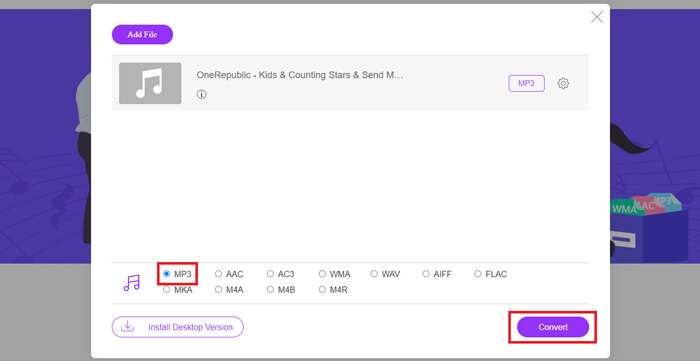
Βήμα 3. Τέλος, κάντε κλικ στο Convert για να ξεκινήσει η μετατροπή.
Μέρος 3. Πώς να αλλάξετε το M4A σε MP3 σε Mac
Μετατροπή M4A σε MP3 χρησιμοποιώντας το iTunes
Και οι δύο παραπάνω μέθοδοι λειτουργούν τόσο σε Windows όσο και σε Mac. Εάν είστε χρήστης Mac και θέλετε να βρείτε έναν δωρεάν μετατροπέα που είναι πιο συμβατός με το λειτουργικό σας σύστημα, συνιστούμε το iTunes. Αυτό το λογισμικό είναι ενσωματωμένο στο σύστημα της Apple και, παρόλο που συχνά θεωρείται ως πρόγραμμα αναπαραγωγής πολυμέσων και εργαλείο διαχείρισης, υποστηρίζει επίσης την εκτέλεση ορισμένων απλών λειτουργιών μετατροπής μορφής. Σημειώστε ότι ακόμη και οι χρήστες των Windows μπορούν να δοκιμάσουν το iTunes.
Δείτε πώς μπορείτε να αλλάξετε το M4A σε MP3 σε Mac χρησιμοποιώντας το iTunes.
Βήμα 1. Αν ο υπολογιστής σας έχει ήδη εγκατεστημένο το iTunes, ανοίξτε το. Αν όχι, κατεβάστε το και εγκαταστήστε το. Θα πρέπει να συνδεθείτε με το Apple ID και τον κωδικό πρόσβασής σας.
Βήμα 2. Κάντε κλικ στο File > Add Folder to Library και επιλέξτε τον φάκελο όπου είναι αποθηκευμένο το αρχείο ήχου M4A. Έπειτα κάντε κλικ στο Open για να ανεβάσετε το αρχείο M4A στο iTunes.
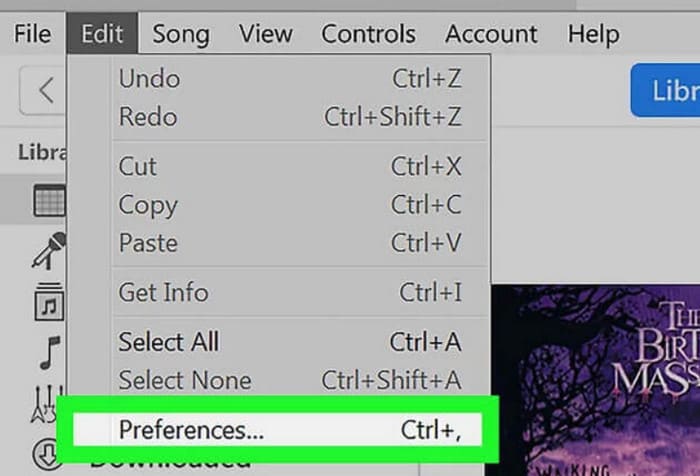
Βήμα 3. Επιλέξτε Edit > Preference για να ανοίξετε ένα νέο παράθυρο.
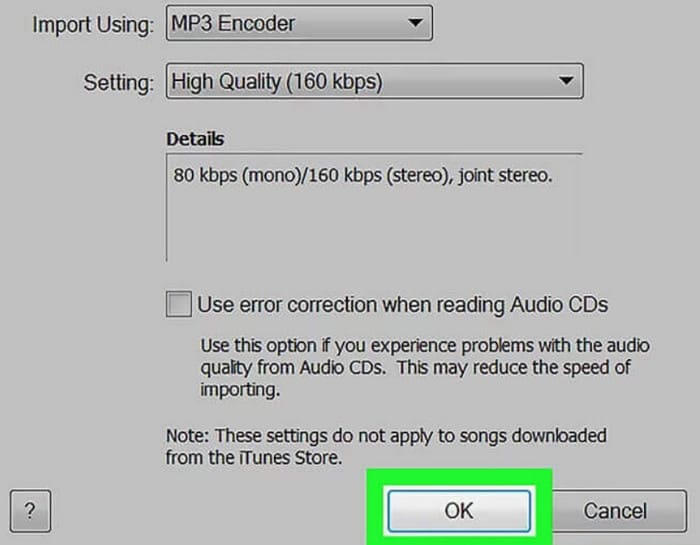
Βήμα 4. Στο νέο παράθυρο, κάντε κλικ στο Import Settings και μεταβείτε στο πλαίσιο Import Using. Επιλέξτε MP3 Encoder και κάντε κλικ στο OK για να αποθηκεύσετε τις ρυθμίσεις.
Βήμα 5. Επιστρέψτε στη βιβλιοθήκη του iTunes και βρείτε το συγκεκριμένο αρχείο M4A. Κάντε κλικ στο File > Convert > Create MP4 Version.

Μέρος 4. Πώς να μετατρέψετε το M4A σε MP3 δωρεάν
Μεταξύ των δωρεάν κοινών εργαλείων, υπάρχουν δύο ακόμη που μπορούν να μας βοηθήσουν να μετατρέψουμε μορφές αρχείων, το FFmpeg και το VLC Media Player. Σε αυτό το μέρος θα δείξουμε πώς να τα χρησιμοποιήσετε αντίστοιχα.
Χρησιμοποιήστε το FFmpeg για να μεταφέρετε M4A σε MP3
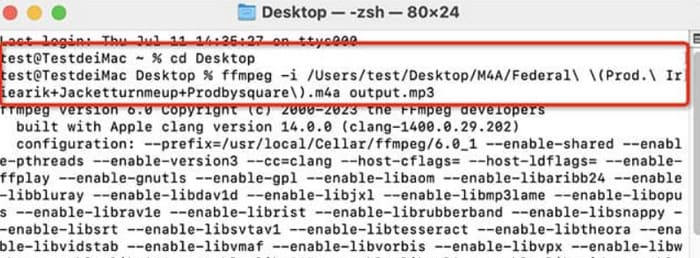
Το FFmpeg είναι γνωστό για τον αριθμό των εργασιών που μπορεί να εκτελέσει. Ωστόσο, σε σύγκριση με το παραδοσιακό λογισμικό επεξεργασίας πολυμέσων με κουμπιά και παράθυρα προεπισκόπησης, το FFmpeg λειτουργεί μοναδικά. Πρέπει να προετοιμάσουμε το πρότυπο κώδικα και να συμπληρώσουμε τη διαδρομή αποθήκευσης αρχείου. Εισαγάγετε την εντολή κώδικα στο FFmpeg και θα λάβουμε το αρχείο που έχει μετατραπεί. Ωστόσο, αυτή η εφαρμογή δεν είναι πολύ φιλική προς τους άπειρους αρχάριους. Η προετοιμασία του κώδικα είναι δύσκολη.
Διαβάστε αυτόν τον οδηγό για να χρησιμοποιήσετε το FFmpeg για να μεταφέρετε M4A σε MP3.
Βήμα 1. Κατεβάστε και εγκαταστήστε το FFmpeg στον υπολογιστή σας. Ανοίξτε την εφαρμογή Terminal.
Βήμα 2. Ετοιμάστε την εντολή που χρειάζεται να χρησιμοποιήσετε.
ffmpeg -i input.m4a output.mp3
Αντικαταστήστε τη θέση του input στο παραπάνω πρότυπο με τη διαδρομή αποθήκευσης όπου βρίσκεται το αρχικό αρχείο M4A. Έπειτα, αντικαταστήστε το output με την επιθυμητή διαδρομή εξόδου. Αν θέλετε να μετατρέψετε MP3 σε M4A, ανταλλάξτε τις θέσεις αυτών των δύο διαδρομών αποθήκευσης.
Βήμα 3. Πληκτρολογήστε την εντολή στο FFmpeg. Έπειτα πατήστε Enter για να ξεκινήσει η μετατροπή.
Μετατροπή από M4A σε MP3 μέσω VLC Media Player
Το VLC Media Player είναι ένας από τους πιο αναγνωρίσιμους δωρεάν M4A player και μετατροπείς μορφών. Είναι γνωστό ότι ανοίγει πολυμέσα σχεδόν σε όλες τις μορφές και είναι συμβατό με συσκευές Windows, Mac και Linux. Στη σελίδα του μπορούμε επίσης να βρούμε ορισμένα βασικά εργαλεία επεξεργασίας ήχου.
Δείτε πώς μπορείτε να μετατρέψετε M4A σε MP3 με το VLC Media Player.
Βήμα 1. Ανοίξτε το VLC Media Player στον υπολογιστή σας. Κάντε κλικ στο Media > Convert/Save.

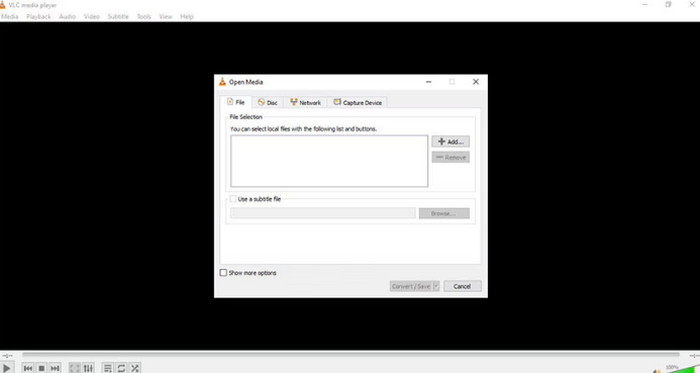
Βήμα 2. Εκκινήστε το παράθυρο Open Media. Έπειτα πατήστε + Add για να ανεβάσετε το αρχείο M4A. Στη συνέχεια, κάντε κλικ ξανά στο Convert/Save.
Βήμα 3. Θα εμφανιστεί ένα παράθυρο Convert. Επιλέξτε Profile > Audio - MP3. Τέλος, κάντε κλικ στο Start.
Μέρος 4. Συμπέρασμα
Σε αυτό το άρθρο προτείνουμε πέντε εργαλεία για τη μετατροπή από M4A σε MP3 και εξηγούμε πώς να τα χρησιμοποιήσετε. Ανάμεσα στα προγράμματα για υπολογιστή, το FVC Video Converter Ultimate είναι ο πιο ευέλικτος και γρήγορος μετατροπέας· το iTunes είναι κατάλληλο για χρήστες Mac· το VLC Media Player είναι εντελώς δωρεάν αλλά με λιγότερα εργαλεία επεξεργασίας· το FFmpeg μπορεί να ολοκληρώσει πολλές εργασίες αλλά είναι λίγο δύσχρηστο. Αν θέλετε να αποφύγετε λήψεις και εγκαταστάσεις λογισμικού, μπορείτε να χρησιμοποιήσετε το FVC Free Audio Converter.
-
 Κορυφαίοι 4 τρόποι μετατροπής του WMA σε MP3
 Είναι δυνατή η μετατροπή του WMA σε MP3 με το Windows Media Player; Πώς να μετατρέψετε WMA σε MP3 δωρεάν; Αυτή η ανάρτηση μοιράζεται 4 απλές μεθόδους που θα σας βοηθήσουν να κάνετε τη μετατροπή ήχου από WMA σε MP3 σε Mac, Windows PC και online.
-
 8 τρόποι μετατροπής ήχου MP4 σε MP3 (Batch Conversion & Large Size)
 Εάν θέλετε να εξαγάγετε ήχο MP3 από βίντεο MP4, μπορείτε να δείτε αυτό το άρθρο και να λάβετε 8 λύσεις. Υπάρχουν διαδικτυακοί και offline τρόποι για να μετατρέψετε MP4 σε MP3 στο τηλέφωνο ή τον υπολογιστή σας με ευκολία.
-
 M4A Player - Κορυφαίες 5 συσκευές αναπαραγωγής M4A για Android και υπολογιστή
 Πώς να παίξετε αρχεία M4A σε τηλέφωνο Android; Ποιος παίκτης μπορεί να παίξει M4A; Αυτή η ανάρτηση μοιράζεται 5 καλύτερες δωρεάν συσκευές αναπαραγωγής M4A για Android, Mac και PC.

