


 Video Converter Ultimate
 Εγγραφή οθόνης
 Επισκευή βίντεο
 Ασφαλές κατέβασμα
Συγχώνευση αρχείων WAV απρόσκοπτα με εργαλεία λογισμικού και συμβουλές
Είτε είστε αρχάριος στην επεξεργασία ήχου είτε επαγγελματίας, το να συνδυάζετε αρχεία WAV με τα σωστά εργαλεία και τεχνικές είναι απαραίτητο, ώστε δύο διαφορετικά αρχεία WAV να ενωθούν και να εξαχθούν χωρίς απώλειες στην ποιότητα. Η αναζήτηση του κατάλληλου εργαλείου, από την άλλη, μπορεί να απαιτήσει χρόνο και προσπάθεια από τον χρήστη. Ωστόσο, με τη βοήθεια αυτού του άρθρου, θα εξερευνήσουμε διάφορα εργαλεία, με βήματα για το πώς να τα χρησιμοποιήσετε αποτελεσματικά, καθώς και συμβουλές για να ξεκινήσετε και να κάνετε τη διαδικασία πιο απλή και αποδοτική.

Μέρος 1. Συνδυάστε αρχεία WAV χωρίς απώλειες σε δευτερόλεπτα [Με επιτάχυνση GPU]
Όταν θέλετε να συνδυάσετε δύο αρχεία WAV σε ένα ενιαίο αρχείο για εξαγωγή, ο καλύτερος και πιο εύκολος τρόπος είναι να χρησιμοποιήσετε το Video Converter Ultimate, την επιλεγμένη λύση FVC. Αυτό το λογισμικό της Aiseesoft είναι προσβάσιμο σε κάθε τύπο χρήστη, καθώς διατίθεται εντελώς δωρεάν για λήψη από την επίσημη ιστοσελίδα του. Το εργαλείο διαθέτει λειτουργίες για επεξεργασία βίντεο και ήχου, με δυνατότητα συγχώνευσης πολλών αρχείων WAV σε ένα μόνο αρχείο. Επιπλέον, το λογισμικό ενσωματώνει τεχνολογία υψηλής ταχύτητας επεξεργασίας, που κάνει τη συγχώνευση και την εξαγωγή των αρχείων WAV πολύ πιο αποδοτική για τον χρήστη. Για να περιηγηθείτε εύκολα στη διαδικασία συγχώνευσης αρχείων WAV, ακολουθήστε τον παρακάτω οδηγό.
Βήμα 1. Κατεβάστε και εγκαταστήστε το πρόγραμμα συγχώνευσης αρχείων WAV στον υπολογιστή σας και στη συνέχεια ανοίξτε το.
Δωρεάν ΛήψηΓια Windows 7 ή νεότεραΑσφαλής λήψη
Δωρεάν ΛήψηΓια MacOS 10.7 ή νεότεροΑσφαλής λήψη
Βήμα 2. Μόλις βρεθείτε στη διεπαφή του προγράμματος, κάντε κλικ στο κουμπί Add Files στην επάνω αριστερή γωνία. Έπειτα ανοίξτε και επιλέξτε τα αρχεία WAV που θέλετε να ενώσετε σε ένα μόνο αρχείο και προχωρήστε κάνοντας κλικ στο κουμπί Open.
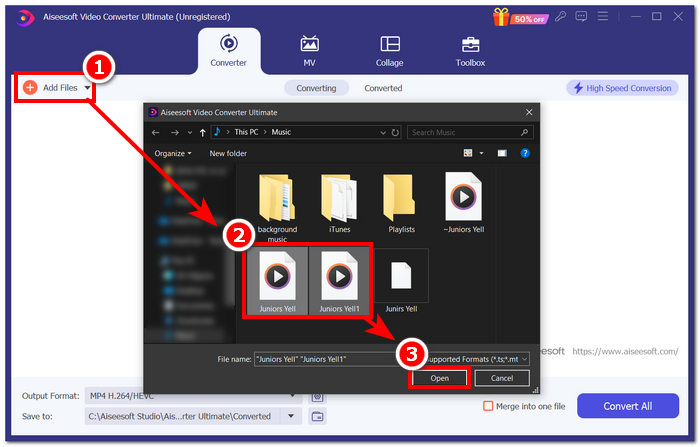
Βήμα 3. Αφού ανεβάσετε τα αρχεία WAV που θέλετε να συγχωνεύσετε στο πρόγραμμα, για να το κάνετε αυτό, βάλτε ένα σημάδι επιλογής στο μενού Merge into one file, το οποίο βρίσκεται δίπλα στο κουμπί Convert All στο κάτω δεξί μέρος της διεπαφής.
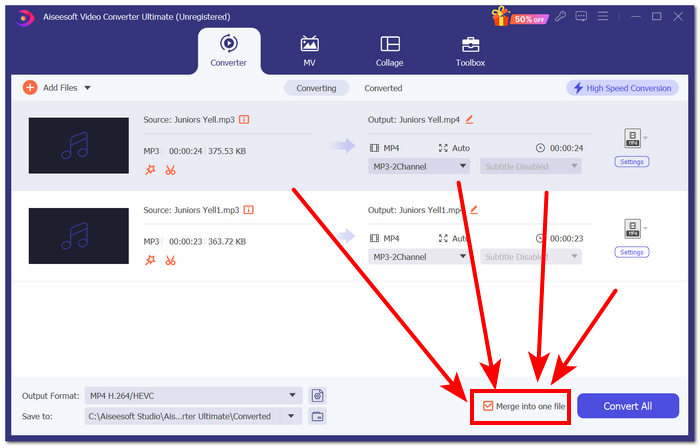
Βήμα 4. Κάντε κλικ στο κουμπί Convert All για να ξεκινήσει η διαδικασία συγχώνευσης και να εξαχθούν αυτόματα τα αρχεία στο φάκελο λήψεων σας.

Συμβουλές
• Μπορείτε να συγχωνεύσετε πολλά αρχεία WAV στο εργαλείο λογισμικού ταυτόχρονα.
• Στην κάτω αριστερή γωνία της διεπαφής λογισμικού, μπορείτε να ελέγξετε τη μορφή εξόδου στην πιο επιθυμητή μορφή αρχείου πριν την εξαγάγετε.
• Μπορείτε επίσης να αλλάξετε τον προορισμό του συγχωνευμένου αρχείου WAV μεταβαίνοντας και επιλέγοντας τον καθορισμένο φάκελο που βρίσκεται στην κάτω αριστερή γωνία της διεπαφής λογισμικού.
• Για να μεγιστοποιήσετε την τεχνολογία επεξεργασίας υψηλής ταχύτητας κατά τη συγχώνευση και την εξαγωγή του αρχείου WAV, ενεργοποιήστε τη ρύθμιση Μετατροπή υψηλής ταχύτητας που βρίσκεται στην επάνω δεξιά γωνία της διεπαφής λογισμικού.
• Επιπλέον, αυτό το εργαλείο υποστηρίζει διάφορες μορφές αρχείων και μπορείτε να συνδυάσετε MP4, MKV, FLV, MP3, FLAC και πολλές ακόμη μορφές μεταξύ τους.
Μέρος 2. Συνδυάστε αρχεία WAV Online
Όταν βρίσκετε αρκετά δύσκολη τη συγχώνευση των αρχείων WAV σας μέσω ενός εργαλείου που βασίζεται σε λογισμικό, μια διαδικτυακή λύση μπορεί να είναι αυτή που χρειάζεστε. Το Descript είναι ένα εργαλείο που βασίζεται στον ιστό που λειτουργεί ως εργαλείο επεξεργασίας ήχου, βίντεο και μεταγραφής σε ένα. Η συγχώνευση αρχείων WAV είναι σχετικά εύκολη καθώς το εργαλείο που βασίζεται στον ιστό χρησιμοποιεί AI για να συγχωνεύει αυτόματα τα αρχεία WAV εισόδου τη στιγμή που τα ανεβάζετε και να επιτρέπουν στους χρήστες να τα κάνουν προεπισκόπηση πριν τα κατεβάσουν.
Βήμα 1. Μεταβείτε στην επίσημη ιστοσελίδα του Descript και δημιουργήστε έναν λογαριασμό, ώστε να μπορέσετε να χρησιμοποιήσετε το πρόγραμμα για να συνδυάσετε τα αρχεία WAV σας.
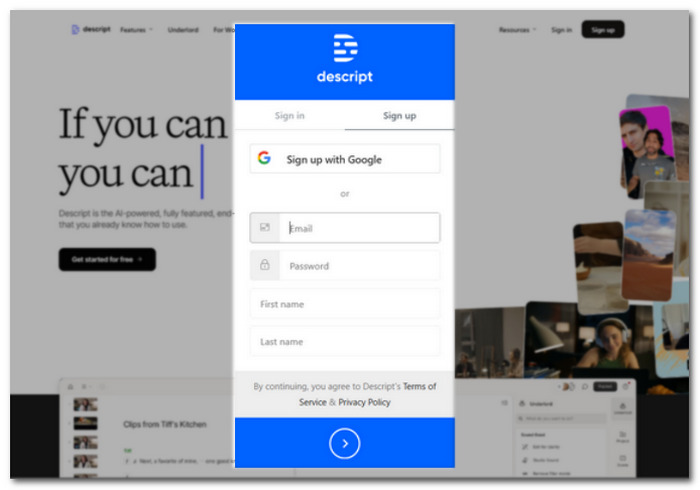
Βήμα 2. Αφού συνδεθείτε στη διεπαφή του εργαλείου, κάντε κλικ στο New Project > Audio Project.
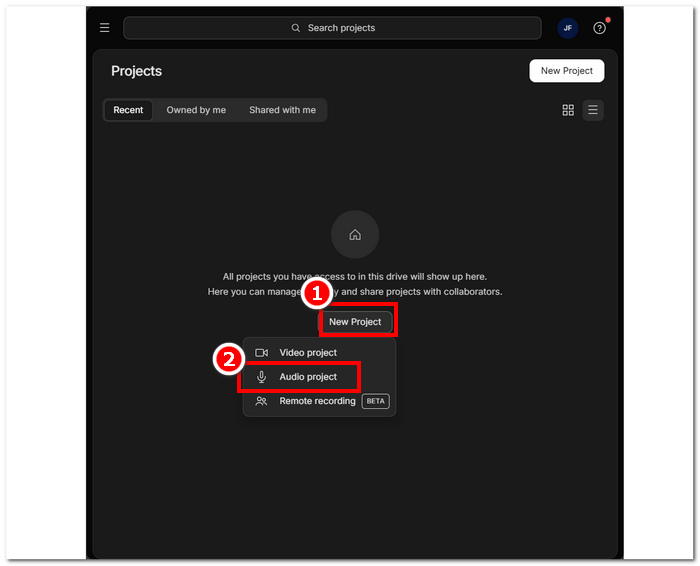
Βήμα 3. Ανεβάστε τα αρχεία WAV που θέλετε να συνδυάσετε και να συγχωνεύσετε σε ένα ενιαίο αρχείο στο πεδίο Upload a file που παρέχεται στη διεπαφή του εργαλείου.
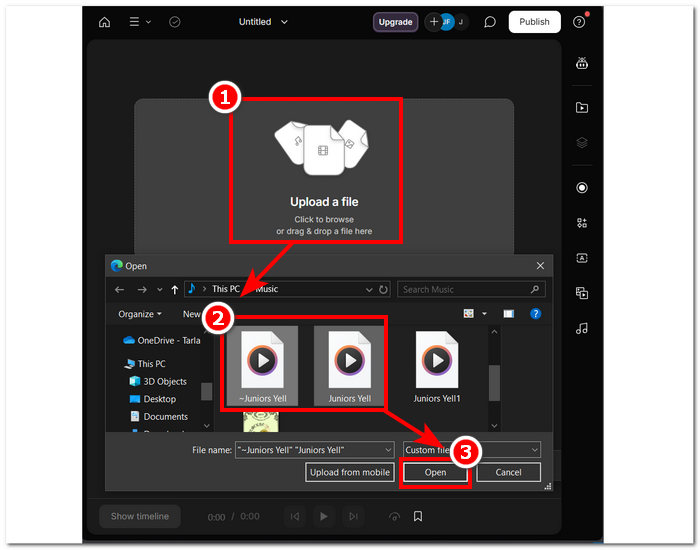
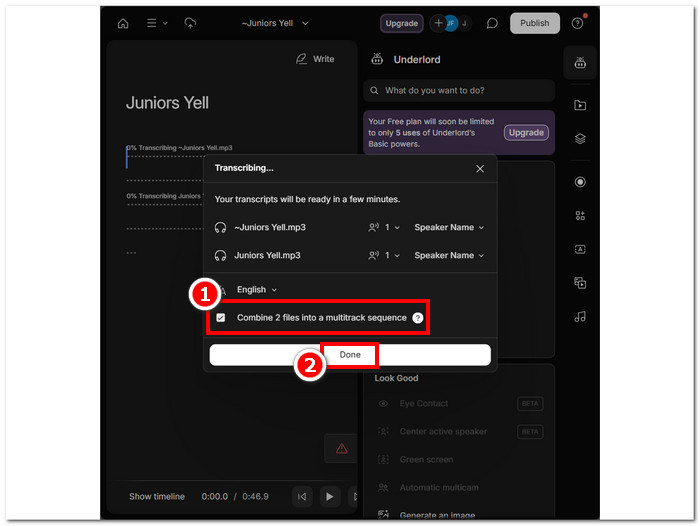
Βήμα 4. Ενώ τα αρχεία WAV φορτώνονται στη διεπαφή του εργαλείου, θα εμφανιστεί ένα παράθυρο. Εκεί θα επιλέξετε αν θέλετε να συγχωνευτούν αυτόματα. Βάλτε σημάδι επιλογής για να επιτρέψετε στη λειτουργία AI να τα συνδυάσει και έπειτα κάντε κλικ στο κουμπί Done.
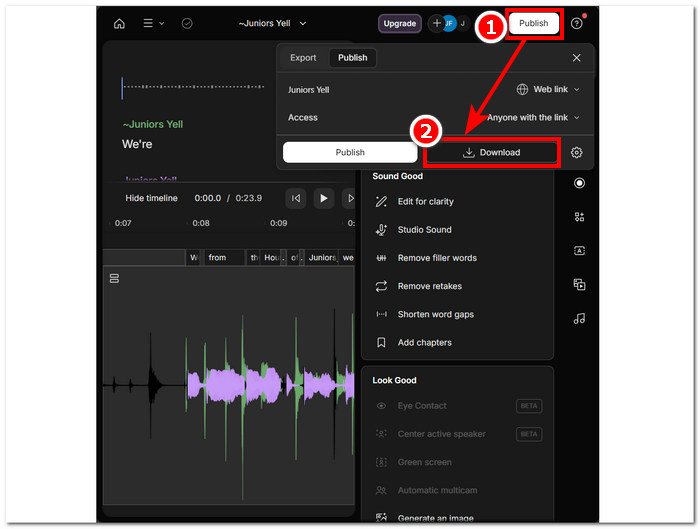
Βήμα 5. Περιμένετε να ολοκληρώσει το εργαλείο τη συγχώνευση των αρχείων WAV. Όταν τελειώσει, μπορείτε να αναπαράγετε το τελικό αποτέλεσμα, για να ελέγξετε αν η ΤΝ έκανε πολύ καλή δουλειά στο συνδυασμό των αρχείων WAV και να κάνετε διορθώσεις, αν χρειάζεται. Όταν μείνετε ικανοποιημένοι, συνεχίστε κάνοντας κλικ στο Publish > Download για να κατεβάσετε τα συγχωνευμένα αρχεία WAV στον υπολογιστή σας.
Συμβουλές
• Πριν κάνετε λήψη των συνδυασμένων αρχείων WAV, βεβαιωθείτε ότι έχετε ελέγξει καλά το κομμάτι ήχου για να αποφύγετε τα σχισμή.
• Η εξοικείωση με το εργαλείο μπορεί να σας βοηθήσει να επιταχύνετε αποτελεσματικά τη διαδικασία συγχώνευσης αρχείων WAV.
Μέρος 3. Συνδυάστε αρχεία WAV με το Audacity
Ως πρόγραμμα επεξεργασίας ήχου ανοικτού κώδικα, το Audacity μπορεί επίσης να συγχωνεύει κομμάτια όπως αρχεία WAV χωρίς επιπλέον χρεώσεις. Αυτό το δωρεάν λογισμικό βοηθά τους χρήστες στις εργασίες επεξεργασίας ήχου και έχει κάνει τη συγχώνευση ενός αρχείου WAV πολύ πιο εύκολη. Το Audacity επιτρέπει την προσθήκη πολλών αρχείων WAV ταυτόχρονα, ενώ υποστηρίζει και την εισαγωγή διαφορετικών μορφών ήχου. Επιπλέον, διαθέτει μια γρήγορη λειτουργία για να ευθυγραμμίσει κάθε κομμάτι με ακρίβεια στο τέλος του προηγούμενου, κάνοντας τη συγχώνευση πολύ πιο εύκολη χωρίς τον φόβο να επικαλύπτονται τα κομμάτια. Έτσι, ακολουθώντας τον παρακάτω αναλυτικό οδηγό, θα μπορέσετε να χειριστείτε καλύτερα το πρόγραμμα.
Βήμα 1. Κατεβάστε το Audacity στον υπολογιστή σας. Μόλις το εγκαταστήσετε, ανοίξτε το και φορτώστε τα αρχεία WAV που θέλετε να συγχωνεύσετε σε ένα.
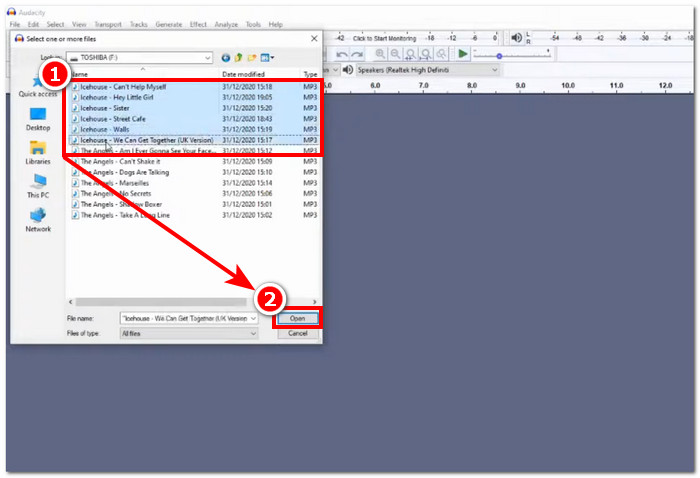
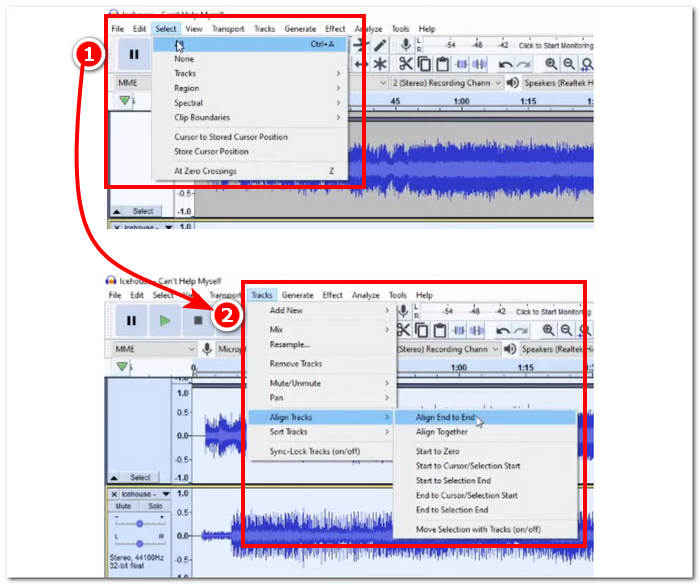
Βήμα 2. Όταν τα αρχεία WAV φορτωθούν στη διεπαφή του εργαλείου, ξεκινήστε επιλέγοντας όλα τα κομμάτια σας, κάνοντας κλικ στο Select > All στο επάνω μέρος του μενού του προγράμματος. Στη συνέχεια, για να ευθυγραμμίσετε τα επιλεγμένα κομμάτια WAV, κάντε κλικ στο τμήμα Track και, στην επιλογή Align Tracks, πατήστε Align End to End.
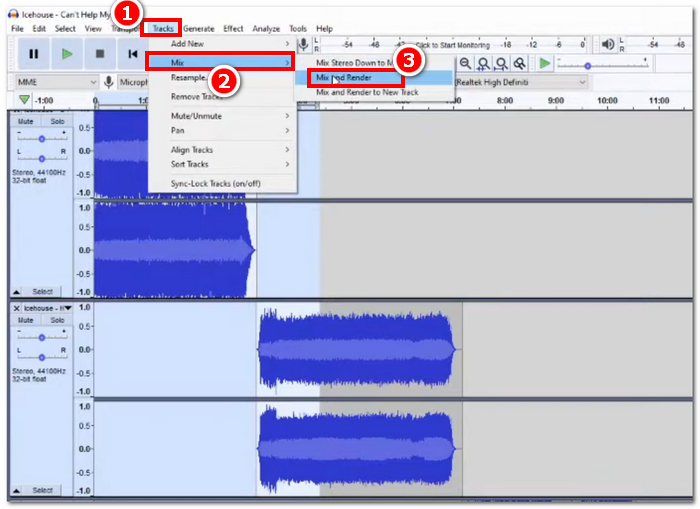
Βήμα 3. Μόλις τα αρχεία WAV ευθυγραμμιστούν από το τέλος του κάθε κομματιού, κάντε κλικ στο τμήμα Track και, στην κατηγορία Mix, επιλέξτε Mix and Render για να ξεκινήσει η διαδικασία συγχώνευσης.
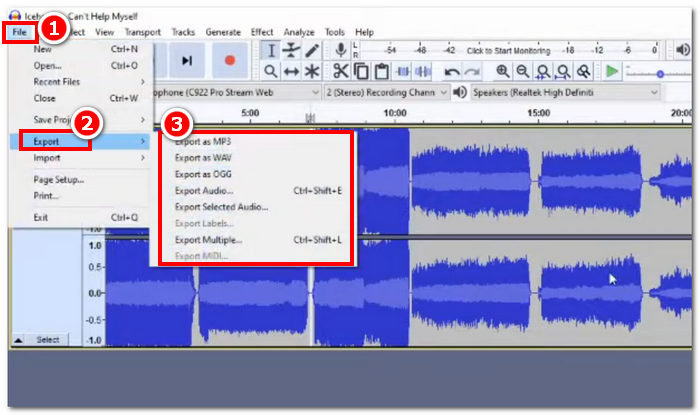
Βήμα 4. Όταν ολοκληρωθεί η διαδικασία συγχώνευσης, μπορείτε να εξαγάγετε το αρχείο WAV, κάνοντας κλικ στο File > Export και επιλέγοντας ελεύθερα τη μορφή εξόδου που επιθυμείτε.
Συμβουλές
• Κατά την εξαγωγή των συνδυασμένων αρχείων WAV, επιλέξτε την εξαγωγή ως WAV, καθώς διατηρεί την αρχική ποιότητα ήχου.
Μέρος 4. Συνδυάστε αρχεία WAV χρησιμοποιώντας FFmpeg
Ένα άλλο εργαλείο λογισμικού ανοιχτού κώδικα για χειρισμό ήχου και βίντεο είναι το FFmpeg. Αυτό το ισχυρό πλαίσιο πολυμέσων μπορεί να χρησιμοποιηθεί ως μετατροπέας και για επεξεργασία πολυμέσων, όπως βίντεο, ήχος και άλλα αρχεία πολυμέσων. Κατά το χειρισμό εργασιών όπως η συγχώνευση αρχείων WAV, το λογισμικό εισάγει έναν συγκεκριμένο κωδικό στη γραμμή εντολών για να ξεκινήσει η διαδικασία συγχώνευσης που ονομάζεται συνένωση αρχείων WAV σε ένα ενιαίο αρχείο εξόδου. Παρακάτω είναι ένας λεπτομερής οδηγός για το πώς να χρησιμοποιήσετε το FFmpeg ως συγχώνευση αρχείων WAV.
Βήμα 1. Μεταβείτε στην ιστοσελίδα του FFmpeg και εγκαταστήστε το πρόγραμμα ανάλογα με τη συσκευή που χρησιμοποιείτε.
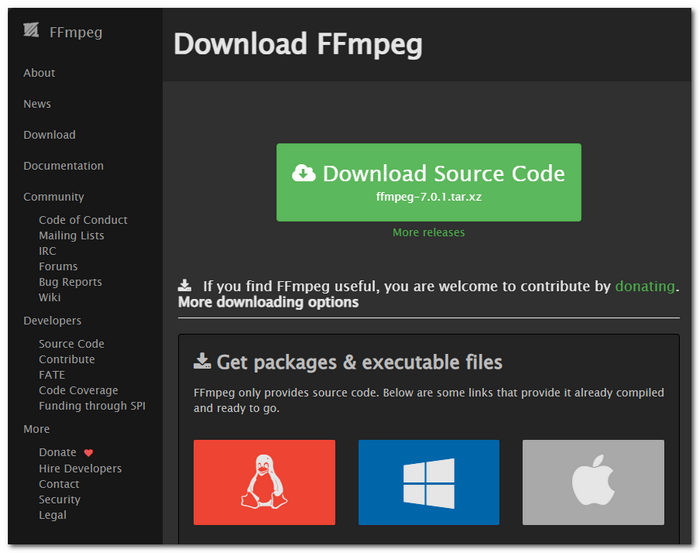
Κατεβάστε το αρχείο zip από τον ιστότοπο και δημιουργήστε έναν νέο φάκελο στη διαδρομή του συστήματός σας για να αποθηκεύσετε όλα τα εκτελέσιμα αρχεία FFmpeg, συμπεριλαμβανομένης της μεταφοράς του αρχείου zip στο φάκελο.
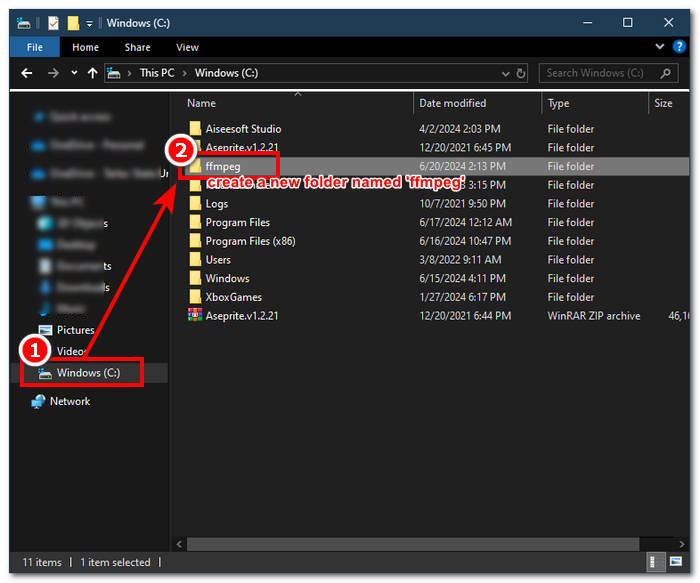
Βήμα 2. Μετακινήστε τα αρχεία WAV στον φάκελο ffmpeg που μόλις δημιουργήσατε και προετοιμάστε τα μετονομάζοντάς τα σε ‘input1.wav’ και ‘input2.wav’ στον συγκεκριμένο κατάλογο.

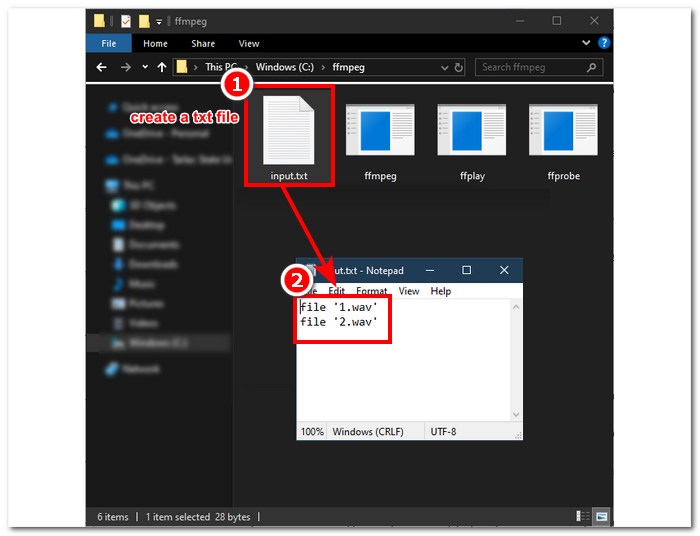
Σημείωση: Στον ίδιο φάκελο, δημιουργήστε στη συνέχεια ένα αρχείο με όνομα ‘input.txt’ και εισαγάγετε το ακόλουθο περιεχόμενο:;
file 'input1.wav'
file 'input2.wav'
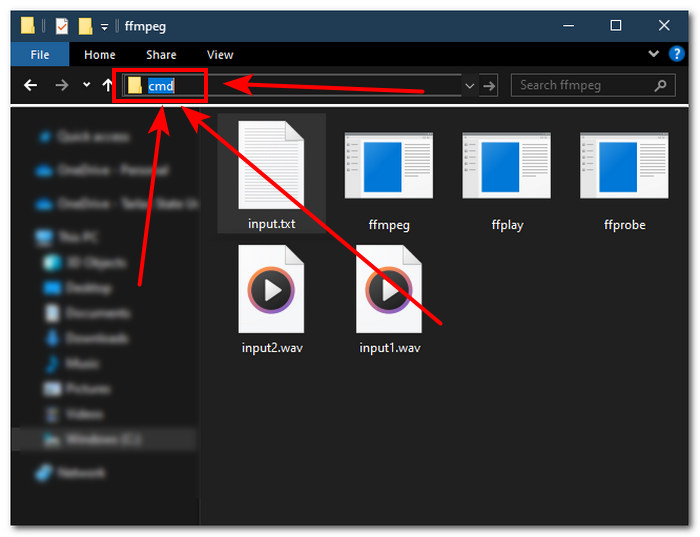
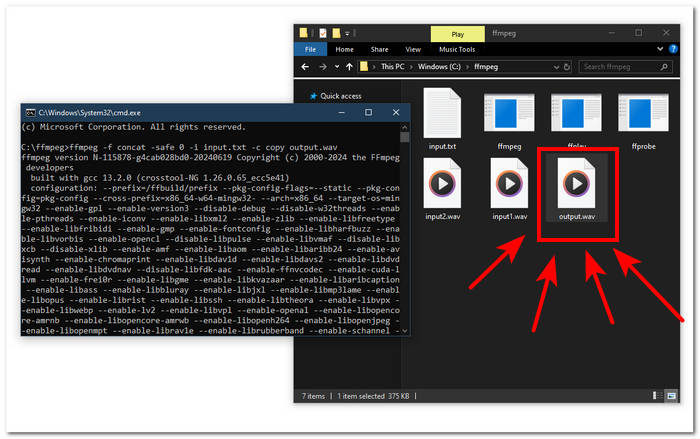
Βήμα 3. Εκτελέστε τη γραμμή εντολών του FFmpeg πληκτρολογώντας ‘cmd’ στο πεδίο της διαδρομής φακέλου στο επάνω μέρος του παραθύρου και πατήστε Enter.
Βήμα 4. Αφού μπείτε στη γραμμή εντολών του FFmpeg, πληκτρολογήστε την ακόλουθη εντολή και πατήστε Enter:;
ffmpeg -f concat -safe 0 -i input.txt -c copy output.wav
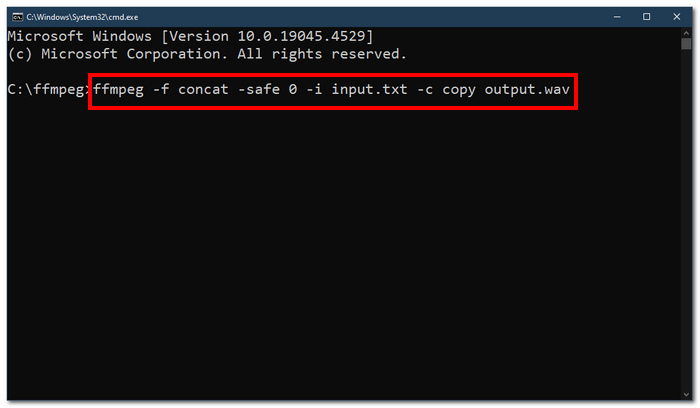
Βήμα 5. Ένα νέο αρχείο WAV θα εμφανιστεί στον φάκελό σας, γεγονός που σημαίνει ότι συγχωνεύσατε με επιτυχία τα αρχεία WAV σε ένα μόνο αρχείο.
Συμβουλές
• Καθώς το εργαλείο βασίζεται στη γραμμή εντολών, είναι σημαντικό να γνωρίζετε και να γνωρίζετε τη βασική γραμμή εντολών για αποτελεσματική πλοήγηση στο εργαλείο.
• Διατηρήστε όλους τους φακέλους και τα αρχεία που σχετίζονται με το FFmpeg σε έναν μόνο φάκελο για οργάνωση και εύκολη πρόσβαση.
• Παρακολουθήστε σεμινάρια και διαβάστε οδηγούς στο Διαδίκτυο όταν θέλετε να κάνετε άλλες εργασίες εκτός από τη συγχώνευση αρχείων WAV.
Μέρος 5. Συχνές ερωτήσεις σχετικά με τον τρόπο συνδυασμού αρχείων WAV
Μπορείτε να αναμίξετε αρχεία WAV;
Ναι, μπορείτε να αναμίξετε αρχεία WAV χρησιμοποιώντας λογισμικό τρίτων κατασκευασμένο για τη συγχώνευση αρχείων WAV, όπως το Video Converter Ultimate και το Audacity που έχει επιλεγεί από το FVC.
Μπορεί το VLC να συγχωνεύσει αρχεία ήχου;
Το πρόγραμμα αναπαραγωγής πολυμέσων VLC δεν έχει τη δυνατότητα συγχώνευσης αρχείων WAV, καθώς είναι κατασκευασμένο αποκλειστικά για ροή πολυμέσων και μετατροπή πολυμέσων.
Πώς να συγχωνεύσετε αρχεία βίντεο στο Windows Media Player;
Το πρόγραμμα αναπαραγωγής πολυμέσων των Windows δεν υποστηρίζει την επεξεργασία αρχείων WAV πόσο μάλλον τη συγχώνευση αρχείων WAV. Το Windows Media Player είναι ένα λογισμικό που έχει σχεδιαστεί για συσκευές Windows που έχει σχεδιαστεί για την αναπαραγωγή περιεχομένου πολυμέσων.
Ποιος είναι ο ευκολότερος τρόπος συνδυασμού αρχείων ήχου;
Ο ευκολότερος τρόπος για να συγχωνεύσετε αρχεία WAV είναι να χρησιμοποιήσετε το Video Converter Ultimate που έχει επιλεγεί από το FVC. αυτό το λογισμικό έχει σχεδιαστεί με τεχνολογία επεξεργασίας υψηλής ταχύτητας για να είναι βολικό για χρήστες με τη μικρότερη εμπειρία σε εργασίες επεξεργασίας ήχου, όπως ο συνδυασμός αρχείων WAV.
Μπορεί ο συνδυασμός αρχείων WAV να επηρεάσει την ποιότητα του ήχου;
Ναι, τα εργαλεία λογισμικού μπορούν να επηρεάσουν σε μεγάλο βαθμό την ποιότητα ενός αρχείου WAV ανάλογα με την ποιότητα του λογισμικού που χρησιμοποιείτε. Μπορεί να έχει τη χαμηλότερη ποιότητα όταν χρησιμοποιείτε ένα πρόχειρο εργαλείο. Όταν χρησιμοποιείτε αξιόπιστα και αξιόπιστα εργαλεία λογισμικού, όπως το Video Converter Ultimate, το Audacity και άλλα που έχουν επιλεγεί από το FVC, μπορεί να σας βοηθήσει να διατηρήσετε την αρχική ποιότητα.
συμπέρασμα
Συνοψίζοντας, μπορείτε να συγχωνεύετε αρχεία WAV χρησιμοποιώντας τα προτεινόμενα προγράμματα, ώστε να τα συνδυάζετε αποτελεσματικά και να τα εξάγετε χωρίς απώλειες στην ποιότητα. Αξίζει να σημειωθεί ότι η εύρεση των κατάλληλων εργαλείων και η εκμάθηση του τρόπου χρήσης τους αποτελεί κρίσιμο μέρος της διαδικασίας. Έτσι, από τη χρήση ολοκληρωμένων εργαλείων, όπως το Video Converter Ultimate, την επιλεγμένη λύση FVC, μέχρι το προηγμένο εργαλείο γραμμής εντολών FFmpeg, το άρθρο φρόντισε να παραθέσει βήματα και χρήσιμες συμβουλές, ώστε εσείς το μόνο που χρειάζεται να κάνετε είναι να τα ακολουθήσετε, για μια απλή και χωρίς προβλήματα διαδικασία συγχώνευσης.
-
 Πώς μπορώ να μετατρέψω MP4 σε WAV Online δωρεάν
 Προσπαθείτε σκληρά να μετατρέψετε MP4 σε WAV; Δεν ξέρετε ποιος μετατροπέας μπορεί να σας βοηθήσει τέλεια χωρίς να πληρώσετε ούτε δεκάρα; Διαβάστε αυτήν την ανάρτηση και όλες οι ερωτήσεις σας θα απαντηθούν.
-
 Κριτική για 10 καλύτερες δωρεάν συσκευές αναπαραγωγής μουσικής MP3
 Ποια είναι η καλύτερη συσκευή αναπαραγωγής μουσικής MP3; Πώς μπορώ να βάλω μουσική σε συσκευή αναπαραγωγής MP3; Πώς να κάνετε τη λήψη της συσκευής αναπαραγωγής μουσικής MP3; Αυτή η ανάρτηση σάς παρέχει μια λεπτομερή κριτική για τις 10 καλύτερες δωρεάν συσκευές αναπαραγωγής MP3 για Windows PC και Mac
-
 8 Καλύτερες συσκευές αναπαραγωγής MOV για PC και Mac για αναπαραγωγή αρχείων βίντεο QuickTime MOV
 Απλώς μάθετε περισσότερα σχετικά με τις 8 καλύτερες συσκευές αναπαραγωγής MOV που είναι διαθέσιμες σε Windows και Mac. Μπορείτε να επιλέξετε το επιθυμητό και κατάλληλο για αναπαραγωγή αρχείων MOV με την αρχική ποιότητα.
