


 Video Converter Ultimate
 Εγγραφή οθόνης
 Επισκευή βίντεο
 Ασφαλές κατέβασμα
3 μέθοδοι για να συνδυάσετε εύκολα αρχεία WMA [εκτός σύνδεσης και διαδικτυακά[
Η συγχώνευση πολλαπλών αρχείων WMA μπορεί να είναι απαραίτητη για τη δημιουργία ενιαίων, αδιάκοπων ηχητικών κομματιών, ειδικά αν θέλετε να φτιάξετε ένα συνεχές audio track. Ωστόσο, η πραγματική πρόκληση δεν είναι τόσο η ίδια η διαδικασία, όσο το να βρείτε αποδοτικά και φιλικά προς τον χρήστη εργαλεία και μεθόδους για να συγχωνεύσετε αυτά τα αρχεία. Γι’ αυτό, σε αυτό το άρθρο, έχουμε ετοιμάσει 3 απλουστευμένες μεθόδους για να σας βοηθήσουμε να συνδυάσετε αρχεία WMA τόσο εκτός σύνδεσης όσο και online. Είτε προτιμάτε να χρησιμοποιείτε λογισμικό στον υπολογιστή σας είτε να αξιοποιείτε την ευκολία των διαδικτυακών πλατφορμών, αυτές οι μέθοδοι καλύπτουν διαφορετικές ανάγκες και επίπεδα τεχνικής άνεσης, ώστε να μπορείτε να συγχωνεύετε χωρίς κόπο τα αρχεία ήχου σας με ελάχιστο μπελά.
Τι περιμένεις; Συνεχίστε την ανάγνωση.

Μέρος 1: Συνδυάστε αρχεία WMA σε υπολογιστή με υψηλή ποιότητα [Γρήγορη και εύκολη[
Ο πιο γρήγορος και εύκολος τρόπος για να συνδυάσετε αρχεία WMA είναι μέσω του επιλεγμένου από την FVC Video Converter Ultimate. Αυτό το εργαλείο κάνει τη συγχώνευση αρχείων WMA τόσο απλή, ώστε ακόμη και οι αρχάριοι θα βρουν τη διαδικασία ξεκάθαρη και αποδοτική. Επιπλέον, η ποιότητα του συγχωνευμένου αρχείου WMA εξάγεται σε υψηλή ανάλυση, καθώς το εργαλείο χρησιμοποιεί προηγμένους αλγόριθμους επεξεργασίας ήχου που διατηρούν την αρχική πιστότητα του ήχου.
Βήμα 1. Αρχικά, πρέπει να εγκαταστήσετε το Video Converter Ultimate στη συσκευή σας.
Δωρεάν ΛήψηΓια Windows 7 ή νεότεραΑσφαλής λήψη
Δωρεάν ΛήψηΓια MacOS 10.7 ή νεότεροΑσφαλής λήψη
Βήμα 2. Στη συνέχεια, εισαγάγετε πολλαπλά αρχεία WMA κάνοντας κλικ στο κουμπί Add Files.
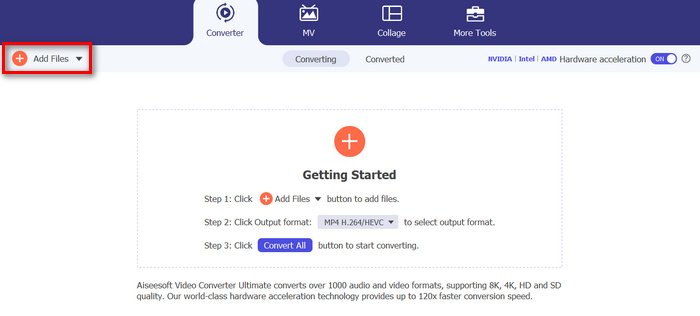
Βήμα 3. Τώρα, σε ένα νέο παράθυρο, θα δείτε το κουμπί Merge All στην αριστερή πλευρά. Κάντε κλικ σε αυτό για να συνδυάσετε αρχεία WMA.
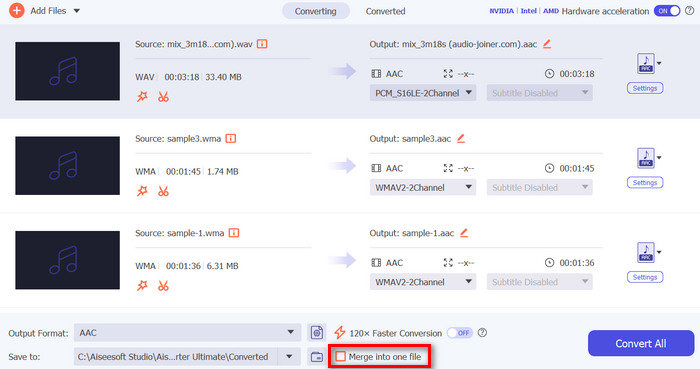
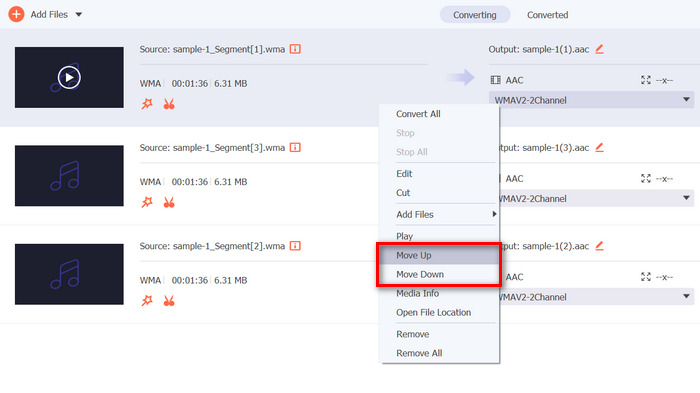
Βήμα 4. Παράλληλα, αν θέλετε να αλλάξετε τη σειρά των αρχείων WMA πριν τα συγχωνεύσετε, απλώς κάντε δεξί κλικ στο κομμάτι που θέλετε να μετακινήσετε και επιλέξτε είτε Move up είτε Move down.
Βήμα 5. Μόλις τελειώσετε, κάντε κλικ στο Save και προεπισκοπήστε τον ήχο σας.
Βήμα 6. Τέλος, για να εισαγάγετε τα συνδυασμένα αρχεία WMA, κάντε κλικ στο κουμπί Convert All.
Αυτό είναι όλο! Εύκολο peasy, σωστά; Επίσης, εκτός από αυτά, θα μπορείτε να απολαύσετε ορισμένες από τις ενσωματωμένες λειτουργίες του, ειδικά όταν χρειάζεται να επεξεργαστείτε τα αρχεία WMA πριν τα συγχωνεύσετε, όπως περικοπή, κοπή και προσαρμογή παραμέτρων ήχου. Έτσι, σε σύγκριση με άλλα εργαλεία που μπορούν επίσης να συγχωνεύσουν αρχεία WMA, με αυτό το εργαλείο, μπορείτε να τα βελτιώσετε περαιτέρω πριν την πραγματική συγχώνευση.
Μέρος 2: Συνδυάστε αρχεία WMA Online
Εν τω μεταξύ, όταν θέλετε να συνδυάσετε αρχεία WMA στο διαδίκτυο, μπορείτε να χρησιμοποιήσετε το εργαλείο Apps123. Αυτό το διαδικτυακό εργαλείο παρέχει έναν βολικό και χωρίς προβλήματα τρόπο συγχώνευσης των αρχείων ήχου σας χωρίς λήψη ή εγκατάσταση λογισμικού. Το καλύτερο σε αυτό είναι ότι μπορείτε να συγχωνεύσετε απευθείας τα αρχεία WMA, κάτι που σας βοηθά να πλοηγηθείτε εύκολα στο εργαλείο και να αποφύγετε να αντιμετωπίσετε κάποια πολυπλοκότητα κατά τη χρήση του.
Βήμα 1. Στην κύρια διεπαφή τους, κάντε κλικ στο Audio Tools και επιλέξτε Audio Joiner.
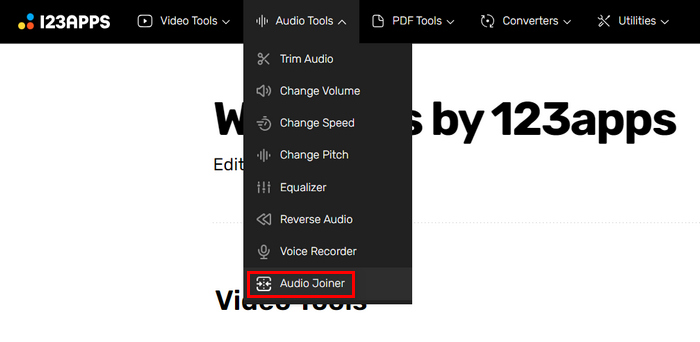
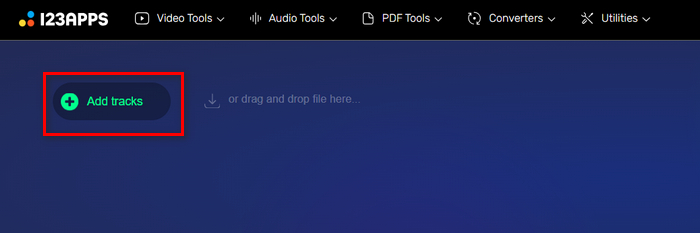
Βήμα 2. Έπειτα, κάντε κλικ στο κουμπί Add Tracks για να εισαγάγετε τα αρχεία WMA που θέλετε να συγχωνεύσετε.
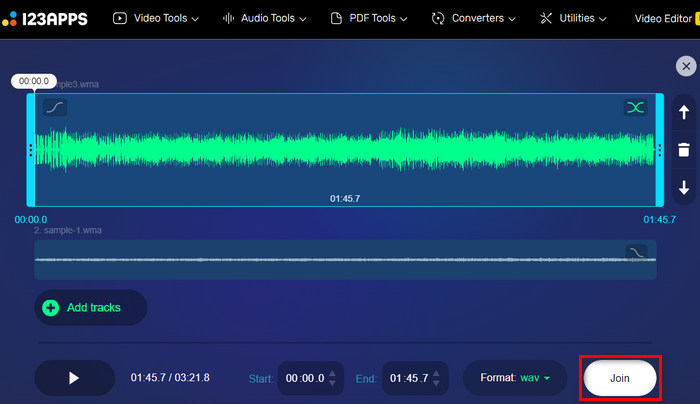
Βήμα 3. Αφού εισαγάγετε όλα τα αρχεία WMA που θέλετε να συγχωνεύσετε, κάντε κλικ στο κουμπί Join.
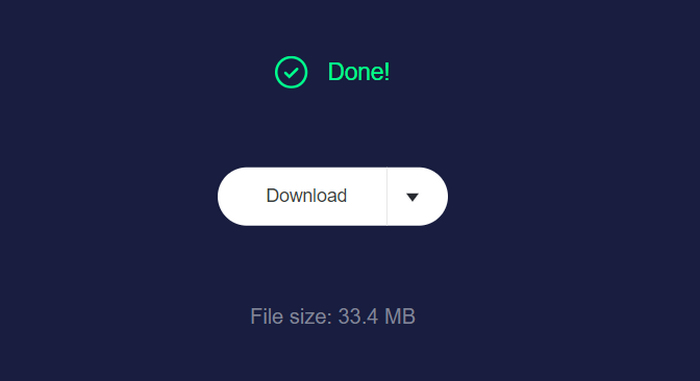
Βήμα 4. Τέλος, για να αποθηκεύσετε το αρχείο σας, κάντε κλικ στο κουμπί Download.
Το εργαλείο αυτό είναι πραγματικά εξαιρετικό όταν πρόκειται για τον συνδυασμό αρχείων WMA. Ωστόσο, δεν διαθέτει λειτουργία προεπισκόπησης, η οποία θα ήταν χρήσιμη για να ελέγξετε το αρχείο εξόδου πριν το κατεβάσετε. Πρέπει να το ανοίξετε με έναν WMA player στον υπολογιστή σας για προεπισκόπηση.
Μέρος 3: Συνδυάστε αρχεία WMA στο τηλέφωνό σας
Αν θέλετε να συνδυάσετε αρχεία WMA χρησιμοποιώντας το τηλέφωνό σας, το WavePad είναι το καλύτερο εργαλείο για τη δουλειά. Αυτή η φιλική προς το χρήστη εφαρμογή σάς επιτρέπει να συγχωνεύετε εύκολα πολλά αρχεία WMA σε ένα απρόσκοπτο κομμάτι. Απλώς σύρετε και αποθέστε τα αρχεία σας, τακτοποιήστε τα όπως χρειάζεται και αποθηκεύστε τον συνδυασμένο ήχο. Οι ισχυρές δυνατότητες επεξεργασίας και η υποστήριξη διαφόρων μορφών του WavePad το καθιστούν μια ευέλικτη επιλογή για γρήγορη και αποτελεσματική συγχώνευση ήχου εν κινήσει. Διαθέσιμο τόσο για iOS όσο και για Android, το WavePad διασφαλίζει αποτελέσματα υψηλής ποιότητας απευθείας από την κινητή συσκευή σας.
Βήμα 1. Πρώτα, πρέπει να κατεβάσετε το WavePad στο κινητό σας και να το εγκαταστήσετε.
Βήμα 2. Ανοίξτε το εργαλείο, κάντε κλικ στο κουμπί Open και εισαγάγετε τα αρχεία WMA που θέλετε να συγχωνεύσετε.
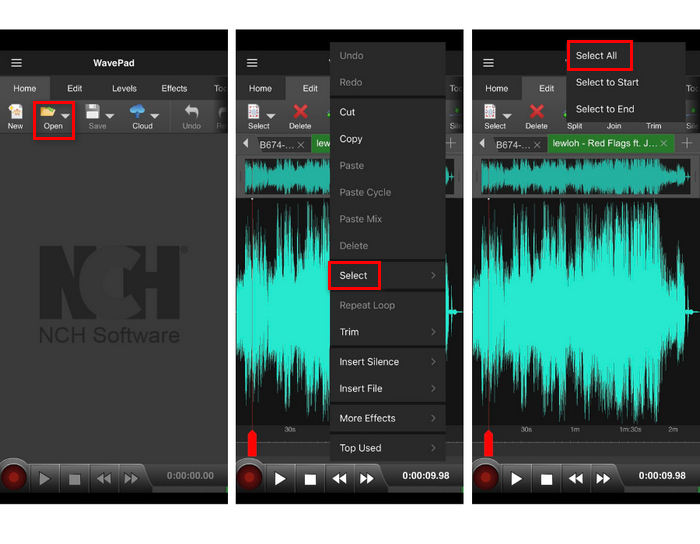
Βήμα 3. Στη συνέχεια, για να επιλέξετε τα αρχεία που θέλετε να συγχωνεύσετε, κρατήστε πατημένο το κομμάτι, κάντε κλικ στο Select και επιλέξτε Select All.
Βήμα 4. Τώρα, πηγαίνετε στην καρτέλα Edit, κάντε κλικ στο Join και επιλέξτε Batch Join.
Αυτό το εργαλείο είναι επεξεργαστής ήχου και μπορείτε να χρησιμοποιήσετε τον επεξεργαστή μεταδεδομένων του για να αλλάξετε εύκολα τις μεταπληροφορίες του ήχου.
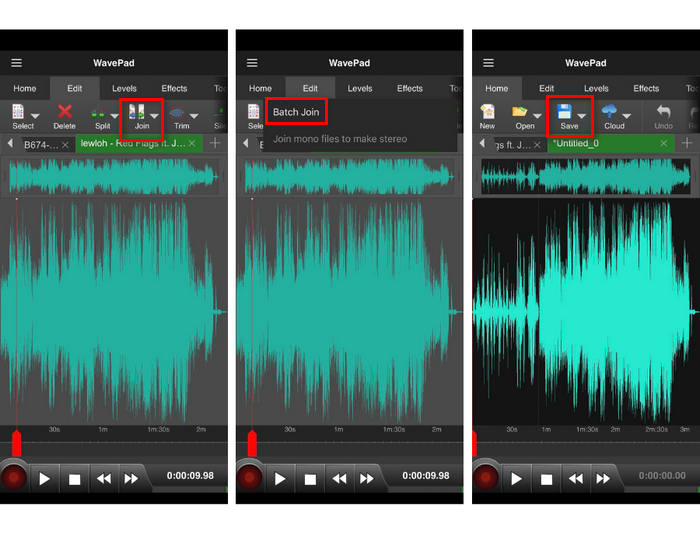
Βήμα 5. Τέλος, για να αποθηκεύσετε τα συγχωνευμένα αρχεία WMA, κάντε κλικ στο κουμπί Save.
Με το WavePad, ο συνδυασμός αρχείων WMA στο τηλέφωνό σας είναι απλός και αποτελεσματικός. Οι ισχυρές δυνατότητες επεξεργασίας και η υποστήριξη για διάφορες μορφές το καθιστούν ένα ευέλικτο εργαλείο για τη συγχώνευση ήχου εν κινήσει. Ωστόσο, η εκτεταμένη γκάμα δυνατοτήτων του WavePad μπορεί να είναι συντριπτική για αρχάριους, καθιστώντας το λιγότερο φιλικό προς το χρήστη για όσους δεν είναι εξοικειωμένοι με την προηγμένη επεξεργασία ήχου.
Μέρος 4: Συχνές ερωτήσεις σχετικά με το συνδυασμό αρχείων WMA
Τι είναι ένα αρχείο WMA;
Ένα WMA ή το αρχείο ήχου Windows Media είναι ένα κοντέινερ αρχείου ήχου, ικανό να έχει την ίδια ποιότητα με ένα MP3 με υψηλότερο ρυθμό συμπίεσης. Αυτή η μορφή χρησιμοποιείται συχνά για ροή μουσικής και ανοίγει καλύτερα από το Windows Media Player.
Είναι τα αρχεία WMA χωρίς απώλειες;
Τα αρχεία WMA μπορεί να είναι είτε με απώλειες είτε χωρίς απώλειες. Η τυπική μορφή WMA έχει απώλειες, που σημαίνει ότι ορισμένα δεδομένα ήχου απορρίπτονται για να μειωθεί το μέγεθος του αρχείου, γεγονός που μπορεί να προκαλέσει ελάχιστη απώλεια ποιότητας ήχου. Ωστόσο, υπάρχει επίσης μια μορφή WMA χωρίς απώλειες που διατηρεί την αρχική ποιότητα ήχου χωρίς απώλεια δεδομένων, αν και οδηγεί σε μεγαλύτερα μεγέθη αρχείων.
Ποιο είναι το καλύτερο WMA Joiner;
Ο καλύτερος σύνδεσμος WMA εξαρτάται από τις ανάγκες και την προτιμώμενη πλατφόρμα σας. Για επιτραπέζια χρήση, το Video Converter Ultimate συνιστάται ιδιαίτερα λόγω των προηγμένων αλγορίθμων επεξεργασίας ήχου και της φιλικής προς το χρήστη διεπαφής. Εάν προτιμάτε να συγχωνεύετε αρχεία WMA στο διαδίκτυο, το Apps123 είναι για εσάς, καθώς προσφέρει μια βολική λύση που δεν απαιτείται λήψη. Για χρήστες κινητών τηλεφώνων, το WavePad είναι μια εξαιρετική επιλογή, παρέχοντας ισχυρές δυνατότητες επεξεργασίας και υποστήριξη για πολλαπλές μορφές ήχου, αν και μπορεί να είναι πολύπλοκο για αρχάριους.
Μπορώ να επεξεργαστώ αρχεία WMA πριν τα συγχωνεύσω;
Ναί. Πολλά εργαλεία σάς επιτρέπουν να επεξεργάζεστε αρχεία WMA πριν τα συγχωνεύσετε. Για παράδειγμα, το Video Converter Ultimate προσφέρει ενσωματωμένες λειτουργίες όπως περικοπή, κοπή και προσαρμογή παραμέτρων ήχου, επιτρέποντάς σας να βελτιώσετε τα αρχεία WMA πριν τα συγχωνεύσετε. Ομοίως, το WavePad παρέχει εκτεταμένες δυνατότητες επεξεργασίας σε κινητές συσκευές, αν και οι προηγμένες λειτουργίες του μπορεί να είναι λίγο συντριπτικές για αρχάριους.
συμπέρασμα
Με τα κατάλληλα εργαλεία, ο συνδυασμός αρχείων WMA γίνεται απλός. Κάθε μέθοδος σε αυτό το άρθρο εξασφαλίζει αποδοτική και ομαλή συγχώνευση, καλύπτοντας διαφορετικές ανάγκες και επίπεδα τεχνικής άνεσης. Επιλέξτε αυτή που ταιριάζει καλύτερα στη ροή εργασίας σας και αρχίστε να δημιουργείτε ενιαία, αδιάκοπα ηχητικά κομμάτια χωρίς καμία δυσκολία.
-
 Top 4 Best AMV Video Recorder Windows/Mac Computers (Online & Offline)
 Ανακαλύψτε περισσότερα για τα αρχεία AMV και μάθετε για τους πιο πρακτικούς τρόπους εγγραφής βίντεο σε AMV και άλλες μορφές βίντεο.
-
 Οι κορυφαίες 5 συσκευές εγγραφής MOV για Windows PC και Mac (Σε βάθος ανασκόπηση)
 Εάν πρέπει να εγγράψετε βίντεο MOV σε μικρότερα μεγέθη αρχείων που είναι συμβατά για συσκευές iOS, συνεχίστε να διαβάζετε το άρθρο.
-
 Κορυφαία 5 καλύτερα προγράμματα εγγραφής οθόνης WebM για Windows/Mac: Μια ανασκόπηση σε βάθος
 Μάθετε περισσότερα σχετικά με τα αρχεία επέκτασης WebM διαβάζοντας το άρθρο και ανακαλύψτε εφαρμογές εγγραφής οθόνης WebM που μπορείτε να χρησιμοποιήσετε για την προβολή βίντεο WebM.
