


 Video Converter Ultimate
 Εγγραφή οθόνης
 Επισκευή βίντεο
 Ασφαλές κατέβασμα
Οι 4 καλύτερες μέθοδοι για να επιτύχετε τη συμπίεση των αρχείων M4A σας
Όταν θέλουμε να ανεβάσουμε αρχεία πολυμέσων σε δημοφιλείς πλατφόρμες κοινωνικών δικτύων ή να τα αποθηκεύσουμε στους υπολογιστές μας, πρέπει να λάβουμε υπόψη τις διαστάσεις του μεγέθους του αρχείου. Όσο μικρότερο είναι το μέγεθος του αρχείου, τόσο περισσότερο εξοικονομούμε χώρο αποθήκευσης αλλά και κίνηση δεδομένων. Αν διαπιστώσετε ότι το αρχείο M4A είναι υπερβολικά μεγάλο για να χωρέσει στον αποθηκευτικό χώρο του υπολογιστή σας, σκεφτείτε να χρησιμοποιήσετε ένα επαγγελματικό εργαλείο συμπίεσης για να μειώσετε το μέγεθός του. Σε αυτό το άρθρο, θα σας παρουσιάσουμε τέσσερις τρόπους για να συμπιέσετε αρχεία M4A με αναλυτικά βήματα. Συνεχίστε την ανάγνωση και βρείτε τη λύση που σας ταιριάζει καλύτερα.

Μέρος 1. Συμπίεση M4A με επαγγελματικό εργαλείο
FVC-Picked Video Converter Ultimate
Τα πιο επαγγελματικά εργαλεία μπορούν να σας προσφέρουν την πιο αξιόπιστη υπηρεσία. Επομένως, αν θέλετε να συμπιέσετε τα αρχεία ήχου M4A σας με τον πιο ασφαλή τρόπο, προτείνουμε να δοκιμάσετε το FVC Video Converter Ultimate. Πρόκειται για επαγγελματικό λογισμικό που συνδυάζει ένα ευρύ φάσμα λειτουργιών επεξεργασίας για αρχεία πολυμέσων. Προς το παρόν υποστηρίζει συμπίεση και επεξεργασία περισσότερων από εκατό μορφών αρχείων. Είναι ιδιαίτερα αποδοτικό στην επεξεργασία αρχείων και μπορεί να ολοκληρώσει τη συμπίεση αρχείων M4A μέσα σε λίγα λεπτά, χωρίς καμία απώλεια στην ποιότητά τους. Αν θέλετε να επεξεργαστείτε και να βελτιώσετε περαιτέρω τον ήχο M4A ή ακόμη και να μετατρέψετε τη μορφή του βίντεό σας πριν από την εξαγωγή του αρχείου, θα αποτελέσει επίσης τον καλύτερο βοηθό σας. Το FVC Video Converter Ultimate είναι πολύ εύκολο στη χρήση. Αν έχετε δυσκολίες με τη διαδικασία συμπίεσης M4A, θα σας δώσουμε μια αναλυτική καθοδήγηση βήμα προς βήμα.
Δωρεάν λήψηΓια Windows 7 ή νεότεραΑσφαλής λήψη
Δωρεάν λήψηΓια MacOS 10.7 ή νεότεροΑσφαλής λήψη
Δείτε τι πρέπει να κάνετε για να συμπιέσετε αρχεία M4A με το FVC Video Converter Ultimate.
Βήμα 1. Κατεβάστε και εγκαταστήστε το FVC Video Converter Ultimate στον υπολογιστή σας από την επίσημη ιστοσελίδα του.
Βήμα 2. Ανοίξτε αυτό το εργαλείο στην επιφάνεια εργασίας σας και μεταβείτε στην καρτέλα Toolbox. Βρείτε το Audio Compressor ανάμεσα στα διαθέσιμα εργαλεία. Η γραμμή αναζήτησης στο επάνω μέρος της οθόνης μπορεί να σας βοηθήσει.
Βήμα 3. Ανοίξτε το Audio Compressor και έπειτα κάντε κλικ στο μεγάλο κουμπί με το σύμβολο συν για να ανεβάσετε το αρχείο M4A που θέλετε να συμπιέσετε.
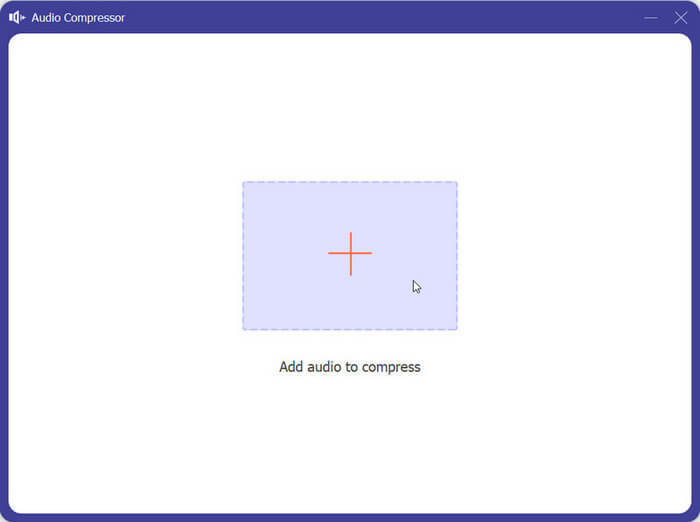
Βήμα 4. Αλλάξτε την τιμή του Size ανάλογα με τις ανάγκες σας. Μπορείτε ακόμη να προσαρμόσετε το όνομα, τη μορφή, τον ρυθμό δειγματοληψίας (sample rate) και το bitrate του αρχείου M4A.
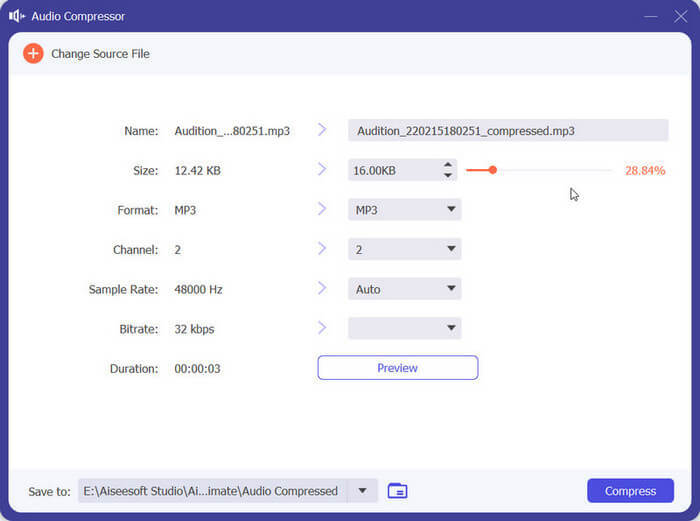
Βήμα 5. Μπορείτε να ελέγξετε το τελικό αρχείο κάνοντας κλικ στο Preview. Μόλις ολοκληρώσετε τη ρύθμιση, κάντε κλικ στο Compress για να ξεκινήσει η σμίκρυνση του αρχείου M4A.
Ακολουθήστε τον οδηγό μας και είμαστε σίγουροι ότι έχετε μάθει πώς να ολοκληρώνετε την εργασία με αρχεία M4A όσο το δυνατόν γρηγορότερα. Εάν εξακολουθείτε να θέλετε να βελτιώσετε την ποιότητα του ήχου σας ή να μετατρέψετε τη μορφή των αρχείων εξόδου σας, μπορείτε να δοκιμάσετε περισσότερες ενσωματωμένες λειτουργίες του FVC Video Converter Ultimate.
Μέρος 2. Συμπίεση αρχείου ήχου M4A στο διαδίκτυο
Μετατροπή
Εκτός από τη χρήση λογισμικού από την πλευρά της επιφάνειας εργασίας για τη συμπίεση αρχείων, μπορείτε επίσης να δοκιμάσετε ορισμένα ηλεκτρονικά προγράμματα συμπίεσης αρχείων. Είναι πολύ πιο εύκολα στη χρήση και δεν χρειάζεται να κάνετε λήψη και εγκατάσταση. Μπορείτε να τα ανοίξετε απευθείας στο πρόγραμμα περιήγησής σας. Συνιστούμε το Aconvert εάν χρειάζεται να συμπιέσετε το αρχείο ήχου M4A online. Προς το παρόν, παρέχει ορισμένες βασικές λειτουργίες συμπίεσης αρχείων και μετατροπής μορφής και σας βοηθά να διαχειριστείτε τις εικόνες, τα βίντεο, τον ήχο, τα αρχεία PDF κ.ο.κ. Είναι εντελώς δωρεάν και όλες οι λειτουργίες εμφανίζονται στη σελίδα με μια ματιά. Είτε δεν έχετε εμπειρία στη χρήση του είτε όχι, θα μπορείτε να το χρησιμοποιήσετε με την πρώτη φορά.
Εδώ είναι τι πρέπει να κάνετε για να συμπιέσετε το M4A σε μικρότερο μέγεθος με τη βοήθεια του Aconvert.
Βήμα 1. Μπείτε στην επίσημη ιστοσελίδα του Aconvert Audio Compressor Online χρησιμοποιώντας τον περιηγητή σας.
Βήμα 2. Αφού μπείτε στη σελίδα συμπίεσης, κάντε κλικ στο κουμπί μεταφόρτωσης για να επιλέξετε το αρχείο που θέλετε να συμπιέσετε. Μπορείτε επίσης να εισαγάγετε το URL του αρχείου ήχου-στόχου.
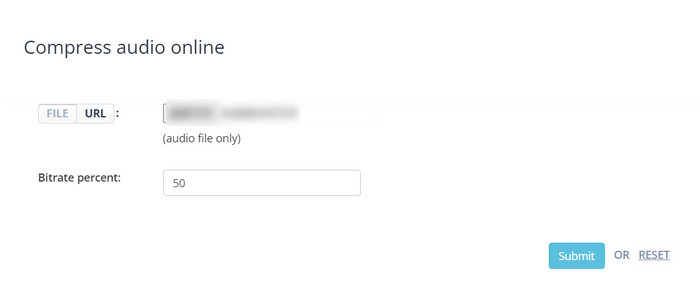
Βήμα 3. Αφού ανεβάσετε το αρχείο M4A, ρυθμίστε το ποσοστό bitrate για το αρχείο εξόδου.
Βήμα 4. Όταν ολοκληρώσετε τις ρυθμίσεις, κάντε κλικ στο Submit για να ξεκινήσει η διαδικασία συμπίεσης.
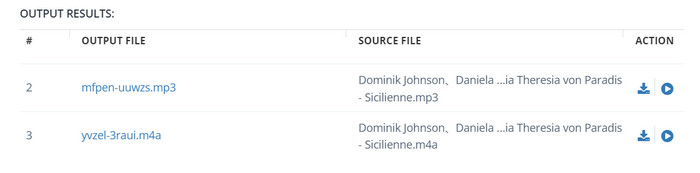
Βήμα 5. Όλη η διαδικασία θα ολοκληρωθεί σε δευτερόλεπτα. Το συμπιεσμένο αρχείο θα εμφανιστεί στην ενότητα OUTPUT RESULTS. Μπορείτε να κάνετε κλικ στο Play για να προεπισκοπήσετε το αρχείο εξόδου.
Βήμα 6. Τέλος, κάντε κλικ στο Save για να κατεβάσετε το συμπιεσμένο αρχείο ήχου M4A στον υπολογιστή σας.
Μέρος 3. Συμπίεση αρχείου M4A στο iTunes
Αν θέλετε να συμπιέσετε αρχεία M4A σε Mac, το iTunes είναι η καλύτερη επιλογή. Ως ενσωματωμένη εφαρμογή του συστήματος Apple, είναι γνωστό σε πολλούς χρήστες εδώ και πολύ καιρό. Δεν μπορεί μόνο να σας βοηθήσει να δημιουργήσετε αντίγραφα ασφαλείας των αρχείων στη συσκευή σας, αλλά και να υποστηρίξει τους χρήστες στη συμπίεση μεγέθους αρχείων και στη μετατροπή μορφής. Το iTunes είναι απολύτως ασφαλές και μπορείτε να το ανοίξετε απευθείας στον υπολογιστή Mac σας και να αρχίσετε να το χρησιμοποιείτε. Ωστόσο, θα πρέπει να βεβαιωθείτε ότι χρησιμοποιείτε την πιο πρόσφατη έκδοση του προγράμματος. Διαφορετικά, ενδέχεται να αντιμετωπίσετε κάποια προβλήματα κατά τη λειτουργία.
Εδώ, θα σας διδάξουμε πώς να συμπιέσετε αρχεία M4A με το iTunes.
Βήμα 1. Ανοίξτε το iTunes στον Mac υπολογιστή σας. Μπορείτε να το βρείτε μέσω Finder > Application.
Βήμα 2. Επιλέξτε Preference > Files. Έπειτα κάντε κλικ στο Import Settings.
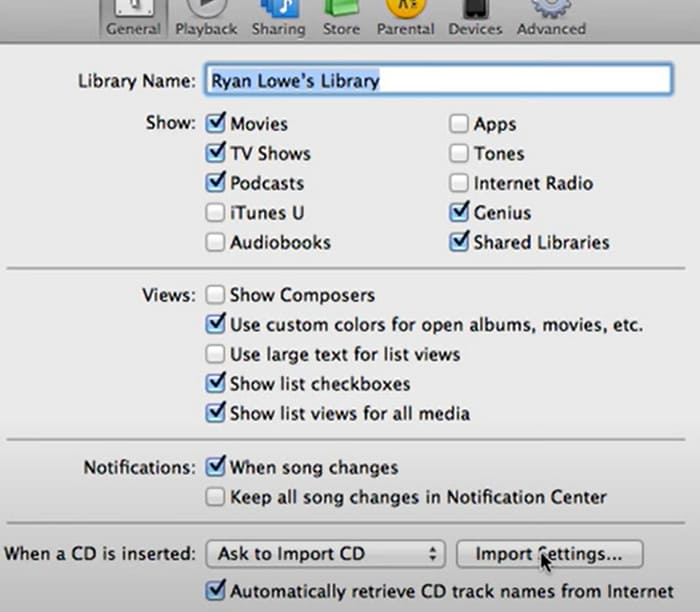
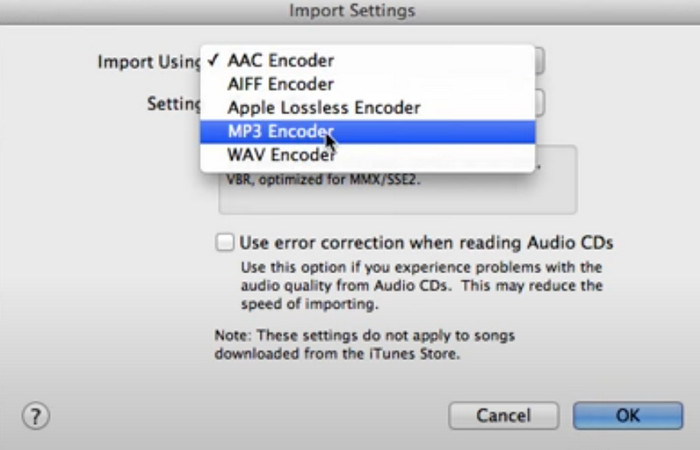
Βήμα 3. Κάντε κλικ στο αναπτυσσόμενο μενού δίπλα στο Import Using. Επιλέξτε MP3 Encoder από τις επιλογές. Έπειτα κάντε κλικ στο OK.
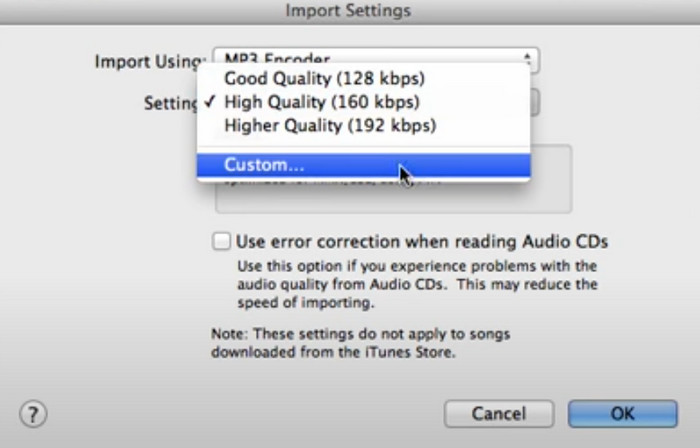
Βήμα 4. Στην καρτέλα Settings, επιλέξτε Customize. Θα ανοίξει ένα μικρό παράθυρο, όπου μπορείτε να επιλέξετε τον Stereo Bit Rate που προτιμάτε.
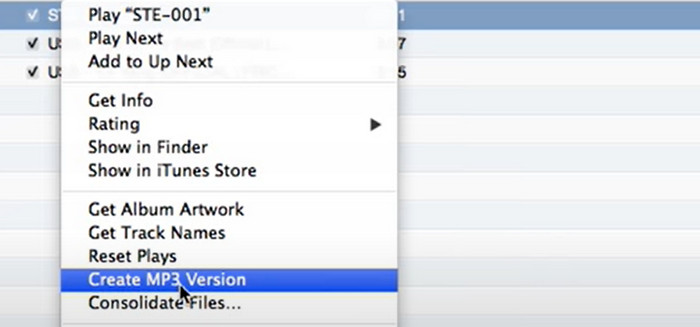
Βήμα 5. Στη συνέχεια, κάντε δεξί κλικ στο αρχείο M4A και επιλέξτε Create MP3 Version. Αφού ολοκληρωθεί η επεξεργασία, το αρχείο M4A θα έχει μετατραπεί και συμπιεστεί σε MP3 με μικρότερο μέγεθος.
Μέρος 4. Συμπίεση αρχείου M4A με Audacity
Ως λογισμικό επεξεργασίας ήχου ανοιχτού κώδικα, το Audacity επιτρέπει στους χρήστες να εγγράφουν, να επεξεργάζονται και να συμπιέζουν αρχεία ήχου. Αν ψάχνετε για ένα πρόγραμμα που μπορεί να σας βοηθήσει να μειώσετε το μέγεθος του αρχείου M4A, δοκιμάστε να το χρησιμοποιήσετε. Εκτός από την αλλαγή του μεγέθους του αρχείου, μπορείτε ακόμη και να επεξεργαστείτε soundtrack, να δημιουργήσετε ηχητικά εφέ και να εγγράψετε podcast με το Audacity. Αυτό το εργαλείο προσφέρει επίσης λειτουργίες όπως κοπή, βελτίωση της ποιότητας ήχου, εφαρμογή διαφόρων εφέ κ.λπ. Σε σύγκριση με άλλους συμπιεστές, εστιάζει περισσότερο στα αρχεία ήχου, επομένως μπορεί να ειπωθεί ότι είναι ένα εργαλείο που δημιουργήθηκε ειδικά για μουσική. Μπορείτε να το χρησιμοποιήσετε με σιγουριά.
Εδώ, θα δώσουμε λεπτομερείς οδηγίες για το πώς να συμπιέσετε το M4A με το Audacity.
Βήμα 1. Κατεβάστε και εγκαταστήστε το Audacity στον υπολογιστή σας.
Βήμα 2. Εισαγάγετε το αρχείο M4A που θέλετε να συμπιέσετε και κάντε κλικ στο Edit. Από αυτήν την καρτέλα επιλέξτε Preference > Quality.
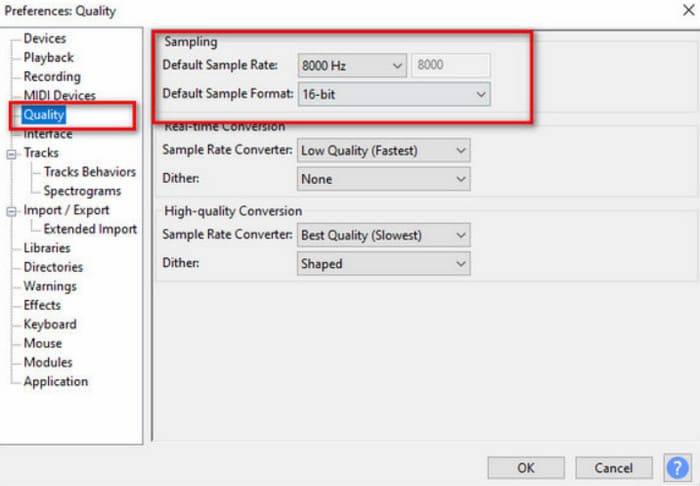
Βήμα 3. Μειώστε τις τιμές των Default Sample Rate και Default Sample Format.
Βήμα 4. Ανοίξτε το αναπτυσσόμενο μενού κάτω από το Tracks και επιλέξτε Mix > Mix Stereo Down to Mono.
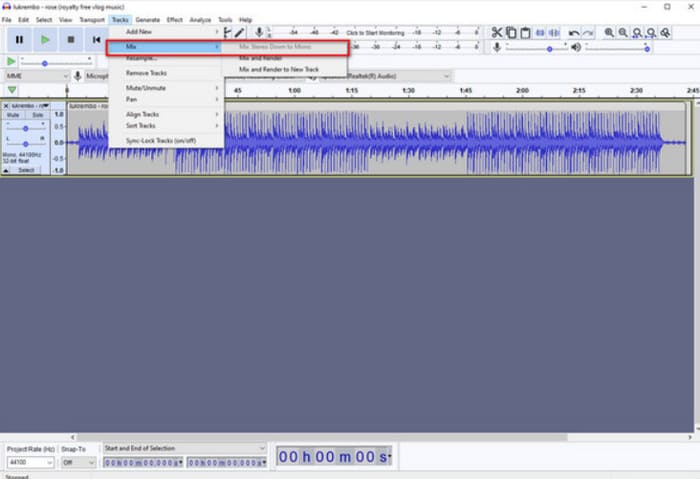
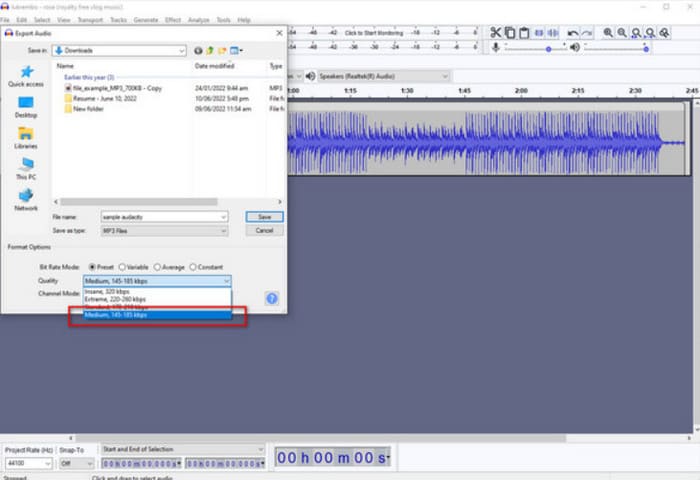
Βήμα 5. Επιλέξτε File > Export Audio > MP3 Type. Ρυθμίστε την ποιότητα σε Medium για να μειώσετε το μέγεθος του αρχείου.
Μέρος 5. Συχνές ερωτήσεις σχετικά με το Compress M4A
Είναι το M4A καλύτερο από το MP3;
Εξαρτάται από τις ανάγκες σας. Τα αρχεία M4A έχουν καλύτερη ποιότητα ήχου και μπορούν να υποστηρίξουν προηγμένες λειτουργίες, όπως ασυμπίεστη (lossless) συμπίεση και πολλαπλά κανάλια ήχου. Τα αρχεία MP3, από την άλλη, είναι πιο ευρέως συμβατά και έχουν μικρότερο μέγεθος, γεγονός που τα κάνει πιο εύκολα στη διαμοίραση. Μπορείτε να μετατρέψετε M4A σε MP3 ανάλογα με τις ανάγκες σας.
Είναι το M4A μικρότερο από το MP4;
Και οι δύο είναι μορφές αρχείων που έχουν αναπτυχθεί από την MPEG. Δεδομένου ότι το M4A χρησιμοποιείται συνήθως για αρχεία ήχου, τα αρχεία M4A ενδέχεται να είναι μικρότερα από τα αρχεία MP4 που περιέχουν βίντεο και ήχο μαζί.
Πώς να συμπιέσω αρχεία M4A για email;
Μπορείτε να συμπιέσετε αρχεία M4A χρησιμοποιώντας δημοφιλή εργαλεία συμπίεσης αρχείων. Ένας άλλος τρόπος είναι να μετατρέψετε το αρχείο M4A σε χαμηλότερο ρυθμό μετάδοσης bit χρησιμοποιώντας λογισμικό μετατροπής ήχου όπως το Audacity. Η μείωση του ρυθμού μετάδοσης bit μειώνει το μέγεθος του αρχείου διατηρώντας παράλληλα αποδεκτή ποιότητα ήχου.
συμπέρασμα
Σε αυτό το άρθρο, παρουσιάσαμε αναλυτικά τέσσερις τρόπους για να συμπιέσετε το μέγεθος αρχείων M4A. Αν θέλετε την πιο επαγγελματική λύση, προτείνουμε να δοκιμάσετε το FVC Video Converter Ultimate. Αν θέλετε να απλοποιήσετε τη διαδικασία, μπορείτε να δοκιμάσετε διαδικτυακά εργαλεία όπως το Aconvert. Το iTunes και το Audacity είναι επίσης αξιόπιστα εργαλεία επεξεργασίας ήχου. Ακολουθήστε απλώς τον οδηγό μας και θα τα καταφέρετε χωρίς δυσκολία.
-
 M4A Player - Κορυφαίες 5 συσκευές αναπαραγωγής M4A για Android και υπολογιστή
 Πώς να παίξετε αρχεία M4A σε τηλέφωνο Android; Ποιος παίκτης μπορεί να παίξει M4A; Αυτή η ανάρτηση μοιράζεται 5 καλύτερες δωρεάν συσκευές αναπαραγωγής M4A για Android, Mac και PC.
-
 Spot-On Guide: Ποιες είναι οι καλύτερες συσκευές εγγραφής M4A για Windows & Mac
 Τα M4A είναι αρχεία κοντέινερ ACA και ALAC κωδικοποιημένα για απώλεια συμπίεσης. Η παρακάτω λίστα είναι τα εργαλεία εγγραφής M4A που μπορείτε να χρησιμοποιήσετε. Διαβάστε προσεκτικά τα παρακάτω.
-
 M4A vs MP3: Ποια μορφή αρχείου ήχου είναι κατάλληλη για εσάς;
 Είστε διχασμένοι μεταξύ των μορφών ήχου M4A και MP3; Η ολοκληρωμένη ανασκόπηση και σύγκριση του M4A έναντι του MP3 θα σας βοηθήσει να επιλέξετε τον καλύτερο τύπο αρχείου για τις ανάγκες σας.
