


 Video Converter Ultimate
 Εγγραφή οθόνης
 Επισκευή βίντεο
 Ασφαλές κατέβασμα
Πώς να αυξήσετε την ένταση του MP3 για καλύτερη ποιότητα ήχου
Όταν ακούμε ένα αρχείο MP3, είναι σημαντικό να έχουμε μια καλύτερη ένταση ήχου, αρκετά δυνατή ώστε να μπορούμε να ακούμε τα πάντα καθαρά. Αυτό το συγκεκριμένο στοιχείο γίνεται ουσιαστικό, ώστε να βιώνουμε το περιεχόμενο όπως προοριζόταν, χωρίς να κουραζόμαστε για να καταλάβουμε τις λέξεις ή τις μουσικές λεπτομέρειες. Χαμηλά επίπεδα έντασης μπορούν να μειώσουν την απόλαυση της μουσικής, των podcast, των ακουστικών βιβλίων ή οποιουδήποτε άλλου ηχητικού περιεχομένου. Αλλά μην ανησυχείτε! Υπάρχουν διάφορες αποτελεσματικές μέθοδοι για να αυξήσετε την ένταση των MP3, διατηρώντας ή ακόμα και βελτιώνοντας την ποιότητα του ήχου τους. Αυτός ο ολοκληρωμένος οδηγός θα σας παρουσιάσει 4 μεθόδους που θα σας βοηθήσουν να πετύχετε καλύτερο ήχο στα MP3 αρχεία σας. Πάμε να δούμε!

Μέρος 1: Αυξήστε την ένταση του MP3 χωρίς απώλειες με έναν επαγγελματικό ενισχυτή ήχου
Αν θέλετε μια επαγγελματική ενίσχυση ήχου που να σας βοηθήσει να αυξήσετε την ένταση των MP3 χωρίς απώλειες, το καλύτερο εργαλείο για εσάς είναι το επιλεγμένο Video Converter Ultimate. Αυτό το εργαλείο δεν είναι ένας τυπικός μετατροπέας, καθώς ενσωματώνει διάφορες λειτουργίες, και μία από αυτές είναι η δυνατότητά του να αυξάνει επαγγελματικά την ένταση των MP3. Αυτός ο ενισχυτής ήχου είναι πολύ εύκολος στη χρήση. Απλώς εισάγετε το αρχείο ήχου και, με ένα μόνο σύρσιμο, μπορείτε εύκολα να αλλάξετε την ένταση του αρχείου ήχου σας.
Βήμα 1. Κατεβάστε και εγκαταστήστε το Video Converter Ultimate στη συσκευή σας.
Δωρεάν ΛήψηΓια Windows 7 ή νεότεραΑσφαλής λήψη
Δωρεάν ΛήψηΓια MacOS 10.7 ή νεότεροΑσφαλής λήψη
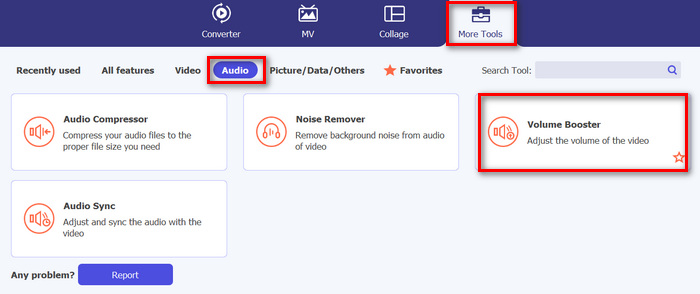
Μόλις ολοκληρωθεί, ανοίξτε το και πηγαίνετε στην καρτέλα Toolbox. Από εκεί, βρείτε το Volume Booster και κάντε κλικ σε αυτό.
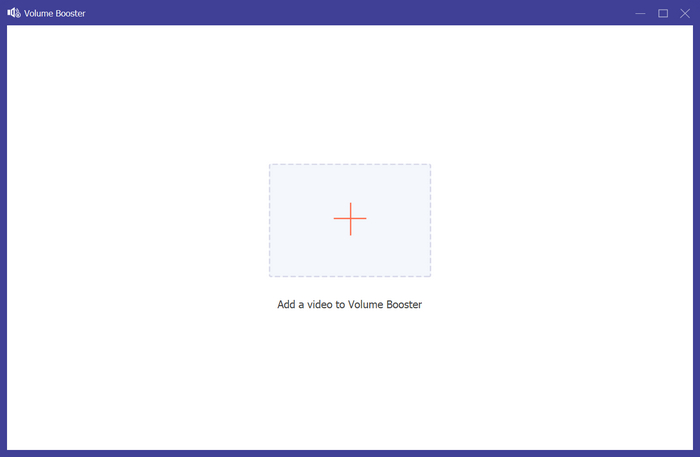
Βήμα 2. Κάντε κλικ στο κουμπί Add a Video to Volume Booster για να εισαγάγετε το αρχείο MP3.
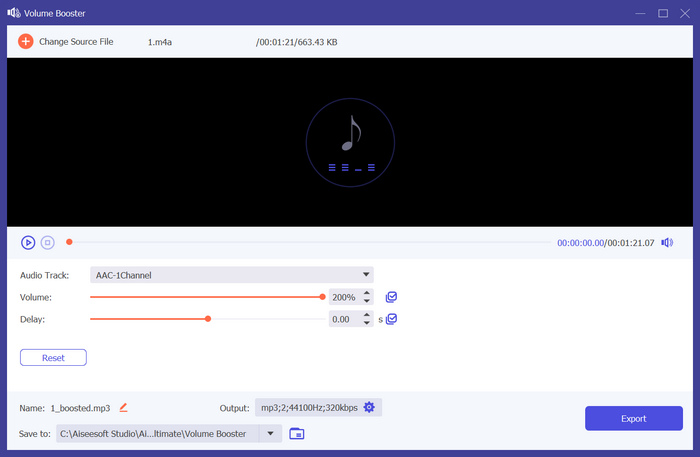
Βήμα 3. Στη συνέχεια, για να αυξήσετε την ένταση MP3 του αρχείου ήχου, σύρετε τη γραμμή στην ενότητα έντασης προς τα δεξιά ή πληκτρολογήστε το ποσοστό της επιθυμητής έντασης ήχου. Αυτό το εργαλείο μπορεί να ενισχύσει την ένταση του ήχου σας έως και 200%.
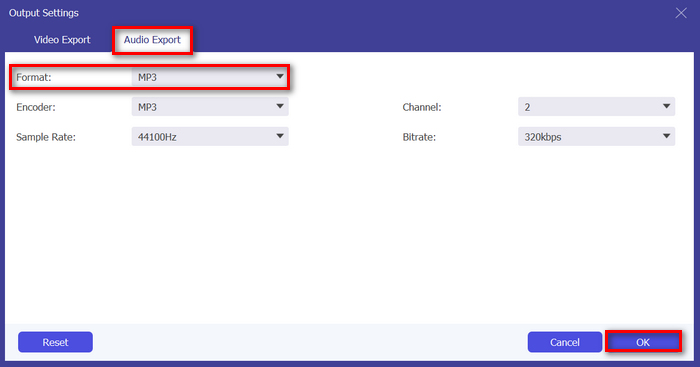
Βήμα 4. Μόλις τελειώσετε, κάντε κλικ στο εικονίδιο Gear από κάτω για να αποκτήσετε πρόσβαση στο Output Setting. Επιλέξτε την καρτέλα Audio Format και, στο μενού των format, διαλέξτε τη μορφή ήχου που προτιμάτε και κάντε κλικ στο OK.
Βήμα 5. Αφού ολοκληρωθεί, αποθηκεύστε τον ήχο κάνοντας κλικ στο κουμπί Export.
Αν θέλετε να επεξεργαστείτε τις πληροφορίες μεταδεδομένων του MP3, μπορείτε επίσης να μεταβείτε στο Toolbox για να το κάνετε.
Το Video Converter Ultimate είναι πράγματι το απόλυτο όνειρο όλων. Ποιος θα φανταζόταν ότι είχε ένα εργαλείο all-in-one για τις ανάγκες βίντεο και ήχου; Με υποστήριξη για διάφορες μορφές ήχου, είναι ιδανικό για χειρισμό διαφορετικών αρχείων πολυμέσων. Η φιλική προς το χρήστη και πολύ διαισθητική διεπαφή του το καθιστά προσιτό και εύκολο για αρχάριους και η ικανότητά του να αυξάνει την ένταση του MP3 χωρίς απώλεια ποιότητας εξασφαλίζει αποτελέσματα επαγγελματικού επιπέδου. Συνολικά, αυτό το εργαλείο είναι ιδανικό εάν αναζητάτε μια επαγγελματική και χωρίς απώλειες έξοδο για την αύξηση της έντασης των αρχείων MP3 σας.
Μέρος 2: Αυξήστε την ένταση του MP3 στο Premiere Pro
Εάν χρησιμοποιείτε το Adobe Premiere Pro στη συσκευή σας ή γνωρίζετε πώς να το χρησιμοποιήσετε; Τα καλά νέα είναι ότι, εκτός από τις ισχυρές δυνατότητες επεξεργασίας βίντεο, μπορείτε να χρησιμοποιήσετε αυτήν την εφαρμογή λογισμικού για να αυξήσετε εύκολα την ένταση του MP3.
Για να το κάνετε αυτό, ακολουθήστε τα παρακάτω βήματα:
Βήμα 1. Πρώτα, χρησιμοποιήστε το Selection Tool για να επιλέξετε το απόσπασμα ήχου στο οποίο θέλετε να αυξήσετε την ένταση.
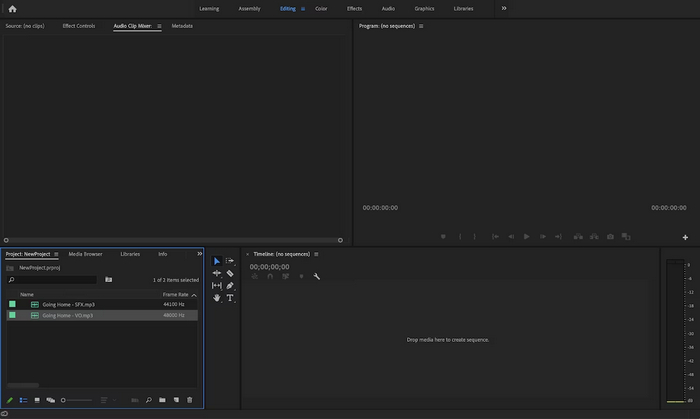
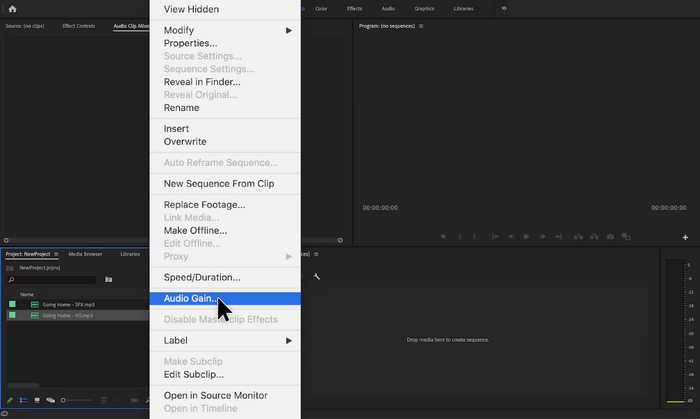
Βήμα 2. Κάντε δεξί κλικ στο κομμάτι ήχου και, στο αναδυόμενο μενού, επιλέξτε την επιλογή Audio Gain.
Βήμα 3. Τώρα, για να αυξήσετε την ένταση του ήχου σας, ρυθμίστε τα dB χρησιμοποιώντας έναν θετικό αριθμό στο πλαίσιο Audio Gain.
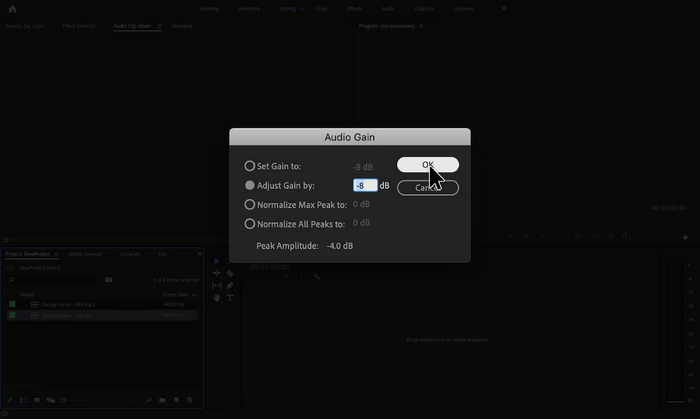
Βήμα 4. Μόλις τελειώσετε, απλώς κάντε κλικ στο OK.
Το Adobe Premiere Pro είναι πράγματι ένα ισχυρό εργαλείο γιατί, πέρα από την επεξεργασία, μπορεί να είναι απίστευτα χρήσιμο για τους χρήστες που το χρησιμοποιούν για να αυξάνουν εύκολα την ένταση του MP3. Η διαδικασία είναι απλή και γρήγορη, επιτρέποντας στους χρήστες να προσαρμόζουν τα επίπεδα έντασης με λίγα μόνο κλικ και το λογισμικό εξασφαλίζει προσαρμογές υψηλής ποιότητας, διατηρώντας την αρχική καθαρότητα του ήχου. Επιπλέον, για όσους χρησιμοποιούν ήδη το Premiere Pro για επεξεργασία βίντεο, είναι βολικό να διαχειρίζονται τον ήχο στην ίδια πλατφόρμα. Ωστόσο, υπάρχουν ορισμένα μειονεκτήματα. Το λογισμικό μπορεί να είναι συντριπτικό και μπορεί να επιβάλλει καμπύλες μάθησης για αρχάριους, καθιστώντας το λιγότερο φιλικό για αυτούς. Απαιτεί επίσης μια συνδρομή, η οποία μπορεί να είναι δαπανηρή για όσους τη χρειάζονται μόνο για απλές εργασίες.
Μέρος 3: Αυξήστε την ένταση του MP3 με το Audacity
Το Audacity είναι ένα δωρεάν λογισμικό ήχου πολλαπλών πλατφορμών που επιτρέπει στους χρήστες να εγγράφουν, να επεξεργάζονται και να χειρίζονται αρχεία ήχου, συμπεριλαμβανομένης της αύξησης της έντασης των αρχείων MP3. Αυτή η λειτουργία είναι ιδιαίτερα χρήσιμη για τη βελτίωση της καθαρότητας του ήχου και τη διασφάλιση σταθερών επιπέδων ήχου σε διαφορετικά μέσα.
Για να χρησιμοποιήσετε αυτό το εργαλείο, ακολουθήστε τα παρακάτω βήματα:
Βήμα 1. Στην κύρια διεπαφή του εργαλείου, πηγαίνετε στο File και επιλέξτε Audio για να εισαγάγετε το αρχείο MP3 του οποίου θέλετε να αυξήσετε την ένταση.
Βήμα 2. Στη συνέχεια, πηγαίνετε στην καρτέλα Select και κάντε κλικ στο All για να επιλέξετε τον ήχο που θέλετε να τροποποιήσετε.
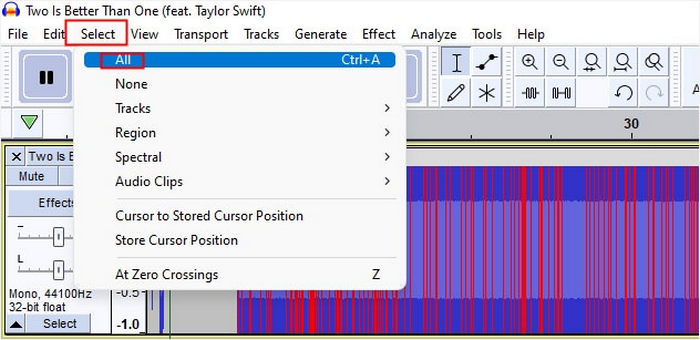
Βήμα 3. Τώρα, για να τροποποιήσετε την ένταση, πηγαίνετε στο μενού Effect και επιλέξτε το Amplify or Normalize effect. Έπειτα, ρυθμίστε τις παραμέτρους του εφέ. Από εκεί μπορείτε να αυξήσετε την ένταση ορίζοντας ή αλλάζοντας τα decibel σε θετική τιμή.
Αν έχετε περισσότερα κομμάτια ήχου να διαχειριστείτε και θέλετε να συνδυάσετε πολλαπλά αρχεία ήχου, απλώς τοποθετήστε τα στο timeline για περαιτέρω επεξεργασία.
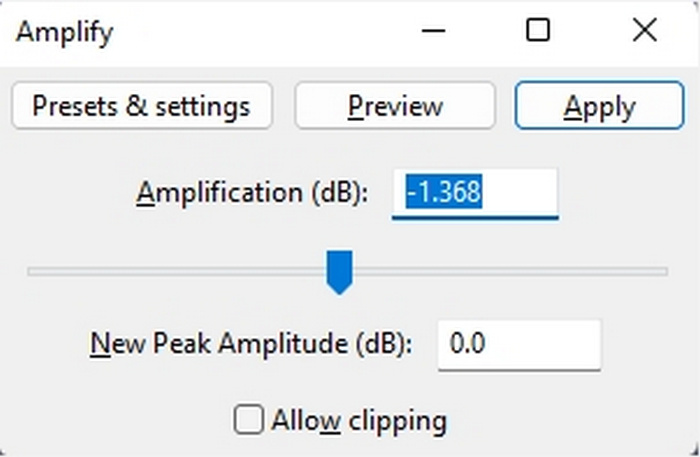
Βήμα 4. Αν θέλετε να ακούσετε τις αλλαγές, για να διαπιστώσετε αν η ένταση έχει αυξηθεί ή όχι, μπορείτε να κάνετε προεπισκόπηση· και όταν είναι ικανοποιητική, απλώς κάντε κλικ στο OK.
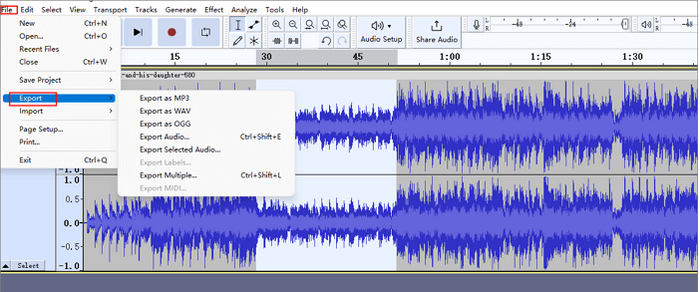
Βήμα 5. Τέλος, για να αποθηκεύσετε το αρχείο, πηγαίνετε στο Export και εξάγετε το αρχείο ως MP3.
Συνοπτικά, το Audacity είναι μια εξαιρετική, οικονομικά αποδοτική λύση για την αύξηση της έντασης του MP3 και την εκτέλεση διαφόρων εργασιών επεξεργασίας ήχου. Ωστόσο, υπάρχουν ορισμένοι περιορισμοί που πρέπει να ληφθούν υπόψη, όπως η διεπαφή του μπορεί να επιβάλλει προκλήσεις στους νέους χρήστες, ειδικά στην πλοήγηση σε όλες τις λειτουργίες. Επιπλέον, του λείπουν ορισμένες προηγμένες δυνατότητες και δυνατότητες που υπάρχουν στο επαγγελματικό λογισμικό επεξεργασίας ήχου. Παρόλα αυτά, αυτό το εργαλείο παραμένει ένα ισχυρό και πολύτιμο εργαλείο για πολλές ανάγκες επεξεργασίας ήχου.
Μέρος 4: Αύξηση της έντασης του MP3 στο Διαδίκτυο
Το MP3Louder είναι ένα δωρεάν διαδικτυακό εργαλείο που δίνει τη δυνατότητα στους χρήστες να αυξάνουν την ένταση του MP3 απευθείας στον Ιστό. Παρέχει τη δυνατότητα προσαρμογής των επιπέδων έντασης των αρχείων MP3, ενισχύοντάς τα αποτελεσματικά για να γίνουν πιο δυνατά.
Για να χρησιμοποιήσετε αυτό το εργαλείο, ακολουθήστε τα παρακάτω βήματα:
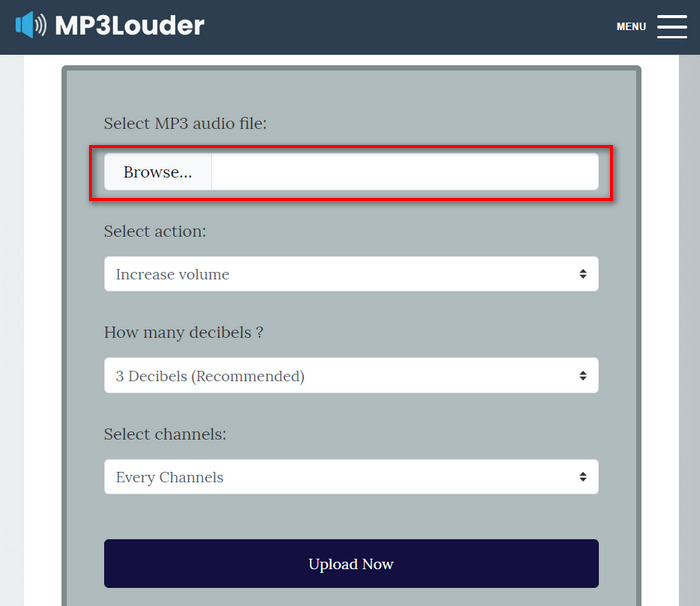
Βήμα 1. Στη διαδικτυακή διεπαφή του MP3Louder, κάντε κλικ στο Browser για να εισαγάγετε το αρχείο ήχου του οποίου θέλετε να αυξήσετε την ένταση.
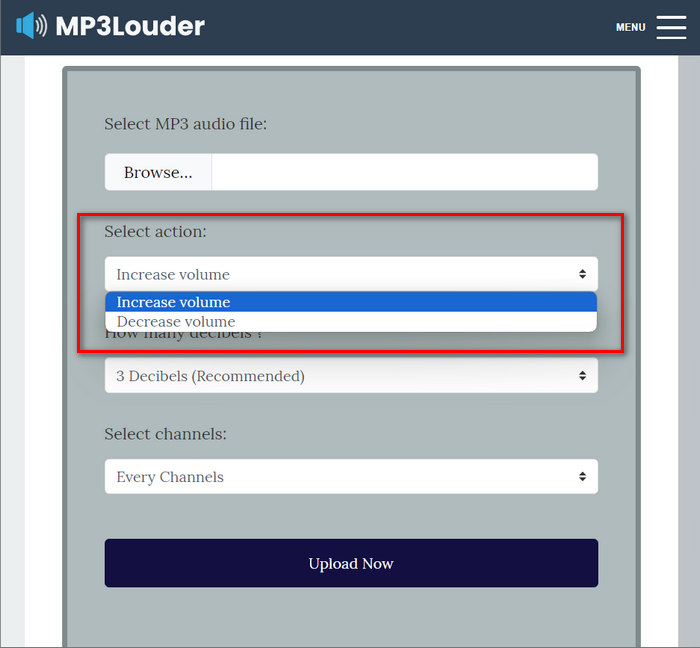
Βήμα 2. Στη συνέχεια, επιλέξτε Increase Volume στο μενού Select Action.
Βήμα 3. Επίσης, στο μενού How Many Decibel, επιλέξτε αυτό που χρειάζεστε. Μπορείτε να επιλέξετε από 1–50 decibel.
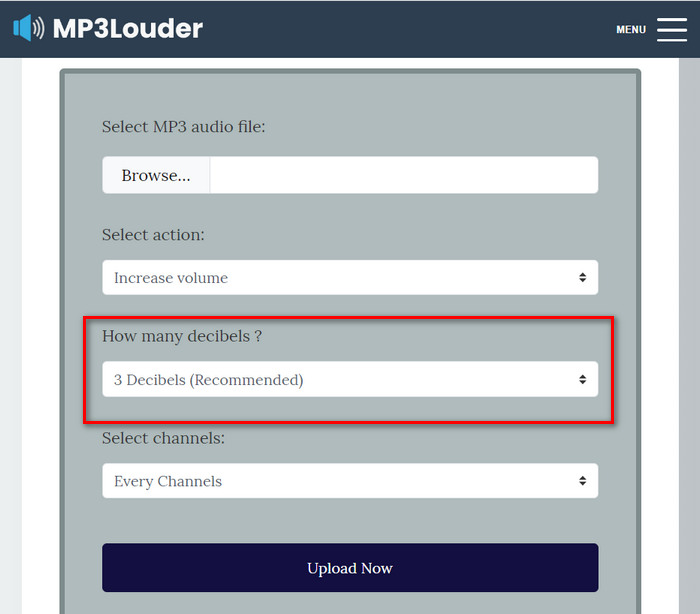
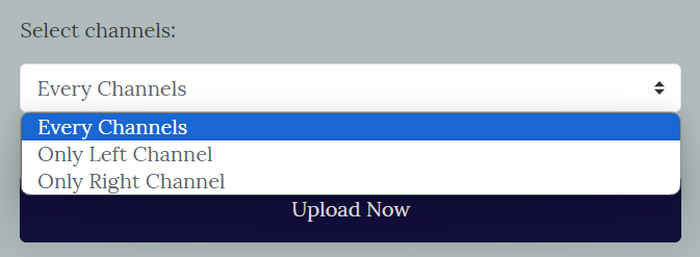
Βήμα 4. Στο μενού Select Channel, επιλέξτε αυτό που προτιμάτε. Μπορείτε να επιλέξετε Every channel, Left channel ή Right channel.
Βήμα 5. Τέλος, κάντε κλικ στο Upload now για να ξεκινήσει η διαδικασία. Μόλις ολοκληρωθεί, μπορείτε να κατεβάσετε το αρχείο.
Το MP3Louder αναδεικνύεται ως μια βολική διαδικτυακή λύση για χρήστες που θέλουν να βελτιώσουν την ένταση των αρχείων ήχου MP3 χωρίς κόπο. Η απλή διεπαφή του επιτρέπει την εύκολη εισαγωγή αρχείων ήχου και η επιλογή προσαρμογής των επιπέδων έντασης με προσαρμόσιμες αυξήσεις ντεσιμπέλ παρέχει ευελιξία. Ωστόσο, αυτό το εργαλείο ενδέχεται να μην έχει τις προηγμένες λειτουργίες και την ακρίβεια που υπάρχουν στο επαγγελματικό λογισμικό επεξεργασίας ήχου. Ωστόσο, το MP3Louder χρησιμεύει ως ένα πρακτικό εργαλείο για την εύκολη αύξηση της έντασης του MP3, ειδικά για χρήστες που αναζητούν μια δωρεάν και προσβάσιμη διαδικτυακή λύση.
Μέρος 5: Σύγκριση των 4 μεθόδων για την αύξηση της έντασης του MP3
| MP3 Volume Booster | Υποστηριζόμενο λειτουργικό σύστημα (OS) | Ποιότητα ήχου | Ευκολία στη χρήση | Επιπρόσθετα χαρακτηριστικά |
| Video Converter Ultimate | Windows και MacOS | Υψηλός | Ανετα | Προσαρμόσιμες ρυθμίσεις εξόδου, όπου οι χρήστες μπορούν να αλλάξουν τη μορφή ήχου, τον ρυθμό μετάδοσης bit και τον ρυθμό δειγματοληψίας. |
| Premier Pro | Windows και MacOS | Υψηλός | Μέτριος | Χειριστήριο Fader και μίξερ κλιπ. |
| Θράσος | Windows, MacOS και Linux | Υψηλός | Μέτριος | Μείωση θορύβου. |
| MP3 Πιο δυνατό | Βασισμένο στον ιστό | Μέτριος | Ανετα | Δεν υπάρχουν άλλα χαρακτηριστικά. |
Μέρος 6: Συχνές ερωτήσεις σχετικά με την αύξηση της έντασης του MP3
Ποιο είναι το καλύτερο ενισχυτικό όγκου;
Ο καλύτερος ενισχυτής έντασης εξαρτάται από τις συγκεκριμένες ανάγκες και προτιμήσεις σας. Ένα εργαλείο όπως το Video Converter Ultimate προσφέρει διάφορες βελτιώσεις ήχου πέρα από την αύξηση της έντασης. Είναι καλύτερο για τον απλό τρόπο αύξησης της έντασης MP3, τη συμβατότητά του με διάφορες μορφές και τις προσαρμόσιμες ρυθμίσεις εξόδου του.
Μπορώ να λάβω τόμο 200% σε VLC;
Ναί. Το πρόγραμμα αναπαραγωγής πολυμέσων VLC επιτρέπει στους χρήστες να αυξήσουν την ένταση του ήχου έως και 200%. Απλώς προσαρμόστε το ρυθμιστικό έντασης στο VLC ή χρησιμοποιήστε τα χειριστήρια έντασης ήχου στη συσκευή σας για να αυξήσετε την ένταση.
Ποιο είναι το όριο έντασης σε ένα MP3 player;
Το προεπιλεγμένο ανώτατο όριο έντασης σε ένα MP3 player είναι τα 85 decibel.
συμπέρασμα
Συνοψίζοντας, η ανάγκη να αυξήσετε την ένταση των MP3 εξαρτάται από τις διαφορετικές ανάγκες κάθε χρήστη. Ωστόσο, ανεξάρτητα από αυτό, υπάρχουν διάφορα εργαλεία και μέθοδοι για να λυθεί αυτό το πρόβλημα. Είτε επιδιώκετε ευκολία χρήσης, συμβατότητα με διαφορετικές μορφές, είτε παραμετροποιήσιμες ρυθμίσεις εξόδου, επιλέξτε το εργαλείο που ταιριάζει καλύτερα στις προτιμήσεις σας. Με επιλογές όπως τα Video Converter Ultimate, Premier Pro, Audacity και MP3Louder επίσης διαθέσιμα, η εύρεση της ιδανικής λύσης είναι μόνο ένα κλικ μακριά. Αυξήστε την ένταση των MP3 σας σήμερα και απολαύστε πιο καθαρές, δυνατότερες ηχητικές εμπειρίες.
-
 Οδηγός για τον τρόπο προσθήκης άλμπουμ στο MP3 Effortlessy στο Breze
 Θέλετε να μάθετε πώς να προσθέσετε εξώφυλλο άλμπουμ σε MP3; Εάν ναι, διαβάστε τις πλήρεις λεπτομέρειες και έναν οδηγό για την επεξεργασία του εξώφυλλου του άλμπουμ στο αρχείο σας.
-
 5 κόφτες MP3 για εύκολη κοπή οποιουδήποτε ήχου [2025 Ενημερώθηκε]
 Χρειάζεστε έναν κόφτη MP3 για να κόψετε τον ήχο; Σε αυτήν την περίπτωση, διαβάστε αυτό το άρθρο γιατί παρέχουμε τα εργαλεία στα οποία βασίζεστε για εύκολη κοπή ήχου.
-
 Hands-On Tutorial σχετικά με τον τρόπο μετατροπής βίντεο σε μορφή MP3
 Αντιμετωπίζετε πρόβλημα με τη μετατροπή βίντεο σε MP3; Στη συνέχεια, πρέπει να βασιστείτε σε αυτήν την εγγραφή καθώς διερευνούμε ποιος μετατροπέας παρέχει την καλύτερη μετατροπή.
