


 Video Converter Ultimate
 Εγγραφή οθόνης
 Επισκευή βίντεο
 Ασφαλές κατέβασμα
Πώς να ρυθμίσετε το τραγούδι του Spotify στον ήχο κλήσης σας - Ένας πλήρης οδηγός βημάτων
Η Spotify προσφέρει μια τεράστια βιβλιοθήκη μουσικής, podcast και άλλου ηχητικού περιεχομένου σε χρήστες σε όλο τον κόσμο. Εκατομμύρια τραγούδια είναι διαθέσιμα για να τα ακούει κανείς όποτε θέλει. Αν θέλετε επίσης να ορίσετε την όμορφη μουσική που προσφέρει ως ήχο κλήσης στο κινητό σας, πρέπει πρώτα να κατεβάσετε το επιλεγμένο ηχητικό αρχείο στη συσκευή σας. Το καλό είναι ότι αυτή η διαδικασία δεν είναι περίπλοκη. Σε αυτό το άρθρο, θα αναλύσουμε ολόκληρο το πρακτικό κομμάτι του πώς να κάνετε ένα τραγούδι του Spotify ήχο κλήσης σε τρία μέρη και θα εξετάσουμε το καθένα λεπτομερώς για εσάς. Καθώς ετοιμάζετε τους ήχους κλήσης σας, ίσως χρειαστεί να κόψετε ένα τμήμα του ήχου. Λαμβάνοντας αυτό υπόψη, θα σας προτείνουμε επίσης ένα από τα πιο επαγγελματικά εργαλεία επεξεργασίας ήχου και βίντεο. Θα απαντηθούν επίσης ορισμένες συχνές ερωτήσεις σχετικά με τη ρύθμιση ήχων κλήσης.

Μέρος 1. Κατεβάστε το τραγούδι Spotify για ήχο κλήσης
Μπορείτε να χρησιμοποιήσετε το Spotify για ήχους κλήσης; Η απάντηση είναι ναι, φυσικά. Αυτό που πρέπει να γνωρίζετε πριν προχωρήσετε επίσημα είναι ότι δεν μπορείτε αυτήν τη στιγμή να κατεβάσετε μουσική απευθείας στη συσκευή σας μέσω του Spotify και να την ορίσετε ως ήχους κλήσης. Επομένως, χρειαζόμαστε τη βοήθεια ορισμένων εργαλείων. Σύμφωνα με την έρευνά μας, το Spotify Downloader είναι μια αρκετά καλή επιλογή. Το μόνο που χρειάζεται να κάνετε είναι να ανοίξετε τον επίσημο ιστότοπο του προγράμματος περιήγησής σας, να αντιγράψετε τον σύνδεσμο με την αγαπημένη σας μουσική και να τον επικολλήσετε στην αντίστοιχη ενότητα. Έτσι, θα μπορείτε να κατεβάσετε το αρχείο απευθείας στον υπολογιστή σας. Εάν αντιμετωπίζετε προβλήματα με αυτό, θα σας εξηγήσουμε τα βήματα στην επόμενη ενότητα.
Εδώ είναι τι πρέπει να κάνετε για να κατεβάσετε τραγούδια του Spotify για ήχους κλήσης με το Spotify Downloader.
Βήμα 1. Εισαγάγετε την επίσημη ιστοσελίδα Spotify Downloader μέσω του προγράμματος περιήγησής σας.
Βήμα 2. Ανοίξτε την εφαρμογή Spotify στο τηλέφωνό σας. Έπειτα, βρείτε τον ήχο που θέλετε να κατεβάσετε.
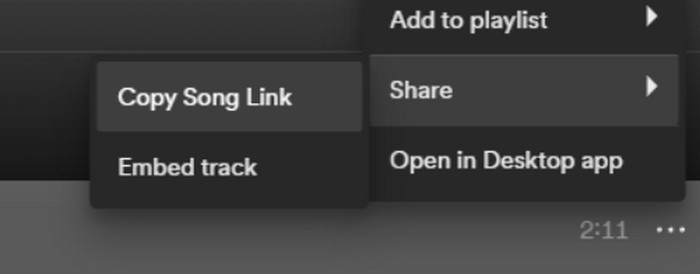
Βήμα 3. Πατήστε το εικονίδιο με τις τρεις τελείες και επιλέξτε Κοιν. χρήση > Αντιγραφή συνδέσμου.
Βήμα 4. Τώρα, μεταβείτε στη σελίδα Spotify Downloader. Επικολλήστε τον αντιγραμμένο σύνδεσμο και κάντε κλικ στο Submit.
Βήμα 5. Όταν ολοκληρωθεί η διαδικασία, κάντε κλικ στο Download.

Μέρος 2. Κάντε ένα τραγούδι του Spotify τον ήχο κλήσης σας
Αφού κατεβάσετε την αγαπημένη σας μουσική στη συσκευή σας, μπορείτε να ξεκινήσετε την επεξεργασία της. Μπορούμε να επεξεργαστούμε την κορύφωση του τραγουδιού ή το αγαπημένο σας μέρος του τραγουδιού και να κάνουμε ένα τραγούδι του Spotify τον ήχο κλήσης σας. Θα πρέπει να σημειωθεί ότι τα τηλέφωνα iPhone και Android υποστηρίζουν διαφορετικές μορφές ήχου κλήσης. Προς το παρόν, το iPhone υποστηρίζει μόνο ήχους κλήσης σε μορφή M4R, ενώ τα τηλέφωνα Android υποστηρίζουν επί του παρόντος MP3, M4A, WAV και OGG. Εάν διαπιστώσετε ότι η μορφή του αρχείου ήχου σας δεν πληροί τις παραπάνω απαιτήσεις, μπορείτε να χρησιμοποιήσετε έναν επαγγελματία μετατροπέα μορφών για να σας βοηθήσει.
Σε αυτήν την περίπτωση, σας προτείνουμε να δοκιμάσετε ένα ολοκληρωμένο εργαλείο επεξεργασίας ήχου, το προτεινόμενο από το FVC Video Converter Ultimate, για να πραγματοποιήσετε την επεξεργασία τραγουδιών σε ένα μόνο περιβάλλον. Εκτός από τον βασικό μετασχηματισμό μορφών, υποστηρίζει επίσης επεξεργασία της διάρκειας του ήχου, ρύθμιση της έντασης και του κομματιού ήχου, καθώς και προσθήκη εφέ εισόδου ή εξόδου (fade-in/fade-out) στους ήχους κλήσης σας. Θα έχετε ελάχιστη έως καθόλου επιπλέον αναμονή ενώ το χρησιμοποιείτε για την επεξεργασία των αρχείων σας. Θα σας βοηθήσει να τροποποιήσετε τις παραμέτρους του ήχου σας με υψηλή αποδοτικότητα.
Δωρεάν ΛήψηΓια Windows 7 ή νεότεραΑσφαλής λήψη
Δωρεάν ΛήψηΓια MacOS 10.7 ή νεότεροΑσφαλής λήψη
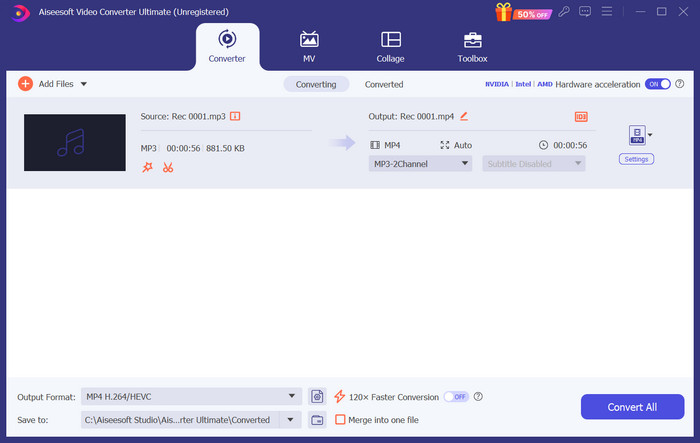
Εδώ, θα σας μάθουμε πώς να δημιουργείτε ήχο κλήσης από το Spotify με το FVC Video Converter Ultimate.
Βήμα 1. Κατεβάστε και εγκαταστήστε το FVC Video Converter Ultimate στον υπολογιστή σας. Βεβαιωθείτε ότι έχετε αποθηκεύσει το αγαπημένο σας τραγούδι στη συσκευή σας.
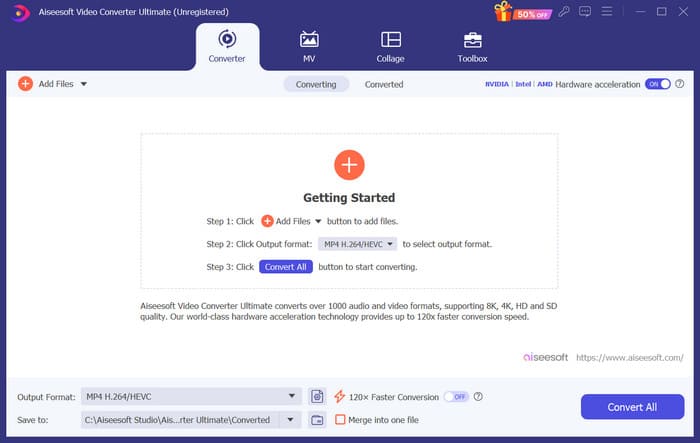
Βήμα 2. Ανοίξτε αυτό το λογισμικό στον υπολογιστή σας και κάντε κλικ στο Add Files για να ανεβάσετε το τραγούδι του Spotify σε αυτήν την πλατφόρμα.
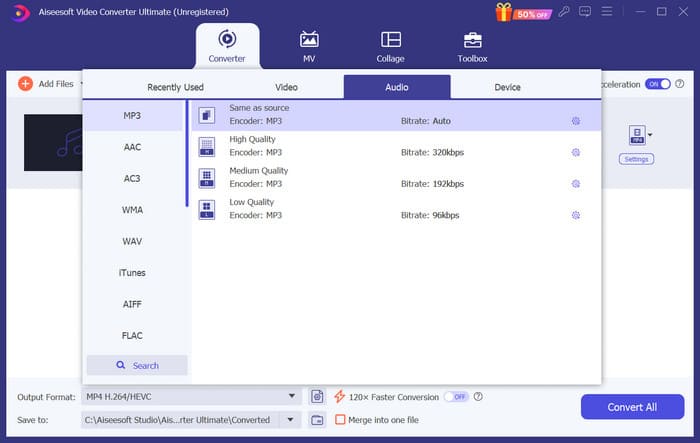
Βήμα 3. Για να μετατρέψετε τη μορφή του ήχου κλήσης σας, ανοίξτε το αναδυόμενο μενού δίπλα στο Output Format. Έπειτα, μπορείτε να επιλέξετε την επιθυμητή μορφή ανάμεσα σε όλες τις επιλογές στην ενότητα Audio.
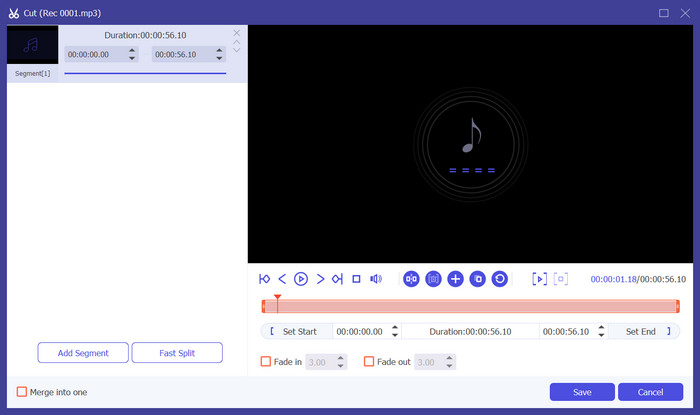
Βήμα 4. Για να επιλέξετε ένα μέρος του τραγουδιού ως ήχο κλήσης του τηλεφώνου σας, κάντε κλικ στο Cut. Στη συνέχεια θα μεταβείτε στη σελίδα περικοπής. Σύρετε το ρυθμιστικό για να επιλέξετε το τμήμα που θέλετε να κρατήσετε. Σε αυτό το παράθυρο μπορείτε επίσης να προσθέσετε εφέ fade-in και fade-out στον ήχο κλήσης σας.
Βήμα 5. Για να αλλάξετε την ένταση ή το Audio Track του αρχείου σας, κάντε κλικ στο Edit. Στη νέα σελίδα μπορείτε ακόμη και να κάνετε προεπισκόπηση του αποτελέσματος της επεξεργασίας απευθείας. Για να διατηρήσετε την αλλαγή, κάντε κλικ στο OK.
Βήμα 6. Όταν ολοκληρώσετε τη ρύθμιση του ήχου κλήσης σας, κάντε κλικ στο Convert All για να εξαχθεί το αρχείο.
Μέρος 3. Ορίστε το τραγούδι Spotify ως ήχο κλήσης
Τώρα που έχουμε έτοιμο τον νέο μας ήχο κλήσης και τον έχουμε επεξεργαστεί στο σωστό μήκος, πρέπει να κάνουμε το τελευταίο βήμα: να ορίσετε το τραγούδι του Spotify ως ήχο κλήσης για εισερχόμενες κλήσεις στο τηλέφωνό σας. Λαμβάνοντας υπόψη ότι διαφορετικές συσκευές λειτουργούν διαφορετικά, θα σας καθοδηγήσουμε στη ρύθμιση στη συσκευή σας τόσο από τηλέφωνα iPhone όσο και από τηλέφωνα Android.
Android
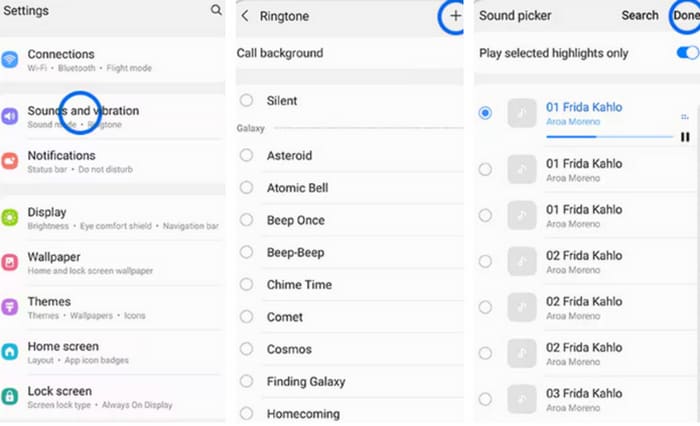
Σε αυτήν την ενότητα, θα σας καθοδηγήσουμε στη ρύθμιση των τραγουδιών του Spotify σε ήχους κλήσης στο τηλέφωνό σας Android. Θα χρησιμοποιήσουμε ένα τηλέφωνο Samsung ως παράδειγμα. Πριν ξεκινήσουμε, θα πρέπει να μεταφέρετε το τραγούδι σας στο Spotify στο τηλέφωνό σας. Ο μετασχηματισμός μέσω καλωδίου USB ή Bluetooth είναι και οι δύο διαδρομές που μπορούν να αναφερθούν.
Βήμα 1. Μεταβείτε στις Ρυθμίσεις στο τηλέφωνό σας και πατήστε Ήχοι & δόνηση > Ήχος κλήσης τηλεφώνου > Οι ήχοι μου (My Sounds).
Βήμα 2. Πατήστε Add και επιλέξτε το επεξεργασμένο τραγούδι του Spotify από όλα τα αρχεία στο κινητό σας.
Βήμα 3. Για να αποθηκεύσετε την αλλαγή, πατήστε Done. Τώρα έχετε προσθέσει επιτυχώς ένα τραγούδι του Spotify ως ήχο κλήσης στο Samsung τηλέφωνό σας.
iPhone
Αν θέλετε να φτιάξετε έναν ήχο κλήσης για το iPhone σας, ίσως χρειαστεί να χρησιμοποιήσετε εργαλεία τρίτων. Το πιο δημοφιλές εργαλείο είναι το GarageBand και θα εξηγήσουμε πώς να ορίσετε τραγούδια του Spotify ως ήχους κλήσης στο iPhone.
Βήμα 1. Κατεβάστε και εκτελέστε το GarageBand στο iPhone σας. Επιλέξτε Project.
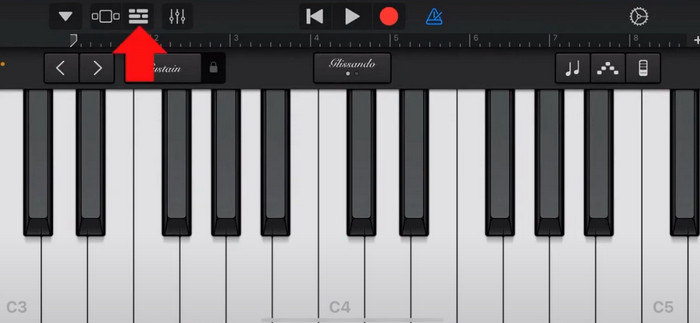
Βήμα 2. Στη συνέχεια, επιλέξτε Loop > Files. Για να επιλέξετε το τραγούδι σας από το Spotify, επιλέξτε Αναζήτηση στοιχείων από την εφαρμογή Files (Browse items from the Files app).
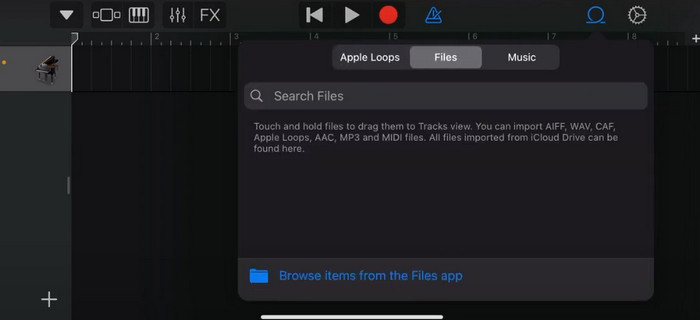
Βήμα 3. Τοποθετήστε το περικομμένο αρχείο του Spotify στη χρονογραμμή.
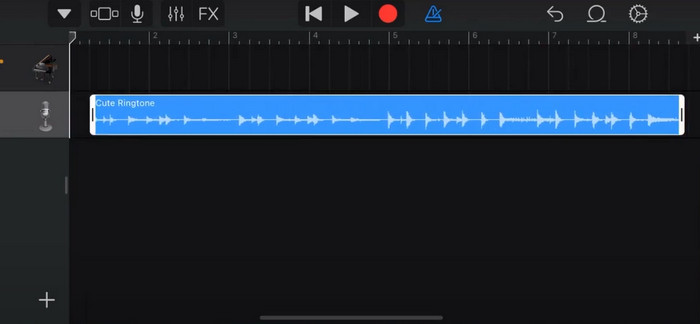
Βήμα 4. Απενεργοποιήστε το Metronome. Έπειτα πατήστε το εικονίδιο με το βέλος προς τα κάτω και επιλέξτε My Songs.
Βήμα 5. Κρατήστε πατημένο το κλιπ του τραγουδιού και πατήστε Share.
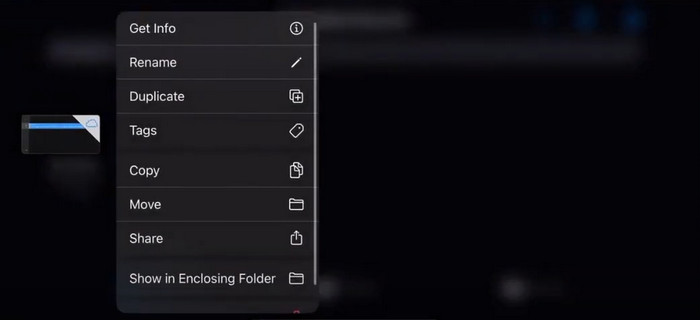
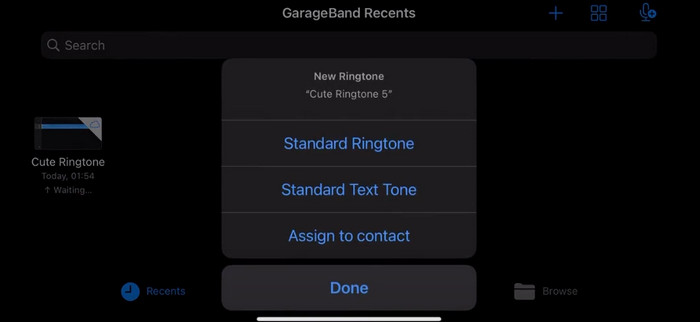
Βήμα 6. Επιλέξτε Ringtone > Export. Πατήστε Use sound as > Standard Ringtone.
Μέρος 4. Συχνές ερωτήσεις για να κάνετε ένα τραγούδι του Spotify στον ήχο κλήσης σας
Μπορώ να χρησιμοποιήσω απευθείας ένα τραγούδι του Spotify ως ήχο κλήσης;
Το Spotify δεν επιτρέπει στους χρήστες να χρησιμοποιούν απευθείας ένα τραγούδι από την εφαρμογή ως ήχο κλήσης σε μια κινητή συσκευή. Ωστόσο, υπάρχουν εναλλακτικές μέθοδοι που μπορείτε να χρησιμοποιήσετε για να ορίσετε ένα τραγούδι του Spotify ως ήχο κλήσης. Μπορείτε να αγοράσετε το τραγούδι που σας αρέσει από ένα ψηφιακό κατάστημα μουσικής όπως το iTunes ή η Μουσική Google Play. Υπάρχουν διαθέσιμα εργαλεία τρίτων που σας επιτρέπουν να μετατρέψετε τραγούδια του Spotify σε αρχεία MP3.
Πώς μπορώ να δημιουργήσω έναν προσαρμοσμένο ήχο κλήσης για το iPhone μου χωρίς το iTunes;
Εάν θέλετε να δημιουργήσετε έναν προσαρμοσμένο ήχο κλήσης για το iPhone σας χωρίς να χρησιμοποιήσετε το iTunes, μπορείτε να χρησιμοποιήσετε το GarageBand, μια εφαρμογή μουσικής διαθέσιμη σε συσκευές iOS. Αυτή η μέθοδος σάς επιτρέπει να εξατομικεύσετε τον ήχο κλήσης σας με τα αγαπημένα σας κλιπ ήχου στη συσκευή σας.
Πώς να μετατρέψετε το Spotify σε ήχο κλήσης iPhone χωρίς υπολογιστή;
Η μετατροπή ενός τραγουδιού του Spotify απευθείας σε ήχο κλήσης iPhone χωρίς χρήση υπολογιστή είναι δύσκολη. Ωστόσο, μπορείτε να βρείτε μερικές εναλλακτικές μεθόδους για να επιτύχετε ένα παρόμοιο αποτέλεσμα. Για παράδειγμα, μπορείτε να χρησιμοποιήσετε μια εφαρμογή δημιουργίας ήχων κλήσης ή να επιλέξετε GarageBand.
συμπέρασμα
Στα παραπάνω, σας δώσαμε μια πλήρη επισκόπηση του πώς να ορίσετε ένα τραγούδι του Spotify ως ήχο κλήσης για τις εισερχόμενες κλήσεις σας. Καλύψαμε όλα τα βήματα και σας προσφέραμε ένα υπερσύγχρονο εργαλείο επεξεργασίας ήχου, το προτεινόμενο από το FVC Video Converter Ultimate, για να σας βοηθήσει να εξατομικεύσετε το τραγούδι σας. Αν το επιθυμείτε, αυτό το εργαλείο σάς βοηθά επίσης εύκολα να χρησιμοποιήσετε ένα βίντεο ως ήχο κλήσης. Πιστεύουμε ότι θα βρείτε τις οδηγίες που χρειάζεστε.
-
 Το καλύτερο Walkthrough Πώς να μετατρέψετε WAV σε ήχο κλήσης σε χρόνο μηδέν
 Θέλετε να μετατρέψετε το WAV σε ήχο κλήσης χωρίς κόπο; Τα φιλικά προς τον χρήστη εργαλεία μας κάνουν τη δουλειά! Απολαύστε μετατροπή ήχου υψηλής ποιότητας σε μια στιγμή - χωρίς τεχνικούς πονοκεφάλους. Δοκιμάστε τα σήμερα!
-
 Πώς να κάνετε ένα φωνητικό σημείωμα έναν ήχο κλήσης σε iPhone και Android
 Εάν θέλετε να κάνετε μια φωνητική σημείωση σε ήχο κλήσης, διαβάστε αυτό το άρθρο. Είτε είστε χρήστης iPhone είτε χρήστης Android, μπορείτε να βρείτε λύσεις στο περιεχόμενό μας.
-
 5 κόφτες MP3 για εύκολη κοπή οποιουδήποτε ήχου [2024 Ενημερώθηκε]
 Χρειάζεστε έναν κόφτη MP3 για να κόψετε τον ήχο; Σε αυτήν την περίπτωση, διαβάστε αυτό το άρθρο γιατί παρέχουμε τα εργαλεία στα οποία βασίζεστε για εύκολη κοπή ήχου.
