


 Video Converter Ultimate
 Εγγραφή οθόνης
 Επισκευή βίντεο
 Ασφαλές κατέβασμα
Ένας ολοκληρωμένος οδηγός για τη δημιουργία ενός ήχου κλήσης από ένα φωνητικό σημείωμα
Ωστόσο, πολλοί προγραμματιστές έχουν δημιουργήσει λογισμικό δημιουργίας ήχων κλήσης. Αυτό σημαίνει ότι μπορείτε ελεύθερα να πάρετε αποσπάσματα από τα αγαπημένα σας τραγούδια ή να ηχογραφήσετε τη φωνή σας ως ήχο κλήσης. Σε αυτό το άρθρο, θα εξηγήσουμε πώς να κάνετε ένα φωνητικό σημείωμα ήχο κλήσης. Ελπίζουμε να βρείτε την απάντηση που αναζητάτε.

Μέρος 1. Ο καλύτερος τρόπος για να κάνετε ένα φωνητικό σημείωμα ήχο κλήσης
Αν αναζητάτε επίσης έναν πλήρως εξοπλισμένο δημιουργό ήχων κλήσης, επιλέξτε το προτεινόμενο FVC Video Converter Ultimate, τον ηγέτη ακόμη και στη σκληρά ανταγωνιστική αγορά λογισμικού επεξεργασίας πολυμέσων. Διαφορετικά μοντέλα smartphone μπορεί να υποστηρίζουν διαφορετικές μορφές ήχων κλήσης, αλλά αυτό δεν αποτελεί πρόβλημα με το Video Converter Ultimate. Όπως μπορείτε να καταλάβετε από το όνομά του, η βασική του λειτουργία είναι η μετατροπή της μορφής των αρχείων. Έτσι, ανεξάρτητα από τη μορφή στην οποία ηχογραφείτε ή κατεβάζετε τα φωνητικά σημειώματα, μπορείτε να τα μετατρέψετε ώστε να ταιριάζουν με τη μορφή που υποστηρίζει το τηλέφωνό σας. Μπορείτε ακόμη και να το χρησιμοποιήσετε για να εξαγάγετε ήχο απευθείας από βίντεο, κάτι που ανοίγει ένα ευρύ φάσμα δυνατοτήτων για ήχους κλήσης. Μπορείτε επίσης να αλλάξετε την ένταση, το κομμάτι, τη διάρκεια κ.λπ. του επιθυμητού ήχου. Με το Video Converter Ultimate, το να κάνετε ένα φωνητικό σημείωμα ήχο κλήσης όποτε θέλετε δεν θα είναι πια όνειρο.
Δωρεάν ΛήψηΓια Windows 7 ή νεότεραΑσφαλής λήψη
Δωρεάν ΛήψηΓια MacOS 10.7 ή νεότεροΑσφαλής λήψη
Εδώ, θα σας πούμε πώς να επεξεργαστείτε τα ηχογραφημένα ή ληφθέντα φωνητικά σας σημειώματα, ώστε να μπορείτε να τα χρησιμοποιήσετε ως ήχο κλήσης.
Βήμα 1. Κατεβάστε και εγκαταστήστε το Video Converter Ultimate στον υπολογιστή σας. Στη συνέχεια, εκκινήστε το στην επιφάνεια εργασίας σας.
Βήμα 2. Κάντε κλικ στο Add Files για να ανεβάσετε το ηχητικό που θέλετε να επεξεργαστείτε.
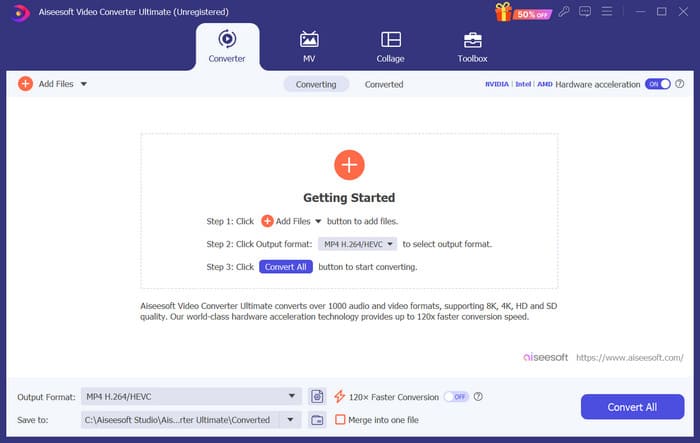
Βήμα 3. Για να περικόψετε τον ήχο, κάντε κλικ στο Cut. Μπορείτε να ρυθμίσετε τη διάρκεια του αρχείου. Μόλις ολοκληρώσετε την περικοπή, κάντε κλικ στο Save.
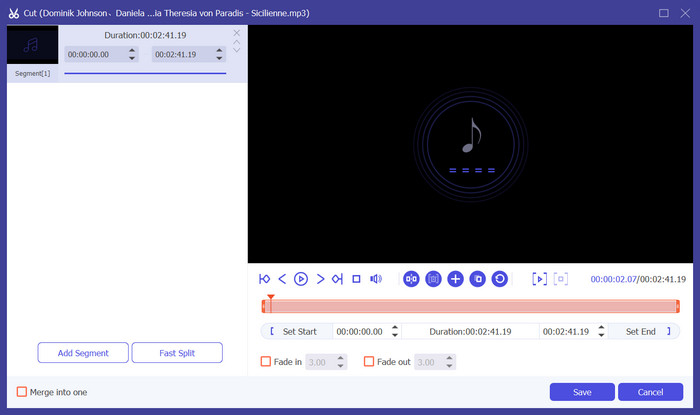
Βήμα 4. Για να επεξεργαστείτε την ένταση και το ηχητικό κομμάτι των φωνητικών σημειωμάτων σας, κάντε κλικ στο Edit. Στο αναδυόμενο παράθυρο μπορείτε να κάνετε τις ρυθμίσεις που επιθυμείτε. Όταν ολοκληρώσετε την επεξεργασία, κάντε κλικ στο OK.
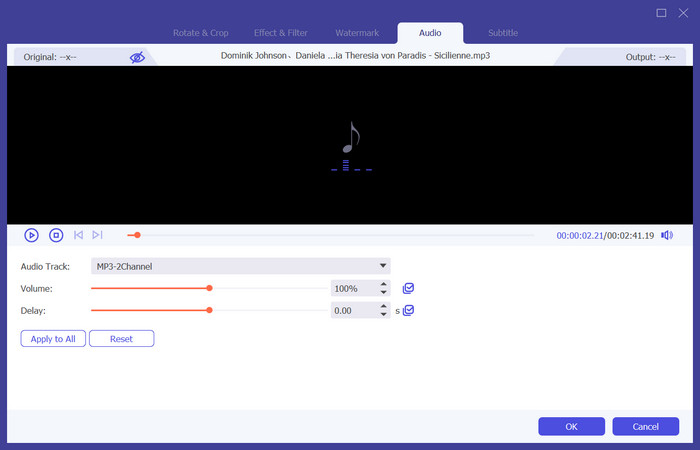
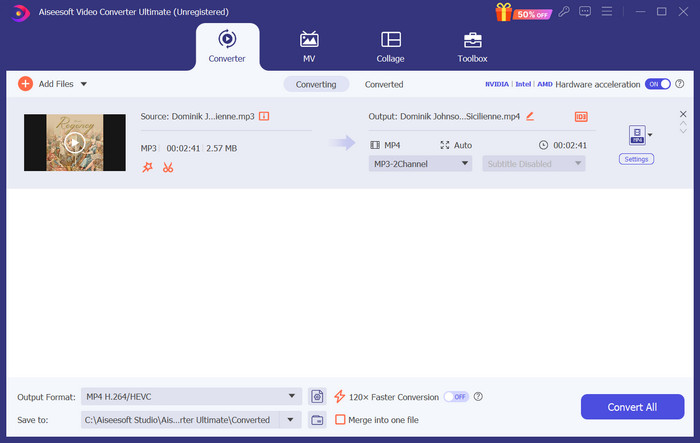
Βήμα 5. Αν χρειάζεται να αλλάξετε τη μορφή του αρχείου σας, ανοίξτε το αναπτυσσόμενο μενού δίπλα στο Output Format. Εκεί μπορείτε να επιλέξετε τη μορφή εξόδου για τον ήχο σας.
Βήμα 6. Όταν θέλετε να εξαχθεί ο επεξεργασμένος ήχος κλήσης, κάντε κλικ στο Convert All.
Μέρος 2. Πώς να κάνετε ένα φωνητικό σημείωμα έναν ήχο κλήσης στο iPhone
Συνιστούμε το GarageBand εάν θέλετε να δημιουργήσετε έναν ήχο κλήσης φωνητικής σημείωσης στο iPhone σας. Αυτή είναι μια εφαρμογή που αναπτύχθηκε από την Apple. Οι χρήστες μπορούν να το χρησιμοποιήσουν για να δημιουργήσουν μουσική στις συσκευές τους iOS. Διαθέτει πολλά εργαλεία για παραγωγή μουσικής, ηχογράφηση, μοντάζ και μίξη. Το GarageBand μπορεί επίσης να ενσωματωθεί με άλλο λογισμικό της Apple. Αυτό σημαίνει ότι μπορούμε εύκολα να μεταφέρουμε έργα μεταξύ GarageBand και άλλου λογισμικού για περαιτέρω επεξεργασία. Αυτή η εφαρμογή είναι δημοφιλής τόσο στους επαγγελματίες χρήστες όσο και στους αρχάριους λόγω της φιλικής προς το χρήστη διεπαφής, των εκτεταμένων δυνατοτήτων και της προσβασιμότητας. Όλες οι ρυθμίσεις μπορούν να γίνουν στο τηλέφωνο χωρίς τη βοήθεια άλλης συσκευής.
Εδώ είναι τι πρέπει να κάνετε για να μετατρέψετε ένα φωνητικό σημείωμα σε ήχο κλήσης.
Βήμα 1. Πριν ρυθμίσετε τους ήχους κλήσης, πρέπει να μεταβείτε στην εφαρμογή Voice Memo στο iPhone σας για να επιλέξετε ένα φωνητικό σημείωμα.
Βήμα 2. Αφού επιλέξετε το φωνητικό σημείωμα-στόχο, πατήστε το εικονίδιο με τις τρεις τελείες. Επιλέξτε Save to Files και πατήστε ξανά Save για να επιβεβαιώσετε την ενέργειά σας.
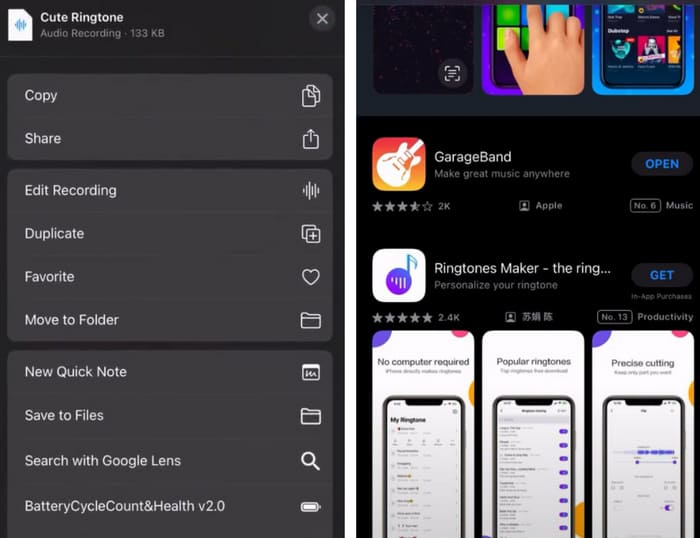
Βήμα 3. Ανοίξτε το GarageBand στο iPhone σας και πατήστε Project.
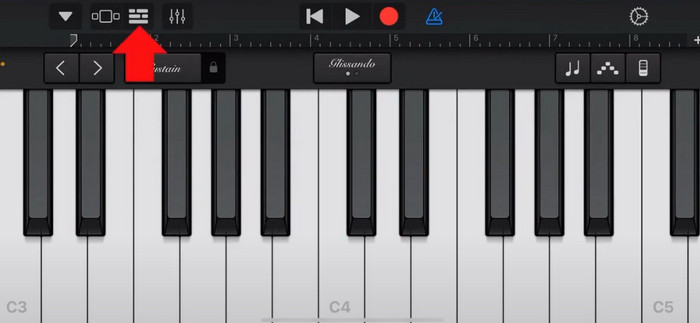
Βήμα 4. Επιλέξτε Loop > Files. Στη συνέχεια, πατήστε Browse items from the Files app για να επιλέξετε το φωνητικό σημείωμα που θέλετε.
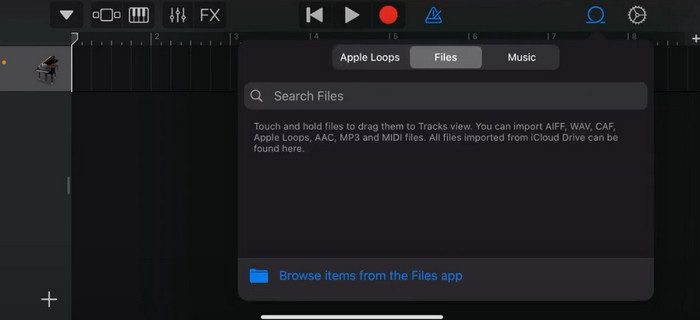
Βήμα 5. Σύρετε και αποθέστε το αρχείο στο timeline.
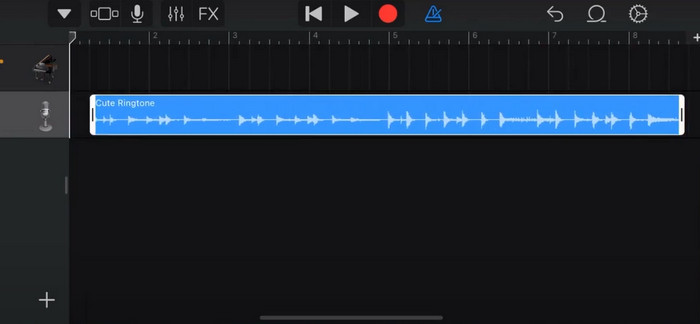
Βήμα 6. Απενεργοποιήστε το Metronome και πατήστε το εικονίδιο με το βελάκι προς τα κάτω > My Songs.
Βήμα 7. Πατήστε παρατεταμένα το κλιπ και κατόπιν επιλέξτε Share.
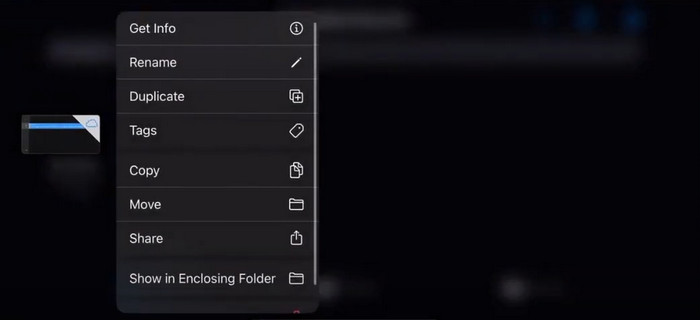
Βήμα 8. Επιλέξτε Ringtone από όλες τις επιλογές και πατήστε Export. Τέλος, πατήστε Use sound as > Standard Ringtone. Έτσι, έχετε δημιουργήσει με επιτυχία έναν ήχο κλήσης από ένα φωνητικό σημείωμα.

Μέρος 3. Πώς να κάνετε μια εγγραφή φωνής σε έναν ήχο κλήσης στο Android
Εάν χρησιμοποιείτε τηλέφωνο Android και θέλετε να μετατρέψετε την ηχογραφημένη μουσική σε ήχο κλήσης, μπορείτε να το κάνετε απευθείας στην εφαρμογή Ρυθμίσεις του τηλεφώνου σας. Η διαδικασία είναι πολύ απλή και δεν χρειάζεται να κατεβάσετε κάποιο λογισμικό για αυτή τη διαδικασία. Ωστόσο, εάν θέλετε να τροποποιήσετε τον εγγεγραμμένο ήχο σας, μπορείτε να επιλέξετε ένα επαγγελματικό λογισμικό επεξεργασίας ήχου και βίντεο όπως το Video Converter Ultimate που έχει επιλεγεί από το FVC.
Στη συνέχεια, θα σας δείξουμε πώς να φτιάξετε έναν ήχο κλήσης από φωνητική ηχογράφηση σε Android. Σε αυτό το μέρος, θα χρησιμοποιήσουμε ως παράδειγμα ένα smartphone Samsung. Πριν ξεκινήσετε, βεβαιωθείτε ότι έχετε αποθηκεύσει το αρχείο ηχογράφησης στην εφαρμογή voice recorder.
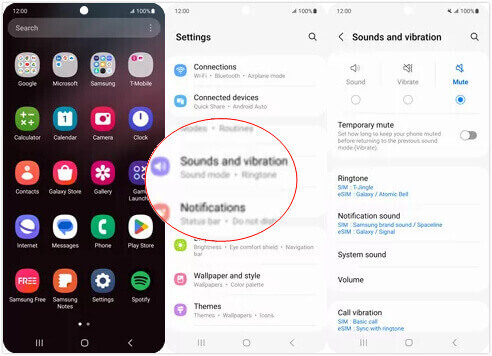
Βήμα 1. Ανοίξτε τις Ρυθμίσεις στο τηλέφωνό σας και επιλέξτε Ήχοι και δόνηση.
Βήμα 2. Βεβαιωθείτε ότι έχει επιλεγεί ο Ήχος στην ενότητα Λειτουργία ήχου. Έπειτα, επιλέξτε τον ήχο ειδοποίησης.
Βήμα 3. Επιλέξτε το μουσικό αρχείο που έχετε ηχογραφήσει. Τέλος, επιστρέψτε στην αρχική οθόνη για να εφαρμοστούν οι ρυθμίσεις.
Μέρος 4. Συχνές ερωτήσεις για τη δημιουργία ενός φωνητικού σημειώματος σε ήχο κλήσης
Τι μορφή έχουν οι ήχοι κλήσης για Android;
Οι ήχοι κλήσης για συσκευές Android μπορούν να διατίθενται σε διάφορες μορφές αρχείων ήχου, αλλά οι πιο συχνά υποστηριζόμενες μορφές είναι MP3, AAC, M4A, OGG και WAV.
Πώς μπορώ να αποθηκεύσω μια φωνητική σημείωση ως τραγούδι στο iPhone μου;
Ανοίξτε την εφαρμογή Voice Memos στο iPhone σας και εντοπίστε τη φωνητική σημείωση που θέλετε να αποθηκεύσετε ως τραγούδι. Πατήστε στο φωνητικό σημείωμα για να το ανοίξετε και, στη συνέχεια, πατήστε το εικονίδιο κοινής χρήσης για να δείτε τις διαθέσιμες επιλογές κοινής χρήσης. Μπορείτε να επιλέξετε να αποθηκεύσετε το φωνητικό σημείωμα στην εφαρμογή Αρχεία. Μετά από αυτό, μπορείτε να ανοίξετε μια εφαρμογή μουσικής στο iPhone σας που υποστηρίζει την εισαγωγή αρχείων ήχου. Εφαρμογές όπως το GarageBand ή τα Music Memos είναι κατάλληλες.
Πώς να εγγράψετε ήχο στο Android Samsung;
Για να ηχογραφήσετε ήχο σε μια συσκευή Android Samsung, χρησιμοποιήστε την ενσωματωμένη εφαρμογή Voice Recorder. Ανοίξτε την και πατήστε Record για να ξεκινήσει η ηχογράφηση. Αφού ολοκληρώσετε, μπορείτε να αποθηκεύσετε το αρχείο ήχου και να του δώσετε ένα όνομα για εύκολη πρόσβαση.
συμπέρασμα
Σε αυτό το άρθρο απαντάμε στο ερώτημα πώς να μετατρέψετε ένα φωνητικό σημείωμα σε ήχο κλήσης. Σας προτείνουμε ένα από τα καλύτερα εργαλεία επεξεργασίας ήχων κλήσης, το FVC Video Converter Ultimate. Παρουσιάζονται μέθοδοι για τη μετατροπή ενός φωνητικού σημειώματος σε ήχο κλήσης σε iPhone και σε τηλέφωνα Android. Παρέχουμε επίσης πλήρεις, βήμα-προς-βήμα οδηγίες για κάθε ενότητα, σε περίπτωση που αντιμετωπίσετε οποιοδήποτε πρόβλημα.
-
 Κορυφαίες 3 λύσεις για συμπίεση αρχείων WAV σε μικρότερο μέγεθος
 Εάν αναζητάτε επίσης τρόπους συμπίεσης του μεγέθους των αρχείων ήχου WAV, διαβάστε το περιεχόμενό μας. Θα σας παρουσιάσουμε διαφορετικά εργαλεία από τρεις πτυχές.
-
 Εκμάθηση σε βάθος συμπίεσης ήχου το 2024 (Βήμα προς βήμα)
 Χρειάζεστε να συμπιέσετε τον ήχο αλλά χρειάζεστε βοήθεια για να μάθετε από πού να ξεκινήσετε; Σε αυτήν την ανάρτηση, θα παρουσιάσουμε τις καλύτερες επιλογές για να μειώσετε το μέγεθος του αρχείου των κομματιών σας.
-
 Αποτελεσματικοί συμπιεστές ήχου για χρήστες εκτός σύνδεσης και διαδικτυακούς χρήστες
 Αντιμετωπίζετε κάποιο πρόβλημα με μεγάλα αρχεία ήχου; Υπάρχουν πολλοί συμπιεστές αρχείων ήχου διαθέσιμοι για χρήστες εκτός σύνδεσης και διαδικτυακούς χρήστες. Δείτε τα εδώ.
