ΟΔΗΓΟΣ ΧΡΗΣΤΗ

Λύσεις μετατροπής βίντεο / ήχου

Ξεκίνα

FVC Free FLV to Audio Converter είναι ο καλύτερος δωρεάν μετατροπέας βίντεο σε ήχο. Μπορεί να εξαγάγει κομμάτια ήχου από το αρχείο βίντεο FLV. Επιπλέον, υποστηρίζει τη μετατροπή αρχείων ήχου μεταξύ διαφορετικών μορφών ήχου.
Κύρια διασύνδεση

Λήψη και εγκατάσταση

Κατεβάστε το πακέτο εγκατάστασης με βάση το λειτουργικό σύστημα του υπολογιστή σας. Στη συνέχεια, κάντε διπλό κλικ στο αρχείο εγκατάστασης και ακολουθήστε τις οδηγίες στην οθόνη για να εγκαταστήσετε το πρόγραμμα.

Προτιμήσεις

Πριν ξεκινήσετε τη μετατροπή, συνιστάται να προσαρμόσετε τις προεπιλεγμένες ρυθμίσεις. Μπορείτε να κάνετε κλικ στο εικονίδιο Menu και στη συνέχεια στο Preferences… για να διαμορφώσετε τις συγκεκριμένες ρυθμίσεις. Για παράδειγμα, μπορείτε ελεύθερα να επιλέξετε το φάκελο εξόδου όπου θα αποθηκευτούν τα μετατραπέντα αρχεία σας.

Προτιμήσεις

Μετατροπή FLV σε ήχο

Τώρα μπορείτε να ακολουθήσετε αυτά τα βήματα για να μετατρέψετε αρχεία FLV σε μορφές ήχου.

Βήμα 1. Εκκινήστε το FVC Free FLV to Audio Converter

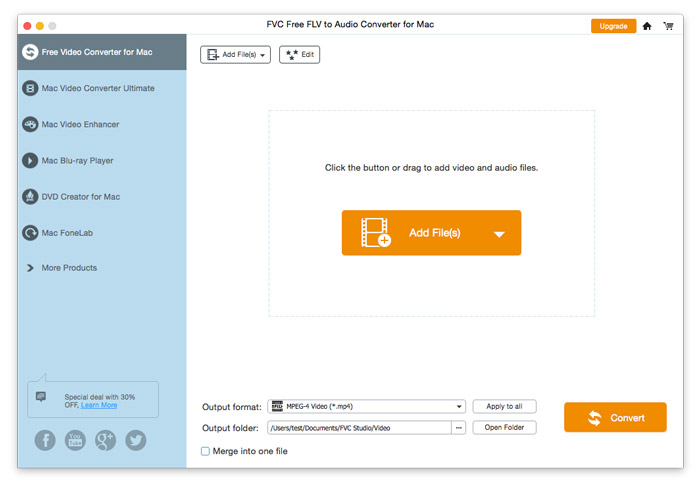
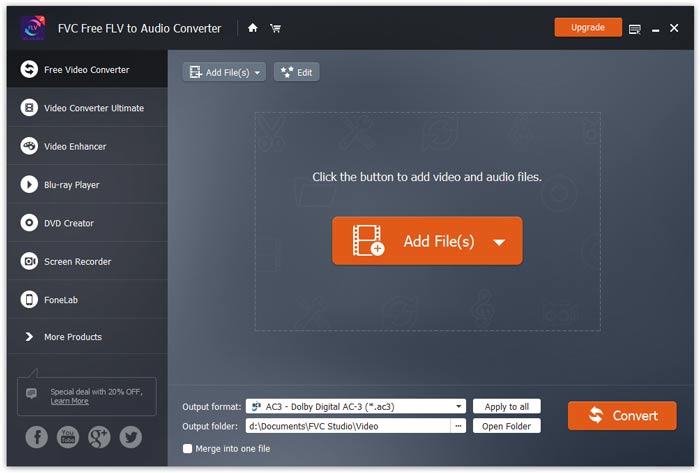
Εκκινήστε το FVC Free FLV to Audio Converter και θα δείτε την καθαρή διεπαφή του.

Κύρια διασύνδεση

Βήμα 2. Προσθέστε ένα αρχείο FLV στο πρόγραμμα

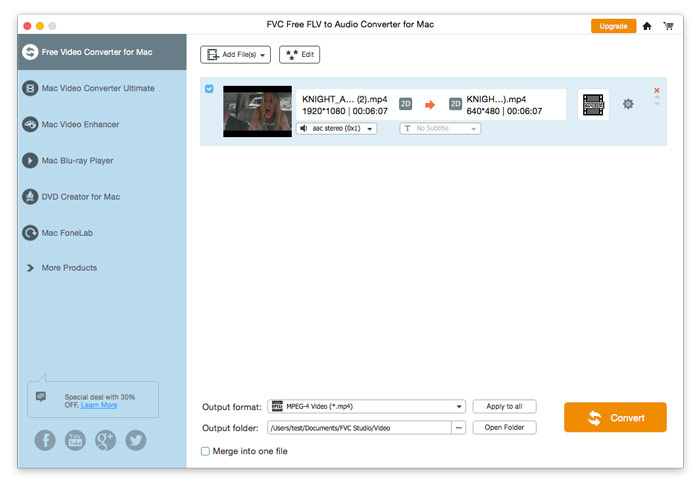
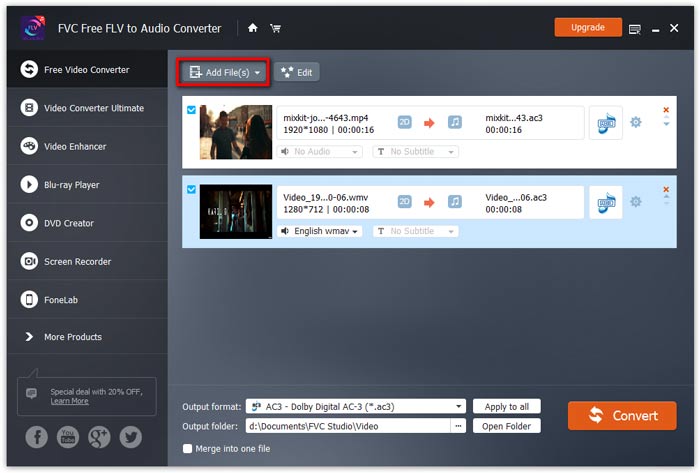
Κάντε κλικ στο κουμπί Add File(s) και επιλέξτε τα αρχεία FLV που θέλετε να επεξεργαστείτε στο παράθυρο διαλόγου που θα ανοίξει. Αφού προστεθούν τα αρχεία στο πρόγραμμα, θα εμφανιστούν στη λίστα αρχείων.
Προσθήκη αρχείων FLV

Βήμα 3. Επιλέξτε τη μορφή εξόδου

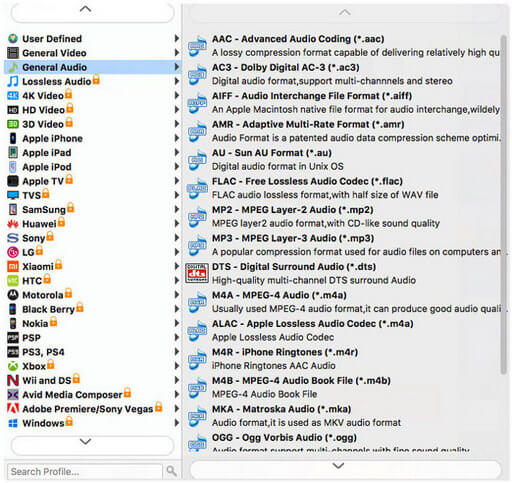
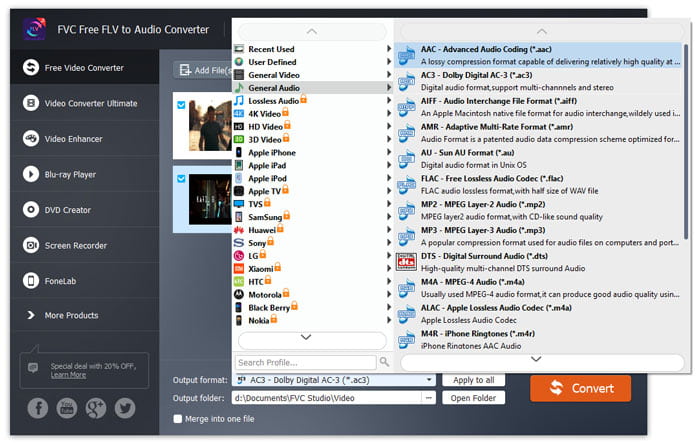
Κάντε κλικ για να ανοίξετε τη λίστα επιλογών Output format και στη συνέχεια επιλέξτε τη μορφή ήχου από τη λίστα προφίλ General Audio. Μπορεί να μετατρέψει τα αρχεία FLV σας σε MP3, WMA, AAC, M4A κ.λπ.
Επιλέξτε Μορφή ήχου

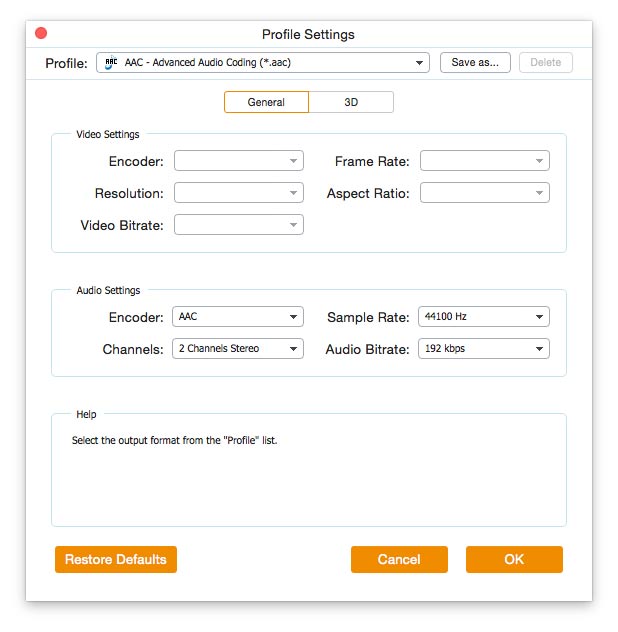
Αν δεν είστε ικανοποιημένοι με τις αρχικές ρυθμίσεις παραμέτρων του προφίλ, μπορείτε να κάνετε κλικ στο εικονίδιο Cogwheel και να ρυθμίσετε τον κωδικοποιητή, το κανάλι, το δείγμα λήψης (sample rate) και το bitrate ήχου στο παράθυρο Profile settings.
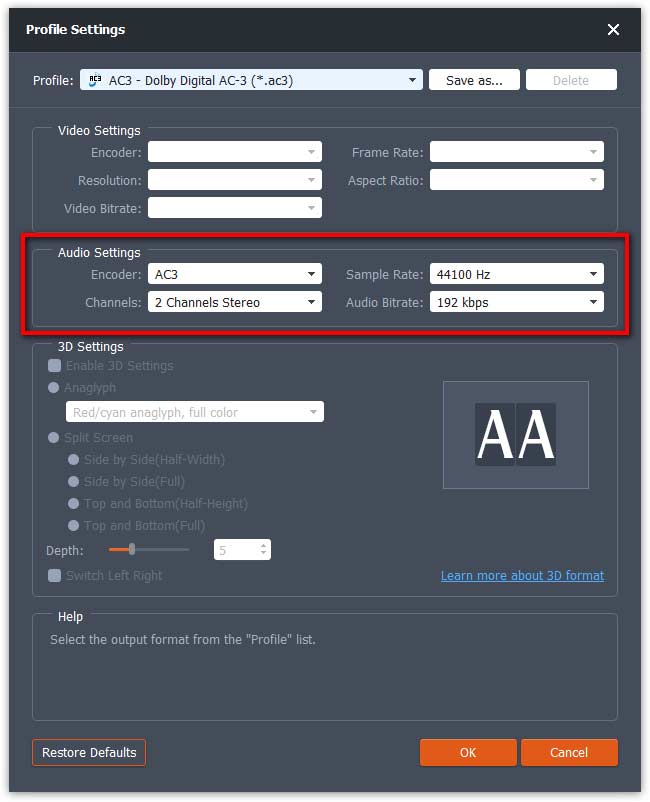
Ρυθμίσεις προφίλ

Βήμα 4. Ξεκινήστε τη μετατροπή από FLV σε ήχο

Μεταβείτε στο Output folder για να επιλέξετε το φάκελο προορισμού όπου θα αποθηκευτούν τα αρχεία εξόδου και στη συνέχεια κάντε κλικ στο κουμπί OK για να επιστρέψετε στο κύριο παράθυρο. Τέλος, κάντε κλικ στο κουμπί Convert για να ξεκινήσει η μετατροπή.
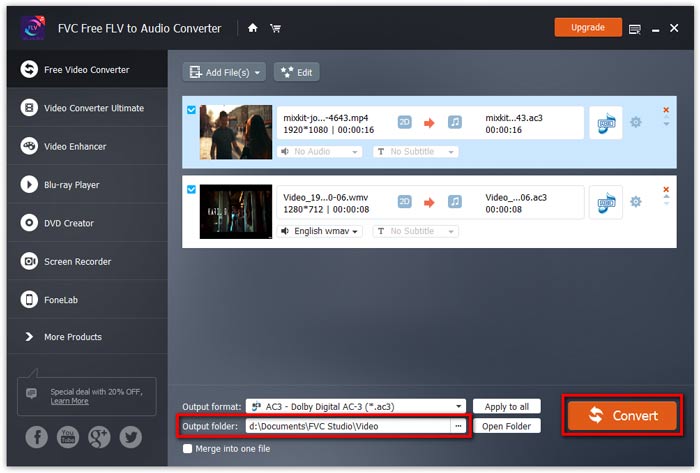
Ξεκινήστε τη μετατροπή

ΟΔΗΓΟΣ ΧΡΗΣΤΗ

Λύσεις μετατροπής βίντεο / ήχου

Ξεκίνα

FVC Free FLV to Audio Converter είναι ο καλύτερος δωρεάν μετατροπέας βίντεο σε ήχο. Μπορεί να εξαγάγει κομμάτια ήχου από το αρχείο βίντεο FLV. Επιπλέον, υποστηρίζει τη μετατροπή αρχείων ήχου μεταξύ διαφορετικών μορφών ήχου.

Κύρια διασύνδεση

Λήψη και εγκατάσταση

Κατεβάστε το πακέτο εγκατάστασης με βάση το λειτουργικό σύστημα του υπολογιστή σας. Στη συνέχεια, κάντε διπλό κλικ στο αρχείο εγκατάστασης και ακολουθήστε τις οδηγίες στην οθόνη για να εγκαταστήσετε το πρόγραμμα.

Προτιμήσεις

Πριν ξεκινήσετε τη μετατροπή, συνιστάται να προσαρμόσετε τις προεπιλεγμένες ρυθμίσεις. Μπορείτε να κάνετε κλικ στο εικονίδιο Menu και στη συνέχεια στο Preferences… για να διαμορφώσετε τις συγκεκριμένες ρυθμίσεις. Για παράδειγμα, μπορείτε ελεύθερα να επιλέξετε το φάκελο εξόδου όπου θα αποθηκευτούν τα μετατραπέντα αρχεία σας.

Προτιμήσεις

Μετατροπή FLV σε ήχο

Τώρα μπορείτε να ακολουθήσετε αυτά τα βήματα για να μετατρέψετε αρχεία FLV σε μορφές ήχου.

Βήμα 1. Εκκινήστε το FVC Free FLV to Audio Converter

Εκκινήστε το FVC Free FLV to Audio Converter και θα δείτε την καθαρή διεπαφή του.

Κύρια διασύνδεση

Βήμα 2. Προσθέστε ένα αρχείο FLV στο πρόγραμμα

Κάντε κλικ στο κουμπί Add File(s) και επιλέξτε τα αρχεία FLV που θέλετε να επεξεργαστείτε στο παράθυρο διαλόγου που θα ανοίξει. Αφού προστεθούν τα αρχεία στο πρόγραμμα, θα εμφανιστούν στη λίστα αρχείων.

Προσθήκη αρχείων FLV

Βήμα 3. Επιλέξτε τη μορφή εξόδου

Κάντε κλικ για να ανοίξετε τη λίστα επιλογών Output format και στη συνέχεια επιλέξτε τη μορφή ήχου από τη λίστα προφίλ General Audio. Μπορεί να μετατρέψει τα αρχεία FLV σας σε MP3, WMA, AAC, M4A κ.λπ.

Επιλέξτε Έξοδος ήχου

Αν δεν είστε ικανοποιημένοι με τις αρχικές ρυθμίσεις παραμέτρων του προφίλ, μπορείτε να κάνετε κλικ στο εικονίδιο Cogwheel και να ρυθμίσετε τον κωδικοποιητή, το κανάλι, το δείγμα λήψης (sample rate) και το bitrate ήχου στο παράθυρο Profile settings.

Ρυθμίσεις προφίλ

Βήμα 4. Ξεκινήστε τη μετατροπή από FLV σε ήχο

Μεταβείτε στο Output folder για να επιλέξετε το φάκελο προορισμού όπου θα αποθηκευτούν τα αρχεία εξόδου και στη συνέχεια κάντε κλικ στο κουμπί OK για να επιστρέψετε στο κύριο παράθυρο. Τέλος, κάντε κλικ στο κουμπί Convert για να ξεκινήσει η μετατροπή.

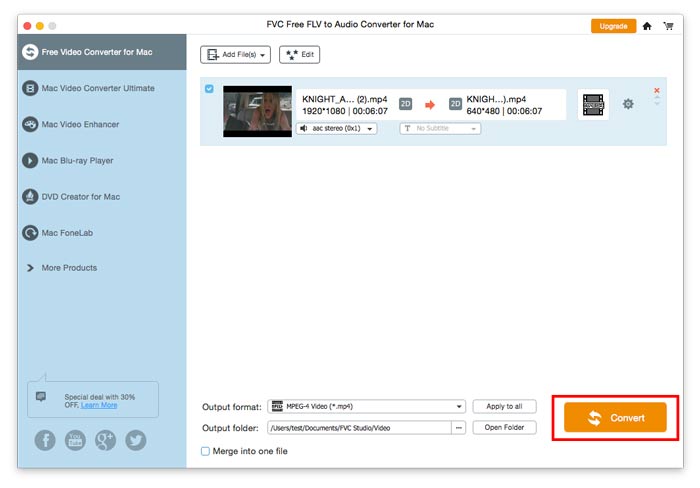
Ξεκινήστε τη μετατροπή