ΟΔΗΓΟΣ ΧΡΗΣΤΗ

Λύσεις μετατροπής MP3

Ξεκίνα

Το FVC Free FLV Converter είναι γνωστό για το υπέροχο δωρεάν λογισμικό πολυμέσων που λειτουργεί ακριβώς όπως υποδηλώνει το όνομά του. Έχετε τη δυνατότητα να μετατρέψετε βίντεο FLV σε MP4, AVI, MOV, MP3 ή οποιαδήποτε άλλη δημοφιλή μορφή βίντεο και ήχου. Εν τω μεταξύ, μπορείτε να επεξεργαστείτε το βίντεό σας πριν από τη μετατροπή, όπως προσθήκη θέματος, συγχώνευση αρχείων κ.λπ.
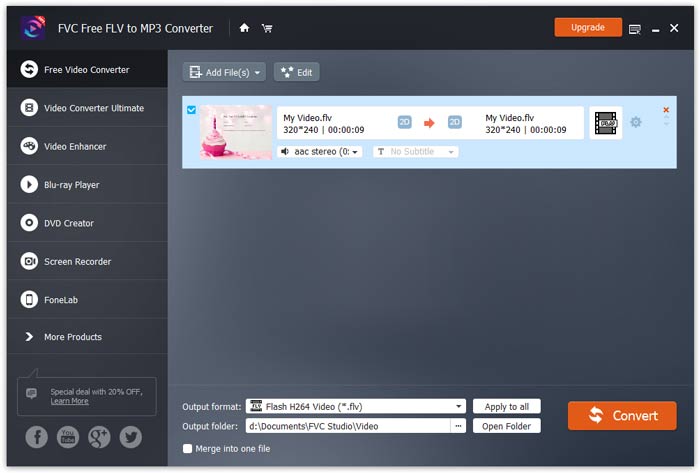
Κύρια διασύνδεση

Λήψη και εγκατάσταση

Πραγματοποιήστε λήψη του δωρεάν μετατροπέα FLV σε MP3 από τον ιστότοπο της FVC και εγκαταστήστε τον στον υπολογιστή σας. Αυτό το εύχρηστο δωρεάν λογισμικό μπορεί να αλλάξει το αρχείο βίντεο από FLV σε MP3 πολύ γρήγορα. Μπορείτε επίσης να εξαγάγετε τον ήχο από το αρχείο FLV και να τον αποθηκεύσετε ως MP3, AAC, OGG ή άλλες δημοφιλείς μορφές ήχου.

Προτιμήσεις

Στο παράθυρο Preferences μπορείτε να ορίσετε τον φάκελο εξόδου, να επιλέξετε τη συνάφεια CPU, να ρυθμίσετε τις ενημερώσεις και πολλά άλλα.

Προτιμήσεις

Μετατροπή FLV σε MP3

Βήμα 1. Εγκαταστήστε το FVC Free FLV to MP3 Converter

Πρώτα κατεβάστε και εκτελέστε το αρχείο εγκατάστασης. Ακολουθήστε τις απλές οδηγίες στην οθόνη σχετικά με τον τρόπο εγκατάστασης του μετατροπέα FVC Free FLV σε MP3.

Βήμα 2. Προσθέστε ένα αρχείο FLV που θέλετε να επεξεργαστείτε

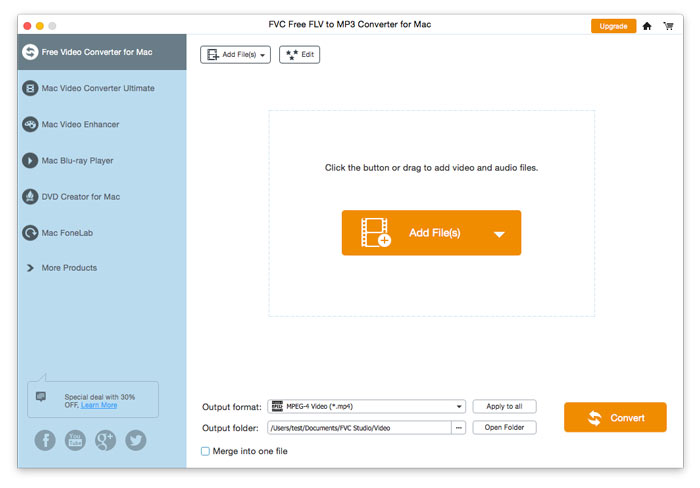
Εκκινήστε το πρόγραμμα μετατροπής, κάντε κλικ στο κουμπί Add File(s) στην επάνω αριστερή γωνία και επιλέξτε ένα ή περισσότερα αρχεία FLV για μετατροπή σε MP3.
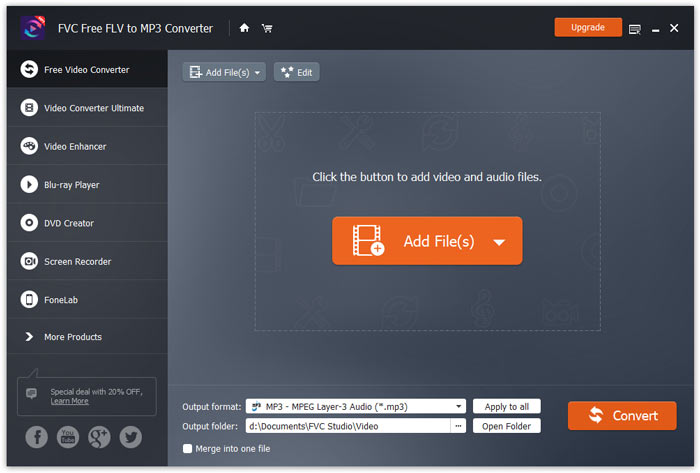
Προσθήκη αρχείων FLV

Βήμα 3. Επιλέξτε MP3 ως μορφή εξόδου

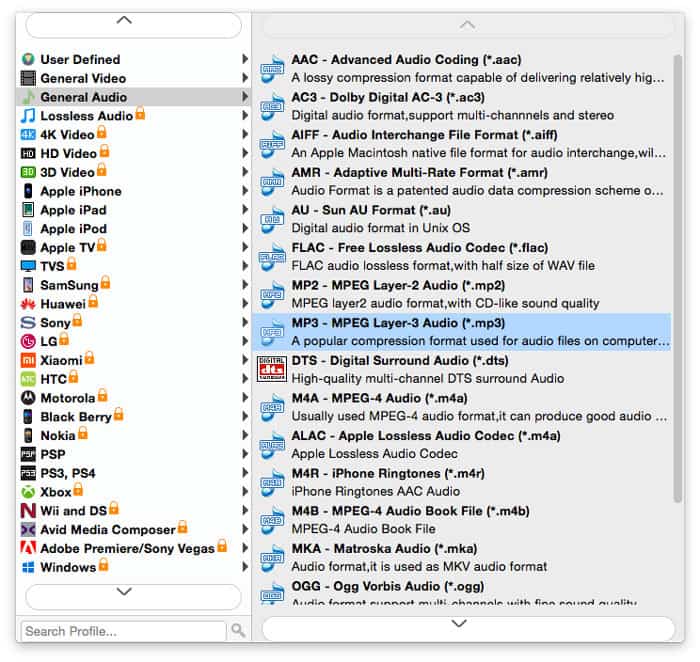
Αφού επεξεργαστείτε το αρχείο βίντεο, πηγαίνετε στο Output format, ανοίξτε την κατηγορία General Audio και επιλέξτε MP3.
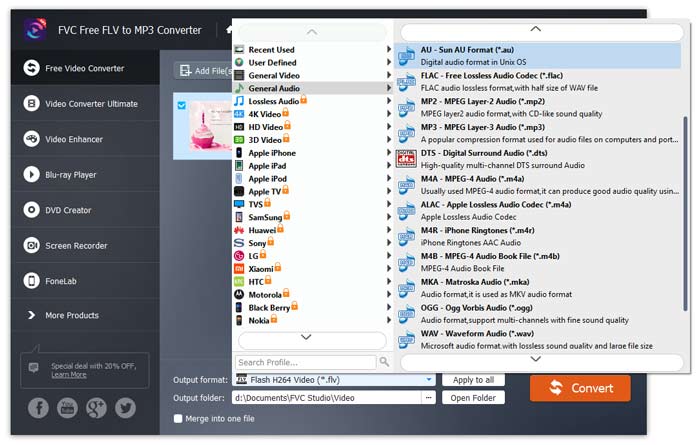
Επιλέξτε Mp3

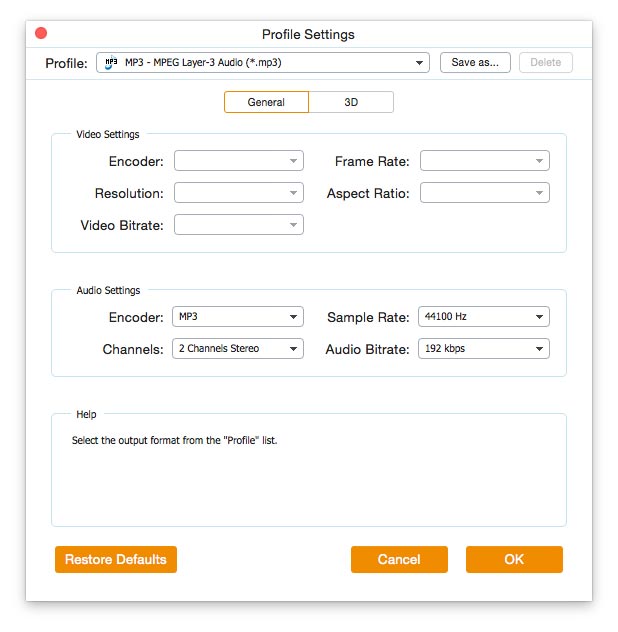
Για να προσαρμόσετε περαιτέρω την προκαθορισμένη ρύθμιση προσαρμόζοντας τιμές όπως κωδικοποιητή, κανάλι, ρυθμό δειγματοληψίας και ρυθμό bit ήχου - απλώς κάντε κλικ στο εικονίδιο Cogwheel για να τα ορίσετε.
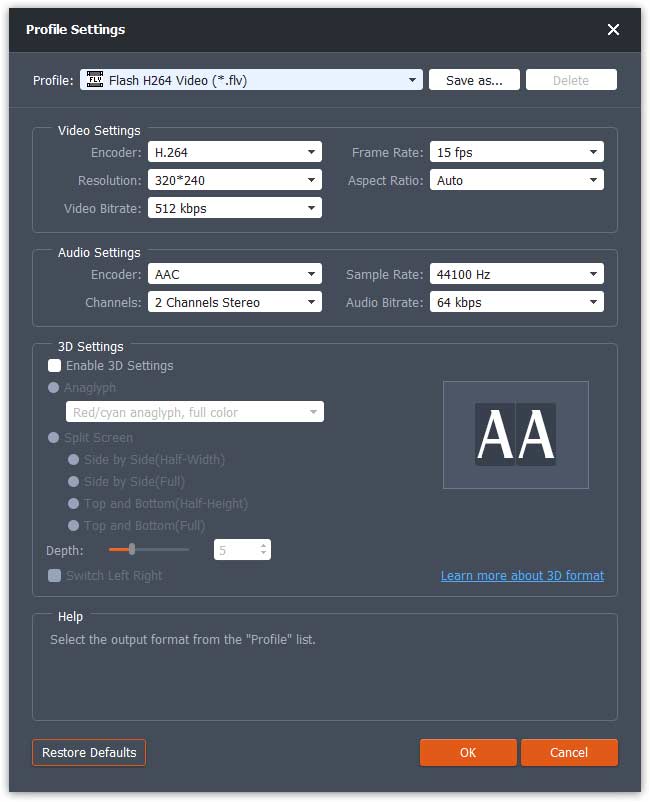
Ρυθμίσεις προφίλ

Βήμα 4. Ξεκινήστε τη μετατροπή από FLV σε MP3

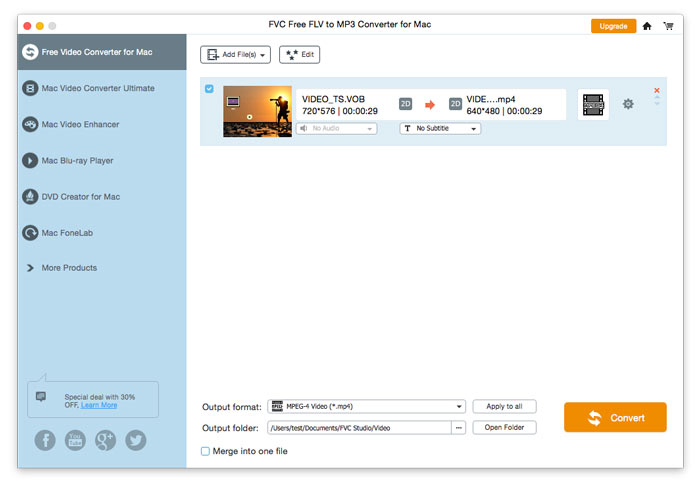
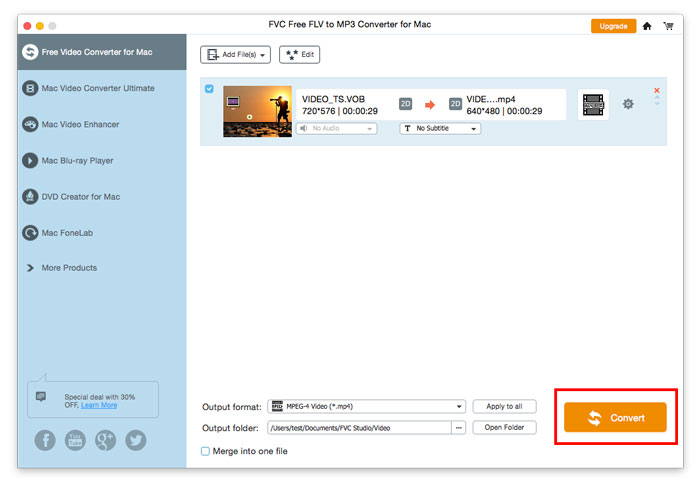
Πριν από τη μετατροπή, βεβαιωθείτε πού θα αποθηκευτούν τα μετατρεπόμενα αρχεία σας. Αν χρειάζεται να αλλάξετε τον φάκελο προορισμού, ορίστε διαφορετική διαδρομή κάνοντας κλικ στο εικονίδιο με τις τρεις τελείες δίπλα στο Open Folder. Για να ξεκινήσετε τη μετατροπή, κάντε κλικ στο κουμπί Convert.
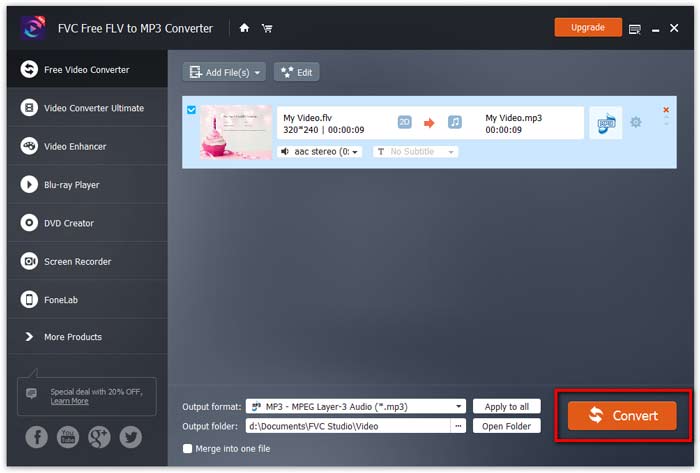
Ξεκινήστε τη μετατροπή

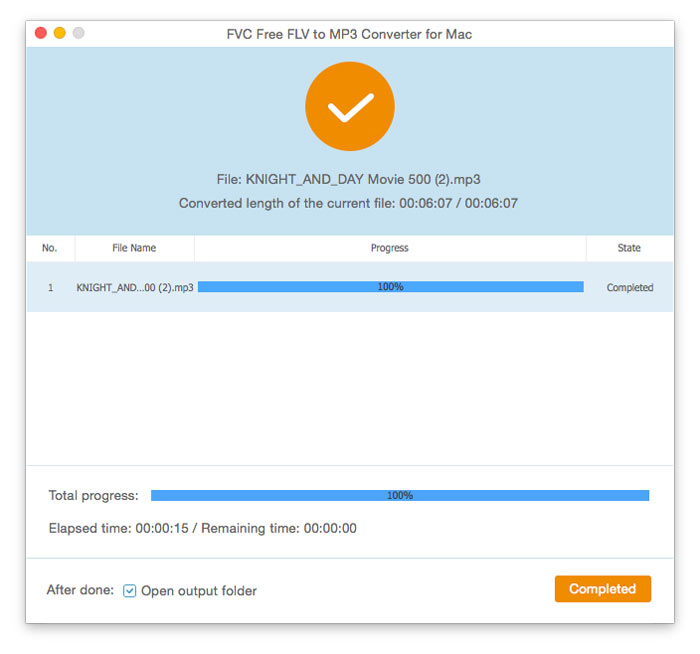
Ο φάκελος με τα νέα σας αρχεία θα ανοίξει αυτόματα μόλις τελειώσει η διαδικασία μετατροπής.
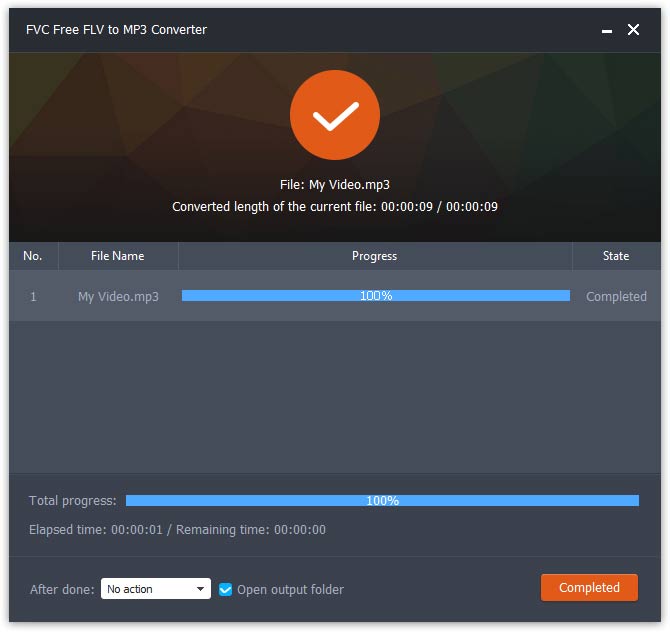
Η μετατροπή ολοκληρώθηκε

ΟΔΗΓΟΣ ΧΡΗΣΤΗ

Λύσεις μετατροπής MP3

Ξεκίνα

Το FVC Free FLV Converter είναι γνωστό για το υπέροχο δωρεάν λογισμικό πολυμέσων που λειτουργεί ακριβώς όπως υποδηλώνει το όνομά του. Έχετε τη δυνατότητα να μετατρέψετε βίντεο FLV σε MP4, AVI, MOV, MP3 ή οποιαδήποτε άλλη δημοφιλή μορφή βίντεο και ήχου. Εν τω μεταξύ, μπορείτε να επεξεργαστείτε το βίντεό σας πριν από τη μετατροπή, όπως προσθήκη θέματος, συγχώνευση αρχείων κ.λπ.

Κύρια διασύνδεση

Λήψη και εγκατάσταση

Πραγματοποιήστε λήψη του δωρεάν μετατροπέα FLV σε MP3 από τον ιστότοπο της FVC και εγκαταστήστε τον στον υπολογιστή σας. Αυτό το εύχρηστο δωρεάν λογισμικό μπορεί να αλλάξει το αρχείο βίντεο από FLV σε MP3 πολύ γρήγορα. Μπορείτε επίσης να εξαγάγετε τον ήχο από το αρχείο FLV και να τον αποθηκεύσετε ως MP3, AAC, OGG ή άλλες δημοφιλείς μορφές ήχου.

Προτιμήσεις

Στο παράθυρο Preferences μπορείτε να ορίσετε τον φάκελο εξόδου, να επιλέξετε τη συνάφεια CPU, να ρυθμίσετε τις ενημερώσεις και πολλά άλλα.

Προτιμήσεις

Μετατροπή FLV σε MP3

Βήμα 1. Εγκαταστήστε το FVC Free FLV to MP3 Converter

Πρώτα κατεβάστε και εκτελέστε το αρχείο εγκατάστασης. Ακολουθήστε τις απλές οδηγίες στην οθόνη σχετικά με τον τρόπο εγκατάστασης του μετατροπέα FVC Free FLV σε MP3.

Βήμα 2. Προσθέστε ένα αρχείο FLV που θέλετε να επεξεργαστείτε

Εκκινήστε το πρόγραμμα μετατροπής, κάντε κλικ στο κουμπί Add File(s) στην επάνω αριστερή γωνία και επιλέξτε ένα ή περισσότερα αρχεία FLV για μετατροπή σε MP3.

Προσθήκη αρχείων FLV

Βήμα 3. Επιλέξτε MP3 ως μορφή εξόδου

Αφού επεξεργαστείτε το αρχείο βίντεο, πηγαίνετε στο Output format, ανοίξτε την κατηγορία General Audio και επιλέξτε MP3.

Επιλέξτε Mp3

Για να προσαρμόσετε περαιτέρω την προκαθορισμένη ρύθμιση προσαρμόζοντας τιμές όπως κωδικοποιητή, κανάλι, ρυθμό δειγματοληψίας και ρυθμό bit ήχου - απλώς κάντε κλικ στο εικονίδιο Cogwheel για να τα ορίσετε.

Ρυθμίσεις προφίλ

Βήμα 4. Ξεκινήστε τη μετατροπή από FLV σε MP3

Πριν από τη μετατροπή, βεβαιωθείτε πού θα αποθηκευτούν τα μετατρεπόμενα αρχεία σας. Αν χρειάζεται να αλλάξετε τον φάκελο προορισμού, ορίστε διαφορετική διαδρομή κάνοντας κλικ στο εικονίδιο με τις τρεις τελείες δίπλα στο Open Folder. Για να ξεκινήσετε τη μετατροπή, κάντε κλικ στο κουμπί Convert.

Ξεκινήστε τη μετατροπή

Ο φάκελος με τα νέα σας αρχεία θα ανοίξει αυτόματα μόλις τελειώσει η διαδικασία μετατροπής.

Η μετατροπή ολοκληρώθηκε