ΟΔΗΓΟΣ ΧΡΗΣΤΗ

Λύσεις μετατροπής MTS

Ξεκίνα

Το FVC Free MTS Converter βοηθά στη γρήγορη και εύκολη μετατροπή των αρχείων MTS. Μπορείτε να μετατρέψετε ελεύθερα τη μορφή MTS που παράγεται από βιντεοκάμερες HD όπως Sony, Panasonic, Cannon και άλλα σε δημοφιλή αρχεία βίντεο και ήχου, συμπεριλαμβανομένων των MP4, AVI, WMV, MOV, VOB, DivX, XviD, M4V, MP3, AAC κ.λπ.
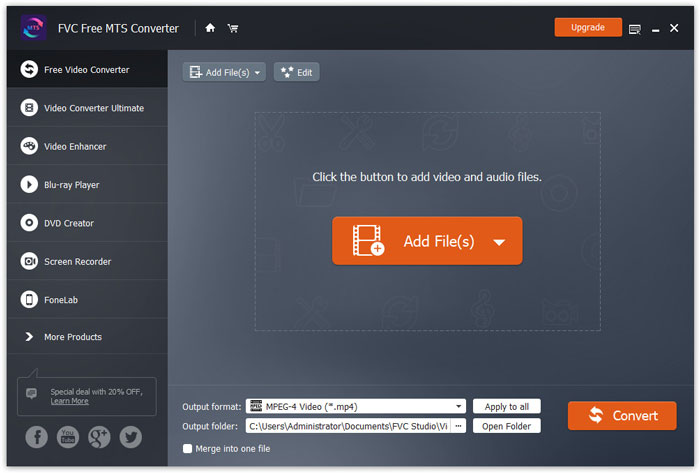
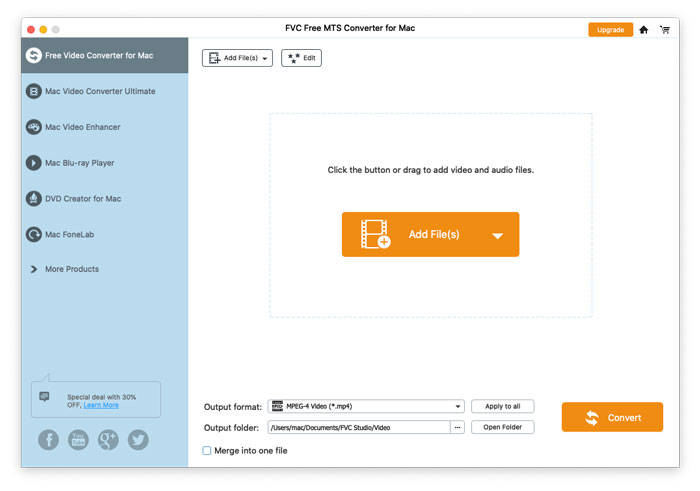
Διεπαφή

Λήψη και εγκατάσταση

Βήμα 1. Ανοίξτε την Αρχική Σελίδα στον υπολογιστή σας και κάντε κλικ στο κουμπί Free Download.

Βήμα 2. Κάντε διπλό κλικ στο πακέτο εγκατάστασης για να ξεκινήσει η εγκατάσταση. Ακολουθήστε τις οδηγίες για να εγκαταστήσετε το FVC Free MTS Converter στον υπολογιστή σας.

Προτιμήσεις

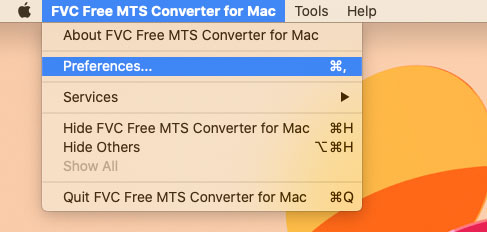
Μπορείτε να προσαρμόσετε τις προτιμήσεις στο Free MTS Converter και να το χρησιμοποιείτε όπως σας βολεύει. Για να επεξεργαστείτε τις προτιμήσεις, εκκινήστε το λογισμικό, πηγαίνετε στο Menu και επιλέξτε Preferences... Παρέχει 2 ενότητες στις οποίες μπορείτε να ορίσετε τις προτιμήσεις σας.
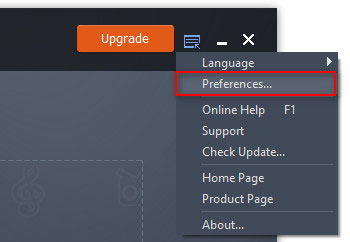
Προτιμήσεις μενού

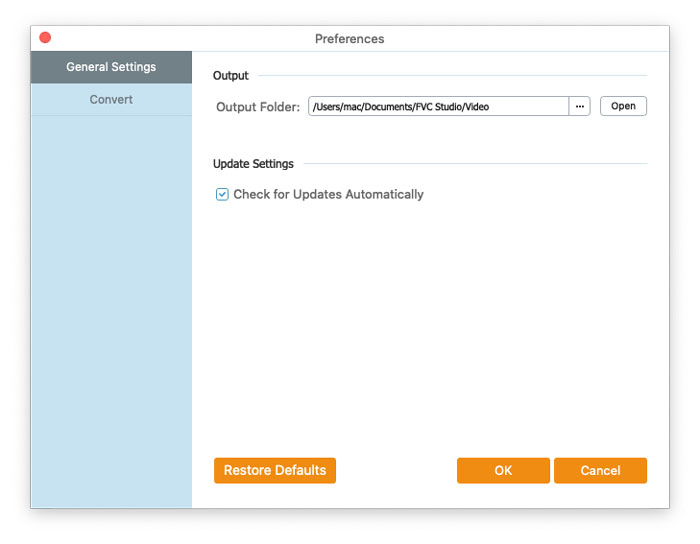
Γενικές ρυθμίσεις: Μπορείτε να ρυθμίσετε το φάκελο εξόδου, τις ρυθμίσεις εγκατάστασης και τις ρυθμίσεις ενημέρωσης.
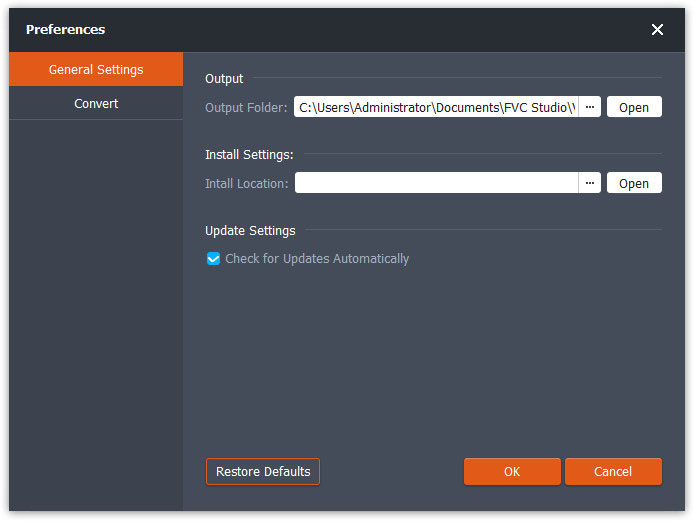
Γενικές ρυθμίσεις προτιμήσεων

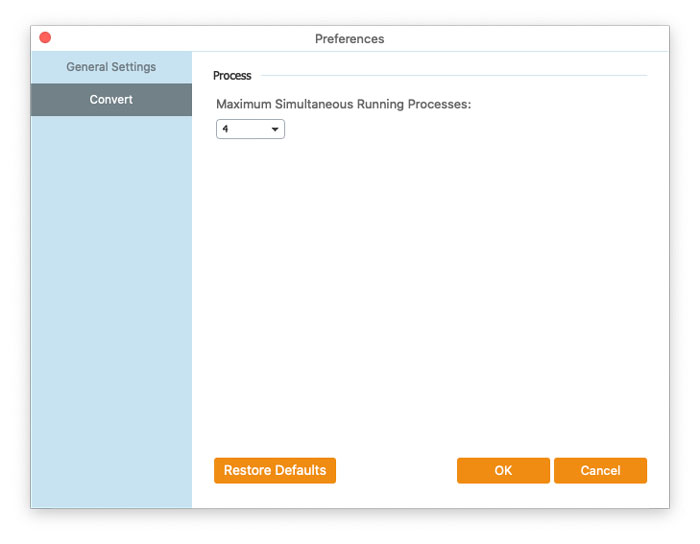
Μετατροπή: Η επιτάχυνση GPU μπορεί να αυξήσει την ταχύτητα μετατροπής. Μπορείτε να επιλέξετε τη δέσμευση CPU (CPU affinity) και να ορίσετε τον μέγιστο αριθμό των διεργασιών που θα εκτελούνται ταυτόχρονα.
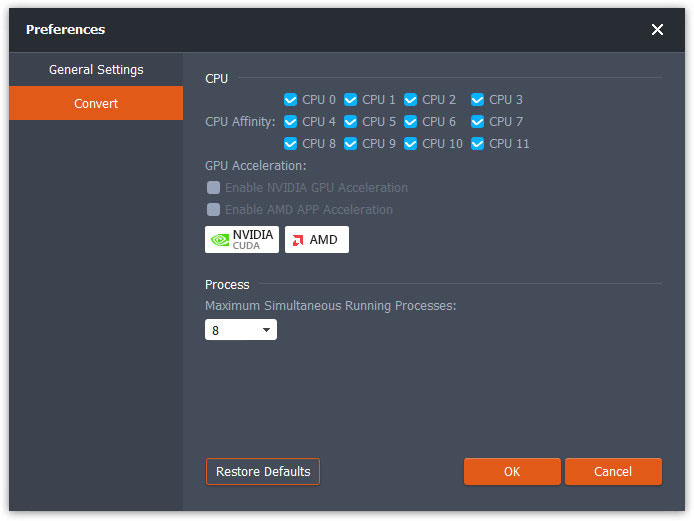
Μετατροπή προτιμήσεων

Μετατροπή αρχείων MTS

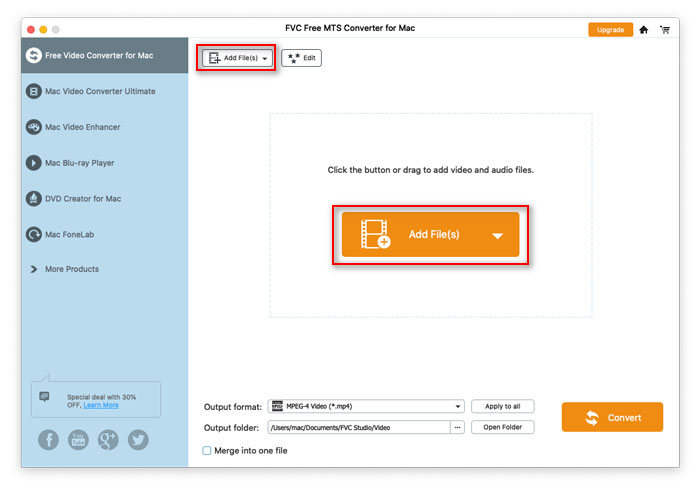
Βήμα 1. Εκκινήστε το Free MTS Converter στον υπολογιστή σας. Μπορείτε να προσθέσετε τα αρχεία MTS στο πρόγραμμα με 3 τρόπους.

1. Κάντε κλικ στο κουμπί Add File(s) στο επάνω αριστερό μέρος για να επιλέξετε την επιλογή Add File(s) ή Add Folder.

2. Κάντε κλικ στο κουμπί Add File(s) στο κέντρο της διεπαφής για να εισαγάγετε ένα ή περισσότερα αρχεία MTS.

3. Μεταφέρετε και αποθέστε τα αρχεία βίντεο στην περιοχή ορθογωνίου στο μέσο της διεπαφής.
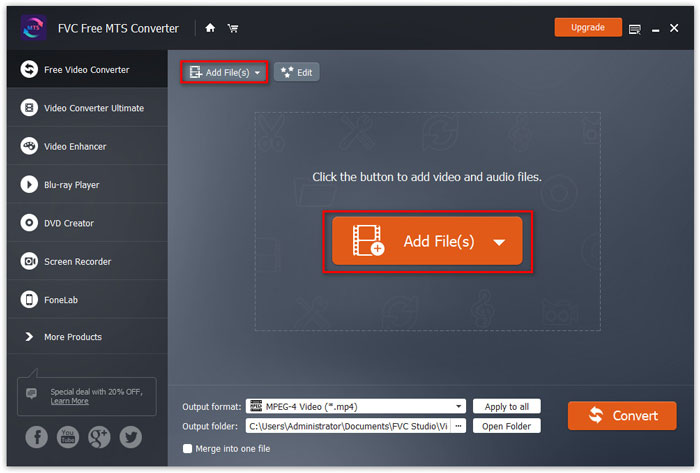
Προσθήκη αρχείων MTS

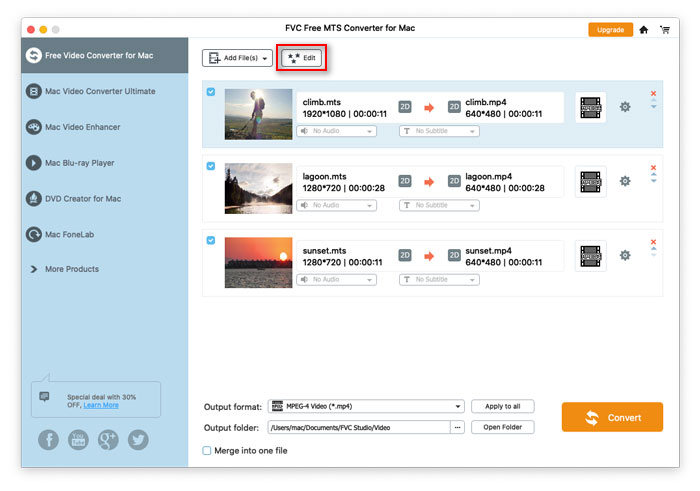
Βήμα 2. Επιλέξτε το αρχείο MTS που θέλετε να επεξεργαστείτε και κάντε κλικ στο κουμπί Edit επάνω για να μπείτε στη διεπαφή επεξεργασίας.
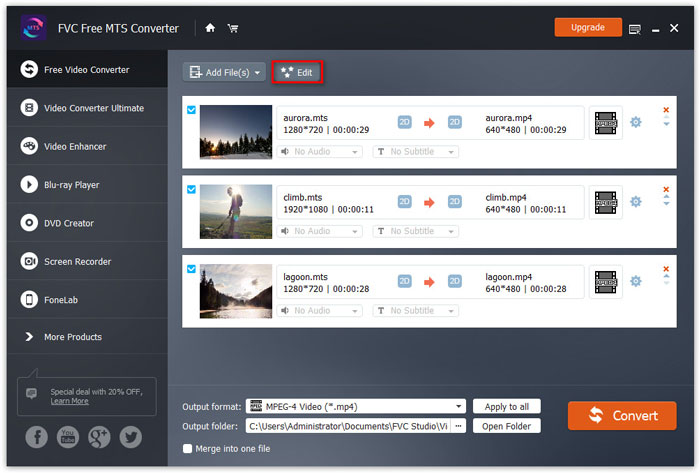
Επεξεργασία αρχείων MTS

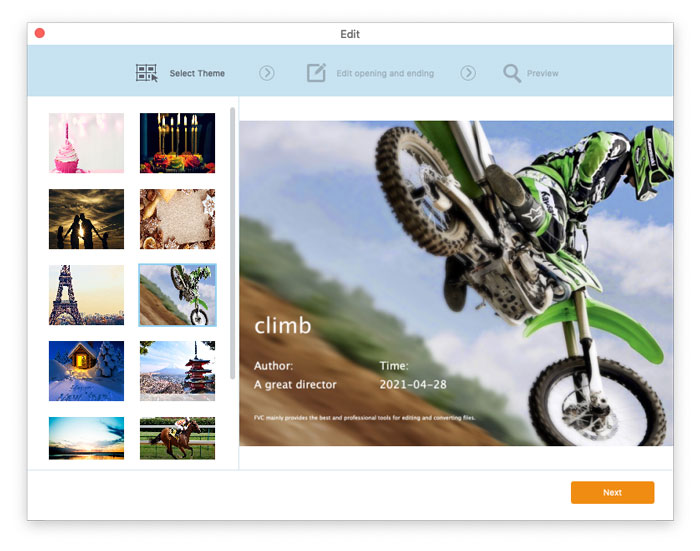
Στη διεπαφή επεξεργασίας, μπορείτε πρώτα να επιλέξετε ένα θέμα στην καρτέλα Select Theme για να προσαρμόσετε τα αρχεία MTS σας. Κάντε κλικ στο κουμπί Next για να συνεχίσετε.
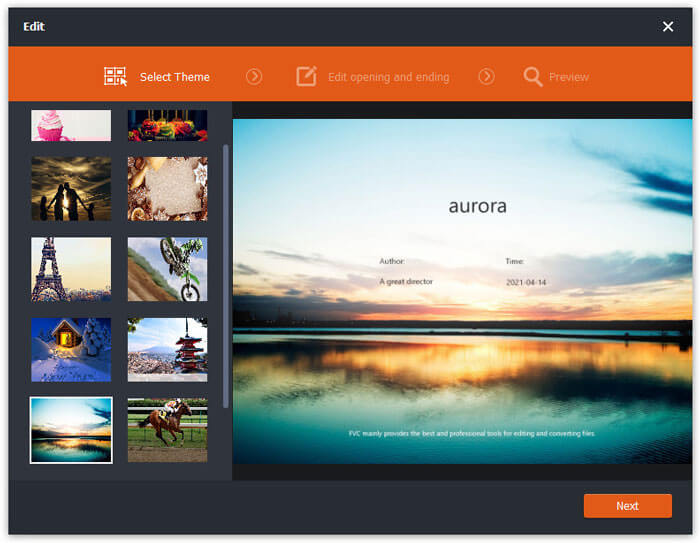
Επέλεξε θέμα

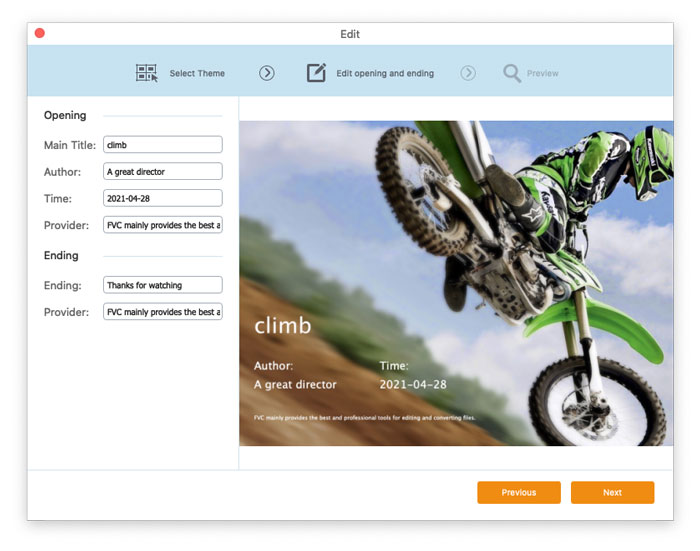
Στην καρτέλα Edit opening and ending, μπορείτε να προσαρμόσετε τις πληροφορίες στην αρχή και στο τέλος, όπως κύριος τίτλος, δημιουργός, ώρα, πάροχος κ.λπ. Κάντε κλικ στο κουμπί Next για να προχωρήσετε στο επόμενο βήμα.
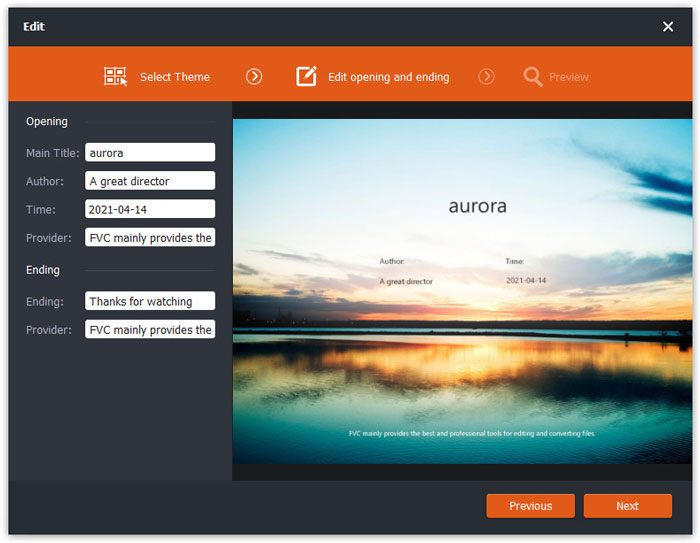
Επεξεργασία λήξης ανοίγματος

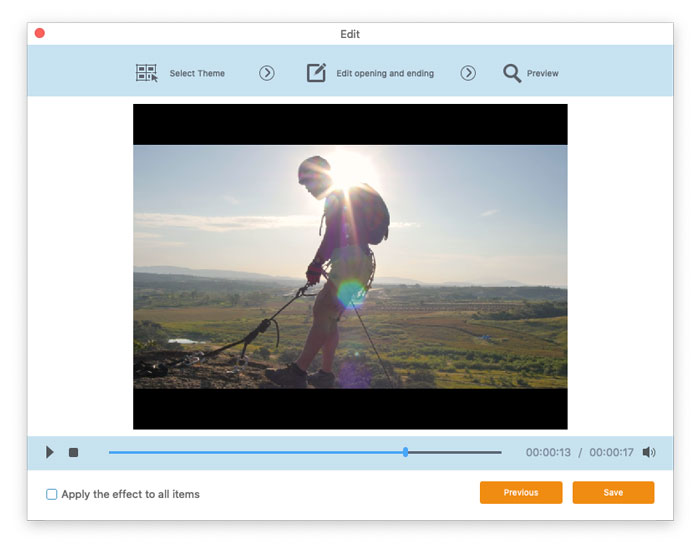
Στη συνέχεια θα μεταφερθείτε στο παράθυρο Preview. Εδώ μπορείτε να κάνετε προεπισκόπηση των εφέ βίντεο εκ των προτέρων. Αν δεν είστε ικανοποιημένοι, κάντε κλικ στο Previous για να προσαρμόσετε ξανά τις ρυθμίσεις.

Τέλος, κάντε κλικ στο κουμπί Save για να αποθηκεύσετε τις ρυθμίσεις εφέ βίντεο. Αν θέλετε να εφαρμόσετε το ίδιο εφέ σε όλα τα κλιπ βίντεο, απλώς επιλέξτε την επιλογή Apply the effect to all items.
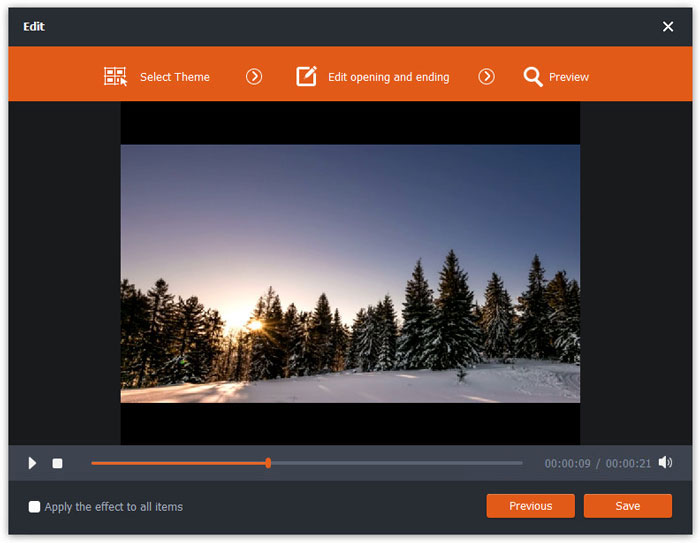
Προεπισκόπηση εφέ βίντεο

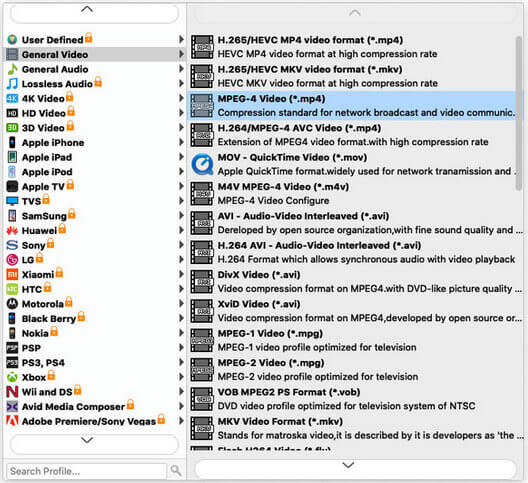
Βήμα 3. Μεταβείτε στο πεδίο Output format και επιλέξτε την κατηγορία General Video και στη συνέχεια επιλέξτε μία μορφή εξόδου στην οποία θέλετε να εξαχθεί το αρχείο.
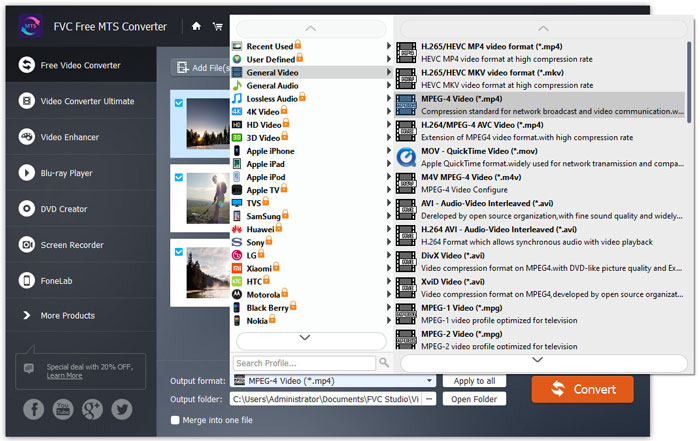
Επιλέξτε Μορφή εξόδου

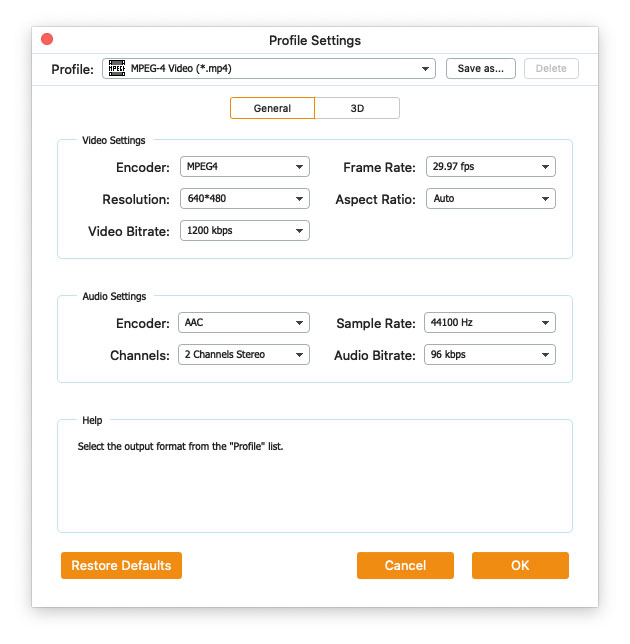
Για περαιτέρω προσαρμογή του preset, μπορείτε να κάνετε κλικ στο εικονίδιο με το γρανάζι στη δεξιά πλευρά του βίντεο. Μπορείτε να ρυθμίσετε παραμέτρους όπως encoder, sample rate, ανάλυση, λόγο διαστάσεων, bitrate. Αν θέλετε να προσθέσετε εφέ 3D στο αρχείο MTS, μπορείτε να ενεργοποιήσετε την επιλογή Enable 3D Settings και να επιλέξετε Anaglyph 3D, Side by Side 3D ή Top and Bottom 3D.
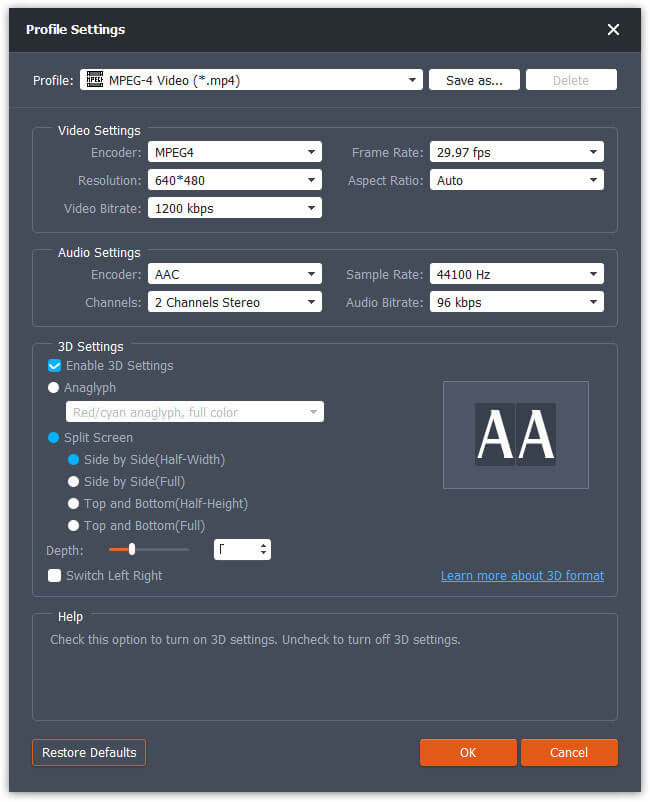
Ρυθμίσεις προφίλ

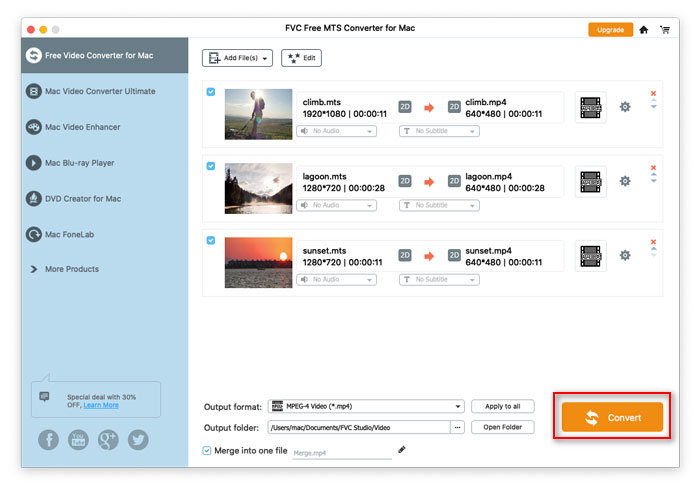
Βήμα 4. Μεταβείτε στο πεδίο Output folder και επιλέξτε τον φάκελο προορισμού όπου θα αποθηκευτεί το μετατρεπόμενο αρχείο. Έπειτα κάντε κλικ στο κουμπί Convert για να ξεκινήσετε τη μετατροπή των αρχείων βίντεο MTS.
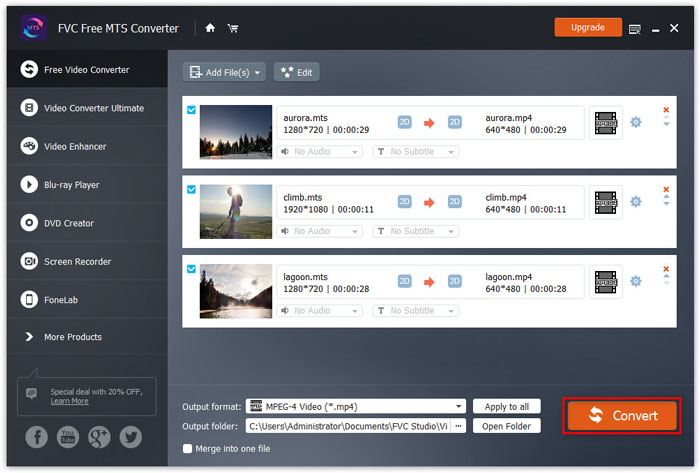
Μετατροπή αρχείων MTS

ΟΔΗΓΟΣ ΧΡΗΣΤΗ

Λύσεις μετατροπής MTS

Ξεκίνα

Το FVC Free MTS Converter βοηθά στη γρήγορη και εύκολη μετατροπή των αρχείων MTS. Μπορείτε να μετατρέψετε ελεύθερα τη μορφή MTS που παράγεται από βιντεοκάμερες HD όπως Sony, Panasonic, Cannon και άλλα σε δημοφιλή αρχεία βίντεο και ήχου, συμπεριλαμβανομένων των MP4, AVI, WMV, MOV, VOB, DivX, XviD, M4V, MP3, AAC κ.λπ.

Διεπαφή

Λήψη και εγκατάσταση

Βήμα 1. Ανοίξτε την Αρχική Σελίδα στον υπολογιστή σας και κάντε κλικ στο κουμπί Free Download.

Βήμα 2. Κάντε διπλό κλικ στο πακέτο εγκατάστασης για να ξεκινήσει η εγκατάσταση. Ακολουθήστε τις οδηγίες για να εγκαταστήσετε το FVC Free MTS Converter στον υπολογιστή σας.

Προτιμήσεις

Μπορείτε να προσαρμόσετε τις προτιμήσεις στο Free MTS Converter και να το χρησιμοποιείτε όπως σας βολεύει. Για να επεξεργαστείτε τις προτιμήσεις, εκκινήστε το λογισμικό, πηγαίνετε στο Menu και επιλέξτε Preferences... Παρέχει 2 ενότητες στις οποίες μπορείτε να ορίσετε τις προτιμήσεις σας.

Προτιμήσεις μενού

Γενικές ρυθμίσεις: Μπορείτε να ρυθμίσετε το φάκελο εξόδου, τις ρυθμίσεις εγκατάστασης και τις ρυθμίσεις ενημέρωσης.

Γενικές ρυθμίσεις προτιμήσεων

Μετατροπή: Η επιτάχυνση GPU μπορεί να αυξήσει την ταχύτητα μετατροπής. Μπορείτε να επιλέξετε τη δέσμευση CPU (CPU affinity) και να ορίσετε τον μέγιστο αριθμό των διεργασιών που θα εκτελούνται ταυτόχρονα.

Μετατροπή προτιμήσεων

Μετατροπή αρχείων MTS

Βήμα 1. Εκκινήστε το Free MTS Converter στον υπολογιστή σας. Μπορείτε να προσθέσετε τα αρχεία MTS στο πρόγραμμα με 3 τρόπους.

1. Κάντε κλικ στο κουμπί Add File(s) στο επάνω αριστερό μέρος για να επιλέξετε την επιλογή Add File(s) ή Add Folder.

2. Κάντε κλικ στο κουμπί Add File(s) στο κέντρο της διεπαφής για να εισαγάγετε ένα ή περισσότερα αρχεία MTS.

3. Μεταφέρετε και αποθέστε τα αρχεία βίντεο στην περιοχή ορθογωνίου στο μέσο της διεπαφής.

Προσθήκη αρχείων MTS

Βήμα 2. Επιλέξτε το αρχείο MTS που θέλετε να επεξεργαστείτε και κάντε κλικ στο κουμπί Edit επάνω για να μπείτε στη διεπαφή επεξεργασίας.

Επεξεργασία αρχείων MTS

Στη διεπαφή επεξεργασίας, μπορείτε πρώτα να επιλέξετε ένα θέμα στην καρτέλα Select Theme για να προσαρμόσετε τα αρχεία MTS σας. Κάντε κλικ στο κουμπί Next για να συνεχίσετε.

Επέλεξε θέμα

Στην καρτέλα Edit opening and ending, μπορείτε να προσαρμόσετε τις πληροφορίες στην αρχή και στο τέλος, όπως κύριος τίτλος, δημιουργός, ώρα, πάροχος κ.λπ. Κάντε κλικ στο κουμπί Next για να προχωρήσετε στο επόμενο βήμα.

Επεξεργασία λήξης ανοίγματος

Στη συνέχεια θα μεταφερθείτε στο παράθυρο Preview. Εδώ μπορείτε να κάνετε προεπισκόπηση των εφέ βίντεο εκ των προτέρων. Αν δεν είστε ικανοποιημένοι, κάντε κλικ στο Previous για να προσαρμόσετε ξανά τις ρυθμίσεις.

Τέλος, κάντε κλικ στο κουμπί Save για να αποθηκεύσετε τις ρυθμίσεις εφέ βίντεο. Αν θέλετε να εφαρμόσετε το ίδιο εφέ σε όλα τα κλιπ βίντεο, απλώς επιλέξτε την επιλογή Apply the effect to all items.

Προεπισκόπηση εφέ βίντεο

Βήμα 3. Μεταβείτε στο πεδίο Output format και επιλέξτε την κατηγορία General Video και στη συνέχεια επιλέξτε μία μορφή εξόδου στην οποία θέλετε να εξαχθεί το αρχείο.

Επιλέξτε Μορφή εξόδου

Για περαιτέρω προσαρμογή του preset, μπορείτε να κάνετε κλικ στο εικονίδιο με το γρανάζι στη δεξιά πλευρά του βίντεο. Μπορείτε να ρυθμίσετε παραμέτρους όπως encoder, sample rate, ανάλυση, λόγο διαστάσεων, bitrate. Αν θέλετε να προσθέσετε εφέ 3D στο αρχείο MTS, μπορείτε να ενεργοποιήσετε την επιλογή Enable 3D Settings και να επιλέξετε Anaglyph 3D, Side by Side 3D ή Top and Bottom 3D.

Ρυθμίσεις προφίλ

Βήμα 4. Μεταβείτε στο πεδίο Output folder και επιλέξτε τον φάκελο προορισμού όπου θα αποθηκευτεί το μετατρεπόμενο αρχείο. Έπειτα κάντε κλικ στο κουμπί Convert για να ξεκινήσετε τη μετατροπή των αρχείων βίντεο MTS.

Μετατροπή αρχείων MTS