


 Εγγραφή οθόνης
 Επισκευή βίντεο
 Ασφαλές κατέβασμα
Πώς να αλλάξετε το μέγεθος ενός GIF για Discord χρησιμοποιώντας εφαρμογές GIF Maker
Το GIF είναι συντομογραφία του Graphic Interchange Format, δηλαδή κινούμενες εικόνες που χρησιμοποιούνται συχνά στα κοινωνικά δίκτυα. Το Discord, για παράδειγμα, επιτρέπει στους χρήστες να προσθέτουν διασκέδαση στον ιστότοπό του μέσω GIF. Ωστόσο, σε ορισμένες περιπτώσεις δεν μπορείτε να αλλάξετε το μέγεθος των GIF στο Discord. Μερικοί χρήστες αντιμετώπισαν περιορισμούς μεγέθους κατά τη μεταφόρτωση. Ευτυχώς, μπορείτε να διορθώσετε αυτό το είδος σφάλματος χρησιμοποιώντας εφαρμογές δημιουργίας GIF!

Μέρος 1. 5 λύσεις για τη διόρθωση του Discord Δεν είναι δυνατή η αλλαγή μεγέθους GIF
Τελικά φτιάξατε το δικό σας GIF για το προφίλ σας Discord μόνο για να βρείτε αυτό το σφάλμα - δεν μπορείτε να αλλάξετε το μέγεθος του GIF. Συνήθως συμβαίνει όταν προσπαθείτε να ανεβάσετε GIF που υπερβαίνουν τις υποστηριζόμενες απαιτήσεις μεγέθους και διαστάσεων αρχείου. Για να σας βοηθήσουμε, ακολουθούν οι πέντε κορυφαίες εφαρμογές του GIF Maker για το 2023.
1. Δωρεάν βίντεο FVC σε GIF Maker
Το FVC Free Video to GIF Maker είναι λογισμικό εφαρμογής που μετατρέπει οποιοδήποτε βίντεο σε κινούμενα GIF υποστηρίζοντας πάνω από 100 μορφές. Μπορείτε να χρησιμοποιήσετε τις ρυθμίσεις GIF για να προσαρμόσετε και να αλλάξετε το μέγεθος των GIF σύμφωνα με τις ανάγκες σας. Είναι διαθέσιμο τόσο σε Windows όσο και σε Mac. Επιπλέον, είναι μια πρακτική και εύχρηστη εφαρμογή που μπορείτε να χρησιμοποιείτε δωρεάν.
Βήμα 1. Εγκατάσταση της εφαρμογής
Το πρώτο πράγμα που πρέπει να κάνετε είναι να κατεβάσετε την εφαρμογή. Μπορείτε να το κάνετε κάνοντας κλικ στον παρακάτω σύνδεσμο. Αφού κατεβάσετε το αρχείο εγκατάστασης, κάντε διπλό κλικ σε αυτό για να το εγκαταστήσετε στη συσκευή σας. Μετά από αυτό, τρέξτε το. Μπορείτε τώρα να εξερευνήσετε και να εξοικειωθείτε με τις δυνατότητες και τα εργαλεία του.
Δωρεάν ΛήψηΓια Windows 7 ή νεότεραΑσφαλής Λήψη
Δωρεάν ΛήψηΓια MacOS 10.7 ή νεότεροΑσφαλής Λήψη
Βήμα 2. Εισαγωγή του αρχείου GIF
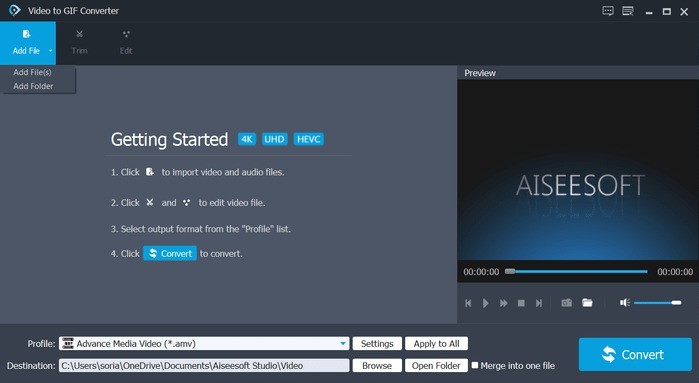
Τώρα πρέπει να προσθέσετε το αρχείο GIF του οποίου θέλετε να αλλάξετε το μέγεθος. Εισαγάγετε το GIF σας πατώντας στην καρτέλα Add File στην επάνω αριστερή γωνία. Θα εμφανιστεί ένα παράθυρο εξερεύνησης, που σας επιτρέπει να επιλέξετε το αρχείο GIF.
Βήμα 3. Προσαρμογή αρχείου σε GIF
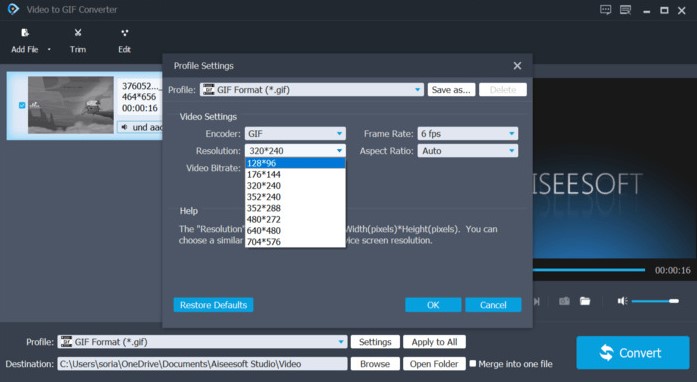
Θα πρέπει να δείτε την ενότητα προφίλ κάτω από τα εισαγόμενα αρχεία· κάντε κλικ στο Settings. Τώρα μπορείτε να αλλάξετε το μέγεθος του GIF σας στις ρυθμίσεις βίντεο. Επιλέξτε 128×96 pixels κάνοντας κλικ στην επιλογή ανάλυσης. Σύμφωνα με τις προδιαγραφές του Discord, δεν πρέπει να ξεπερνά τα 128×128.
Βήμα 4. Μετατροπή
Μόλις τελειώσετε, πατήστε το κουμπί Convert στην κάτω δεξιά γωνία του προγράμματος.

Video Converter Ultimate
335+ λήψεις- Εύκολη δημιουργία GIF χωρίς περιορισμό μεγέθους.
- Ευέλικτο και μπορεί να χρησιμοποιηθεί εκτός σύνδεσης.
- Γρήγορη και πολλαπλή μετατροπή GIF δωρεάν.
- Υποστηρίζει περισσότερες από 100+ μορφές.
- Συνιστάται ιδιαίτερα από προηγούμενους χρήστες.
Δωρεάν λήψηΓια Windows 7 ή νεότεραΑσφαλής λήψη
Δωρεάν λήψηΓια MacOS 10.7 ή νεότεροΑσφαλής λήψη
2. ΕΖΓΙΦ
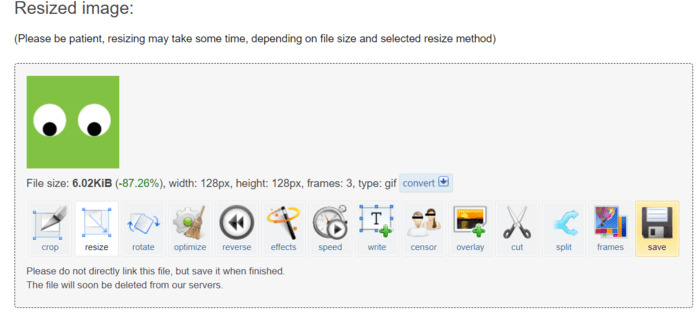
Το EZGIF είναι ένας διαδικτυακός επεξεργαστής GIF απευθείας στην εφαρμογή Ιστού. Μπορείτε εύκολα να αλλάξετε το μέγεθος των GIF σας χρησιμοποιώντας τα εργαλεία που παρέχονται. Είναι εντελώς δωρεάν και μπορεί να χρησιμοποιηθεί ανά πάσα στιγμή.
Βήμα 1. Για να χρησιμοποιήσετε αυτήν τη διαδικτυακή εφαρμογή, ανοίξτε το πρόγραμμα περιήγησής σας και πληκτρολογήστε EZGIF.com. Ανοίξτε την καρτέλα Resizer για να ξεκινήσετε.
Βήμα 2. Εισαγάγετε το αρχείο σας κάνοντας κλικ στο κουμπί Choose file ή επικολλώντας το URL του αρχείου. Κάντε κλικ στο κουμπί upload για να συνεχίσετε.
Βήμα 3. Για να αλλάξετε το μέγεθος των GIF σας, εισαγάγετε τις διαστάσεις 128×128 στο ύψος και το πλάτος των πεδίων. Αμέσως μετά, κάντε κλικ στο κουμπί Resize.
Βήμα 4. Τέλος, το μόνο που χρειάζεται είναι να κάνετε κλικ στο εικονίδιο αποθήκευσης στην κάτω αριστερή γωνία του GIF σας.
3. RedKetchup.io
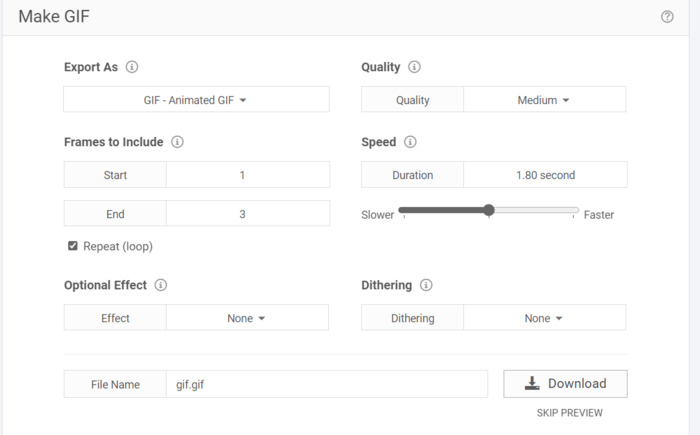
Το RedKetchup.io είναι ένας διαδικτυακός Resizer GIF. Είναι μια δωρεάν εφαρμογή web για περικοπή, αλλαγή μεγέθους και δημιουργία GIF στο διαδίκτυο για άμεση λήψη. Παρέχει πιο σαφείς επιλογές και παραμέτρους κλιμάκωσης.
Βήμα 1. Για να ξεκινήσετε, ανοίξτε το πρόγραμμα περιήγησής σας και επισκεφθείτε το redketchup.io. Ανοίξτε την καρτέλα resizer κάνοντας κλικ στο εικονίδιο «hamburger» στην επάνω αριστερή γωνία του ιστότοπου.
Βήμα 2. Στο πλαίσιο επιλογής GIF, κάντε κλικ στο κουμπί Browse και επιλέξτε το αρχείο που θέλετε.
Βήμα 3. Κάντε κύλιση προς τα κάτω και βρείτε το πλαίσιο Resize GIF. Για να πληροί τα πρότυπα του Discord, πρέπει να το μειώσετε σε 20.48 % ή σε διάσταση 128×128 pixels.
Βήμα 4. Κάντε κλικ στο κουμπί λήψης παρακάτω για να κατεβάσετε το αρχείο σας.
4. Kapwing
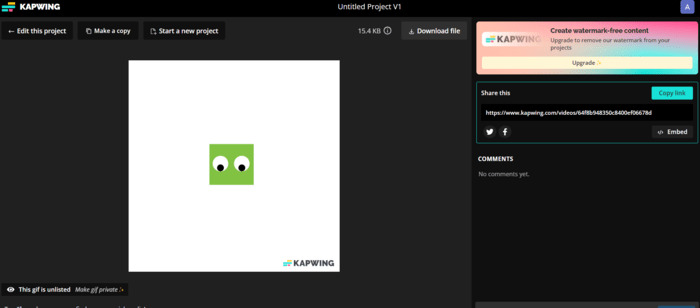
Το Kapwing προσφέρει ένα δωρεάν διαδικτυακό εργαλείο αλλαγής μεγέθους GIF. Η εφαρμογή μοιάζει με επαγγελματικό λογισμικό και χρησιμοποιεί τεχνολογία AI. Με αυτήν την εφαρμογή, η αλλαγή μεγέθους GIF είναι πολύ απλή. Ωστόσο, δεδομένου ότι χρησιμοποιείτε τη δωρεάν έκδοση, το εργαλείο υδατογραφεί τα GIF σας.
Βήμα 1. Μεταβείτε στο Kapwing.com. Για να ξεκινήσετε, κάντε κλικ στο κουμπί που αναγράφει Choose GIF.
Βήμα 2. Εισαγάγετε το αρχείο σας κάνοντας κλικ στο κουμπί Upload.
Βήμα 3. Κάντε κλικ στη λειτουργία περικοπής στο δεξί τμήμα της σελίδας. Μπορείτε να αλλάξετε το μέγεθος του αρχείου σύροντάς το ώστε να γίνει μικρότερο. Οι διαστάσεις του δεν πρέπει να υπερβαίνουν τα 128×128 pixels.
Βήμα 4. Κάντε κλικ στο κουμπί Export Project για να κατεβάσετε το αρχείο. Απαιτείται να συνδεθείτε πρώτα για να αποθηκεύσετε τα έργα σας ηλεκτρονικά. Τέλος, κάντε κλικ στο αρχείο για να δείτε το κουμπί Download File από πάνω.
5. GIFGIF
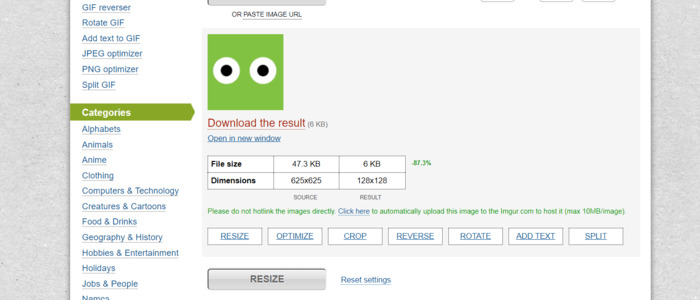
Λειτουργεί ως εργαλειοθήκη GIF που διατίθεται δωρεάν στο διαδίκτυο. Έχουν προκατασκευασμένα GIF με διαφορετικές κατηγορίες που μπορείτε να κατεβάσετε. Είναι παρόμοιο με το EZGIF όσον αφορά την απλότητα μιας και δεν έχουν πληρωμένα και αποκλειστικά εργαλεία.
Βήμα 1. Επισκεφθείτε το gifgifs.com στο πρόγραμμα περιήγησής σας. Ξεκινήστε κάνοντας κλικ στην καρτέλα Resizer.
Βήμα 2. Μπορείτε να εισαγάγετε αρχεία κάνοντας κλικ στο κουμπί Upload ή επικολλώντας το URL του GIF.
Βήμα 3. Για να αλλάξετε το μέγεθος του GIF σας, μπορείτε να χρησιμοποιήσετε το πεδίο ολίσθησης ή απλώς να πληκτρολογήσετε τις διαστάσεις του GIF. Η απαίτηση είναι μέγεθος 128×128 pixels.
Βήμα 4. Το αποτέλεσμα θα εμφανιστεί στο κάτω μέρος. Κάντε κλικ στο Download the Result κάτω από το αρχείο GIF.
Μέρος 2. Συμβουλές σχετικά με τις απαιτήσεις μεταφόρτωσης GIF του Discord
Το Discord έχει δυνατότητες αλλαγής μεγέθους, αλλά σε ορισμένες περιπτώσεις, απλώς δεν ισχύει για κάθε GIF. Χάρη στις εφαρμογές δημιουργίας GIF, η βελτιστοποίηση και η αλλαγή μεγέθους των GIF είναι πλέον εύκολη. Κατά τη μεταφόρτωση, τα GIF σας θα πρέπει να έχουν μέγιστο μέγεθος διάστασης 128×128 pixel για να αποστέλλονται σωστά. Μπορείτε να αλλάξετε την ποιότητα της ανάλυσης εάν είναι το πολύ 25 MB. Γνωρίζατε ότι υπάρχει ένα κόλπο στο να ανεβάζετε GIF περισσότερο από τους περιορισμούς ορίου; Ναί! Αν θέλετε να μοιραστείτε κάτι μεγαλύτερο, έως 100 MB, χρειάζεται μόνο να το συμπιέσετε σε ZIP. Τελικά, εάν το Discord εξακολουθεί να αποτυγχάνει να ανεβάσει το GIF σας, δοκιμάστε τα εξής:
◆ Αποσυνδεθείτε και συνδεθείτε στον λογαριασμό σας Discord
◆ Δοκιμάστε να ενημερώσετε το Discord σας
◆ Εγκαταστήστε ξανά την εφαρμογή Discord
◆ Επικοινωνήστε με την ομάδα υποστήριξης του Discord στη σελίδα τους ή στείλτε ένα email στη διεύθυνση support@discord.com
Περαιτέρω ανάγνωση:
Trim GIF: Κορυφαία online, επιτραπέζια και κινητά εργαλεία για περικοπή GIF
Μέρος 3. Συχνές ερωτήσεις σχετικά με την αλλαγή μεγέθους GIF
Πώς να αλλάξετε το μέγεθος του GIF για την εικόνα προφίλ του Discord;
Χρησιμοποιώντας εργαλεία εφαρμογών που έχουν σχεδιαστεί για τη δημιουργία και την επεξεργασία GIF. Προτείνω να χρησιμοποιήσετε το FVC Free Video to GIF Maker επειδή υποστηρίζει περισσότερες από 100 μορφές. Επιπλέον, διαθέτει αρκετά εργαλεία για να προσαρμόζετε τα GIF σύμφωνα με τις ανάγκες σας.
Γιατί τα Discord GIF δεν λειτουργούν;
Η συνήθης αιτία αυτού του προβλήματος είναι τα μεγάλα GIF. Ίσως να μην έχετε ενεργοποιήσει την αυτόματη αναπαραγωγή GIF όταν είναι δυνατή η λειτουργικότητα στις ρυθμίσεις σας. Μερικές φορές, έχει να κάνει με τη σύνδεσή σας στο Διαδίκτυο.
Πώς μπορώ να επικοινωνήσω με την υποστήριξη του Discord;
Μπορείτε να επικοινωνήσετε με την υποστήριξη της Discord μέσω της σελίδας τους ή στέλνοντας ένα email στη διεύθυνση support@discord.com.
Είναι εκτός λειτουργίας οι διακομιστές Emotes Discord;
Το GameWisp δεν είναι πλέον ενεργό και η ενσωμάτωση έχει τερματιστεί από τις 31 Οκτωβρίου 2020. Ως αποτέλεσμα, τα καθολικά emotes που δημιουργούνται από την ενσωμάτωση εξακολουθούν να είναι διαθέσιμα στις ρυθμίσεις του διακομιστή σας ως κανονικά emotes, αλλά δεν μπορούν πλέον να είναι καθολικά emote.
Έχει το Discord ακατάλληλα GIF;
Μπορεί να έχει ακατάλληλα GIF. Προτείνω να φιλτράρετε το περιεχόμενό σας για να βεβαιωθείτε ότι μπορείτε να αποφύγετε την εμφάνιση ακατάλληλων GIF.
συμπέρασμα
Τα GIF μπορούν να κάνουν τους διακομιστές του Discord πιο ζωντανούς και διασκεδαστικούς. Ωστόσο, μόνο λίγοι έχουν εμπειρία στη διαχείριση αρχείων. Για αυτόν τον λόγο, καινοτόμες εφαρμογές όπως το FVC GIF Maker βοηθούν τους νέους χρήστες να επιλύουν δυσκολίες. Για παράδειγμα, όταν το Discord δεν μπορεί να αλλάξει το μέγεθος των GIF. Είναι πλεονέκτημα να έχετε τέτοιες εφαρμογές, καθώς μπορούν να εξοικονομήσουν χρόνο και προσπάθεια. Λαμβάνοντας υπόψη όλα αυτά, μπορείτε να δείτε ότι οι εφαρμογές δημιουργίας GIF ενισχύουν τη δημιουργικότητα και προσφέρουν ομαλή εμπειρία χρήσης όταν εργάζεστε με το Discord.
-
 5 καλύτεροι ιστότοποι για το πώς να αποθηκεύσετε ένα GIF στο iPhone ως βίντεο
 Δεν μπορώ να αποθηκεύσω ένα GIF στο iPhone μου; Μείνετε σε αυτήν την ανάρτηση και θα σας δώσουμε τις πιθανές λύσεις για την αποθήκευση GIF στο iPhone.
-
 Πώς να φτιάξετε ένα κινούμενο GIF χρησιμοποιώντας τον καλύτερο δημιουργό GIF
 Η δημιουργία ενός GIF είναι μια χρονοβόρα εργασία χωρίς τη χρήση των κατάλληλων εργαλείων. Ρίξτε μια ματιά σε αυτό το άρθρο για να μάθετε περισσότερα σχετικά με τη δημιουργία GIF.
-
 Εργαλεία προγράμματος αλλαγής μεγέθους δημιουργικού GIF διαθέσιμα με ευκολία
 Η αλλαγή μεγέθους των GIF μπορεί να είναι μια επίπονη εργασία. Χρησιμοποιήστε τα κατάλληλα προγράμματα για να αλλάξετε το μέγεθος των GIF σας και να ολοκληρώσετε τη δουλειά σας άψογα. Ελέγξτε αυτό το άρθρο για περισσότερες πληροφορίες.
