


 Video Converter Ultimate
 Εγγραφή οθόνης
 Επισκευή βίντεο
 Ασφαλές κατέβασμα
Μάθετε τις τέλειες μεθόδους για το πώς να δημιουργήσετε μια διεύθυνση URL από μια εικόνα
Στις μέρες μας, οι μορφές αρχείων εικόνας έχουν γίνει ιδιαίτερα δημοφιλείς. Αυτές οι μορφές είναι από τους καλύτερους τρόπους για να μοιράζεστε και να ανοίγετε εικόνες σε διαφορετικά προγράμματα περιήγησης και εφαρμογές. Ωστόσο, υπάρχουν περιπτώσεις όπου δεν μπορείτε να μοιραστείτε τις εικόνες σας, όποια επέκταση κι αν χρησιμοποιήσετε. Αυτή η κατάσταση μπορεί να δημιουργήσει πρόβλημα για άλλους ανθρώπους. Κι όμως, λίγοι γνωρίζαμε ότι υπάρχει λύση για αυτό το είδος δυσκολίας. Αν θέλετε να μοιράζεστε τις φωτογραφίες σας παντού και πάντα, ο καλύτερος τρόπος είναι να τις μετατρέψετε σε URL. Έτσι, μπορείτε να μοιραστείτε τη φωτογραφία με άλλους χωρίς τη βοήθεια κάποιων επεκτάσεων. Ευτυχώς, το άρθρο έχει για εσάς μια εξαιρετική λύση. Διαβάστε αυτή την ανάρτηση καθώς σας προσφέρουμε τα καλύτερα βήματα για το πώς να μετατρέψετε τις εικόνες σε σύνδεσμο.

Μέρος 1. Αποτελεσματικές μέθοδοι για να μετατρέψετε μια εικόνα σε σύνδεσμο
Μετατροπή εικόνας σε σύνδεσμο χρησιμοποιώντας το i-Converter
Ορισμένοι διαδικτυακοί μετατροπείς εικόνας σε URL δεν λειτουργούν καλά, οπότε θέλουμε να σας συστήσουμε το i-Converter. Είναι ένας online μετατροπέας στον οποίο μπορείτε να βασιστείτε για να αλλάξετε τα αρχεία εικόνας σας σε σύνδεσμο URL. Μπορείτε να αποκτήσετε πρόσβαση στο online εργαλείο από διάφορα προγράμματα περιήγησης, όπως Firefox, Chrome, Edge, Explorer και άλλα. Διαθέτει επίσης μια απλή διαδικασία μετατροπής αρχείων. Έτσι, το εργαλείο είναι κατάλληλο για εσάς είτε είστε έμπειρος χρήστης είτε αρχάριος. Επιπλέον, υποστηρίζει διάφορες μορφές αρχείων εικόνας. Μπορείτε να μετατρέψετε τις εικόνες σας σε JPEG, BMP, TIFF, PNG, GIF, DOC και άλλα. Ακόμη, το i-Converter είναι δωρεάν. Αυτό σημαίνει ότι μπορείτε να μετατρέπετε τις εικόνες σας χωρίς να αγοράζετε κάποιο συνδρομητικό πλάνο. Ωστόσο, το i-Converter είναι αποκλειστικά για αρχεία εικόνας JPG. Αν η εικόνα σας δεν έχει επέκταση αρχείου .jpg, δεν μπορείτε να την ανεβάσετε σε αυτό το online εργαλείο. Επίσης, υπάρχουν φορές που το εργαλείο δεν αποδίδει καλά. Εφόσον πρόκειται για online εργαλείο, συνιστάται ιδιαίτερα η ύπαρξη σύνδεσης στο διαδίκτυο.
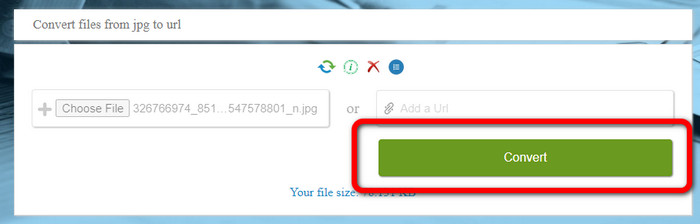
Βήμα 1. Ανοίξτε οποιοδήποτε πρόγραμμα περιήγησης στον υπολογιστή σας και επισκεφτείτε τον ιστότοπο του i-Converter. Όταν βρεθείτε ήδη στην κύρια σελίδα, κάντε κλικ στο κουμπί Choose File. Όταν εμφανιστεί το παράθυρο των αρχείων του υπολογιστή στην οθόνη, ανοίξτε την εικόνα που θέλετε να μετατρέψετε σε URL.
Βήμα 2. Αφού ανεβάσετε το αρχείο εικόνας που θέλετε να μετατρέψετε, κάντε κλικ στο κουμπί Convert. Έπειτα, περιμένετε να ολοκληρωθεί η διαδικασία μετατροπής. Μετά από λίγα δευτερόλεπτα, το εργαλείο θα σας δώσει τον σύνδεσμο. Μπορείτε να αντιγράψετε τον σύνδεσμο στο πρόγραμμα περιήγησης για να ανοίξετε την εικόνα, κάνοντας κλικ στο κουμπί Copy Code.
Πώς να κάνετε μια εικόνα σύνδεσμο χρησιμοποιώντας εικόνα προς σύνδεση
Ένα ακόμη online εργαλείο που μπορείτε να αξιοποιήσετε για να μετατρέπετε εικόνες σε HTML είναι το Image to Link. Σε σύγκριση με το πρώτο εργαλείο παραπάνω, αυτό υποστηρίζει διάφορες μορφές εισόδου όπως JPG, PNG και GIF. Επιπλέον, προσφέρει απλές μεθόδους χρήσης. Μετά την αποστολή της εικόνας, το εργαλείο θα τη μετατρέψει αυτόματα. Η διαδικασία μετατροπής είναι γρήγορη, ώστε να λάβετε τον σύνδεσμο άμεσα. Επιπρόσθετα, το Image to Link είναι διαθέσιμο σε διάφορα προγράμματα περιήγησης ιστού. Μπορείτε να το χρησιμοποιήσετε σε Google, Mozilla, Explorer και άλλα. Όλοι οι χρήστες μπορούν να χειριστούν αυτό το εργαλείο χάρη στις κατανοητές επιλογές του. Το καλύτερο είναι ότι μπορείτε να μετατρέψετε πολλές εικόνες ταυτόχρονα. Έτσι, είναι ιδανικό για τη μετατροπή περισσότερων αρχείων. Ωστόσο, κατά τη χρήση του μετατροπέα, εμφανίζονται κάποιες διαφημίσεις στην οθόνη, κάτι που μπορεί να είναι εκνευριστικό για τους χρήστες. Επίσης, όταν μετατρέπετε πολλά αρχεία, μπορείτε να ανεβάσετε μέχρι πέντε εικόνες. Χρειάζεστε επίσης πρόσβαση στο διαδίκτυο για να χρησιμοποιήσετε τον online μετατροπέα εικόνων.
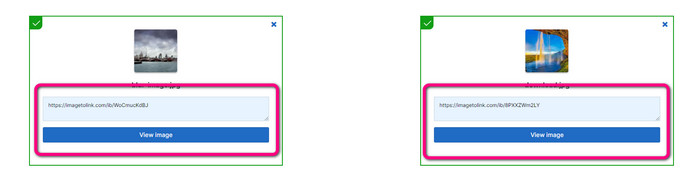
Βήμα 1. Μεταβείτε στον ιστότοπο του Image to Link από το πρόγραμμα περιήγησής σας. Στην ιστοσελίδα, κάντε κλικ στο κουμπί Start Uploading. Στη συνέχεια, ανοίξτε από τα αρχεία του υπολογιστή την εικόνα που θέλετε να μετατρέψετε. Μπορείτε να ανεβάσετε έως και πέντε εικόνες όταν πραγματοποιείτε διαδικασία μαζικής μετατροπής.
Βήμα 2. Μετά την αποστολή, το εργαλείο θα μετατρέψει αυτόματα την εικόνα σε σύνδεσμο. Έπειτα, το εργαλείο θα σας παρέχει έναν σύνδεσμο που μπορείτε να χρησιμοποιήσετε για να ανοίξετε την εικόνα. Για να ανοίξετε την εικόνα, αντιγράψτε τον δοσμένο σύνδεσμο και επικολλήστε τον στο πρόγραμμα περιήγησής σας.
Μέρος 2. Πώς να αλλάξετε τις εικόνες σε JPG, PNG και GIF
Μετατροπή εικόνων σε JPG, PNG και GIF στο Free Image Converter FVC
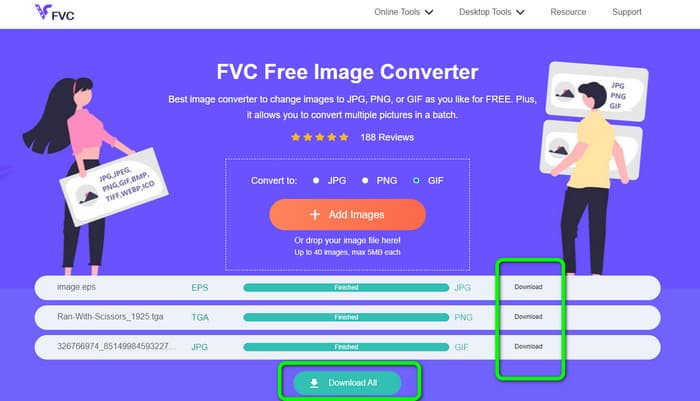
Ένας από τους κορυφαίους online μετατροπείς εικόνων που μπορείτε να χρησιμοποιήσετε είναι το FVC Free Image Converter. Το εργαλείο μπορεί να μετατρέψει την εικόνα σας σε διάφορες μορφές όπως JPG, PNG και GIF. Επιπλέον, υποστηρίζει διάφορες μορφές εισόδου, όπως BMP, SVG, ICO, WebP και άλλα. Μπορείτε να μετατρέψετε εικόνες με μια απλή μέθοδο, κάτι που είναι ιδανικό για τους χρήστες. Επιπρόσθετα, ο μετατροπέας εικόνων διαθέτει εξαιρετικές λειτουργίες που μπορείτε να απολαύσετε. Μία από αυτές είναι η λειτουργία μαζικής μετατροπής. Σας επιτρέπει να ανεβάζετε πολλές εικόνες και να τις μετατρέπετε με ένα μόνο κλικ. Σημειώστε ότι μπορείτε να μετατρέψετε έως και 40 αρχεία εικόνας. Προσφέρει επίσης γρήγορη διαδικασία μετατροπής, ώστε να μπορείτε να μετατρέπετε εικόνες μέσα σε λίγα δευτερόλεπτα.
Επιπλέον, το FVC Free Image Converter σε όλα τα προγράμματα περιήγησης, ώστε να μπορείτε να το χρησιμοποιείτε παντού, αρκεί να έχετε σύνδεση στο διαδίκτυο. Το εργαλείο εγγυάται επίσης το απόρρητό σας. Κατά τη διαδικασία μετατροπής, δεν θα συναντήσετε ποτέ ενοχλητικές διαφημίσεις στην οθόνη σας. Αφού αποθηκεύσετε τις εικόνες που έχετε μετατρέψει, το εργαλείο θα διαγράψει τα δεδομένα σας, ώστε κανείς να μην μπορεί να δει τις φωτογραφίες που έχετε μεταφορτώσει και μετατρέψει. Χρησιμοποιήστε τις μεθόδους που αναφέρονται παρακάτω για να μετατρέψετε εύκολα εικόνες σε μορφή JPG, PNG ή GIF.
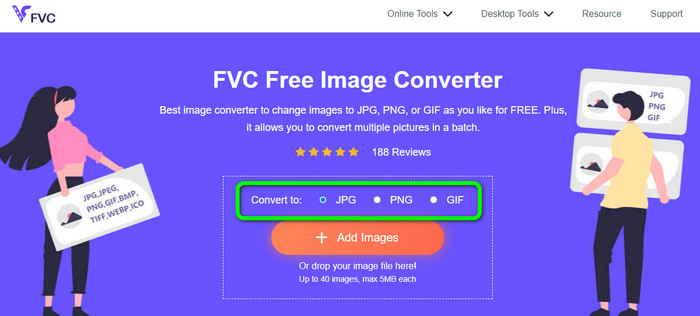
Βήμα 1. Μεταβείτε στην επίσημη ιστοσελίδα του FVC Free Image Converter. Μπορείτε να αποκτήσετε πρόσβαση σε αυτόν τον online μετατροπέα εικόνων από όλα τα προγράμματα περιήγησης. Στη συνέχεια, μπορείτε να κάνετε κλικ στη μορφή JPG, PNG ή GIF από τις επιλογές μορφών.
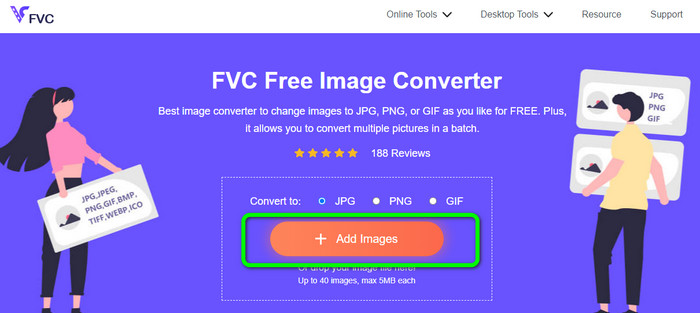
Βήμα 2. Κάντε κλικ στο Add Images για να ανεβάσετε το αρχείο εικόνας από τον υπολογιστή σας. Μπορείτε επίσης να σύρετε και να αποθέσετε το αρχείο στο πλαίσιο. Εφόσον το εργαλείο προσφέρει διαδικασία μαζικής μετατροπής, μπορείτε να ανεβάσετε πολλά αρχεία ταυτόχρονα.
Βήμα 3. Θα δείτε ότι ο μετατροπέας εικόνων θα μετατρέψει τις εικόνες αυτόματα μετά τη διαδικασία αποστολής. Όταν ολοκληρωθεί η διαδικασία μετατροπής, κάντε κλικ στο κουμπί Download All για να τις αποθηκεύσετε με ένα κλικ. Αν, όμως, προτιμάτε να αποθηκεύσετε την εικόνα χειροκίνητα, κάντε κλικ στο κουμπί Download στα δεξιά.
Μέρος 3. Συχνές ερωτήσεις σχετικά με τη μετατροπή εικόνων σε σύνδεσμο
1. Γιατί να μετατρέψετε μια εικόνα σε σύνδεσμο;
Μπορείτε να χρησιμοποιήσετε μια εικόνα ως κουμπί εάν έχετε ιστότοπο ή ιστολόγιο. Με αυτόν τον τρόπο, οι χρήστες μπορούν να έχουν πρόσβαση στην αρχική σας σελίδα ή σε μια συγκεκριμένη σελίδα. Επιπλέον, είναι δυνατή η σύνδεση φωτογραφιών σε αναρτήσεις μέσων κοινωνικής δικτύωσης ή υπογραφές email. Επίσης, είναι ένας φανταστικός τρόπος για να διαφημίσετε τον ιστότοπο ή το blog σας και να ενισχύσετε την επισκεψιμότητα. Εδώ είναι μόνο μερικές από τις πιο σημαντικές δικαιολογίες για τη μετατροπή URL από μια εικόνα.
2. Ποια είναι τα οφέλη από τη μετατροπή μιας εικόνας σε σύνδεσμο;
Μπορεί να είναι πιο απλό για τους χρήστες να κάνουν κλικ στον σύνδεσμό σας εάν μετατρέψετε μια εικόνα σε σύνδεσμο. Εάν θέλετε οι επισκέπτες να κάνουν κλικ σε μια μικρή εικόνα, η μετατροπή της εικόνας σε URL θα τους δώσει μια πιο εκτεταμένη περιοχή για να κάνουν κλικ. Η κοινή χρήση του υλικού σας με άλλους μπορεί να κάνει πολύ πιο εύκολη την ανακάλυψη νέων αγαθών ή υπηρεσιών.
3. Πώς μπορώ να βρω τη διεύθυνση URL μιας εικόνας σε έναν ιστότοπο;
Κάντε δεξί κλικ στην εικόνα και επιλέξτε Αντιγραφή συνδέσμου εικόνας για να λάβετε τη διεύθυνση URL μιας εικόνας σε έναν ιστότοπο. Στη συνέχεια, μπορείτε να ανοίξετε τη διεύθυνση URL σε μια νέα καρτέλα για να αποθηκεύσετε την εικόνα ή να μοιραστείτε τη διεύθυνση URL μέσω email, μέσων κοινωνικής δικτύωσης και άλλων καναλιών.
συμπέρασμα
Ορίστε! Τώρα μάθατε τις καλύτερες μεθόδους για να μετατρέπετε εικόνες σε συνδέσμους. Επιπλέον, ανακαλύψατε τους πιο απλούς τρόπους μετατροπής εικόνων σε μορφές JPG, PNG και GIF. Επομένως, αν θέλετε να αλλάξετε τις εικόνες σας σε URL links, δείτε τις αποτελεσματικές μεθόδους παραπάνω. Από την άλλη, αν θέλετε έναν εξαιρετικό μετατροπέα εικόνων για να μετατρέπετε εικόνες σε άλλες μορφές, χρησιμοποιήστε το FVC Free Image Converter.
-
 Μέθοδοι για τον τρόπο μετατροπής εικόνων σε JPG Online και Offline
 Θέλετε να μετατρέψετε το αρχείο σε μορφή JPG για κάποιο λόγο; Τότε αυτό το άρθρο είναι για εσάς. Θα σας μάθουμε την καλύτερη μέθοδο για να μετατρέψετε την εικόνα σας σε JPG
-
 Χρήσιμες μέθοδοι για εύκολη μετατροπή εικόνων σε μορφή PNG
 Αναζητάτε τον καλύτερο τρόπο αποθήκευσης της εικόνας σας ως PNG; Αυτός ο οδηγός προσφέρει εξαιρετικές λύσεις για να μετατρέψετε εικόνες σε PNG online και offline
-
 Τι είναι το JPEG/JPG: Μετατρέψτε τις εικόνες σας σε JPG χωρίς κόπο
 Είστε περίεργοι για το νόημα του JPEG; Έχουμε μια απάντηση για εσάς. Επίσης, θα μάθετε πώς να μετατρέπετε διαφορετικές μορφές εικόνας σε αρχεία JPG. Διαβάστε την ανάρτηση τώρα.
