


 Video Converter Ultimate
 Εγγραφή οθόνης
 Επισκευή βίντεο
 Ασφαλές κατέβασμα
Πώς να μετατρέψετε εικόνες σε SVG: Ανακαλύψτε τους τέλειους μετατροπείς για εσάς
Το αρχείο SVG μπορεί να προσφέρει εξαιρετικά γραφικά σε οποιαδήποτε κλίμακα. Μπορεί να βελτιώσει το SEO και να επιταχύνει την ιστοσελίδα. Είναι επίσης ικανό για δυναμικές κινήσεις (animations). Αυτοί είναι ορισμένοι από τους λόγους για τους οποίους οι χρήστες χρησιμοποιούν τη μορφή αρχείου SVG. Σε αυτή την περίπτωση, θέλεις κι εσύ να μετατρέψεις τις εικόνες σου σε αρχεία SVG; Τότε είναι καλύτερα να διαβάσεις αυτό το άρθρο. Θα ανακαλύψεις τους πιο αποτελεσματικούς τρόπους για να μετατρέψεις τις εικόνες σου σε SVG. Επιπλέον, θα σου προτείνουμε τους καλύτερους και πιο αξιόπιστους μετατροπείς εικόνων που μπορείς να χρησιμοποιήσεις για τη μετατροπή. Διάβασε προσεκτικά το άρθρο, καθώς σου δίνουμε όλες τις λεπτομέρειες που χρειάζεσαι για τη μετατροπή αρχείων εικόνας.

Μέρος 1. Εξαιρετικοί τρόποι μετατροπής εικόνων σε SVG Online
Πώς να μετατρέψετε εικόνες σε SVG στο Convertio
Ένα ακόμη online εργαλείο που μπορείς να αξιοποιήσεις για να μετατρέψεις εικόνες σε SVG είναι το Convertio. Αυτό το διαδικτυακό εργαλείο είναι ικανό να μετατρέψει τις εικόνες σου σε μορφή SVG. Μπορείς να μετατρέψεις τις εικόνες σου σε μόλις τρία βήματα. Επιπλέον, το Convertio διαθέτει λειτουργία μαζικής μετατροπής. Έτσι μπορείς να ανεβάζεις και να μετατρέπεις πολλαπλά αρχεία με ένα μόνο κλικ. Ακόμη, έχει κατανοητή διάταξη και επιλογές, κάτι που το καθιστά κατάλληλο για όλους τους χρήστες, ειδικά για αρχάριους. Πέρα από τη μορφή SVG, υποστηρίζει και διάφορους άλλους τύπους αρχείων εικόνας, όπως JPG, PNG, BMP, TIFF, ICO και άλλα. Επιπλέον, μπορείς να έχεις πρόσβαση στο Convertio από διάφορους browsers, όπως Google, Mozilla, Edge, Explorer κ.ά. Ωστόσο, το Convertio έχει και μειονεκτήματα, ειδικά όταν χρησιμοποιείς τη δωρεάν έκδοση. Το μέγιστο μέγεθος αρχείου που μπορείς να ανεβάσεις είναι έως 100MB. Επίσης, αν σκοπεύεις να κάνεις μαζική μετατροπή, μπορείς να μετατρέπεις μόνο δύο αρχεία εικόνας ταυτόχρονα. Για να απολαύσεις τις απεριόριστες δυνατότητές του, πρέπει να αγοράσεις το απεριόριστο πλάνο.
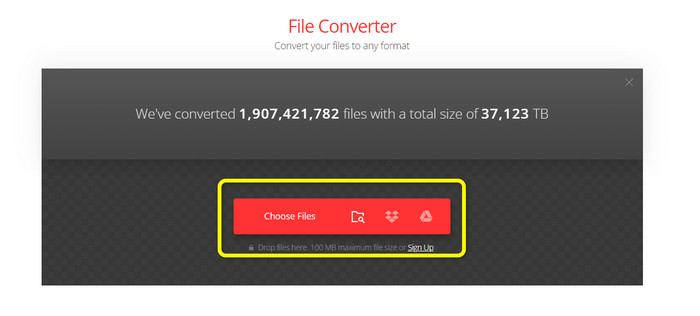
Βήμα 1. Άνοιξε τον browser σου και επισκέψου την κύρια ιστοσελίδα του Convertio. Όταν βρεθείς στην αρχική σελίδα, κάνε κλικ στο κουμπί Choose Files. Μετά το κλικ, θα εμφανιστεί στον οθόνη ο φάκελος αρχείων του υπολογιστή σου. Επίλεξε την εικόνα που θέλεις να μετατρέψεις σε αρχείο SVG και άνοιξέ την.
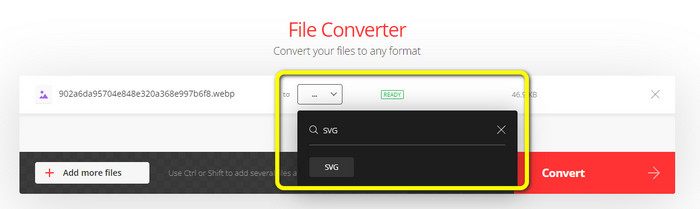
Βήμα 2. Αφού ανεβάσεις το αρχείο που θέλεις να μετατρέψεις, πήγαινε στις επιλογές μορφής. Βρες τη μορφή αρχείου SVG και κάνε κλικ πάνω της. Μπορείς να πληκτρολογήσεις SVG στο πεδίο αναζήτησης για να τη βρεις πιο εύκολα.
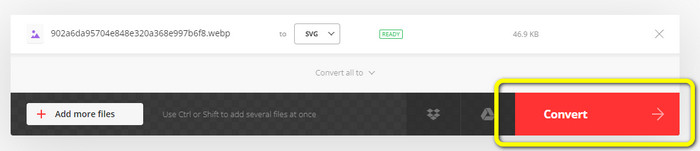
Βήμα 3. Όταν τελειώσεις με την επιλογή της μορφής SVG ως μορφή εξόδου, κάνε κλικ στο κουμπί Convert. Η διαδικασία μετατροπής θα ξεκινήσει. Περίμενε λίγο μέχρι να ολοκληρωθεί.
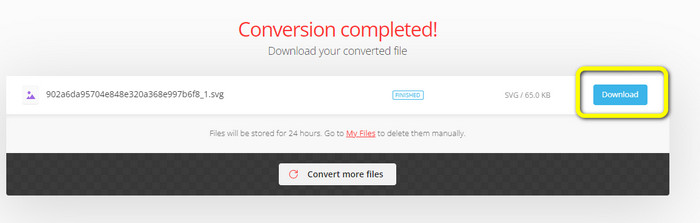
Βήμα 4. Όταν ολοκληρωθεί η διαδικασία μετατροπής, κάνε κλικ στο κουμπί Download. Έτσι θα μπορέσεις να κρατήσεις και να αποθηκεύσεις την μετατρεμμένη εικόνα σου στον υπολογιστή. Κάνε κλικ στο κουμπί Add more files για να μετατρέψεις περισσότερες εικόνες.
Μπόνους: Πώς να μετατρέψετε εικόνες SVG
Αν χρειάζεσαι έναν αποτελεσματικό μετατροπέα εικόνων για να μετατρέψεις τις εικόνες SVG σου σε JPG και άλλες ευρέως υποστηριζόμενες μορφές, το FVC Free Image Converter είναι η καλύτερη επιλογή σου. Είναι εύκολο να μετατρέπεις εικόνες με αυτό το εργαλείο, χάρη στη διαισθητική του διεπαφή. Μπορείς να μετατρέψεις εικόνες με λίγα μόνο κλικ. Επιπλέον, πέρα από SVG, υποστηρίζει και τη μετατροπή άλλων μορφών εικόνας σε PNG, JPG και GIF, συμπεριλαμβανομένων των WebP, BMP, TIFF κ.λπ. Το FVC Free Image Converter προσφέρει επίσης λειτουργία μαζικής μετατροπής. Έτσι μπορείς να μετατρέπεις πολλές εικόνες ταυτόχρονα. Επιπλέον, ο μετατροπέας εικόνων είναι προσβάσιμος σε όλες τις πλατφόρμες. Μπορείς να μετατρέπεις αρχεία εικόνας από Google, Explorer, Edge κ.ά.
Βήμα 1. Πήγαινε στην ιστοσελίδα του FVC Free Image Converter. Στη συνέχεια, κάνε κλικ στη μορφή JPG, PNG ή GIF από τις επιλογές μορφής.
Βήμα 2. Κάνε κλικ στο κουμπί Add Images στο κέντρο της διεπαφής για να ανεβάσεις τις εικόνες SVG που θέλεις να μετατρέψεις. Μπορείς να προσθέσεις πολλές εικόνες ώστε να τις μετατρέψεις με ένα μόνο κλικ.
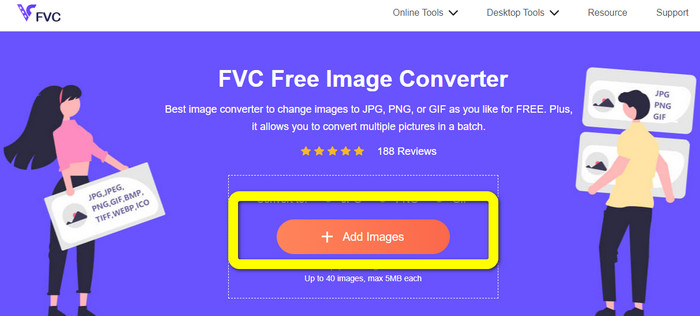
Βήμα 3. Οι εικόνες SVG σου θα μετατραπούν αυτόματα με αυτό το εργαλείο. Έπειτα, κάνε κλικ στο κουμπί Download για να αποθηκεύσεις τις μετατρεμμένες εικόνες.

Μέρος 2. Καλύτερη μέθοδος για τη μετατροπή εικόνων σε SVG εκτός σύνδεσης
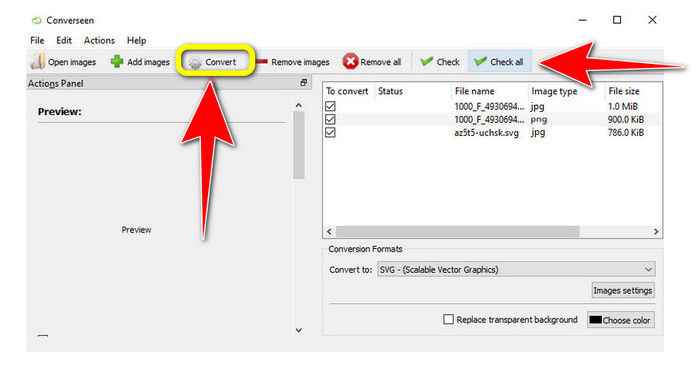
Η χρήση του Converseen είναι ο καλύτερος τρόπος για να αλλάξεις εικόνες σε SVG. Περιλαμβάνει απλές οδηγίες μετατροπής. Επιπλέον, αυτός ο offline μετατροπέας εικόνων διαθέτει βασικό περιβάλλον εργασίας με ένα απλό σετ επιλογών. Αυτό σημαίνει ότι ο μετατροπέας είναι κατάλληλος για όλους τους χρήστες. Το Converseen διαθέτει επίσης λειτουργία μαζικής μετατροπής. Με αυτόν τον τρόπο, μπορείς να μετατρέπεις πολλά αρχεία σε μία μόνο διαδικασία. Ο μετατροπέας υποστηρίζει επίσης ποικιλία μορφών αρχείων. Μεταξύ άλλων, περιλαμβάνει PNG, JPG, BMP, WEBP, TIFF και SVG. Επιπλέον, δεν απαιτείται συνδρομή για να κατεβάσεις αυτόν τον offline μετατροπέα. Το Converseen είναι επίσης διαθέσιμο τόσο για χρήστες Windows όσο και Mac. Μετά τη διαδικασία μετατροπής, το πρόγραμμα δεν θα προσθέσει υδατογραφήματα στις μετατρεμμένες φωτογραφίες σου. Έτσι μπορείς να βλέπεις τις φωτογραφίες σου χωρίς ενοχλητικά και περιττά στοιχεία. Ακολούθησε τις παρακάτω απλές οδηγίες για να μετατρέψεις εύκολα εικόνες σε SVG.
Βήμα 1. Κατέβασε το αρχείο εγκατάστασης του Converseen από την ιστοσελίδα του. Αφού εγκαταστήσεις τον offline μετατροπέα, εκκίνησέ τον στον υπολογιστή σου.
Βήμα 2. Το εργαλείο είναι απλό στη χρήση. Μπορείς να δεις τα κουμπιά λειτουργιών μπροστά, στο επάνω μέρος. Επίλεξε τις φωτογραφίες σου κάνοντας κλικ στο κουμπί Add images στην κύρια οθόνη.
Βήμα 3. Στη συνέχεια, πήγαινε στην επιλογή Convert to. Έπειτα, διάλεξε τη μορφή αρχείου SVG από τις επιλογές μορφής.
Βήμα 4. Μπορείς να επιβεβαιώσεις ότι θα μετατρέψεις τις φορτωμένες φωτογραφίες τσεκάροντας τα κουτάκια. Απλώς επίλεξε Check ή Check All από το επάνω μενού. Για να ξεκινήσεις τη διαδικασία, κάνε κλικ στο κουμπί Convert στο τέλος.
Μέρος 3. Πώς να μετατρέψετε εικόνες σε SVG σε iPhone και Android
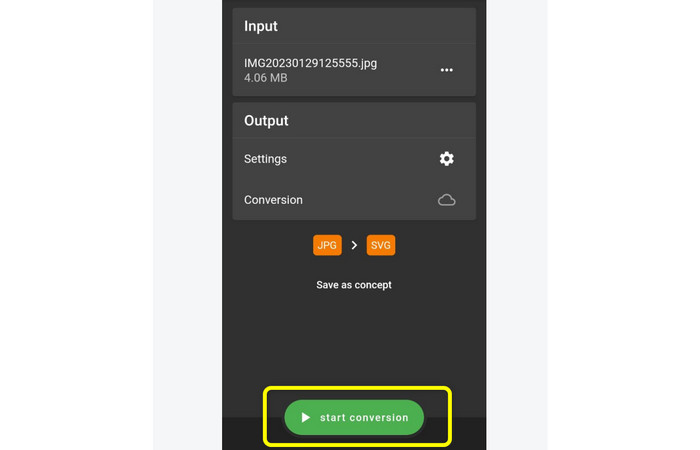
Το File Converter είναι η καλύτερη εφαρμογή για τη μετατροπή εικόνων σε SVG που μπορείτε να χρησιμοποιήσετε στο iPhone και το Android σας. Επίσης, μπορείτε να χρησιμοποιήσετε την εφαρμογή δωρεάν. Είναι διαθέσιμο στο Google Play Store και στο App Store. Ωστόσο, η διαδικασία εγκατάστασης είναι πολύ αργή. Και η διαδικασία είναι προκλητική, ειδικά για αρχάριους. Επίσης, βεβαιωθείτε ότι έχετε σύνδεση στο διαδίκτυο.
Βήμα 1. Εγκατέστησε την εφαρμογή File Converter στην κινητή σου συσκευή. Στη συνέχεια, άνοιξε την εφαρμογή.
Βήμα 2. Πήγαινε στην επιλογή Image Converter. Έπειτα, επίλεξε το αρχείο SVG ως μορφή εξόδου.
Βήμα 3. Μετά από αυτό, θα εμφανιστεί μια άλλη διεπαφή. Κάνε κλικ στην επιλογή File για να εισαγάγεις την εικόνα που θέλεις να μετατρέψεις.
Βήμα 4. Τέλος, πάτησε το κουμπί Start Conversion για να ξεκινήσεις τη διαδικασία μετατροπής. Έπειτα, μπορείς να αποθηκεύσεις τη μετατρεμμένη εικόνα στο τηλέφωνό σου. Κάνε κλικ εδώ για να μάθεις πώς να μετατρέπεις εικόνες σε PNG.
Μέρος 4. Συχνές ερωτήσεις σχετικά με τη μετατροπή εικόνων σε SVG
1. Ποιο σχήμα συμπίεσης χρησιμοποιεί το SVG;
Ένα αρχείο χωρίς απώλειες είναι ένα SVG. Τα αρχεία SVG, επομένως, περιλαμβάνουν συμπίεση αρχείων χωρίς απώλειες. Ως αποτέλεσμα, μπορείτε να κάνετε μεγέθυνση και σμίκρυνση αυτών των αρχείων χωρίς να χάσετε την ποιότητα. Μετά τη συμπίεση, δεν θα χάσετε καμία πληροφορία.
2. Σε τι χρησιμεύουν καλύτερα τα αρχεία SVG;
Οι διανυσματικές εικόνες, όπως τα SVG, δεν χάνουν ποτέ ανάλυση ανεξάρτητα από το πόσο μεγάλες ή μικρές τις κάνετε, σε αντίθεση με τα αρχεία ράστερ, όπως τα JPG, τα οποία αποτελούνται από pixel. Είναι εξαιρετικά για ψηφιακά σχέδια όπως infographics, εικονίδια και λογότυπα.
3. Πώς να αποθηκεύσετε το JPG ως SVG;
Μπορείτε να χρησιμοποιήσετε πολλούς μετατροπείς εικόνας για να αποθηκεύσετε τη μορφή JPG ως SVG. Ένας συνηθισμένος τρόπος μετατροπής της εικόνας είναι να εισάγετε το αρχείο JPG, να επιλέξετε το SVG ως μορφή εξόδου και να προχωρήσετε στη διαδικασία μετατροπής. Με αυτόν τον τρόπο, μπορείτε να αποθηκεύσετε το αρχείο εικόνας JPG σε μορφή SVG.
συμπέρασμα
Αυτός ο οδηγός σού έδειξε τις καλύτερες μεθόδους για να μετατρέπεις τις εικόνες σου σε SVG online, offline και σε κινητές συσκευές. Επίσης, μπορείς να χρησιμοποιήσεις το FVC Free Image Converter για να αλλάζεις SVG σε άλλες μορφές εικόνας. Αυτό το online εργαλείο είναι απλό στη χρήση και προσφέρει διαδικασία μαζικής μετατροπής χωρίς να απαιτείται συνδρομή.
-
 Μέθοδοι για τον τρόπο μετατροπής εικόνων σε JPG Online και Offline
 Θέλετε να μετατρέψετε το αρχείο σε μορφή JPG για κάποιο λόγο; Τότε αυτό το άρθρο είναι για εσάς. Θα σας μάθουμε την καλύτερη μέθοδο για να μετατρέψετε την εικόνα σας σε JPG
-
 Οι πιο απλές μέθοδοι για τη μετατροπή SVG σε PNG
 Μάθετε πώς να αλλάξετε το αρχείο εικόνας σας από SVG σε PNG χρησιμοποιώντας χρήσιμους μετατροπείς εικόνας. Διαβάστε αυτόν τον οδηγό για να μάθετε όλα όσα πρέπει να γνωρίζετε σχετικά με τη μετατροπή.
-
 Εύκολες μέθοδοι για τη μετατροπή SVG σε μορφή JPG
 Βρίσκετε τον καλύτερο τρόπο μετατροπής SVG σε JPG; Αυτή η ανάρτηση θα δώσει μερικά ασφαλή σεμινάρια που μπορείτε να δοκιμάσετε. Θα ανακαλύψετε επίσης τον μετατροπέα SVG σε JPG για εσάς.
