


 Video Converter Ultimate
 Εγγραφή οθόνης
 Επισκευή βίντεο
 Ασφαλές κατέβασμα
Πώς να μετατρέψετε JPEG σε JPG χρησιμοποιώντας δοκιμασμένους και δοκιμασμένους μετατροπείς εικόνας
Μερικοί άνθρωποι λένε ότι τα JPEG και JPG είναι το ίδιο φορμά. Λοιπόν, ισχύει. Όμως ορισμένα προγράμματα δέχονται μόνο επεκτάσεις με τρία γράμματα. Έτσι, αντί να χρησιμοποιείται το JPEG, γίνεται JPG. Η μορφή JPG είναι σήμερα μια δημοφιλής μορφή. Αν λοιπόν θέλετε κι εσείς να μετατρέψετε το αρχείο εικόνας JPEG σε μορφή JPG, είστε τυχεροί. Αυτός ο οδηγός θα σας δώσει την καλύτερη λύση που μπορείτε να δοκιμάσετε. Μπορείτε άμεσα να μετατρέψετε JPEG σε JPG χρησιμοποιώντας μετατροπείς JPEG σε JPG. Αυτοί οι μετατροπείς είναι διαθέσιμοι online και σε κινητές συσκευές. Αν θέλετε να ανακαλύψετε αυτές τις εφαρμογές, εκμεταλλευτείτε την ευκαιρία να διαβάσετε αυτό το άρθρο.

Μέρος 1. Χρήσιμοι τρόποι μετατροπής JPEG σε JPG Online
Πώς να μετατρέψετε JPEG σε JPG σε δωρεάν μετατροπέα εικόνας FVC
Ο καλύτερος τρόπος για να αλλάξετε JPEG σε JPG είναι να χρησιμοποιήσετε το FVC Free Image Converter. Είναι μια εξαιρετική επιλογή για να μετατρέψετε JPEG σε JPG ή σε άλλες μορφές, όπως PNG και GIF. Μπορεί να διαχειριστεί όλα τα φορμά εικόνων, συμπεριλαμβανομένων των JPG, JPEG, PNG, SVG, BMP, TIFF και GIF. Έτσι, δεν χρειάζεται να ανησυχείτε αν τα αρχεία εικόνας σας δεν μπορούν να ανοίξουν σε συγκεκριμένα εργαλεία ή συσκευές. Ο καλύτερος τρόπος είναι να τα μετατρέψετε χρησιμοποιώντας αυτόν τον online μετατροπέα εικόνων. Επίσης, μπορεί να διατηρήσει την εξαιρετική ποιότητα των αρχικών εικόνων. Δεν θα παρατηρήσετε διαφορά από το πρωτότυπο μετά τη διαδικασία μετατροπής. Επιπλέον, ο μετατροπέας αρχείων εικόνας του FVC υποστηρίζει μαζική μετατροπή. Αυτό σημαίνει ότι μπορείτε να μετατρέψετε πολλές εικόνες ταυτόχρονα. Είναι πολύ πιο βολικό και αποδοτικό. Είναι ασύγκριτος με άλλους μετατροπείς μορφών εικόνας στην αγορά.
Το FVC Free Image Converter μπορεί να χειριστεί έως και 40 εικόνες ταυτόχρονα. Έτσι μπορείτε να εξοικονομήσετε περισσότερο χρόνο. Επίσης, δεν χρειάζεται να πληρώσετε ούτε μια δεκάρα για αυτό το πρόγραμμα. Είναι ένας δωρεάν μετατροπέας εικόνας. Επίσης, δεν χρειάζεται να δημιουργήσετε λογαριασμό για να το λειτουργήσετε. Το μόνο που έχετε να κάνετε είναι να επισκεφτείτε τον ιστότοπο και να ξεκινήσετε τη μετατροπή. Όλοι γνωρίζουμε ότι οι διαφημίσεις είναι ενοχλητικές. Αλλά αυτό το εργαλείο δεν έχει διαφημίσεις, ώστε να μπορείτε να κάνετε μετατροπή ειρηνικά. Μπορείτε να αποκτήσετε πρόσβαση σε αυτό το διαδικτυακό λογισμικό σε όλα τα προγράμματα περιήγησης ιστού, συμπεριλαμβανομένων των Chrome, Mozilla, Edge, Explorer και άλλων.
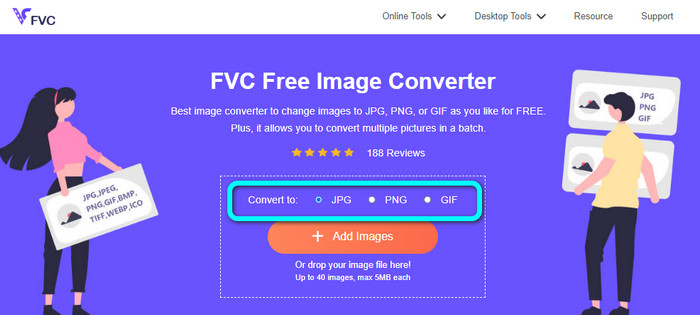
Βήμα 1: Ανοίξτε τον περιηγητή σας και μεταβείτε στην κύρια ιστοσελίδα του FVC Free Image Converter. Μεταβείτε στην επιλογή Convert to και επιλέξτε τη μορφή JPG.
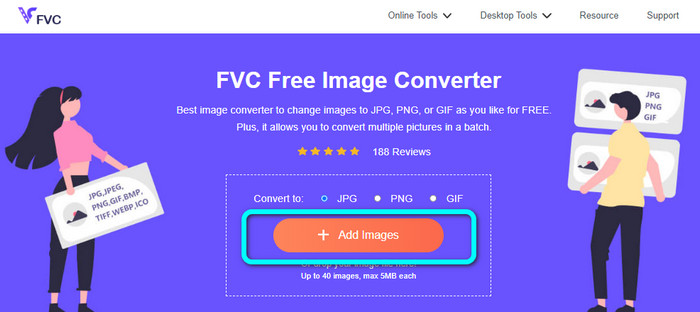
Βήμα 2: Αφού επιλέξετε τη μορφή αρχείου JPG, κάντε κλικ στο κουμπί Add Images. Έπειτα, ο φάκελος αρχείων σας θα εμφανιστεί στην οθόνη του υπολογιστή. Προσθέστε την εικόνα JPEG που θέλετε να μετατρέψετε.
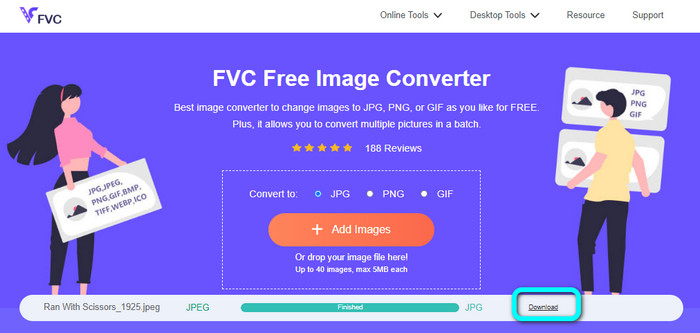
Βήμα 3: Όταν προσθέσετε την εικόνα σε μορφή JPEG, θα δείτε ότι η εικόνα θα μετατραπεί αυτόματα. Από JPEG θα γίνει JPG. Όταν ολοκληρωθεί η διαδικασία μετατροπής, κάντε κλικ στο κουμπί Download. Έτσι μπορείτε να αποθηκεύσετε την εικόνα JPG στον υπολογιστή σας.
Πώς να μετατρέψετε JPEG σε JPG στο Convertio
Ένας ακόμη μετατροπέας JPEG σε JPG που μπορείτε να χρησιμοποιήσετε είναι το Convertio. Αυτός ο μετατροπέας εικόνων μπορεί να μετατρέψει το JPEG σας σε JPG με μια πολύ απλή μέθοδο. Προσφέρει επίσης ένα φιλικό περιβάλλον χρήστη, κάνοντάς το εύκολο στην κατανόηση. Έτσι, τόσο επαγγελματίες όσο και μη επαγγελματίες χρήστες μπορούν να χειριστούν αυτόν τον online μετατροπέα. Επιπλέον, σε αυτό το πρόγραμμα είναι διαθέσιμη η μαζική μετατροπή. Μπορείτε λοιπόν να μετατρέψετε πολλαπλές μορφές εικόνων ταυτόχρονα. Η διαδικασία μετατροπής είναι επίσης γρήγορη. Μπορείτε να μετατρέψετε εικόνες μέσα σε λίγα δευτερόλεπτα. Το Convertio είναι διαθέσιμο σε δημοφιλείς περιηγητές όπως Google, Firefox, Explorer και άλλους. Επιπλέον, το Convertio έχει περισσότερες δυνατότητες να προσφέρει. Εκτός από τη μετατροπή εικόνων, μπορείτε επίσης να μετατρέψετε βίντεο, ήχο, έγγραφα και άλλα.
Ωστόσο, η προσβάσιμη έκδοση αυτού του προγράμματος έχει περιορισμούς. Μπορείτε να ανεβάσετε μόνο εικόνες έως 100 MB. Μετά από αυτό, δεν μπορείτε πλέον να μετατρέψετε εικόνες. Επομένως, εάν θέλετε να απολαύσετε τις πλήρεις δυνατότητες του, αγοράστε ένα πρόγραμμα συνδρομής. Επίσης, απαιτείται μια ισχυρή σύνδεση στο διαδίκτυο για να δείτε την απόδοσή του σε υψηλό επίπεδο.
Βήμα 1: Μεταβείτε στην κύρια ιστοσελίδα του Convertio. Επιλέξτε το κουμπί Choose files. Επιλέξτε το αρχείο εικόνας JPEG από τον φάκελο του υπολογιστή σας και ανοίξτε το.

Βήμα 2: Αφού ανοίξετε το αρχείο εικόνας JPEG, επιλέξτε τη μορφή JPG από τις επιλογές μορφής.
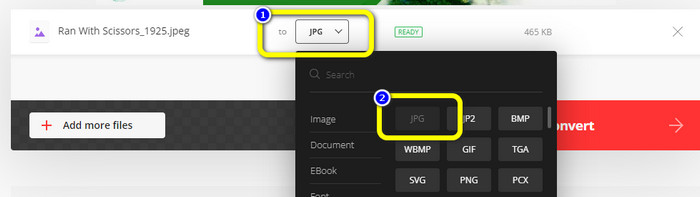
Βήμα 3: Αφού ανοίξετε το αρχείο εικόνας JPEG, επιλέξτε τη μορφή JPG από τις επιλογές μορφής. Μπορείτε επίσης να κάνετε κλικ στο κουμπί Add more files για να εκτελέσετε μαζική μετατροπή.
Βήμα 4: Κάντε κλικ στο κουμπί Convert για να ξεκινήσει η διαδικασία μετατροπής. Έπειτα, μετά τη μετατροπή, κάντε κλικ στο κουμπί Download.
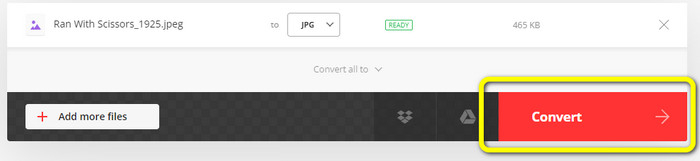
Πώς να μετατρέψετε JPEG σε JPG στο CloudConvert
Το CloudConvert είναι ένα διαδικτυακό εργαλείο για να μετατρέπετε JPEG σε JPG. Με τη βοήθεια αυτού του μετατροπέα, μπορείτε γρήγορα να μετασχηματίσετε JPEG σε JPG. Επίσης, αυτό το εργαλείο προσφέρει μια διαισθητική διεπαφή με βασικές οδηγίες για τη μετατροπή. Έτσι, είναι εύκολο να μετατρέψετε JPEG σε JPG, είτε είστε έμπειρος χρήστης είτε αρχάριος. Επιπλέον, το CloudConvert είναι διαθέσιμο σε διάφορους περιηγητές. Περιλαμβάνει Mozilla, Explorer και Firefox, γεγονός που το καθιστά πιο προσιτό. Το καλύτερο μέρος αυτού του εργαλείου είναι ότι μπορείτε να κάνετε αλλαγές στις εικόνες. Μπορείτε να χρησιμοποιήσετε επιλογές για να τροποποιήσετε την ανάλυση, το μέγεθος αρχείου και την ποιότητα της εικόνας. Μία από τις προτεραιότητες αυτού του λογισμικού, πέρα από τη μετατροπή, είναι το απόρρητο του χρήστη. Το CloudConvert διασφαλίζει ότι οι πληροφορίες σας είναι προστατευμένες. Δεν θα κοινοποιήσει τα δεδομένα σας σε τρίτους. Μετά τη διαδικασία μετατροπής, διαγράφει αυτόματα την εικόνα σας μετά από 24 ώρες.
Ωστόσο, αυτός ο μετατροπέας εικόνας που βασίζεται στο web έχει μειονεκτήματα. Εάν χρησιμοποιείτε μόνο τη δωρεάν έκδοση, μπορείτε να μετατρέψετε μόνο 25 εικόνες καθημερινά. Πρέπει να αγοράσετε ένα πρόγραμμα συνδρομής για να μετατρέψετε περισσότερες εικόνες. Επίσης, μία από τις απαιτήσεις αυτού του μετατροπέα είναι η πρόσβαση στο διαδίκτυο. Δεδομένου ότι είναι ένα διαδικτυακό εργαλείο, είναι απαραίτητη μια σύνδεση στο Διαδίκτυο.
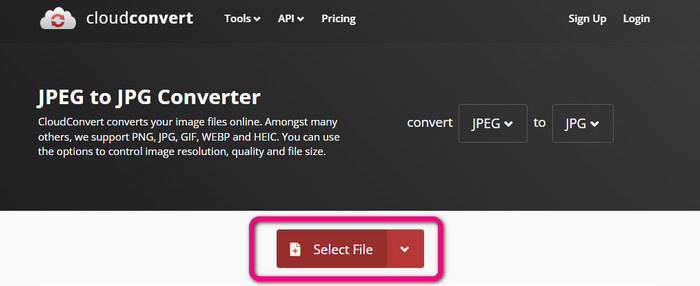
Βήμα 1: Κάντε κλικ στο κουμπί Select File. Έπειτα, ανοίξτε την εικόνα JPEG από τα αρχεία σας.
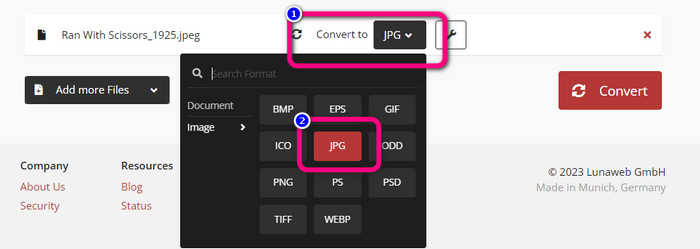
Βήμα 2: Μεταβείτε στην επιλογή Convert to. Επιλέξτε την επιθυμητή μορφή, που είναι η JPG.
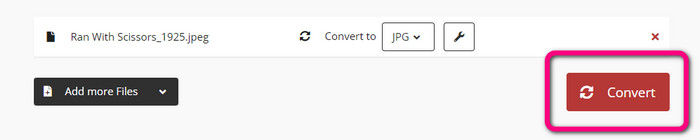
Βήμα 3: Όταν επιλέξετε το αρχείο JPG, κάντε κλικ στο κουμπί Convert. Περιμένετε να ολοκληρωθεί η μετατροπή και αποθηκεύστε την τελική εικόνα στην επιφάνεια εργασίας σας. Μπορείτε επίσης να χρησιμοποιήσετε αυτό το εργαλείο για να μετατρέψετε JPG σε PNG.
Μέρος 2. Πώς να μετατρέψετε JPEG σε JPG χρησιμοποιώντας Android και iPhone
Πώς να μετατρέψετε JPEG σε JPG στο Image Converter
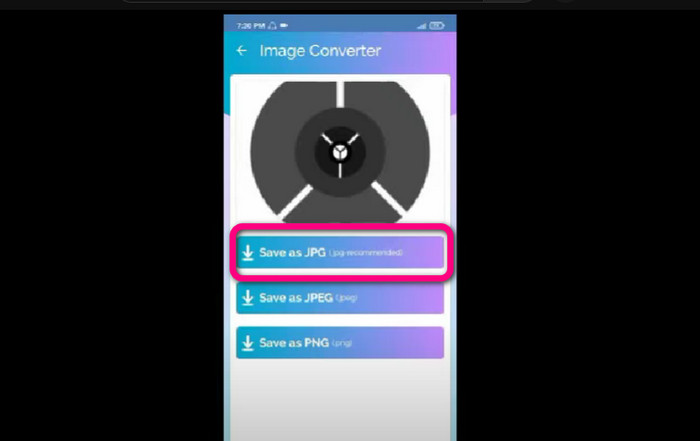
Αν θέλετε να μετατρέψετε το JPEG σας σε μορφή JPG σε Android, χρησιμοποιήστε το Image Converter. Αυτή η εφαρμογή είναι διαθέσιμη σε συσκευές Android. Διαθέτει μια απλή διαδικασία μετατροπής εικόνων, γεγονός που την καθιστά κατάλληλη για μη επαγγελματίες χρήστες. Μπορείτε επίσης να κατεβάσετε αυτή την εφαρμογή δωρεάν. Προσφέρει επίσης ένα εύχρηστο και κατανοητό περιβάλλον. Έτσι, κανείς δεν θα μπερδευτεί κατά τη χρήση του μετατροπέα. Επιπλέον, το Image Converter έχει ομαλή διαδικασία μετατροπής. Αφού επιλέξετε τη μορφή, θα μετατρέψει και θα αποθηκεύσει την εικόνα στο τηλέφωνό σας χωρίς ταλαιπωρία. Ωστόσο, υποστηρίζει μόνο περιορισμένους τύπους εξόδου, όπως PNG, JPG και JPEG. Επομένως, δεν μπορείτε να χρησιμοποιήσετε αυτή την εφαρμογή αν θέλετε να μετατρέψετε την εικόνα σας σε GIF, SVG, BMP και άλλα.
Βήμα 1: Ανοίξτε την εφαρμογή Play Store και κατεβάστε την εφαρμογή Image Converter. Έπειτα, εκκινήστε την εφαρμογή μετά την εγκατάσταση.
Βήμα 2: Πατήστε το κουμπί Select Photo για να επισυνάψετε τη φωτογραφία JPEG από τη συλλογή του τηλεφώνου σας.
Βήμα 3: Κάντε κλικ στην επιλογή Save as JPG για το τελικό βήμα. Περιμένετε τη διαδικασία μετατροπής. Μετά τη διαδικασία, η εικόνα θα αποθηκευτεί αυτόματα στη συλλογή σας.
Πώς να μετατρέψετε JPEG σε JPG σε JPG Image Converter & Resizer
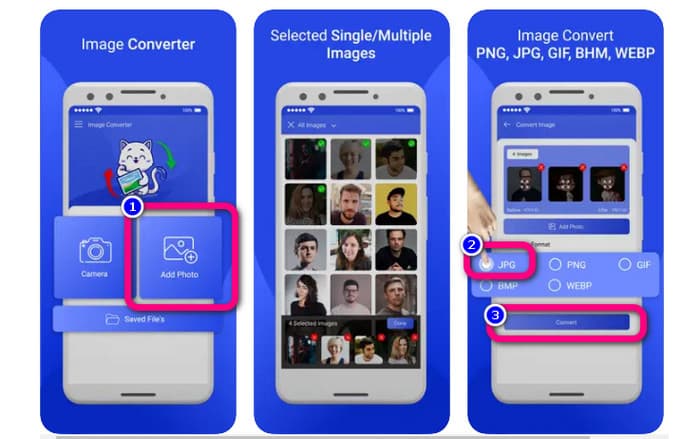
Αν θέλετε να μετατρέψετε JPEG σε JPG χρησιμοποιώντας iPhone, χρησιμοποιήστε το JPG Image Converter & Resizer. Αυτό το λογισμικό είναι διαθέσιμο στο Apple Store. Μπορείτε να το κατεβάσετε δωρεάν. Επιπλέον, η διαδικασία μετατροπής είναι εύκολη. Διαθέτει διαισθητική διεπαφή, καθιστώντας τη χρήση του απλή. Στην εφαρμογή είναι διαθέσιμη η μαζική μετατροπή. Έτσι μπορείτε να μετατρέψετε πολλαπλές μορφές εικόνων ταυτόχρονα. Υποστηρίζει επίσης διάφορες μορφές εικόνας. Περιλαμβάνει PNG, BMP, GIF, WebP κ.ά. Ωστόσο, μπορείτε να χρησιμοποιήσετε αυτή την εφαρμογή μόνο αν το iPhone σας είναι πάνω από iOS 12.0. Μπορείτε να κατεβάσετε αυτή την εφαρμογή με iOS 12.0 και νεότερο.
Βήμα 1: Μεταβείτε στο Apple Store και κατεβάστε το JPG Image Converter & Resizer. Έπειτα, εκτελέστε την εφαρμογή.
Βήμα 2: Πατήστε το εικονίδιο Add Photo για να εισαγάγετε την εικόνα JPEG που θέλετε να μετατρέψετε. Μπορείτε να προσθέσετε πολλαπλές εικόνες αν θέλετε.
Βήμα 3: Επιλέξτε τη μορφή JPG από τις επιλογές μορφής. Έπειτα, επιλέξτε το κουμπί Convert για να ξεκινήσει η διαδικασία μετατροπής.
Μέρος 3. Συχνές ερωτήσεις σχετικά με τη μετατροπή JPEG σε JPG
1. Πώς μπορώ να μετατρέψω εικόνες από PNG σε JPG;
Μπορείτε να χρησιμοποιήσετε το FVC Free Image Converter. Αυτός ο online μετατροπέας εικόνων υποστηρίζει μορφή εισόδου όπως PNG. Έτσι, μπορείτε να μετατρέψετε την εικόνα PNG σε μορφή JPEG. Απλώς μεταβείτε στην επιλογή μορφής και επιλέξτε JPG. Έπειτα, κάντε κλικ στο κουμπί Add Images για να προσθέσετε την εικόνα PNG. Μετά από αυτό, κάντε κλικ στο κουμπί download.
2. Γιατί τα αρχεία JPEG μου δεν λειτουργούν στο Mac μου;
Υπάρχουν δύο πιθανοί λόγοι για τους οποίους η εικόνα JPEG δεν λειτουργεί. Ίσως το MacOS σας να μην έχει ενημερωθεί. Ένας άλλος λόγος είναι ότι η εικόνα JPEG μπορεί να είναι κατεστραμμένη λόγω μόλυνσης από τον ιό. Πρέπει να διορθώσετε την εικόνα JPEG ή να ενημερώσετε το macOS σας.
3. Πώς να αποθηκεύσετε μια φωτογραφία που αποστέλλεται με email σε μορφή .jpg;
Ένα πλαίσιο διαλόγου θα σας ρωτήσει πού θέλετε να αποθηκεύσετε την εικόνα κατά τη λήψη της εικόνας. Σε εκείνο το σημείο, μπορείτε να αποθηκεύσετε την εικόνα σας στην επιθυμητή μορφή από την επιλογή μορφής.
συμπέρασμα
Για να συνοψίσουμε, αυτό το άρθρο σάς παρουσίασε τους πιο αποτελεσματικούς τρόπους για να μετατρέψετε JPEG σε JPG χρησιμοποιώντας διάφορους μετατροπείς εικόνας. Ωστόσο, οι περισσότεροι χρήστες προτιμούν απλές μεθόδους για να μετατρέπουν αρχεία εικόνας. Σε αυτή την περίπτωση, μπορείτε να χρησιμοποιήσετε το FVC Free Image Converter, το οποίο μπορεί να μετατρέψει διάφορα αρχεία εύκολα και άμεσα.
-
 Τι είναι ένα αρχείο PNG: Πώς να ανοίξετε και να μετατρέψετε; [Πλήρη στοιχεία]
 Γνωρίζετε τι είναι μια μορφή PNG; Μπορείτε να μάθετε όλες τις βασικές λεπτομέρειες αυτού του αρχείου. Διαβάστε αυτόν τον οδηγό και απορροφήστε όλες τις πληροφορίες που μπορείτε να λάβετε.
-
 Πλήρεις λεπτομέρειες σχετικά με τις διαφορές JPEG έναντι JPG έναντι PNG
 Αυτή η ανάρτηση θα σας δώσει αρκετές πληροφορίες σχετικά με τις διαφορές JPEG έναντι JPG έναντι PNG. Επιπλέον, θα μάθετε πώς να μετατρέπετε εικόνες σε αυτά τα αρχεία.
-
 Μέθοδοι για τον τρόπο μετατροπής εικόνων σε JPG Online και Offline
 Θέλετε να μετατρέψετε το αρχείο σε μορφή JPG για κάποιο λόγο; Τότε αυτό το άρθρο είναι για εσάς. Θα σας μάθουμε την καλύτερη μέθοδο για να μετατρέψετε την εικόνα σας σε JPG
