


 Video Converter Ultimate
 Εγγραφή οθόνης
 Επισκευή βίντεο
 Ασφαλές κατέβασμα
Πώς να μετατρέψετε γρήγορα SVG σε JPG [Σούπερ εύκολοι τρόποι]
Μπορεί να θέλετε να μετατρέψετε μια εικόνα SVG σε JPG για διάφορους λόγους. Μία πιθανή αιτία είναι να κάνετε την επεξεργασία πιο απλή. Για τα αρχεία SVG απαιτείται ένας επεξεργαστής εικόνας βασισμένος σε διανύσματα. Ωστόσο, οι επεξεργαστές εικόνας που βασίζονται σε raster είναι πολύ πιο συνηθισμένοι για τους χρήστες. Σε αυτούς ανήκουν το Microsoft Paint και το Adobe Lightroom. Η χρήση του Lightroom για επεξεργασία SVG μπορεί να είναι εφικτή αν πρώτα το μετατρέψετε σε JPG. Ένας ακόμη λόγος για να μετατρέψετε SVG σε JPG είναι η διαδικτυακή κοινοποίηση. Τα JPG γίνονται σχεδόν πάντα αποδεκτά από ιστοσελίδες και εφαρμογές που επιτρέπουν μεταφόρτωση εικόνων. Αντίθετα, είναι απίθανο να δεχτούν SVG. Για παράδειγμα, ενώ το Instagram δέχεται JPG, δεν αποδέχεται SVG. Το άρθρο θα σας παρουσιάσει πρακτικές μεθόδους για να μετατρέψετε SVG σε JPG. Επίσης, θα ανακαλύψετε τους καλύτερους μετατροπείς εικόνας που μπορείτε να χρησιμοποιήσετε online και offline.

Μέρος 1. Συγκρίνετε SVG και JPG
| Μορφή αρχείου | SVG | JPG |
| Επέκταση ονόματος αρχείου | .svg | .jng |
| Αναπτύχθηκε από | Κοινοπραξία World Wide Web | Η επιτροπή JPEG |
| Αναπτύχθηκε από | SVG είναι μια διανυσματική μορφή αρχείου εικόνας για δισδιάστατα γραφικά που βασίζεται σε XML. Υποστηρίζονται κινούμενα σχέδια και διαδραστικότητα. Σε αρχεία κειμένου XML, ορίζονται οι εικόνες SVG και η συμπεριφορά τους. Δεδομένου ότι τα αρχεία SVG είναι απλώς αρχεία XML, μπορούν να επεξεργαστούν με οποιοδήποτε πρόγραμμα επεξεργασίας κειμένου. | JPG χρησιμοποιούνται για ιστότοπους και email επειδή έχουν μειωμένα μεγέθη αρχείων. Ωστόσο, επειδή το JPG έχει απώλειες, θα επηρεάσει την ποιότητα της εικόνας μετά τη συμπίεση. Το αρχείο "απώλειας" που προκύπτει σημαίνει ότι η ποιότητα έχει χαθεί. Οι κάρτες μνήμης για ψηφιακές φωτογραφικές μηχανές χρησιμοποιούν τη μορφή JPG. |
| Τεχνικές λεπτομέρειες | Το SVG είναι μια μορφή που χρησιμοποιείται για τον ορισμό διανυσματικών γραφικών που βασίζονται σε XML για το Web. Αυτό το αρχείο δεν θα χάσει την ποιότητα της εικόνας ακόμη και όταν γίνει μεγέθυνση ή αλλαγή μεγέθους. Τα στοιχεία και τα χαρακτηριστικά του αρχείου SVG μπορούν όλα να είναι κινούμενα. | Το JPG είναι μια μορφή αρχείου εικόνας για την επεξεργασία στατικών φωτογραφιών. Παρέχει μια συμμετρική τεχνική συμπίεσης που απαιτεί επεξεργαστή. Είναι επίσης χρονοβόρα τόσο στη συμπίεση όσο και στην αποσυμπίεση. Το JPEG είναι ένα κοινό πρότυπο της Διεθνούς Ένωσης Τηλεπικοινωνιών. Περιλαμβάνει επίσης τον Διεθνή Οργανισμό Τυποποίησης. |
| Συνοδευτικά Προγράμματα | Adobe Photoshop Adobe Preview Corel Paint Shop Pro Προβολή Corel SVG | Microsoft Windows Photo Gallery Viewer Adobe Photoshop Adobe Preview Corel Paint Shop Pro |
Μέρος 2. Ο καλύτερος τρόπος για να μετατρέψετε SVG σε JPG Online
Το καλύτερο εργαλείο που μπορείτε να χρησιμοποιήσετε είναι το FVC Free Image Converter. Μπορεί να μετατρέψει SVG σε JPG με ευκολία. Επιπλέον, είναι δυνατή η ταυτόχρονη μετατροπή πολλών αρχείων SVG σε JPG. Προσφέρει ένα εύχρηστο περιβάλλον εργασίας και οδηγίες, κάτι που είναι ιδανικό για τους χρήστες. Αυτός ο μετατροπέας εικόνων διαθέτει δυνατότητα μαζικής μετατροπής. Επιπλέον, μπορείτε να κατεβάσετε πολλά μετατρεπόμενα αρχεία με ένα μόνο κλικ. Ένα από τα θετικά στοιχεία αυτού του εργαλείου είναι ότι δεν περιέχει ενοχλητικές διαφημίσεις. Μπορείτε να εστιάσετε στη μετατροπή των αρχείων χωρίς να συναντάτε διαφημίσεις. Επιπρόσθετα, δέχεται αρχεία εισόδου σε διάφορες μορφές, όπως PNG, BMP, TIFF, GIF κ.λπ. Επίσης, δεν είναι απαραίτητη η εγκατάσταση αυτού του μετατροπέα. Μπορείτε να τον χειριστείτε απευθείας από τον browser σας. Επιπλέον, μετά τη μετατροπή, η ποιότητα της εικόνας παραμένει ίδια με την αρχική. Έτσι, μπορείτε να βεβαιωθείτε ότι η εικόνα σας θα εξακολουθεί να έχει εξαιρετική εμφάνιση. Επίσης, οι πληροφορίες σας είναι ασφαλείς σε αυτή την ιστοσελίδα. Μετά τη μετατροπή και την αποθήκευση των εικόνων, θα διαγραφούν αυτόματα όλα τα δεδομένα σας.
Βήμα 1: Μεταβείτε στην κύρια ιστοσελίδα του FVC Free Image Converter. Πριν προσθέσετε το αρχείο εικόνας SVG, επιλέξτε την επιθυμητή μορφή εξόδου. Κάντε κλικ στη μορφή JPG από τις επιλογές μορφής.
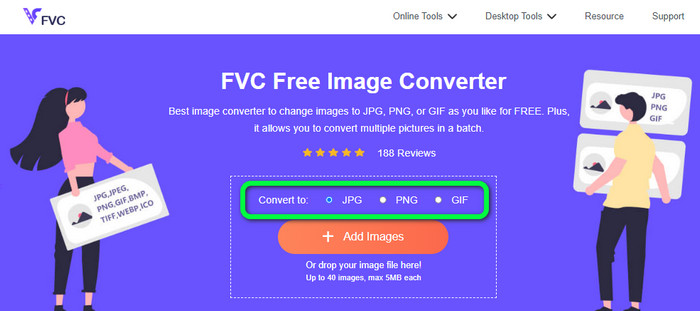
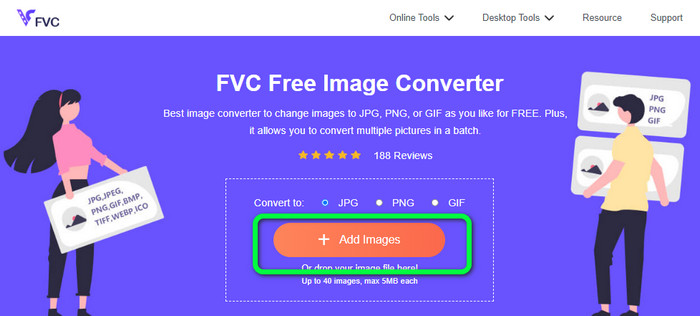
Βήμα 2: Κάντε κλικ στο κουμπί Add Images στο κέντρο της διεπαφής. Στη συνέχεια, ο φάκελος των αρχείων σας θα εμφανιστεί στην οθόνη. Επιλέξτε την εικόνα SVG που θέλετε να μετατρέψετε και ανοίξτε την. Μπορείτε επίσης να σύρετε απευθείας το αρχείο SVG μέσα στο πλαίσιο. Κάντε ξανά κλικ στο κουμπί Add Images για να πραγματοποιήσετε μαζική μετατροπή.
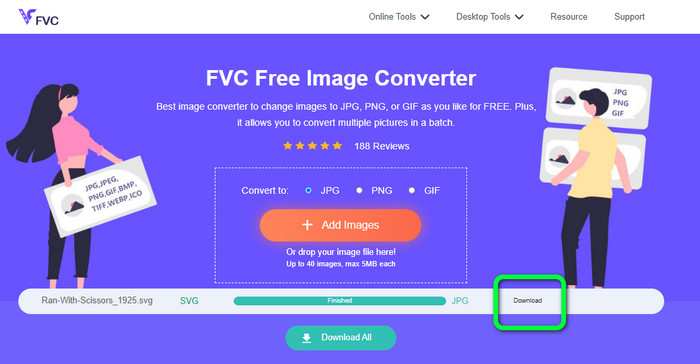
Βήμα 3: Κατά τη διάρκεια της αποστολής του αρχείου, η εικόνα θα μετατραπεί αυτόματα. Για το τελευταίο βήμα, κάντε κλικ στο κουμπί Download στη δεξιά πλευρά της διεπαφής. Μετά τη διαδικασία αποθήκευσης, ανοίξτε την μετατρεπόμενη εικόνα στον υπολογιστή σας.
Μέρος 3. Εύκολη μέθοδος μετατροπής SVG σε JPG στα Windows
Σε αυτή την ενότητα θα ανακαλύψετε την καλύτερη μέθοδο για μετατροπή SVG σε JPG offline σε υπολογιστές Windows. Η χρήση του HitPaw Video Converter είναι μία από τις αποτελεσματικές μεθόδους. Η λειτουργία Image Convert του HitPaw Video Converter καθιστά απλή τη μαζική μετατροπή εικόνων. Μπορείτε να εισαγάγετε φωτογραφίες και γραφικά σε διάφορες μορφές και να τα μετατρέψετε στη μορφή που θέλετε. Για μαζικές ή μεμονωμένες αλλαγές μορφής εικόνας, αποτελεί εξαιρετική επιλογή. Υποστηρίζει επίσης όλες τις ευρέως χρησιμοποιούμενες μορφές φωτογραφιών. Αυτές οι μορφές είναι PNG, JPG, HEIC, RAW, BMP και άλλες. Έτσι μπορείτε να χρησιμοποιήσετε αυτό το εργαλείο και για να μετατρέψετε BMP σε JPG ή PNG. Επιπλέον, αυτό το πρόγραμμα που κατεβάζετε προσφέρει και άλλες δυνατότητες πέρα από τη μετατροπή. Μπορείτε να κατεβάζετε αρχεία μουσικής και βίντεο με αυτό το λογισμικό. Μπορείτε επίσης να επεξεργάζεστε τα βίντεό σας περιστρέφοντάς τα, κάνοντάς τα crop και εφαρμόζοντας φίλτρα. Ωστόσο, το HitPaw Video Converter είναι δύσχρηστο, ειδικά για αρχάριους. Διαθέτει μπερδεμένη διεπαφή, καθιστώντας το δύσκολο στην κατανόηση. Επίσης, η διαδικασία εγκατάστασης απαιτεί πολύ χρόνο.
Βήμα 1: Εγκαταστήστε το HitPaw Video Converter στα Windows σας. Έπειτα, μετά την εγκατάσταση, εκτελέστε την εφαρμογή.
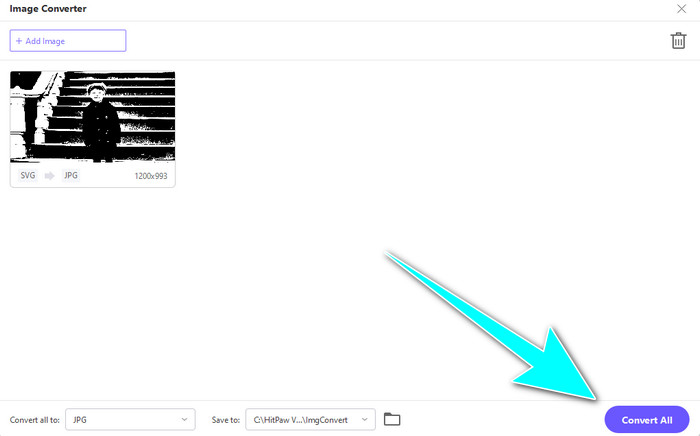
Βήμα 2: Μεταβείτε στο πάνελ Toolbox και επιλέξτε το εργαλείο Image Converter. Επιλέξτε από το φάκελο του υπολογιστή σας το αρχείο εικόνας SVG που θέλετε να μετατρέψετε.
Βήμα 3: Κάντε κλικ στην επιλογή Convert All to στην κάτω αριστερή γωνία της διεπαφής. Έπειτα, επιλέξτε τη μορφή JPG ως μορφή εξόδου.
Βήμα 4: Τέλος, κάντε κλικ στο κουμπί Convert All στην κάτω δεξιά γωνία της διεπαφής. Περιμένετε να ολοκληρωθεί η διαδικασία μετατροπής. Στη συνέχεια, μπορείτε πλέον να ανοίξετε την εικόνα σας σε μορφή PNG.
Μέρος 4. Πώς να μετατρέψετε SVG σε JPG σε Mac
Αν θέλετε να μετατρέψετε SVG σε JPG σε Mac, χρησιμοποιήστε το BatchPhoto Pro. Υποστηρίζει διάφορες μορφές εικόνας. Περιλαμβάνει JPG, PNG, ICO, SVG, EPS και πάνω από 170 ακόμη. Μπορείτε ακόμη και να αποθηκεύσετε εικόνες ως PDF. Προσφέρει επίσης διαδικασία μαζικής μετατροπής. Έτσι μπορείτε να μετατρέπετε πολλά αρχεία ταυτόχρονα. Επιπρόσθετα, πέρα από τη μετατροπή εικόνων, διαθέτει και άλλες λειτουργίες. Μπορείτε να επεξεργαστείτε τη φωτογραφία σας αλλάζοντας μέγεθος, περιστρέφοντας και ρυθμίζοντας τις παραμέτρους χρώματος. Ωστόσο, πρέπει να αγοράσετε το πρόγραμμα αν θέλετε να το χρησιμοποιείτε συνεχώς. Προσφέρει μόνο έκδοση δοκιμής λίγων ημερών. Η διαδικασία μετατροπής είναι επίσης δύσκολο να γίνει κατανοητή. Οι μη επαγγελματίες χρήστες θα το βρουν περίπλοκο για τη μετατροπή εικόνων.
Βήμα 1: Κατεβάστε και εγκαταστήστε το BatchPhoto Pro. Μπορείτε να αποκτήσετε τη δωρεάν δοκιμαστική έκδοση. Αφού εγκαταστήσετε την εφαρμογή, εκκινήστε την.
Βήμα 2: Στο επάνω μέρος της διεπαφής, επιλέξτε την επιλογή Add Photos. Μετά το κλικ, προσθέστε τις εικόνες SVG που θέλετε να μετατρέψετε σε μορφή JPG. Μπορείτε να προσθέσετε πολλαπλά αρχεία ταυτόχρονα.
Βήμα 3: Μεταβείτε στην επιλογή Set Up στο επάνω μέρος της διεπαφής. Πηγαίνετε στις επιλογές Output Format και επιλέξτε τη μορφή JPG.
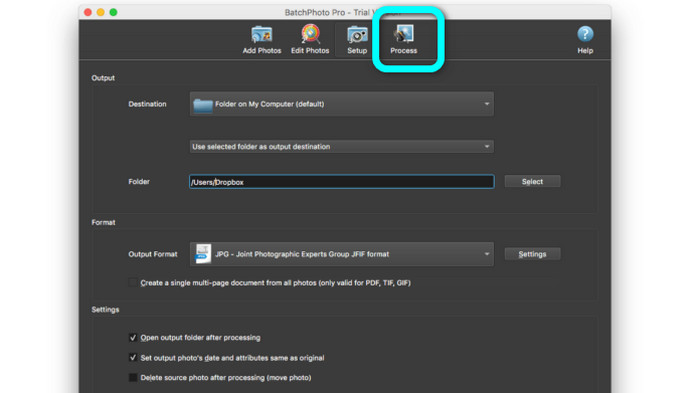
Βήμα 4: Κάντε κλικ στην επιλογή Process για να ξεκινήσει η διαδικασία μετατροπής. Όταν ολοκληρωθεί, μεταβείτε στο φάκελο εξόδου και ελέγξτε την μετατρεπόμενη εικόνα σας.
Μέρος 5. Συχνές ερωτήσεις σχετικά με τη μετατροπή SVG σε JPG
1. Γιατί πρέπει να μετατρέψετε το SVG σε JPG;
Σε σύγκριση με το SVG, το JPG είναι πιο κατάλληλο για μέσα κοινωνικής δικτύωσης και άλλες συσκευές. Είναι μια από τις δημοφιλείς μορφές εικόνας που μπορείτε να χρησιμοποιήσετε στις μέρες μας. Στο SVG, μπορείτε να ανοίξετε αυτό το αρχείο μόνο σε προγράμματα περιήγησης ιστού. Επομένως, η μετατροπή SVG σε JPG είναι απαραίτητη για μεγαλύτερη χρήση συμβατότητας.
2. Ποια είναι τα πλεονεκτήματα και τα μειονεκτήματα των αρχείων SVG;
Μπορείτε να επεκτείνετε ή να συρρικνώσετε ένα αρχείο SVG σε οποιοδήποτε μέγεθος χωρίς να χάσετε την ποιότητα. Τα SVG δεν ενδιαφέρονται για τον τύπο εμφάνισης ή το μέγεθος της εικόνας. Ο τρόπος που φαίνονται είναι σταθερός. Τα SVG δίνουν επίσης σε σχεδιαστές και προγραμματιστές μεγάλο έλεγχο σχετικά με την εμφάνισή τους. Είναι καλύτερο από το να τα επεξεργαστείτε σε ένα πρόγραμμα επεξεργασίας κειμένου. Ακόμη και άλλα οπτικά στοιχεία όπως οι σκιές και οι διαβαθμίσεις χρωμάτων είναι ρυθμιζόμενα. Ωστόσο, υπάρχουν καλύτερες μορφές από το SVG για λεπτομερή, υψηλής ποιότητας φωτογραφία. Οι χρήστες κατασκευάζουν διανυσματικά γραφικά χρησιμοποιώντας σημεία και μονοπάτια αντί για εικονοστοιχεία. Ο κωδικός είναι επίσης απαραίτητος.
3. Πώς ανοίγω ένα αρχείο SVG;
Ο καλύτερος τρόπος για να ανοίξετε ένα αρχείο SVG είναι να χρησιμοποιήσετε τον browser σας. Πατήστε ctrl+o στο πληκτρολόγιό σας. Έπειτα, επιλέξτε το αρχείο SVG που θέλετε να δείτε και κάντε κλικ στο Open.
συμπέρασμα
Λοιπόν, αυτά ήταν! Οι παραπάνω πληροφορίες είναι τρόποι για να μετατρέψετε SVG σε JPG σε Windows, Mac και online. Ωστόσο, το κατέβασμα ενός μετατροπέα εικόνων είναι μπελάς. Οπότε, αν θέλετε έναν πιο απλό τρόπο για να μετατρέπετε εικόνες, χρησιμοποιήστε το FVC Free Image Converter. Αυτός ο online μετατροπέας εικόνων σάς επιτρέπει να μετατρέπετε εικόνες απευθείας μέσα από τον browser.
-
 Χρήσιμες μέθοδοι για το πώς να μετατρέψετε εύκολα το TIFF σε JPG/PNG
 Μην χάσετε αυτούς τους εξαιρετικούς τρόπους για να μετατρέψετε το TIF σε μορφές JPG/PNG. Αυτή η ανάρτηση θα δώσει τις απαραίτητες πληροφορίες που πρέπει να γνωρίζετε. Περιλαμβάνει τις διαφορές τους.
-
 Αποτελεσματική μετατροπή JPEG σε JPG [Παρατίθενται πέντε μέθοδοι]
 Ελάτε και λάβετε τα πιο απλά μαθήματα για τη μετατροπή μορφής αρχείου εικόνας JPEG σε JPG. Κάντε κλικ σε αυτόν τον οδηγό και ξεκινήστε να μαθαίνετε τις μεθόδους που προτιμάτε
-
 Κορυφαία 5 κορυφαία σεμινάρια για γρήγορη μετατροπή PNG σε JPG
 Εάν πρέπει να μετατρέψετε το αρχείο PNG σε μορφή JPG, μπορείτε να μάθετε τους καλύτερους τρόπους εδώ. Θα μάθετε επίσης τη διαφορά μεταξύ των μορφών αρχείων PNG και JPG
