


 Video Converter Ultimate
 Εγγραφή οθόνης
 Επισκευή βίντεο
 Ασφαλές κατέβασμα
Adobe Resize Images - Οι ευκολότεροι τρόποι για να αλλάξετε το μέγεθος μιας εικόνας online και offline
Αν θέλετε να αλλάξετε το μέγεθος εικόνων στο Adobe, τότε έχουμε τη λύση που ψάχνετε. Η Adobe είναι ένα διάσημο όνομα στις εφαρμογές επεξεργασίας εικόνας και βίντεο. Η Adobe διαθέτει πολλές εφαρμογές με τις οποίες μπορείτε να βελτιώσετε, να περικόψετε, να επεξεργαστείτε και να κάνετε πολλά ακόμη· ό,τι χρειαστείτε! Η Adobe έχει σχεδόν όλες τις εφαρμογές για επεξεργασία βίντεο και φωτογραφιών. Ήξερες όμως ότι η Adobe διαθέτει και εφαρμογή με την οποία μπορείς να αλλάξεις το μέγεθος μιας εικόνας; Καλά διάβασες! Το Adobe Express είναι ένα διαδικτυακό εργαλείο για αλλαγή μεγέθους εικόνων. Και αν θέλεις να δουλεύεις εκτός σύνδεσης, μπορείς να χρησιμοποιήσεις το Adobe Photoshop. Παρακάτω θα αναλύσουμε τα εργαλεία και θα σου δείξουμε πώς να αλλάζεις το μέγεθος εικόνων με το Adobe Express και το Adobe Photoshop.
Μέρος 1. Πώς να αλλάξετε το μέγεθος της εικόνας στο Adobe Express Online
Αν θέλετε να χρησιμοποιήσετε μια ηλεκτρονική αλλαγή μεγέθους εικόνας, υπάρχουν πολλά εργαλεία που μπορείτε να αναζητήσετε στο διαδίκτυο. Ωστόσο, η αναζήτηση στο Διαδίκτυο μερικές φορές δεν θα είναι η καλύτερη επιλογή επειδή υπάρχουν εργαλεία που δεν παρέχουν εξαιρετικής ποιότητας αποτελέσματα. Επίσης, πολλοί άνθρωποι αναζητούν στο Adobe Photoshop εικόνες αλλαγής μεγέθους στο διαδίκτυο. Το πρόβλημα είναι ότι το Adobe Photoshop δεν έχει ηλεκτρονική έκδοση. Έτσι, θα παρουσιάσουμε ένα άλλο εργαλείο της Adobe για να αλλάξετε το μέγεθος μιας εικόνας.
Το Adobe Express είναι πιθανότατα το καλύτερο online εργαλείο αλλαγής μεγέθους εικόνων που μπορείς να βρεις στο διαδίκτυο. Αυτή η διαδικτυακή εφαρμογή σού επιτρέπει να αλλάζεις το μέγεθος μιας εικόνας επιλέγοντας μία από τις έτοιμες κλίμακες από τις διαθέσιμες επιλογές. Μπορείς να διαλέξεις ανάμεσα σε 9:16 (Story), 1:1 (Square), 4:5 (Portrait) και 1.91:1 (Landscape). Επιπλέον, έχει ένα απλό περιβάλλον εργασίας, γεγονός που την κάνει ιδιαίτερα φιλική προς τον χρήστη. Μπορείς επίσης να κλιμακώσεις χειροκίνητα την εικόνα σου κρατώντας και σύροντας τον ρυθμιστή. Επιπρόσθετα, αν θέλεις να αλλάξεις το μέγεθος μιας εικόνας για Instagram, Facebook, Twitter ή Pinterest, το Adobe Express θα σε βοηθήσει σε αυτό. Ωστόσο, σε αντίθεση με άλλες εφαρμογές επεξεργασίας της Adobe, αυτό το εργαλείο δεν διαθέτει πρόσθετες λειτουργίες επεξεργασίας.
Πώς να αλλάξετε το μέγεθος μιας εικόνας χρησιμοποιώντας το Adobe Express:
Βήμα 1. Άνοιξε τον browser σου και αναζήτησε στο πεδίο αναζήτησης τον αλλαγέα μεγέθους εικόνων Adobe Express. Έπειτα, κάνε κλικ στο κουμπί Upload your Photo στην κεντρική διεπαφή χρήστη για να ανεβάσεις την εικόνα της οποίας θέλεις να αλλάξεις το μέγεθος.
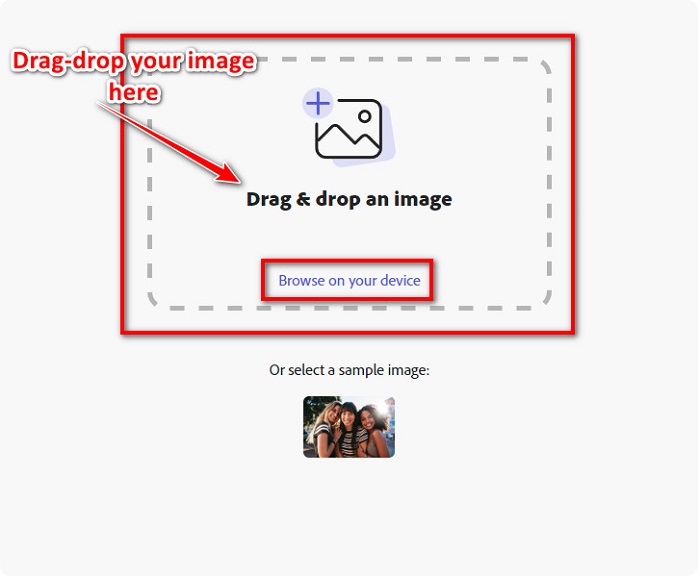
Βήμα 2. Στη συνέχεια, σύρε και άφησε την εικόνα σου από τους φακέλους του υπολογιστή σου. Μπορείς επίσης απλώς να κάνεις κλικ στο κουμπί Browse on your device για να ανεβάσεις μια εικόνα.
Βήμα 3. Τέλος, επίλεξε για πού θέλεις να αλλάξεις το μέγεθος κάνοντας κλικ στο βελάκι της αναπτυσσόμενης λίστας δίπλα στο Resize for. Έπειτα, διάλεξε το προτιμώμενο μέγεθος στην αριστερή πλευρά της διεπαφής της εικόνας σου. Μπορείς επίσης να αλλάξεις χειροκίνητα το μέγεθος της εικόνας κρατώντας και σύροντας τον ρυθμιστή κάτω από τα προκαθορισμένα μεγέθη.
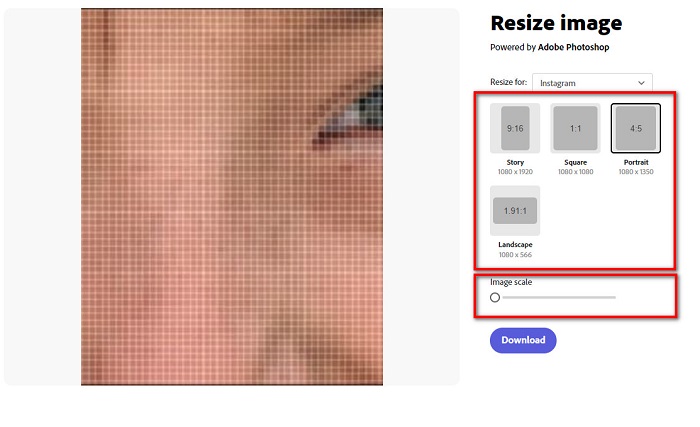
Βήμα 4. Κάνε κλικ στο κουμπί Download για να κατεβάσεις την εικόνα σου με το νέο μέγεθος.
Μέρος 2. Πώς να αλλάξετε το μέγεθος της εικόνας χρησιμοποιώντας το Adobe Photoshop εκτός σύνδεσης
Παρόλα αυτά, είναι καλό να χρησιμοποιείτε ένα διαδικτυακό εργαλείο επειδή σας επιτρέπει να εξοικονομήσετε χώρο στη συσκευή σας, αλλά εξακολουθεί να είναι η καλύτερη επιλογή για χρήση εργαλείου εκτός σύνδεσης. Τα περισσότερα προγράμματα αλλαγής μεγέθους εικόνας εκτός σύνδεσης περιέχουν πολλές δυνατότητες επεξεργασίας. Επίσης, το πλεονέκτημα της χρήσης εργαλείων εκτός σύνδεσης είναι ότι δεν χρειάζεται να έχετε πρόσβαση στο διαδίκτυο για να αλλάξετε το μέγεθος της εικόνας σας. Σε αυτό το μέρος, θα παρουσιάσουμε το πιο εξαιρετικό πρόγραμμα αλλαγής μεγέθους βίντεο εκτός σύνδεσης.
Το Adobe Photoshop είναι η καλύτερη εφαρμογή επεξεργασίας φωτογραφιών που μπορείς να έχεις στον υπολογιστή σου. Αυτή η εφαρμογή επεξεργασίας φωτογραφιών διαθέτει πολλά εργαλεία και λειτουργίες που μπορείς να χρησιμοποιήσεις για να επεξεργαστείς τις εικόνες σου. Επιπλέον, μπορείς να χρησιμοποιήσεις αυτό το εργαλείο για να αλλάξεις το μέγεθος οποιασδήποτε εικόνας. Η εφαρμογή σού επιτρέπει να βελτιώνεις ψηφιακές εικόνες, σχέδια, ζωγραφιές και κινούμενα σχέδια που μπορείς να χρησιμοποιήσεις για επαγγελματικούς σκοπούς. Ακόμη, πολλοί επαγγελματίες χρησιμοποιούν αυτή την εφαρμογή επεξεργασίας εικόνων λόγω των δυνατοτήτων της και της ποιότητας που προσφέρει.
Επιπλέον, μπορείτε να χρησιμοποιήσετε αυτήν την εφαρμογή για να προσθέσετε κείμενο, να δημιουργήσετε 3D και να προσθέσετε ευκρίνεια στην εικόνα σας. Αλλά το μειονέκτημα του Adobe Photoshop είναι ότι πρέπει να αγοράσετε την εφαρμογή πριν τη χρησιμοποιήσετε. Και είναι επίσης δύσκολο στη χρήση, ειδικά για αρχάριους. Ωστόσο, αυτή η εφαρμογή αξίζει την τιμή της και σίγουρα θα απολαύσετε τη χρήση αυτής της εφαρμογής.
Πώς να αλλάξετε το μέγεθος των εικόνων χρησιμοποιώντας το Adobe Photoshop εκτός σύνδεσης:
Βήμα 1. Κατέβασε το Adobe Photoshop στη συσκευή σου. Στη συνέχεια ακολούθησε τη διαδικασία εγκατάστασης της εφαρμογής και εκτέλεσέ την στη συσκευή σου.
Βήμα 2. Άνοιξε την εικόνα σου στο Photoshop, έπειτα πήγαινε στο μενού Image επάνω αριστερά στη διεπαφή. Στη συνέχεια, επίλεξε Image Size.
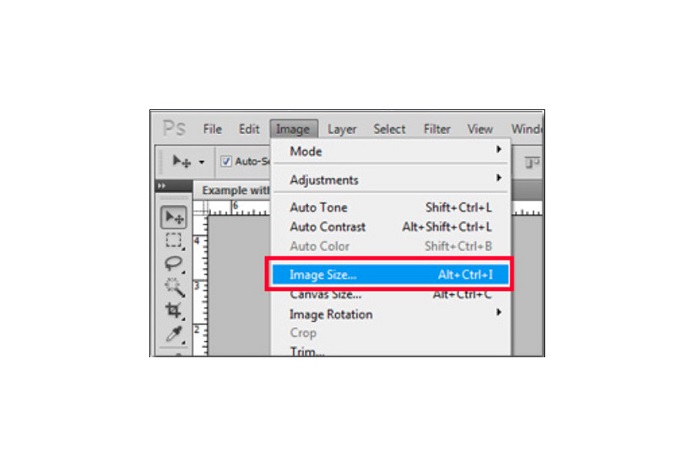
Βήμα 3. Έπειτα θα εμφανιστεί ένα νέο παράθυρο, στο οποίο θα κάνεις κλικ στο πλαίσιο δίπλα στο Constrain Proportions.
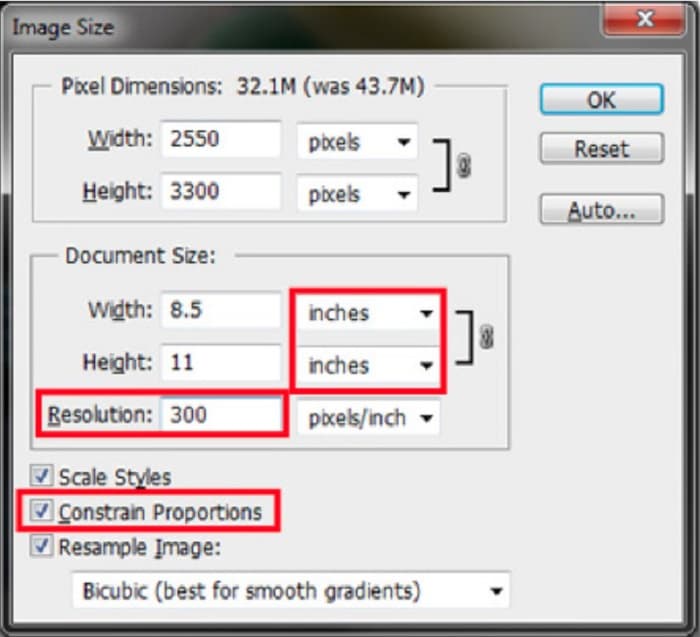
Βήμα 4. Και στην περιοχή Document Size, επίλεξε ίντσες ως μονάδα μέτρησης. Βεβαιώσου ότι η ανάλυση δεν είναι χαμηλότερη από 200 pixels ανά ίντσα.
Βήμα 5. Πληκτρολόγησε το width (πλάτος) και το height (ύψος) που προτιμάς για την εικόνα σου. Έπειτα, πάτησε το κουμπί OK για να αποθηκεύσεις τις αλλαγές.
Βήμα 6. Τέλος, αποθήκευσε το αρχείο σου στον υπολογιστή σου.
Τώρα που έμαθες πώς να αλλάζεις το μέγεθος μιας εικόνας χρησιμοποιώντας το καλύτερο εργαλείο αλλαγής μεγέθους φωτογραφιών της Adobe, θα σου δείξουμε ένα εναλλακτικό εργαλείο αλλαγής μεγέθους εικόνων που μπορείς να χρησιμοποιήσεις.
Μέρος 3. Εναλλακτική λύση στο Adobe Photoshop για αλλαγή μεγέθους εικόνων
Δεδομένου ότι το Adobe Photoshop δεν είναι ένα φιλικό προς τον χρήστη εργαλείο, αναζητήσαμε μια εναλλακτική που μπορείτε να χρησιμοποιήσετε για να αλλάξετε το μέγεθος της εικόνας σας. Έτσι, θα παρουσιάσουμε μια εφαρμογή λογισμικού που μπορείτε να κατεβάσετε στη συσκευή σας Windows ή Mac. Θα σας διδάξουμε επίσης πώς να αλλάξετε το μέγεθος μιας εικόνας χρησιμοποιώντας αυτήν την απόλυτη εφαρμογή.
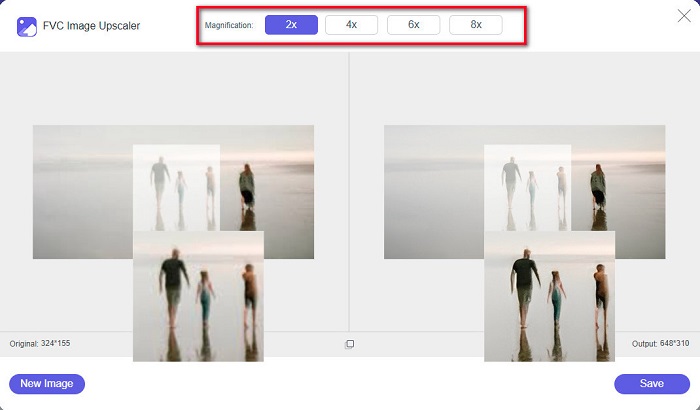
Το FVC Free Image Resizer είναι ένα ακόμη ισχυρό online εργαλείο αλλαγής μεγέθους εικόνων που μπορείς να χρησιμοποιήσεις αν θέλεις να αλλάξεις το μέγεθος της εικόνας σου. Μπορείς επίσης να χρησιμοποιήσεις εφαρμογές αλλαγής μεγέθους εικόνων για να διορθώσεις την ποιότητα της φωτογραφίας σου, και αυτό ακριβώς κάνει το FVC Free Image Resizer. Αυτό το διαδικτυακό εργαλείο μπορεί να αναβαθμίσει την εικόνα σου μέχρι και 2x, 4x, 6x και 8x μεγέθυνση. Επιπλέον, υποστηρίζει όλες τις μορφές εικόνας, όπως JPG, JPEG, PNG και BMP. Αυτό που κάνει ακόμη καλύτερη αυτή την εφαρμογή είναι το εύχρηστο περιβάλλον εργασίας της. Επιπλέον, χρησιμοποιεί τεχνολογία τεχνητής νοημοσύνης που ανιχνεύει αυτόματα τα θαμπά σημεία μιας εικόνας και στη συνέχεια τα βελτιώνει.
Πώς να αλλάξετε το μέγεθος μιας εικόνας χρησιμοποιώντας το FVC Free Image Upscaler:
Βήμα 1. Αναζήτησε το FVC Free Image Upscaler στον browser σου και πήγαινε στην κεντρική σελίδα της εφαρμογής. Πάτησε το κουμπί Upload Photo στην κεντρική διεπαφή χρήστη για να ανεβάσεις την εικόνα της οποίας θέλεις να αλλάξεις το μέγεθος.

Βήμα 2. Αφού ανεβάσεις την εικόνα σου, επίλεξε τη μεγέθυνση που θέλεις για τη φωτογραφία σου. Μπορείς να επιλέξεις ανάμεσα σε 2x, 4x, 6x και 8x. Όσο μεγαλύτερος ο αριθμός, τόσο καλύτερη η ποιότητα.
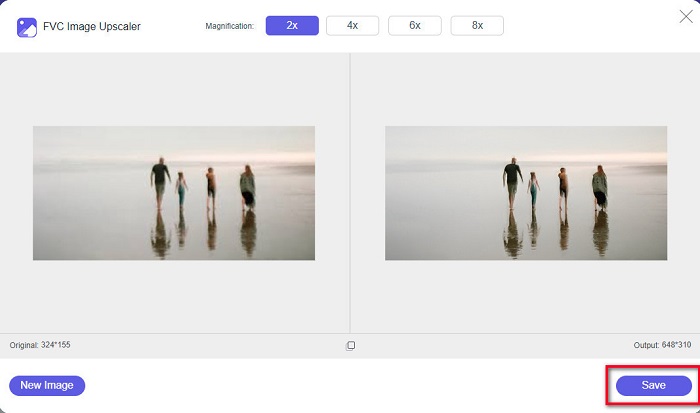
Βήμα 3. Στη συνέχεια, κάνε κλικ στο κουμπί Save για να αποθηκεύσεις το αποτέλεσμα στη συσκευή σου.
Μέρος 4. Συχνές ερωτήσεις σχετικά με τον τρόπο αλλαγής μεγέθους εικόνας στο Adobe Photoshop
Η Adobe αλλάζει το μέγεθος των εικόνων χωρίς απώλειες;
Χρησιμοποιώντας το Adobe Photoshop, μπορείτε να αλλάξετε το μέγεθος των εικόνων σας χωρίς να χάσετε την ποιότητα. Επιπλέον, παράγει εξόδους υψηλής ποιότητας.
Ποιες μορφές αρχείων υποστηρίζει το Adobe Photoshop;
Το Adobe Photoshop δέχεται σχεδόν όλες τις γνωστές μορφές εικόνας, όπως JPG, JPEG, PNG, BMP, TIFF, EPS, PDF και άλλα.
Ποια είναι η τιμή του Adobe Photoshop;
Μπορείτε να αγοράσετε το Adobe Photoshop για $19,99 ανά μήνα. Μπορείτε να χρησιμοποιήσετε τη δωρεάν δοκιμή 30 ημερών για να δοκιμάσετε πρώτα την εφαρμογή.
συμπέρασμα
Τώρα που η απορία σου σχετικά με το Adobe resize images έχει λυθεί, μπορείς να αλλάζεις το μέγεθος μιας εικόνας χρησιμοποιώντας το Adobe Express ή το Adobe Photoshop. Όποια εφαρμογή κι αν επιλέξεις από τα παραπάνω εργαλεία, θα μπορέσεις με επιτυχία να αλλάξεις το μέγεθος της εικόνας σου. Αν όμως θέλεις έναν πιο εύκολο και αποδοτικό τρόπο για να αλλάζεις και να βελτιώνεις το μέγεθος μιας εικόνας, τότε χρησιμοποίησε το FVC Free Image Upscaler.
-
 Πώς να ακονίσετε την εικόνα online και εκτός σύνδεσης με 4 εύκολους τρόπους
 Υπάρχουν πολλές μέθοδοι που μπορείτε να κάνετε εάν θέλετε να κάνετε ευκρίνεια σε μια εικόνα. Θα συζητήσουμε παρακάτω τους καλύτερους και ευκολότερους τρόπους για την ευκρίνεια των εικόνων online και offline.
-
 Αποκατάσταση παλαιών φωτογραφιών διαδικτυακά και εκτός σύνδεσης [Εύκολα βήματα]
 Θέλετε να επαναφέρετε μια παλιά φωτογραφία; Με αυτά τα εργαλεία, θα γνωρίζετε τη διαδικασία αποκατάστασης της παλιάς φωτογραφίας. Διαβάστε αυτήν την ανάρτηση για να μάθετε τις πιο απλές μεθόδους.
-
 Πώς να αλλάξετε το μέγεθος της φωτογραφίας για το Facebook [Γρήγορα και εύκολα βήματα]
 Εάν αντιμετωπίζετε προβλήματα με τη μεταφόρτωση μιας εικόνας μεγάλου μεγέθους στο Facebook, έχουμε μια λύση για εσάς. Ολοκληρώστε αυτό το άρθρο για να μάθετε πώς να αλλάζετε το μέγεθος των φωτογραφιών για το Facebook.
