


 Video Converter Ultimate
 Εγγραφή οθόνης
 Επισκευή βίντεο
 Ασφαλές κατέβασμα
Πώς να συμπιέσετε εύκολα τις Φωτογραφίες Google [Ο σωστός τρόπος]
Το Google Photos είναι μια πλατφόρμα που χρησιμοποιείται συνήθως για κοινή χρήση και αποθήκευση φωτογραφιών. Αυτό επιτρέπει στους χρήστες να αποθηκεύουν εύκολα, να οργανώνουν και να έχουν πρόσβαση στις φωτογραφίες τους από οποιαδήποτε συσκευή και οποιαδήποτε στιγμή. Ωστόσο, αυτό το εργαλείο είναι ενσωματωμένο στο Google Drive, πράγμα που σημαίνει ότι καθώς συνεχίζετε να ανεβάζετε και να αποθηκεύετε έναν αυξανόμενο αριθμό εικόνων υψηλής ανάλυσης, καταλαμβάνετε επίσης τα 15 GB δωρεάν αποθηκευτικού χώρου σε αυτήν τη μονάδα αποθήκευσης. Κατά συνέπεια, θα οδηγήσει σε προκλήσεις στη διαχείριση του διαθέσιμου αποθηκευτικού σας χώρου και μπορεί να σας παρακινήσει να εξετάσετε τρόπους βελτιστοποίησης και απελευθέρωσης χώρου.
Έτσι, η ανάγκη να τα συμπιέσετε γίνεται ολοένα και πιο κρίσιμη. Επομένως, σε αυτό το άρθρο θα μάθετε 3 τρόπους με τους οποίους μπορείτε εύκολα να συμπιέσετε τις Φωτογραφίες Google ώστε να αξιοποιήσετε στο έπακρο τον διαθέσιμο χώρο σας. Εξερευνήστε αυτές τις μεθόδους και βρείτε την καλύτερη προσέγγιση για τις ανάγκες σας.

Μέρος 1. Ο πιο αποτελεσματικός τρόπος συμπίεσης των φωτογραφιών Google (40 εικόνες ταυτόχρονα)
Όσον αφορά τη συμπίεση εικόνας, απαιτείται ένα αποτελεσματικό και αποτελεσματικό εργαλείο για να επιτευχθεί η επιθυμητή συμπιεσμένη έξοδος φωτογραφίας. Σήμερα, εξακολουθούσαν να υπάρχουν περιπτώσεις που οι άνθρωποι συμπιέζουν τις φωτογραφίες τους με τρόπο που φαίνεται υπερβολικά. Αυτό είναι που πρέπει να αποφύγουμε.
Όταν μιλάμε για ποιοτικό, συμπιεσμένο αποτέλεσμα, το καλύτερο εργαλείο για να συμπιέσετε αποτελεσματικά τις Φωτογραφίες Google είναι το FVC Free Image Compressor. Αυτό το online εργαλείο συμπίεσης εικόνων είναι εντελώς δωρεάν και μπορεί να χρησιμοποιηθεί εύκολα τόσο από χρήστες Mac όσο και από Windows, επιτρέποντάς τους να συμπιέζουν τα αρχεία τους με ένα μόνο κλικ. Επιπλέον, μπορεί να συμπιέσει έως και 40 εικόνες ταυτόχρονα και αξιοποιεί τα καλύτερα αλγοριθμικά μοντέλα βελτιστοποίησης και συμπίεσης, ώστε να διασφαλίζει ότι η ποιότητα των εικόνων διατηρείται μετά τη συμπίεση.
Δείτε πώς να συμπιέσετε τις Φωτογραφίες Google χρησιμοποιώντας το FVC Free Image Compressor:
Βήμα 1. Πρώτα, πρέπει να επισκεφθείς την επίσημη ιστοσελίδα τους.
Βήμα 2. Στη συνέχεια, κάντε κλικ στο Upload Images για να εισαγάγετε τις Φωτογραφίες Google που θέλετε να συμπιέσετε.

Βήμα 3. Αφού συμπιέσετε τις Φωτογραφίες Google, μπορείτε να τις προεπισκοπήσετε ελέγχοντας το νέο τους μέγεθος μετά τη συμπίεση. Τέλος, κάντε κλικ στο Download All για να αποθηκεύσετε την εικόνα σας.

Το FVC Free Image Compressor είναι πραγματικά μια κορυφαία και εξαιρετική επιλογή για τη συμπίεση των φωτογραφιών Google. Είναι πολύ φιλικό προς το χρήστη, είναι εύκολα προσβάσιμο και κάνει τα πράγματα εύκολα για αρχάριους.
Πλεονεκτήματα
- 100% δωρεάν.
- Μπορεί να χειριστεί εικόνες μεγέθους έως 5 MB.
- Συμπιέζει αυτόματα τις φωτογραφίες.
- Χρησιμοποιεί τους καλύτερους αλγόριθμους βελτιστοποίησης και συμπίεσης.
- Μπορεί να συμπιέσει έως και 40 εικόνες.
Μειονεκτήματα
- Εκτεταμένη υποστήριξη για δημοφιλείς μορφές εικόνας, συμπεριλαμβανομένων JPEG, PNG, SVG και GIF.
- Δεν υπάρχει επιλογή προσαρμογής.
Μέρος 2. Συμπιέστε τις Φωτογραφίες Google επιλέγοντας Εξοικονόμηση αποθηκευτικού χώρου
Στις Φωτογραφίες Google, οι χρήστες μπορούν να συμπιέζουν άμεσα και αυτόματα τις φωτογραφίες τους χρησιμοποιώντας τη λειτουργία εξοικονόμησης χώρου αποθήκευσης (storage saver). Αυτή η λειτουργία ενεργοποιείται όταν οι χρήστες έχουν ορίσει ρύθμιση συμπίεσης για κάθε φωτογραφία που πρόκειται να ανέβει στο εργαλείο. Όταν το κάνουν αυτό, οι Φωτογραφίες Google θα συμπιέζουν αυτόματα τις φωτογραφίες τους, μειώνοντας το μέγεθος των αρχείων.
Δείτε πώς μπορείτε να συμπιέσετε τις Φωτογραφίες Google επιλέγοντας Εξοικονόμηση αποθηκευτικού χώρου:
Βήμα 1. Ανοίξτε τις Φωτογραφίες Google συνδεόμενοι στον λογαριασμό σας Google στην εφαρμογή ή μέσω ενός προγράμματος περιήγησης.
Βήμα 2. Επιλέξτε τις εικόνες που θέλετε να συμπιέσετε από τη συλλογή σας.
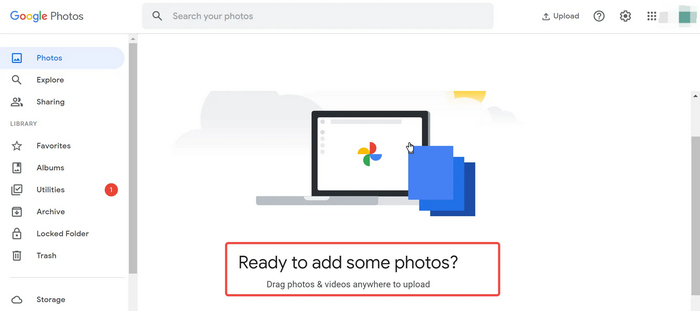
Βήμα 3. Στο μενού, επιλέξτε την επιλογή Storage Saver.
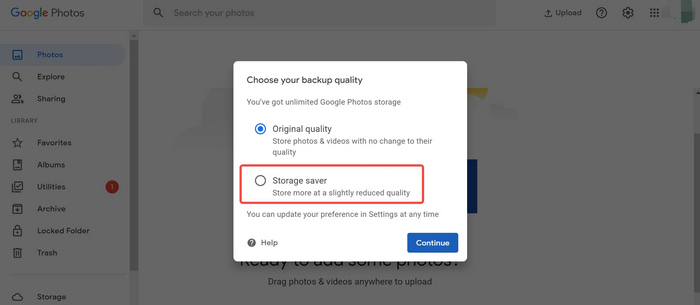
Βήμα 4. Κάντε κλικ στο Continue για να ξεκινήσει η διαδικασία συμπίεσης, η οποία μειώνει το μέγεθος του αρχείου διατηρώντας καλή ποιότητα εικόνας.
Η λειτουργία εξοικονόμησης αποθηκευτικού χώρου στις Φωτογραφίες Google βοηθά στη μεγιστοποίηση της αποθήκευσης του δίσκου σας. Ωστόσο, είναι σημαντικό να λάβετε υπόψη ότι μόλις μεταφορτωθούν αυτές οι φωτογραφίες, θα συμπιεστούν αυτόματα και οι ποιότητές τους είναι μη αναστρέψιμες.
Πλεονεκτήματα
- Γρήγορη και αυτόματη συμπίεση των φωτογραφιών κατά τη μεταφόρτωση.
- Μπορεί να συμπιέσει απεριόριστες φωτογραφίες, εφόσον η αποθήκευση μπορεί να υποστηρίξει τα αρχεία.
- Οι συμπιεσμένες φωτογραφίες είναι εύκολα προσβάσιμες.
Μειονεκτήματα
- Περιορισμένος έλεγχος στο επίπεδο συμπίεσης.
- Αισθητή απώλεια στην ποιότητα της εικόνας.
Μέρος 3. Συμπιέστε τις Φωτογραφίες Google με το TinyPNG
Παρόλο που το TinyPNG είναι γνωστό ως διαδικτυακό εργαλείο συμπίεσης, δεν διαφέρει όταν χρησιμοποιείται για τη συμπίεση Φωτογραφιών Google. Αυτό το online εργαλείο συμπίεσης εικόνων μειώνει το μέγεθος του αρχείου μιας εικόνας με ελάχιστη απώλεια ποιότητας, κάτι που είναι ιδανικό για όσους θέλουν να συμπιέσουν τις φωτογραφίες τους αλλά να διατηρήσουν καλή ποιότητα. Τέλος, οι χρήστες μπορούν να συμπιέζουν μαζικά τις φωτογραφίες τους, καθώς μπορούν να συμπιέσουν ταυτόχρονα έως και 20 εικόνες, με μέγιστο μέγεθος αρχείου 5 MB.
Δείτε πώς να συμπιέσετε τις Φωτογραφίες Google χρησιμοποιώντας το TinyPNG
Βήμα 1. Στην επίσημη ιστοσελίδα τους, κάντε κλικ στο Drop your images here για να εισαγάγετε τις Φωτογραφίες Google που θέλετε να συμπιέσετε.

Βήμα 2. Αφού εισαγάγετε και επιλέξετε τις φωτογραφίες σας, θα συμπιεστούν αυτόματα. Μόλις ολοκληρωθεί, κάντε κλικ στο Download all images για να αποθηκεύσετε τις συμπιεσμένες εικόνες σας.

Με αυτά τα γρήγορα βήματα, η συμπίεση του Google Photos χρησιμοποιώντας αυτό το εργαλείο θα είναι εύκολη. Αλλά σημειώστε ότι η συμπίεση μεγάλων αρχείων απαιτεί χρόνο. Ωστόσο, εξακολουθεί να είναι μια καλή επιλογή για συμπίεση εικόνας.
Πλεονεκτήματα
- Ελεύθερος.
- Μειώνει το μέγεθος του αρχείου με ελάχιστη απώλεια ποιότητας.
- Επιτρέπει τη μαζική συμπίεση έως και 20 εικόνων ταυτόχρονα.
- Εύκολη στη χρήση και απλή διαδικασία.
Μειονεκτήματα
- Η συμπίεση μεγάλων αρχείων μπορεί να είναι χρονοβόρα.
- Περιορίζεται στα 5MB μέγιστο μέγεθος αρχείου ανά εικόνα.
Μέρος 4. Συχνές ερωτήσεις σχετικά με τη συμπίεση των φωτογραφιών Google
Μπορεί το Google Photos να αλλάξει το μέγεθος των εικόνων;
Ναί. Το Google Photos μπορεί να αλλάξει το μέγεθος των εικόνων μέσω της ενσωματωμένης λειτουργίας Εξοικονόμησης αποθηκευτικού χώρου. Όταν ανεβάζετε φωτογραφίες χρησιμοποιώντας την Εξοικονόμηση αποθήκευσης, οι εικόνες αλλάζουν αυτόματα το μέγεθος και συμπιέζονται για να μειωθεί το μέγεθος του αρχείου τους. Αυτή η διαδικασία βοηθά στη διαχείριση του χώρου αποθήκευσης πιο αποτελεσματικά, αλλά οδηγεί σε ελαφρά μείωση της ποιότητας της εικόνας.
Πώς μπορώ να μειώσω χώρο στις Φωτογραφίες Google;
Για να μειώσετε τον χώρο στις Φωτογραφίες Google, μπορείτε να χρησιμοποιήσετε διάφορες μεθόδους. Αρχικά, ενεργοποιήστε τη δυνατότητα Εξοικονόμησης αποθήκευσης, η οποία συμπιέζει αυτόματα και αλλάζει το μέγεθος των εικόνων κατά τη μεταφόρτωση, μειώνοντας έτσι το μέγεθος του αρχείου τους. Επιπλέον, μπορείτε να διαγράψετε με μη αυτόματο τρόπο ανεπιθύμητες ή διπλότυπες φωτογραφίες και βίντεο για να ελευθερώσετε χώρο. Μια άλλη αποτελεσματική μέθοδος είναι η χρήση εργαλείων τρίτων όπως το FVC Free Image Compressor ή το TinyPNG, τα οποία επιτρέπουν τη συμπίεση ομαδικών εικόνων, μειώνοντας περαιτέρω το μέγεθός τους διατηρώντας παράλληλα λογική ποιότητα.
Το Google Photos δεν είναι πλέον δωρεάν;
Το Google Photos εξακολουθεί να είναι δωρεάν, αλλά δεν προσφέρει πλέον απεριόριστο δωρεάν χώρο αποθήκευσης για φωτογραφίες και βίντεο. Αντίθετα, παρέχεται στους χρήστες 15 GB δωρεάν αποθηκευτικού χώρου, μετά τον οποίο πρέπει να αγοράσουν επιπλέον αποθηκευτικό χώρο μέσω των προγραμμάτων του Google One.
Μπορώ να επαναφέρω την αρχική ποιότητα των συμπιεσμένων φωτογραφιών Google;
Όχι. Μόλις οι φωτογραφίες συμπιεστούν χρησιμοποιώντας τη δυνατότητα Εξοικονόμησης Αποθηκευτικού χώρου στις Φωτογραφίες Google ή άλλα εργαλεία συμπίεσης, η διαδικασία είναι μη αναστρέψιμη και δεν μπορεί να αποκατασταθεί η αρχική ποιότητα. Είναι σημαντικό να έχετε πραγματικά ένα αρχείο αντιγράφου ασφαλείας των εικόνων υψηλής ποιότητας πριν τις συμπιέσετε.
συμπέρασμα
Συμπερασματικά, η διαχείριση του χώρου αποθήκευσης στις Φωτογραφίες Google είναι κρίσιμη, καθώς έχετε μόνο 15 GB δωρεάν χώρου για χρήση. Η συμπίεση των φωτογραφιών σας είναι ένας εξαιρετικός τρόπος να αξιοποιήσετε στο έπακρο αυτόν τον δωρεάν χώρο. Χρησιμοποιώντας εργαλεία όπως το FVC Free Image Compressor, τη λειτουργία Storage Saver στις Φωτογραφίες Google και το TinyPNG, μπορείτε να συμπιέσετε τις Φωτογραφίες Google αποτελεσματικά και χωρίς καμία δυσκολία. Λοιπόν, τι περιμένετε; Ας ξεκινήσουμε!
-
 3 τρόποι συμπίεσης εικόνων για τον Ιστό [Ταχύτερη φόρτωση Ιστού]
 Η χρήση φωτογραφιών σε μικρότερο μέγεθος κάνει τη φόρτωση του ιστού σας πιο γρήγορα. Σε αυτό το άρθρο, μάθετε 3 μεθόδους για τον τρόπο συμπίεσης εικόνων για web για να επιτύχετε καλύτερη απόδοση.
-
 Συμπίεση PNG: 5 καλύτερες μέθοδοι που πρέπει να γνωρίζετε [2024]
 Αναρωτιέστε ποια εργαλεία είναι καλύτερα για τη συμπίεση PNG; Σε αυτό το άρθρο, μάθετε για 5 από αυτά και καθοδηγηθείτε για το πώς μπορείτε να τα συρρικνώσετε διατηρώντας τα γραφικά τους.
-
 3 αποτελεσματικοί τρόποι για να αλλάξετε το μέγεθος των εικόνων χωρίς να χάσετε την ποιότητα
 Ανησυχείτε μήπως χάσετε την ποιότητα κατά τη συμπίεση φωτογραφιών; Μην ανησυχείτε άλλο! Σε αυτό το άρθρο, μάθετε για 3 τρόπους για να αλλάξετε το μέγεθος της εικόνας χωρίς να χάσετε εύκολα την ποιότητα.
