


 Video Converter Ultimate
 Εγγραφή οθόνης
 Επισκευή βίντεο
 Ασφαλές κατέβασμα
Διορθώστε εκπληκτικά την ποιότητα εικόνας χρησιμοποιώντας τα πιο φανταστικά εργαλεία
Η ύπαρξη μιας χαμηλής ποιότητας εικόνας είναι αρκετά ενοχλητική. Αν έχεις επίσης μια εικόνα χαμηλής ποιότητας, χρειάζεται να βελτιώσεις την ποιότητά της. Αλλά πώς μπορείς να το κάνεις αυτό; Υπάρχουν πολλοί μεγεθυντές εικόνας (image upscalers) που μπορείς να χρησιμοποιήσεις στον υπολογιστή σου για να αυξήσεις την ποιότητα της εικόνας σου. Και αν αναρωτιέσαι πώς να διορθώσεις την ποιότητα της εικόνας σου, τότε θα σε βοηθήσουμε σε αυτό. Διάβασε ολόκληρο αυτό το άρθρο για να μάθεις πώς να διορθώσεις την ποιότητα μιας φωτογραφίας γρήγορα.

Μέρος 1. Πώς να διορθώσετε την ποιότητα εικόνας Δωρεάν online
Υπάρχουν τόνοι αναβαθμιστών εικόνας που μπορείτε να κατεβάσετε στον υπολογιστή σας. Ωστόσο, πρέπει να τα αγοράσετε για να μπορέσετε να βελτιώσετε την ποιότητα της εικόνας σας. Και αν ψάχνετε για μια δωρεάν αναβάθμιση εικόνας, τότε έχουμε το κατάλληλο εργαλείο. Διαβάστε προσεκτικά αυτό το μέρος για να μάθετε πώς μπορείτε να βελτιώσετε την ποιότητα της εικόνας δωρεάν χρησιμοποιώντας τα δύο πιο φανταστικά διαδικτυακά εργαλεία.
FVC Free Image Upscaler
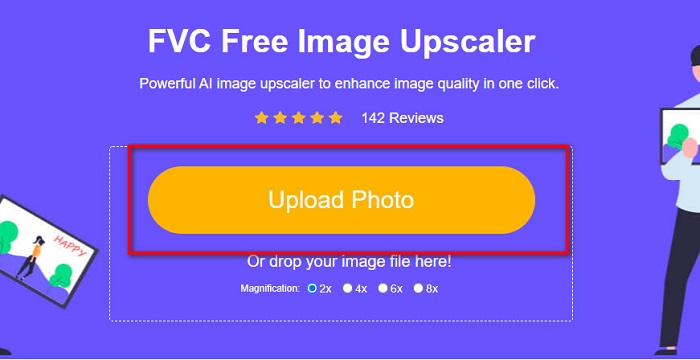
Το FVC Free Image Upscaler είναι μια δωρεάν διαδικτυακή εφαρμογή που θα σε βοηθήσει να διορθώσεις την ποιότητα μιας εικόνας. Αυτό το online εργαλείο είναι φιλικό για αρχάριους, επειδή έχει ένα εύχρηστο περιβάλλον εργασίας. Επιπλέον, μπορεί να σου δώσει τέσσερα αποτελέσματα μεγέθυνσης σε 2x, 4x, 6x και 8x, προσφέροντας εξαιρετική ποιότητα. Επίσης, δεν χρειάζεται να ανησυχείς για την ασφάλεια των δεδομένων σου, γιατί το FVC Free Image Upscaler σε διαβεβαιώνει ότι είναι ασφαλές στη χρήση. Αυτό που είναι ακόμη πιο εντυπωσιακό σε αυτό το εργαλείο είναι ότι χρησιμοποιεί τεχνολογία ΤΝ (AI), η οποία αναγνωρίζει αυτόματα τα θαμπά σημεία. Επιπλέον, αυτό το εργαλείο σου επιτρέπει να διορθώσεις τέλεια τα χαμένα pixel, τις υφές χρώματος και άλλες λεπτομέρειες. Αν θέλεις να χρησιμοποιήσεις αυτό το εργαλείο για να βελτιώσεις την ποιότητα της εικόνας σου, διάβασε τις παρακάτω οδηγίες.
Πώς να διορθώσετε την ποιότητα της φωτογραφίας στο διαδίκτυο χρησιμοποιώντας το FVC Free Image Upscaler:
Βήμα 1. Στο πρόγραμμα περιήγησης που χρησιμοποιείς, αναζήτησε το FVC Free Image Upscaler στο πεδίο αναζήτησης. Πάτησε αυτό το link για να μεταβείς απευθείας στην αρχική τους σελίδα.
Βήμα 2. Στο κύριο περιβάλλον χρήστη, κάνε κλικ στο κουμπί Upload Photo για να ανεβάσεις την εικόνα που θέλεις να μεγεθύνεις. Θα εμφανιστούν τα αρχεία του υπολογιστή σου, όπου θα επιλέξεις την εικόνα χαμηλής ποιότητας και θα την ανεβάσεις.
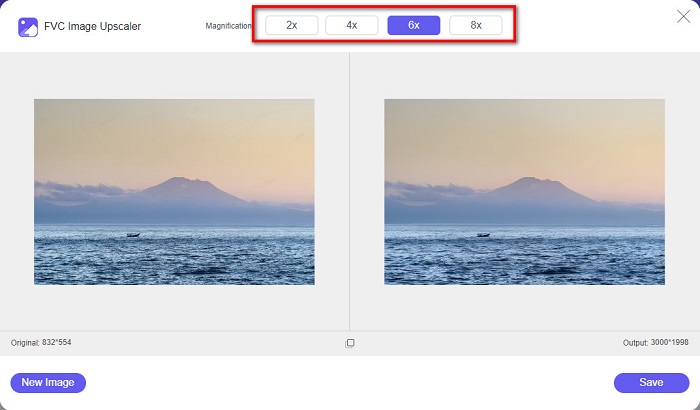
Βήμα 3. Στη συνέχεια, επίλεξε τη μεγέθυνση που θέλεις για την εικόνα σου. Όσο μεγαλύτερη η μεγέθυνση, τόσο καλύτερη η ποιότητα. Μπορείς να επιλέξεις μεταξύ 2x, 4x, 6x και 8x.
Βήμα 4. Έπειτα, πάτησε το κουμπί Save για να αποθηκεύσεις τη βελτιωμένη εικόνα σου στους φακέλους του υπολογιστή σου.
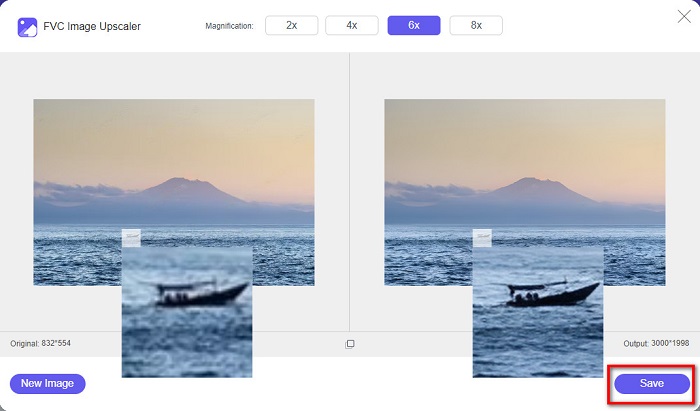
Απλό, έτσι δεν είναι; Το ίδιο εύκολο όσο το Α-Β-Γ, μπορείς να διορθώσεις την ποιότητα μιας φωτογραφίας χρησιμοποιώντας το FVC Free Image Upscaler.
Icons8.com
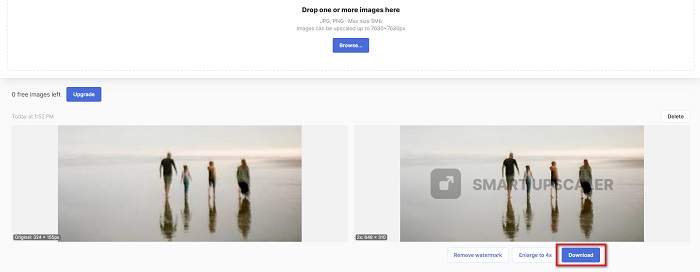
Το Icons8.com είναι ένας ακόμη διαδικτυακός μεγεθυντής εικόνας, προσβάσιμος σχεδόν σε όλους τους φυλλομετρητές, συμπεριλαμβανομένων των Google, Firefox και Safari. Αυτή η διαδικτυακή εφαρμογή είναι εύκολη στη χρήση, επειδή έχει ένα απλό περιβάλλον χρήστη. Επίσης, αυτό το online εργαλείο χρησιμοποιεί τεχνολογία ΤΝ (AI) που εντοπίζει αυτόματα τα θαμπά σημεία της εικόνας. Επιπλέον, οι εικόνες σου μπορούν να μεγεθυνθούν έως και 7680 x 7680 px. Ωστόσο, αφήνει ένα υδατογράφημα στο τελικό αρχείο. Παρ’ όλα αυτά, παραμένει ένα αποτελεσματικό εργαλείο για να μεγεθύνεις την εικόνα σου.
Πώς να διορθώσετε μια εικόνα χαμηλής ποιότητας στο Icons8.com:
Βήμα 1. Άνοιξε το πρόγραμμα περιήγησής σου και αναζήτησε το Icons8.com. Έπειτα, στην κύρια διεπαφή, κάνε κλικ στο κουμπί Browse.
Βήμα 2. Εφόσον το Icons8.com χρησιμοποιεί επίσης τεχνολογία ΤΝ (AI), εντοπίζει αυτόματα τα θαμπά σημεία της εικόνας σου.
Βήμα 3. Τέλος, πάτησε το κουμπί Download για να αποθηκεύσεις την εικόνα σου στον υπολογιστή σου.
Μέρος 2. Πώς να διορθώσετε εικόνες κακής ποιότητας στο Photoshop
Δεν είναι δύσκολο να βελτιώσετε την εικόνα της ποιότητάς σας. Αλλά η χρήση του Photoshop για την αναβάθμιση της εικόνας σας μπορεί να είναι αρκετά δύσκολη λόγω της διεπαφής και των λειτουργιών του. Αλλά μην ανησυχείτε, γιατί θα σας μάθουμε πώς να χρησιμοποιείτε το Adobe Photoshop για να βελτιώσετε την ποιότητα της εικόνας σας.
Το Adobe Photoshop είναι εξαιρετικό για επεξεργασία και επεξεργασία/χειρισμό φωτογραφιών. Αυτό το πρόγραμμα επεξεργασίας χρησιμοποιείται από πολλούς επαγγελματίες συντάκτες παγκοσμίως. Επιπλέον, διαθέτει πολλά προηγμένα εργαλεία επεξεργασίας που μπορείς να χρησιμοποιήσεις για να επεξεργαστείς την εικόνα σου. Επίσης, το Adobe Photoshop μπορεί να μεταφορτωθεί σε όλες τις πλατφόρμες, συμπεριλαμβανομένων των Windows, Mac και Linux. Μπορείς, ακόμα, να επεξεργαστείς banners, λογότυπα, φυλλάδια και πολλά άλλα χρησιμοποιώντας αυτή την εφαρμογή. Και αυτό που πολλοί χρήστες δεν γνωρίζουν είναι ότι μπορεί επίσης να βελτιώσει την ποιότητα της εικόνας σου. Παρόλο που πρέπει να το αγοράσεις πριν το κατεβάσεις, το Adobe Photoshop αξίζει τα χρήματά σου.
Πώς να διορθώσετε εικόνες χαμηλής ποιότητας στο Photoshop:
Σε αυτό το σεμινάριο, θα βελτιώσουμε την ποιότητα μιας εικόνας μεγεθύνοντάς την για να δούμε την ανάλυσή της.
Βήμα 1. Κατέβασε το Adobe Photoshop στον υπολογιστή σου. Ακολούθησε τη διαδικασία εγκατάστασης και στη συνέχεια εκτέλεσε την εφαρμογή στον υπολογιστή σου.
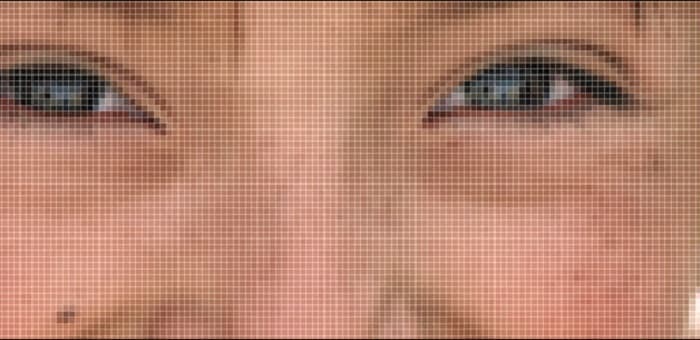
Βήμα 2. Άνοιξε την εικόνα χαμηλής ανάλυσης στο Adobe Photoshop. Εδώ υπάρχει ένα δείγμα εικόνας που είναι μεγεθυσμένη στο 100%. Όπως μπορείς να δεις, η εικόνα έχει χαμηλή ανάλυση.
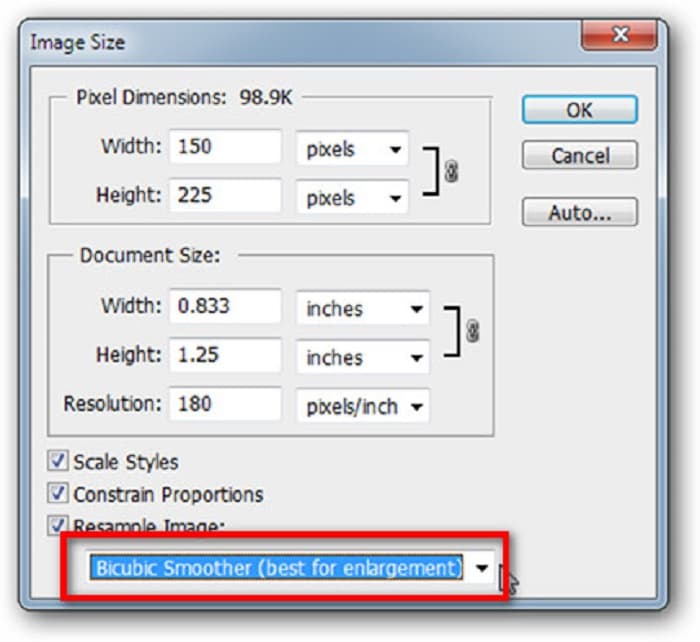
Βήμα 3. Έπειτα, πήγαινε στο Image > Image Size. Έπειτα, άλλαξε τον τύπο του anti-aliasing ώστε να μεγεθύνεις και να λειάνεις την εικόνα σου στο Resample Image. Άλλαξέ το σε Bicubic Smoother, που είναι το καλύτερο για μεγέθυνση.
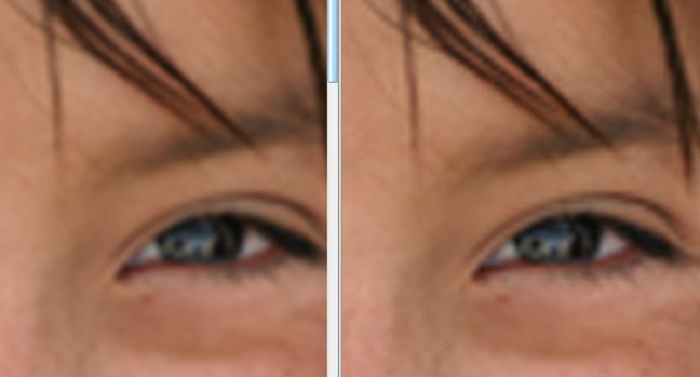
Βήμα 4. Μπορείς να δεις τη διαφορά μεταξύ των δύο εικόνων παρακάτω όταν την αλλάξεις στη ρύθμιση Bicubic Smoother. Η αλλαγή του anti-aliasing κάνει τεράστια διαφορά στην ομαλότητα της εικόνας σου.
Βήμα 5. Τώρα θα βελτιώσουμε τη μεγεθυμένη εικόνα αλλάζοντας τις λεπτομέρειές της. Οι περισσότεροι χρήστες του Photoshop δεν προχωρούν πέρα από τα RGB και CMYK. Σήμερα, όμως, θα χρησιμοποιήσουμε μια διαφορετική λειτουργία χρώματος, την Lab Color. Πήγαινε στο Image > Mode > Lab Color.
Βήμα 6. Στη συνέχεια, βεβαιώσου ότι ανοίγεις το πάνελ πηγαίνοντας στο Windows > Channels > Lightness channel. Μπορείς επίσης να κάνεις κλικ στο εικονίδιο απόκρυψης layer δίπλα στα κανάλια a και b.
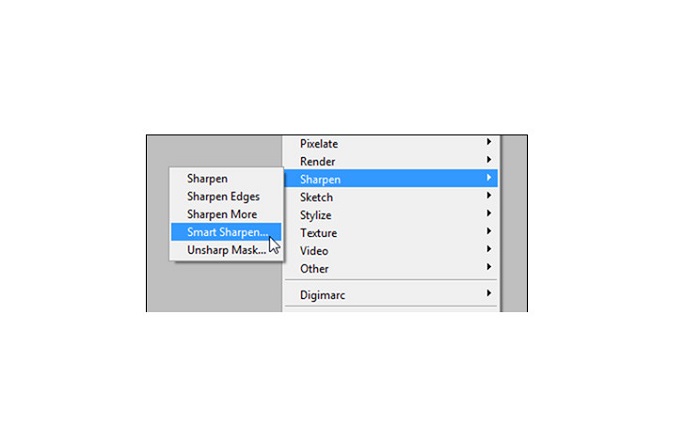
Βήμα 7. Αφού επιλέξεις το κανάλι Lightness, πήγαινε στο Filter > Smart Sharpen > Sharpen για να προσθέσεις το φίλτρο Smart Sharpen.
Βήμα 8. Έπειτα, μπορείς να ρυθμίσεις τις παραμέτρους της φωτογραφίας σου και να βρεις το επιθυμητό αποτέλεσμα. Να θυμάσαι πάντα ότι πρέπει να κρατήσεις τη ρύθμιση Remove στο Gaussian Blur.
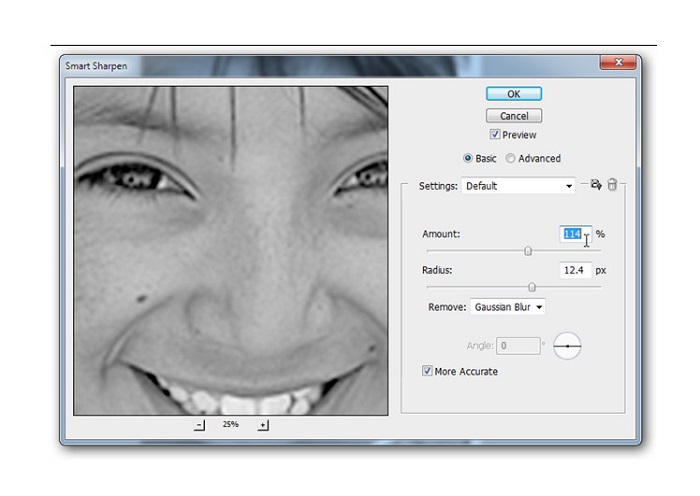
Βήμα 9. Μπορείς να επιλέξεις να διατηρήσεις την εικόνα σου σε Lab Color ή να την επαναφέρεις σε RGB. Και αυτό ήταν! Εδώ είναι το τελικό αποτέλεσμα της εικόνας σου. Θα παρατηρήσεις ότι η ποιότητα της εικόνας έχει βελτιωθεί και έχει πιο πλούσια υφή.
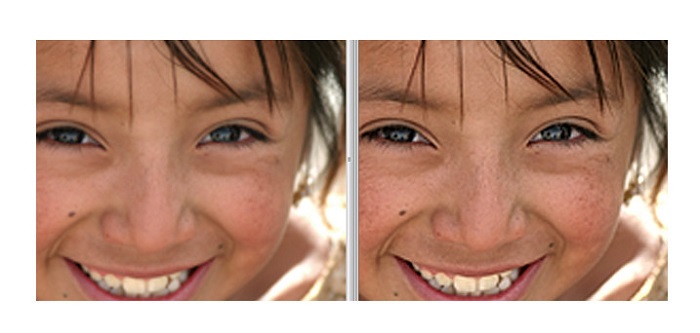
Και voila! Ακολουθώντας τον παραπάνω οδηγό σχετικά με τον τρόπο διόρθωσης εικόνων κακής ποιότητας στο Photoshop, μπορείτε να βελτιώσετε την ποιότητα της εικόνας σας.
Μέρος 3. Συχνές ερωτήσεις σχετικά με τον τρόπο διόρθωσης της ποιότητας εικόνας
Μπορώ να βελτιώσω τις εικόνες κακής ποιότητας στο iPhone;
Ναί. Μπορείτε να κατεβάσετε πολλές εφαρμογές στο iPhone σας που θα σας βοηθήσουν να βελτιώσετε την ποιότητα της εικόνας σας. Μία από τις καλύτερες εφαρμογές αναβάθμισης εικόνας είναι η Remini, μια φιλική προς το χρήστη εφαρμογή.
Μπορώ να αλλάξω την ανάλυση των εικόνων JPEG;
Μπορείτε να αλλάξετε την ανάλυση οποιασδήποτε μορφής εικόνας θέλετε να αναβαθμίσετε. Μπορείτε να χρησιμοποιήσετε τα παραπάνω εργαλεία για να βελτιώσετε την ποιότητα της εικόνας JPEG σας.
Πώς να διορθώσετε την ποιότητα εικόνας στο Instagram;
Για να διορθώσεις την ποιότητα των φωτογραφιών σου στο Instagram, άλλαξε τη ρύθμιση Image Resolution του plug-in σε μεγαλύτερο μέγεθος εικόνας, ώστε η εικόνα να εμφανίζεται στη σωστή ανάλυση. Μπορείς να το κάνεις αυτό πηγαίνοντας στις εξής επιλογές: Instagram Feed > Customize > Posts > Photos > Image Resolution.
συμπέρασμα
Ελπίζουμε ότι απαντήσαμε στο ερώτημά σου σχετικά με το πώς να διορθώσεις την ποιότητα μιας φωτογραφίας. Μπορείς να επιλέξεις ποιο από τα παραπάνω εργαλεία είναι το καλύτερο για σένα. Το Adobe Photoshop μπορεί να είναι ένα πιο επαγγελματικό εργαλείο, αλλά δεν είναι ιδιαίτερα φιλικό προς τον χρήστη. Αν, λοιπόν, θέλεις έναν εύχρηστο, δωρεάν μεγεθυντή εικόνων, χρησιμοποίησε το FVC Free Image Upscaler.
-
 Πώς να μετατρέψετε εικόνα χαμηλής ανάλυσης σε υψηλής ανάλυσης στο διαδίκτυο
 Εάν θέλετε να μάθετε πώς να μετατρέπετε εικόνες χαμηλής ανάλυσης σε εικόνες υψηλής ανάλυσης στο διαδίκτυο, τότε αυτό το άρθρο είναι για εσάς. Διαβάστε πλήρως για να μάθετε πώς.
-
 Καταργήστε το υδατογράφημα DaVinci Resolve σε εξαγόμενα βίντεο με πλήρη οδηγό
 Για να αφαιρέσετε το υδατογράφημα Davinci Resolve θα χρειαστεί να χρησιμοποιήσετε ένα εργαλείο ή να αγοράσετε την επίσημη έκδοση του. Συνεχίστε να το διαβάζετε για να μάθετε περισσότερα.
-
 Πώς να απαλλαγείτε από το υδατογράφημα του Power Director δωρεάν [Ολοκληρώθηκε]
 Πώς να απαλλαγείτε από το υδατογράφημα του Power Director δωρεάν; Τα καλύτερα εργαλεία για την εξάλειψη του υδατογραφήματος είναι εδώ, γι' αυτό μάθετε τα διαβάζοντας αυτό.
