


 Video Converter Ultimate
 Εγγραφή οθόνης
 Επισκευή βίντεο
 Ασφαλές κατέβασμα
3 τρόποι για εύκολη συμπίεση φωτογραφιών για email [Οδηγός]
Το email είναι μια εξαιρετική πλατφόρμα για την αποστολή μηνυμάτων με συνημμένα φωτογραφιών και άλλα απαραίτητα αρχεία. Ωστόσο, ορισμένοι χρήστες αντιμετωπίζουν δυσκολίες στην αποστολή μεγάλων φωτογραφιών αρχείων, καθώς οδηγούν σε αργούς χρόνους μεταφόρτωσης, αποτυχημένες παραδόσεις ή υπέρβαση των ορίων μεγέθους συνημμένων που επιβάλλονται από τους παρόχους email. Για να αποφύγετε αυτά τα ζητήματα, είναι απαραίτητο να αλλάξετε το μέγεθος των φωτογραφιών σας πριν τις στείλετε.
Με αυτά ως δεδομένα, σε αυτό το άρθρο θα σας παρουσιάσουμε βήμα προς βήμα 3 μεθόδους για το πώς να συμπιέσετε φωτογραφίες για email, ώστε τα συνημμένα σας να είναι εύκολα στην αποστολή και τη λήψη χωρίς να θυσιάζεται η ποιότητα.

Μέρος 1. Οφέλη από τη συμπίεση φωτογραφιών για email
Η συμπίεση φωτογραφιών, γενικά, έχει πολλά πλεονεκτήματα, συμπεριλαμβανομένης της χρήσης email. Τα παρακάτω είναι τα πράγματα που μπορείτε να απολαύσετε όταν αλλάζετε το μέγεθος των φωτογραφιών για email:
• Επειδή η συμπίεση εικόνας σημαίνει αλλαγή μεγέθους της φωτογραφίας σε μικρότερη, μπορείτε εύκολα να στείλετε πολλαπλές φωτογραφίες ως συνημμένα σε ένα email σε σύγκριση με μη συμπιεσμένες φωτογραφίες.
• Συχνά, οι πάροχοι email επιβάλλουν όρια στο μέγεθος των συνημμένων που μπορείτε να στείλετε. Συμπιέζοντας τις φωτογραφίες σας για email, μπορείτε να παραμένετε εντός αυτών των ορίων, διασφαλίζοντας ότι το email σας θα παραδοθεί χωρίς προβλήματα. Αυτό είναι ιδιαίτερα χρήσιμο όταν στέλνετε email σε πολλούς παραλήπτες ή όταν συμπεριλαμβάνετε και άλλους τύπους συνημμένων μαζί με τις φωτογραφίες σας.
• Όταν οι φωτογραφίες συμπιέζονται, σημαίνει απλώς ότι καταλαμβάνουν λιγότερο χώρο, επιτρέποντάς σας να αξιοποιείτε καλύτερα το όριο αποθήκευσης του email σας.
• Τα μεγάλα συνημμένα email μπορεί μερικές φορές να επισημανθούν από τους διακομιστές email, με αποτέλεσμα αποτυχίες παράδοσης ή τα email να χαρακτηριστούν ως ανεπιθύμητα (spam). Η συμπίεση των φωτογραφιών σας για email βοηθά στην αποφυγή αυτών των προβλημάτων, διασφαλίζοντας ότι τα συνημμένα σας φτάνουν στους παραλήπτες τους χωρίς κανένα ζήτημα.
• Σε ορισμένα σενάρια όπου οι χρήστες ελέγχουν τα email τους από το κινητό τους, οι συμπιεσμένες φωτογραφίες είναι πιο εύκολο να ληφθούν και να προβληθούν σε κινητές συσκευές σε σύγκριση με τις μη συμπιεσμένες.
Μέρος 2. Συμπίεση φωτογραφιών για email μετατρέποντας τη μορφή εικόνας
Εάν θέλετε να συμπιέσετε φωτογραφίες για email, η πρώτη μέθοδος που μπορείτε να δοκιμάσετε είναι να χρησιμοποιήσετε ένα εργαλείο μετατροπής εικόνας. Με αυτό, θα μετατρέψει την εικόνα σας σε μια μορφή που επιθυμείτε στην οποία η διαδικασία μετατροπής βελτιστοποιεί επίσης τη φωτογραφία σας σε ένα επιθυμητό και πιο διαχειρίσιμο μέγεθος.
Το FVC Free Image Converter είναι ένα δωρεάν εργαλείο μετατροπής που δίνει τη δυνατότητα στους χρήστες να μετατρέπουν τις φωτογραφίες τους σε διάφορες μορφές αρχείων εικόνας, όπως JPG, PNG και GIF. Έτσι, αν στέλνετε με email ένα αρχείο εικόνας σε μορφή που «κρατά» περισσότερα δεδομένα και κάνει το μέγεθος του αρχείου μεγαλύτερο, μπορείτε σίγουρα να εκμεταλλευτείτε αυτό το εργαλείο. Επιπλέον, είναι ιδανικό όταν θέλετε να στείλετε πολλά μεγάλα αρχεία, καθώς μπορεί να μετατρέψει μαζικά έως και 40 εικόνες ταυτόχρονα. Δείτε πώς μπορείτε να χρησιμοποιήσετε αυτό το εργαλείο για τη συμπίεση των φωτογραφιών σας για email:
Βήμα 1. Πρώτα, στον περιηγητή σας, αναζητήστε το FVC Free Image Converter για να αποκτήσετε πρόσβαση στο online εργαλείο.
Βήμα 2. Στη συνέχεια, επιλέξτε τη μορφή αρχείου εξόδου που προτιμάτε στην επιλογή Convert to. Έπειτα, κάντε κλικ στο κουμπί Add Images για να εισαγάγετε τις εικόνες που θέλετε να μετατρέψετε.
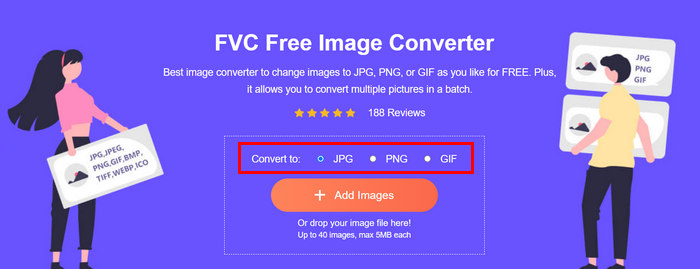
Βήμα 3. Μόλις τελειώσετε, κάντε κλικ στο κουμπί Download All.
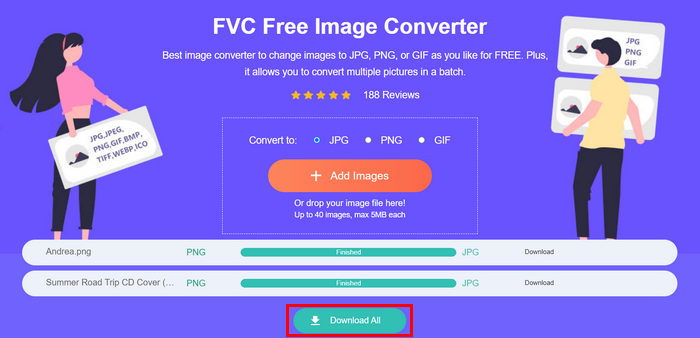 Με το εργαλείο FVC Free Image Converter, είναι εγγυημένο ότι οι φωτογραφίες που έχουν μετατραπεί είναι πλέον συμπιεσμένες και έχουν μειωθεί το μέγεθός τους, το οποίο είναι ιδανικό για χρήση μέσω email.
 Μέρος 3. Συρρίκνωση φωτογραφιών για email με το ηλεκτρονικό εργαλείο συμπίεσης
Το FVC Free Image Compressor είναι ένα δωρεάν online εργαλείο συμπίεσης που απλοποιεί τη διαδικασία συμπίεσης φωτογραφιών για email. Αρκεί οι χρήστες να ανεβάσουν ή να εισαγάγουν τα αρχεία εικόνας και να αφήσουν το εργαλείο να τα συμπιέσει αυτόματα. Αν ανησυχείτε για απώλεια ποιότητας, αυτό το εργαλείο χρησιμοποιεί τη βέλτιστη βελτιστοποίηση και προηγμένους αλγόριθμους συμπίεσης. Αυτό θα διασφαλίσει ότι η ποιότητα της εικόνας σας διατηρείται όταν τη συμπιέζετε για email.
Επίσης, εάν πρέπει να συμπιέσετε μια εικόνα κατά παρτίδες, αυτό το εργαλείο σάς επιτρέπει να συμπιέσετε ταυτόχρονα 40 εικόνες ταυτόχρονα. Τέλος, υποστηρίζει διάφορες δημοφιλείς μορφές εικόνας όπως JPEG, PNG, SVG και κινούμενα GIF.
Βήμα 1. Από τον browser σας, ανοίξτε την επίσημη ιστοσελίδα τους.
Βήμα 2. Έπειτα, κάντε κλικ στο Upload Images για να εισαγάγετε τις εικόνες που θέλετε να συμπιέσετε για τον ιστό σας. Λάβετε υπόψη ότι αυτό το εργαλείο θα συμπιέσει αυτόματα τις φωτογραφίες σας μόλις τις επιλέξετε και πατήσετε «Άνοιγμα».

Βήμα 3. Αφού συμπιέσετε τις εικόνες σας, μπορείτε να τις κάνετε προεπισκόπηση ελέγχοντας το νέο τους μέγεθος μετά τη συμπίεση. Τέλος, κάντε κλικ στο Download All για να αποθηκεύσετε την εικόνα σας.

Αυτή η μέθοδος μπορεί πραγματικά να σας βοηθήσει να συμπιέσετε φωτογραφίες για email χωρίς να αντέχετε πολύπλοκα βήματα και χρεώσεις συνδρομής. Επιπλέον, η φιλική προς τον χρήστη και διαισθητική διεπαφή του το καθιστά ιδανικό εργαλείο για κάθε επίπεδο χρήστη. Επομένως, εάν θέλετε να βελτιστοποιήσετε τις φωτογραφίες σας για χρήση μέσω email, δοκιμάστε αυτήν τη μέθοδο τώρα.
Μέρος 4. Αλλαγή μεγέθους φωτογραφιών για email σε καθορισμένο μέγεθος
Εάν θέλετε να αλλάξετε το μέγεθος των φωτογραφιών για email σε ένα καθορισμένο μέγεθος, τότε μπορείτε να δοκιμάσετε το εργαλείο IMGonline. Αυτό το εργαλείο συμπιεστή εικόνας σάς επιτρέπει να αλλάξετε το μέγεθος της εικόνας σας σε μέγεθος της επιλογής σας. Δείτε πώς να το κάνετε:
Βήμα 1. Στην ιστοσελίδα τους, κάντε κλικ στο κουμπί Choose File για να προσθέσετε τη φωτογραφία που θέλετε να συμπιέσετε.

Βήμα 2. Στη συνέχεια, ρυθμίστε τις παραμέτρους για τη συμπίεση αρχείων JPEG. Εισαγάγετε το μέγεθος που θέλετε, σε KB ή MB, ανάλογα με την επιλογή σας.

Βήμα 3. Στο μενού Size Reducing in Megapixel, επιλέξτε πόσο θέλετε να συμπιέσετε τη φωτογραφία σας ή πώς θέλετε να περιορίσετε τη συμπίεση της φωτογραφίας σας.
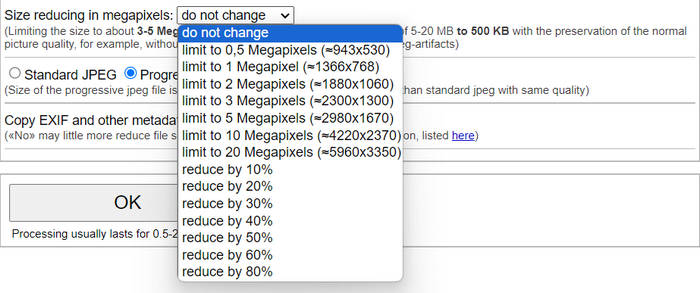
Βήμα 4. Έπειτα, επιλέξτε ανάμεσα σε Standard JPG ή Progressive JPG.

Βήμα 5. Αφού ολοκληρώσετε, απλώς κάντε κλικ στο κουμπί OK.
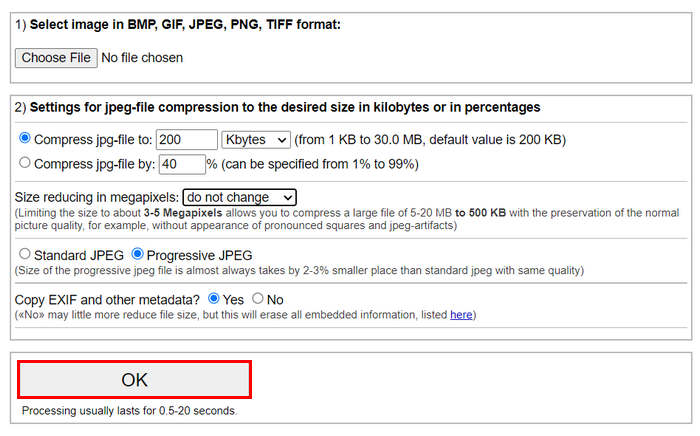
Σε σχέση με την επιλογή μεταξύ του τυπικού JPG και του προοδευτικού JPG, έχετε υπόψη σας ότι το μέγεθος του προοδευτικού αρχείου jpeg λαμβάνεται πάντα κατά 2-3% μικρότερη θέση από το τυπικό jpeg με την ίδια ποιότητα.
Μέρος 5. Συχνές ερωτήσεις σχετικά με τη συμπίεση φωτογραφιών για email
Τι μέγεθος πρέπει να αλλάξω το μέγεθος των φωτογραφιών μου για email;
Όσον αφορά το ιδανικό μέγεθος για την αποστολή φωτογραφιών σε email, ενώ δεν υπάρχει περιορισμός, ωστόσο, γενικά συνιστάται να αλλάξετε το μέγεθος των φωτογραφιών σας σε μέγιστο μέγεθος 1024x768 pixel. Επίσης, η διατήρηση του μεγέθους της εικόνας σας κάτω από 1 MB βοηθά στην αποφυγή προβλημάτων με τα όρια συνημμένων και διευκολύνει τους παραλήπτες να κάνουν λήψη και προβολή των εικόνων.
Πώς να συμπιέσετε εικόνες για το Gmail;
Η συμπίεση εικόνων για το Gmail μπορεί να γίνει με διάφορες μεθόδους. Ένας από τους πιο εύκολους τρόπους είναι να χρησιμοποιήσετε online εργαλεία συμπίεσης, όπως το δωρεάν εργαλείο συμπιεστή εικόνας της FVC. Για να το χρησιμοποιήσετε, απλώς πρέπει να ανεβάσετε τα αρχεία εικόνας σας και αυτό θα τα συμπιέσει αυτόματα.
Ποιος τύπος εικόνας είναι καλύτερος για μηνύματα ηλεκτρονικού ταχυδρομείου;
Οι καλύτεροι τύποι εικόνων για email είναι τα JPEG και PNG. Το JPEG χρησιμοποιείται ευρέως λόγω του καλού ποσοστού συμπίεσης και της ισορροπίας ανάμεσα στο μέγεθος αρχείου και την ποιότητα, κάτι που το καθιστά ιδανικό για φωτογραφίες και εικόνες με πολλά χρώματα. Το PNG προτιμάται για εικόνες που χρειάζονται διαφάνεια ή έχουν κείμενο, λογότυπα ή γραφικά με κοφτές άκρες, επειδή διατηρεί υψηλότερη ποιότητα σε αυτά τα στοιχεία, παρόλο που το μέγεθος αρχείου μπορεί να είναι μεγαλύτερο σε σύγκριση με το JPEG.
συμπέρασμα
Είναι πραγματικά σημαντικό να γνωρίζετε πώς να συμπιέζετε φωτογραφίες για email ώστε να αποφεύγετε αργούς χρόνους αποστολής, αποτυχημένες παραδόσεις και περιορισμούς στο μέγεθος των συνημμένων. Ακολουθώντας τις μεθόδους που παρουσιάστηκαν αναλυτικά σε αυτό το άρθρο, μπορείτε να διασφαλίσετε ότι τα συνημμένα με φωτογραφίες είναι διαχειρίσιμα και γρήγορα στην αποστολή και τη λήψη.
Τι περιμένεις; Ξεκινήστε να βελτιστοποιείτε τα συνημμένα email σας σήμερα με αυτούς τους 3 εύκολους τρόπους.
-
 Υπερβολικά συμπιεσμένη φωτογραφία: Δείτε πώς μπορείτε να τις διορθώσετε εύκολα
 Αναρωτιέστε τι να κάνετε όταν η εικόνα σας είναι υπερβολικά συμπιεσμένη; Διαβάστε αυτό το άρθρο και μάθετε γιατί συμβαίνει αυτό το πρόβλημα με την εικόνα και μάθετε 2 μεθόδους για το πώς να τα διορθώσετε.
-
 Αλλαγή μεγέθους εικόνας σε 100 KB: 3 καλύτεροι τρόποι για αποτελεσματική συμπίεση
 Αναζητάτε ένα εργαλείο που θα σας βοηθήσει να αλλάξετε το μέγεθος της εικόνας στα 100 KB; Διαβάστε αυτό το άρθρο και μάθετε 3 μεθόδους για το πώς μπορείτε να συρρικνώσετε τις εικόνες σας στο επιθυμητό μέγεθος αρχείου.
-
 Πώς να συμπιέσετε εικόνες στο Word [Windows και Mac]
 Αναρωτιέστε πώς μπορείτε να αξιοποιήσετε το Word σας για συμπίεση εικόνας; Αυτός ο οδηγός θα σας διδάξει τρόπους για το πώς να συμπιέσετε εικόνες στο Word για απρόσκοπτη συμπίεση.
