


 Video Converter Ultimate
 Εγγραφή οθόνης
 Επισκευή βίντεο
 Ασφαλές κατέβασμα
4 αποτελεσματικές μέθοδοι: Πώς να μειώσετε το μέγεθος αρχείου φωτογραφιών στο iPhone
Συνήθως, με τα iPhone μας, χρειάζεται να ανεβάζουμε απευθείας φωτογραφίες σε ορισμένους ιστότοπους ή να τις στέλνουμε μέσω email ή άλλων πλατφορμών. Ωστόσο, οι φωτογραφίες που τραβιούνται με iPhone έχουν συνήθως μεγάλο μέγεθος αρχείου λόγω της υψηλής ποιότητας των εικόνων που καταγράφονται από τις προηγμένες κάμερές του. Για να μειώσετε το μέγεθος αρχείου των φωτογραφιών στο iPhone σας χωρίς να θυσιάσετε υπερβολικά την ποιότητα, δείτε τέσσερις αποτελεσματικές μεθόδους που αξίζει να δοκιμάσετε. Συνεχίστε την ανάγνωση για να τις μάθετε όλες!

Μέρος 1. Μειώστε το μέγεθος αρχείου φωτογραφίας στο iPhone στις Ρυθμίσεις κάμερας
Ο πιο απλός και γρήγορος τρόπος να μειώσετε το μέγεθος αρχείου μιας φωτογραφίας στο iPhone είναι μέσα από την εφαρμογή Ρυθμίσεις. Με αυτή τη μέθοδο, μπορείτε να επιλέξετε τη μορφή για όλες τις φωτογραφίες που τραβάτε με την κάμερα του iPhone σας. Το θέμα με τα iPhone είναι ότι συνήθως είναι ρυθμισμένα στη πιο συμβατή μορφή, η οποία με τη σειρά της αποθηκεύει τις φωτογραφίες σε μεγάλα μεγέθη. Ωστόσο, αν θέλετε να εξοικονομήσετε χώρο αποθήκευσης, πρέπει να προσαρμόσετε τις ρυθμίσεις μορφής της κάμερας σε υψηλή απόδοση και να απενεργοποιήσετε τη μορφή HEIC. Αυτή η ρύθμιση κάμερας δεν θα μειώσει την ποιότητα των εικόνων, αλλά θα σας εξοικονομήσει πολύ χώρο στο iPhone σας.
Δείτε πώς μπορείτε να μειώσετε το μέγεθος του αρχείου στις ρυθμίσεις της κάμερας:
Βήμα 1. Στο iPhone σας, μεταβείτε στις Ρυθμίσεις, βρείτε την Κάμερα και επιλέξτε Μορφές (Formats).
Βήμα 2. Στο επάνω μέρος της οθόνης, επιλέξτε Υψηλή απόδοση (High Efficiency). Αυτή η μορφή σάς επιτρέπει να έχετε το μικρότερο μέγεθος φωτογραφίας χωρίς μείωση της ποιότητας.
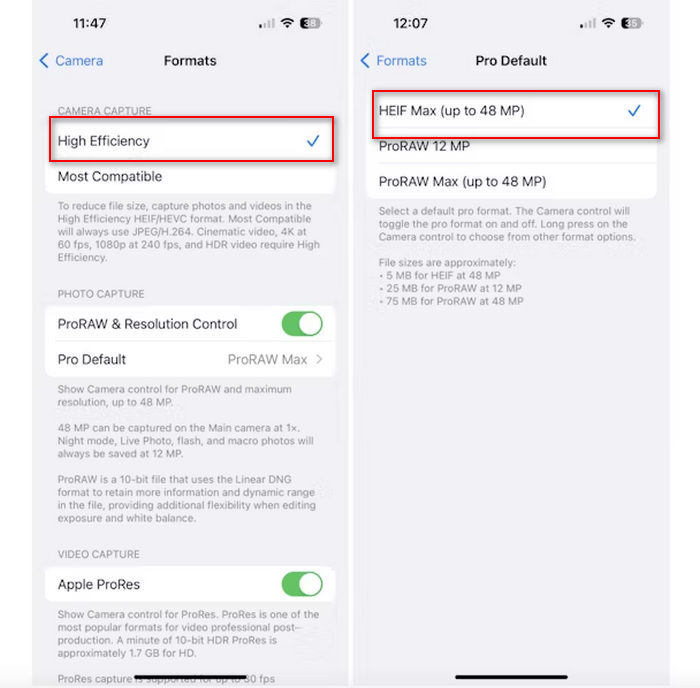
Βήμα 3. Για να μειώσετε ακόμη περισσότερο το μέγεθος των αρχείων εικόνας, πατήστε Προεπιλογή Pro (Pro Default) και επιλέξτε HEIF Max έως 48 MP. Έτσι θα περιορίσετε το μέγεθος της φωτογραφίας σας περίπου στα 5 MB.
Η μείωση του μεγέθους του αρχείου σε ένα iPhone αλλάζοντας τις ρυθμίσεις της κάμερας μπορεί να είναι ένας καλός τρόπος συμπίεσης εικόνων. Ωστόσο, θα χρειαστεί λίγος χρόνος όταν θέλετε να αλλάξετε τη ρύθμιση της κάμερας όταν θέλετε επίσης να τραβήξετε φωτογραφίες υψηλής ποιότητας που μπορεί να έχουν μεγάλο μέγεθος αρχείου.
Μέρος 2. Συμπίεση φωτογραφιών στο iPhone με περικοπή
Η περικοπή είναι μια αποτελεσματική μέθοδος για τη μείωση του μεγέθους μιας εικόνας σε ένα iPhone, επειδή αφαιρεί περιττά τμήματα της φωτογραφίας, μειώνοντας έτσι το συνολικό μέγεθος του αρχείου. Όταν περικόπτετε μια φωτογραφία, ουσιαστικά κόβετε μέρη της εικόνας που δεν χρειάζεστε, κάτι που όχι μόνο εστιάζει στα σημαντικά στοιχεία της εικόνας αλλά μειώνει επίσης τον όγκο των δεδομένων που περιέχει το αρχείο. Αυτό μπορεί να είναι ιδιαίτερα χρήσιμο για την εξοικονόμηση χώρου αποθήκευσης στο iPhone σας και τη διευκόλυνση της κοινής χρήσης φωτογραφιών σε διάφορες πλατφόρμες.
Δείτε πώς μπορείτε να συμπιέσετε φωτογραφίες στο iPhone σας περικόπτοντάς τις:
Βήμα 1. Ανοίξτε τη φωτογραφία στην εφαρμογή Φωτογραφίες (Photos) της οποίας θέλετε να μειώσετε το μέγεθος αρχείου και πατήστε Επεξεργασία (Edit).
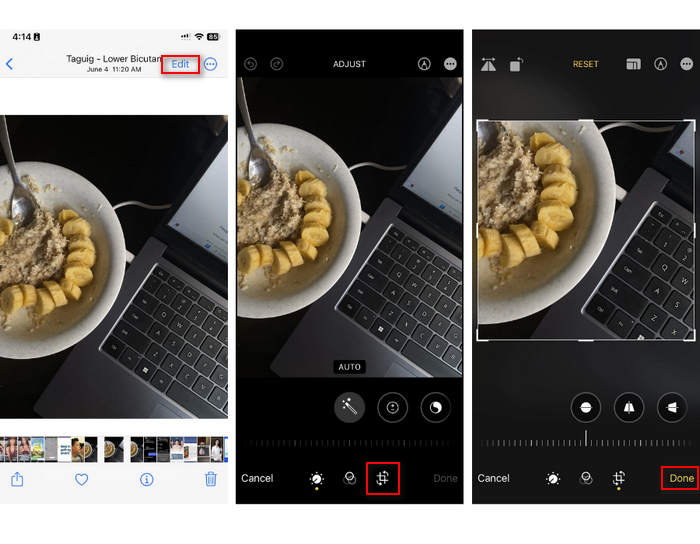
Βήμα 2. Τώρα, πατήστε το κουμπί Περικοπή (Crop) στο κάτω μέρος και περικόψτε τα ανεπιθύμητα μέρη της φωτογραφίας.
Βήμα 3. Ρυθμίστε την περικοπή όπως επιθυμείτε και μετά πατήστε Τέλος (Done).
Αν και αυτό μπορεί να μειώσει το μέγεθος του αρχείου φωτογραφιών σε ένα iPhone, αυτή η μέθοδος δεν θα είναι πάντα εφαρμόσιμη ανά πάσα στιγμή, επομένως συνιστάται η χρήση άλλων εργαλείων για τη συμπίεση φωτογραφιών σε ένα iPhone εκτός από αυτό.
Μέρος 3. Μειώστε το μέγεθος αρχείου φωτογραφιών στο iPhone μέσω της εφαρμογής Social Media
Το WhatsApp επιτρέπει στους χρήστες να μειώνουν το μέγεθος των αρχείων φωτογραφιών στα iPhone τους. Παρέχει μια επιλογή για συμπίεση της εικόνας σε μικρότερο μέγεθος πριν από την αποστολή, κάτι που βοηθά στην εξοικονόμηση χώρου αποθήκευσης και διευκολύνει την κοινοποίηση φωτογραφιών.
Δείτε πώς μπορείτε να συμπιέσετε φωτογραφίες στο iPhone σας χρησιμοποιώντας το WhatsApp:
Βήμα 1. Στο WhatsApp σας, ανοίξτε ένα μήνυμα συνομιλίας.
Βήμα 2. Στη συνέχεια, πατήστε το εικονίδιο φωτογραφίας και επιλέξτε τη φωτογραφία που θέλετε να στείλετε.
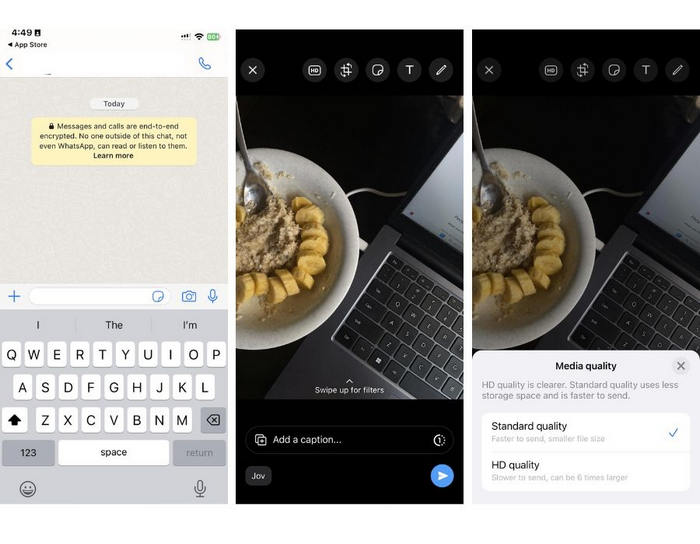
Βήμα 3. Έπειτα, πατήστε HD για να προσαρμόσετε το μέγεθος του αρχείου, επιλέγοντας να στείλετε τη φωτογραφία σας σε τυπική ποιότητα.
Βήμα 4. Πατήστε το βέλος για να στείλετε το μήνυμά σας και να το κατεβάσετε.
Αυτή η μέθοδος συνιστάται ιδιαίτερα για όσους έχουν εγκαταστήσει το WhatsApp στα iPhone τους. Αν και είναι ένας πολύ καλός τρόπος για να μειώσετε το μέγεθος του αρχείου φωτογραφιών σε ένα iPhone, θα επηρεάσει σημαντικά την ποιότητα της φωτογραφίας.
Μέρος 4. Συμπίεση φωτογραφιών στο iPhone με το ηλεκτρονικό εργαλείο
Εάν, ωστόσο, αναζητάτε έναν άμεσο και πιο εύκολο τρόπο να μειώσετε το μέγεθος αρχείου των φωτογραφιών στο iPhone, το καλύτερο εργαλείο που μπορείτε να χρησιμοποιήσετε είναι το FVC Free Image Compressor. Αρκεί να αποκτήσετε πρόσβαση σε αυτό το εργαλείο online, να ανεβάσετε τη φωτογραφία που θέλετε να συμπιέσετε και τελειώσατε. Επιπλέον, με αυτό το εργαλείο, μπορείτε να συμπιέσετε πολλαπλές φωτογραφίες απευθείας από το iPhone σας και να τις μειώσετε σημαντικά χωρίς να χαθεί μεγάλο μέρος της ποιότητάς τους σε σύγκριση με τις άλλες μεθόδους που αναφέρθηκαν παραπάνω.
Δείτε πώς μπορείτε να συμπιέσετε φωτογραφίες στο iPhone σας χρησιμοποιώντας τον Free Image Compressor FVC:
Βήμα 1. Στο Safari σας, αναζητήστε το FVC Free Image Compressor.
Βήμα 2. Πατήστε το κουμπί Upload Images για να εισαγάγετε τις φωτογραφίες των οποίων θέλετε να μειώσετε το μέγεθος αρχείου.
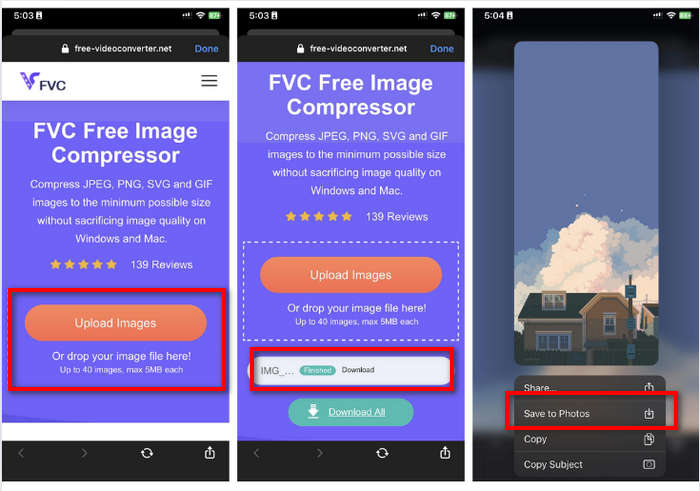
Βήμα 3. Στη συνέχεια, το εργαλείο θα συμπιέσει αυτόματα τις φωτογραφίες σας. Πατήστε το κουμπί Download, παρατεταμένο πάτημα στη συμπιεσμένη φωτογραφία και επιλέξτε την επιλογή Αποθήκευση στις Φωτογραφίες (Save to Photos).
Με το FVC Free Image Compressor, η μείωση του μεγέθους του αρχείου φωτογραφιών στο iPhone μπορεί να γίνει τόσο γρήγορα χωρίς να χάσει μεγάλο μέρος της ποιότητάς του. Επιπλέον, η προσβασιμότητά του και η φιλική προς τον χρήστη διεπαφή το καθιστούν ένα χρήσιμο εργαλείο για τους χρήστες iPhone για τη συμπίεση των φωτογραφιών τους.
Μέρος 5. Συχνές ερωτήσεις σχετικά με τη μείωση του μεγέθους αρχείου φωτογραφιών στο iPhone
Πώς μπορώ να μειώσω το μέγεθος αρχείου ενός JPEG χωρίς να χάσω την ανάλυση;
Για να μειώσετε το μέγεθος ενός JPEG χωρίς απώλεια ανάλυσης, μπορείτε να χρησιμοποιήσετε τον Free Image Compressor FVC. Αυτό το διαδικτυακό εργαλείο σάς επιτρέπει να συμπιέσετε τις φωτογραφίες σας διατηρώντας παράλληλα την ποιότητά τους. Απλώς μεταφορτώστε ή εισαγάγετε το αρχείο εικόνας στο εργαλείο και θα το συμπιέσει αυτόματα για εσάς. Στη συνέχεια, μπορείτε να κάνετε λήψη της συμπιεσμένης φωτογραφίας πίσω στο iPhone σας.
Πώς μπορώ να δω το μέγεθος αρχείου των φωτογραφιών σε ένα iPhone;
Μπορείτε να δείτε το μέγεθος αρχείου των φωτογραφιών σας στην εφαρμογή Αρχεία του iPhone σας. Εάν η φωτογραφία σας δεν βρίσκεται στην εφαρμογή Αρχεία, πρέπει πρώτα να τη ανεβάσετε στο iCloud. Μόλις η φωτογραφία μπει στο iCloud, μπορείτε να δείτε το μέγεθος του αρχείου της αποκτώντας πρόσβαση μέσω της εφαρμογής Αρχεία.
Τι είδους φωτογραφία τραβιέται από το iPhone;
Τα iPhone συνήθως αποθηκεύουν φωτογραφίες σε μορφή HEIC ή σε μορφή κωδικοποίησης εικόνας υψηλής απόδοσης από προεπιλογή. Το HEIC προσφέρει καλύτερη συμπίεση από το JPEG διατηρώντας παράλληλα υψηλή ποιότητα. Μπορείτε να αλλάξετε αυτήν τη ρύθμιση στην ενότητα Κάμερα της εφαρμογής Ρυθμίσεις στην περιοχή Μορφές.
συμπέρασμα
Εφόσον τα iPhone δημιουργούν φωτογραφίες μεγάλου μεγέθους αρχείου, η κοινοποίηση και το ανέβασμα μπορεί να είναι δύσκολα. Επομένως, το να μάθετε πώς να μειώνετε το μέγεθος αρχείου φωτογραφιών σε iPhone είναι μια εξαιρετική κίνηση όταν θέλετε να βελτιστοποιήσετε τις φωτογραφίες σας για ομαλή χρήση. Από εδώ και πέρα, εσείς αποφασίζετε ποια μέθοδο θα χρησιμοποιήσετε για να συμπιέσετε τις φωτογραφίες σας. Τι περιμένετε; Συμπιέστε τώρα τις φωτογραφίες σας στο iPhone σας!
-
 Τρόπος αλλαγής μεγέθους εικόνας – Αλλαγή μεγέθους εικόνας Adobe [Online και Offline]
 Αν ψάχνετε για εικόνα αλλαγής μεγέθους της Adobe, τότε έχουμε τη λύση για εσάς. Δείτε προσεκτικά αυτήν την ανάρτηση για να μάθετε πώς να αλλάξετε το μέγεθος των εικόνων χρησιμοποιώντας το Adobe στον υπολογιστή σας.
-
 Εργαλεία προγράμματος αλλαγής μεγέθους δημιουργικού GIF διαθέσιμα με ευκολία
 Η αλλαγή μεγέθους των GIF μπορεί να είναι μια επίπονη εργασία. Χρησιμοποιήστε τα κατάλληλα προγράμματα για να αλλάξετε το μέγεθος των GIF σας και να ολοκληρώσετε τη δουλειά σας άψογα. Ελέγξτε αυτό το άρθρο για περισσότερες πληροφορίες.
-
 3 τρόποι για να αλλάξετε το μέγεθος της εικόνας για το Twitter χωρίς απώλεια ποιότητας
 Για να αλλάξετε το μέγεθος της εικόνας για το Twitter, θα χρειαστεί να έχετε ένα πρόγραμμα αλλαγής μεγέθους φωτογραφιών στο χέρι σας. Δεν έχει ένα; Στη συνέχεια επιλέξτε στη λίστα.
