


 Video Converter Ultimate
 Εγγραφή οθόνης
 Επισκευή βίντεο
Πώς να αφαιρέσετε το φόντο στο Photoshop [Οδηγός 2025]
Η αφαίρεση φόντου έχει πλέον γίνει αναγκαιότητα, ειδικά για μαθητές και επαγγελματίες. Κυρίως στο σχολείο, οι μαθητές χρειάζεται να δημιουργήσουν μια εργασία όπου να εμφανίζεται μόνο το κύριο θέμα ή αντικείμενο στη φωτογραφία, ενώ οι επαγγελματίες, όπως οι γραφίστες, χρησιμοποιούν την αφαίρεση φόντου για να δημιουργούν καθαρές, καλαίσθητες εικόνες για παρουσιάσεις, διαφημιστικό υλικό και περιεχόμενο για τα μέσα κοινωνικής δικτύωσης. Σε αυτόν τον οδηγό θα μάθεις τέσσερις αποτελεσματικούς τρόπους για να αφαιρέσεις το φόντο στο Photoshop. Επιπλέον, μην χάσεις την ευκαιρία να γνωρίσεις μία από τις καλύτερες εναλλακτικές του για αφαίρεση φόντου. Κάνε κύλιση για περισσότερα!

Μέρος 1. Πώς να αφαιρέσετε το φόντο στο Photoshop με το εργαλείο γρήγορης επιλογής
Το Εργαλείο Γρήγορης Επιλογής είναι μια από τις πιο φιλικές προς τους αρχάριους επιλογές αν θέλετε να μάθετε πώς να αφαιρείτε το φόντο στο Photoshop. Αυτή η μέθοδος ανιχνεύει και επιλέγει αυτόματα τις άκρες του θέματός σας με βάση το χρώμα και την υφή. Οι χρήστες απλώς θα ζωγραφίσουν πάνω από την περιοχή που θέλουν να διατηρήσουν και το Photoshop επεκτείνει έξυπνα την επιλογή. Αυτή η μέθοδος είναι ιδανική για εικόνες με υψηλή αντίθεση μεταξύ του θέματος και του φόντου.
Δες εδώ πώς να αφαιρέσεις το φόντο στο Photoshop με το Quick Selection Tool:
Βήμα 1. Πρώτα, άνοιξε τη φωτογραφία σου στο Photoshop πηγαίνοντας στην καρτέλα File και κάνοντας κλικ στο Open. Στη συνέχεια, επίλεξε το εργαλείο Object Selection από τη γραμμή εργαλείων στο αριστερό πλαίσιο.
Βήμα 2. Έπειτα, μετακίνησε τον κέρσορα στο θέμα της φωτογραφίας σου και περίμενε μέχρι να γίνει μπλε. Αν δεν γίνει αυτόματα μπλε, κούνα τον κέρσορα με μικρούς, κυκλικούς μορφασμούς.
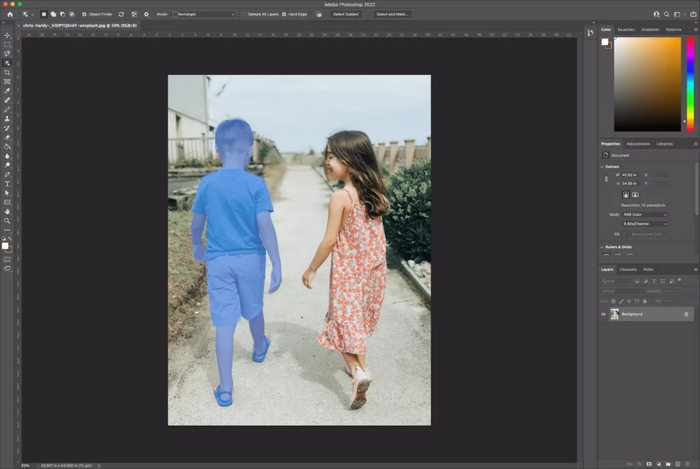
Βήμα 3. Τώρα, για να διαγράψεις το φόντο από τη φωτογραφία σου, πάτησε το πλήκτρο Shift ενώ επιλέγεις όλα τα αντικείμενα που θέλεις να κρατήσεις στη φωτογραφία.
Βήμα 4. Στη συνέχεια, πήγαινε στο Select και επίλεξε Inverse για να αντιστρέψεις την επιλογή. Αυτό σημαίνει ότι τώρα έχει επιλεγεί το φόντο αντί για τα αντικείμενά σου.
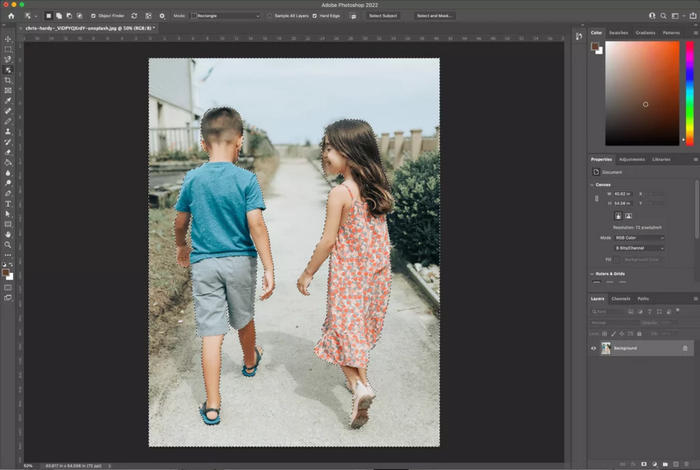
Βήμα 5. Κάνε κλικ στο λουκέτο στη δεξιά πλευρά του layer της εικόνας σου για να το ξεκλειδώσεις. Μετά από αυτό, το όνομα του layer θα αλλάξει σε Layer 0, αν δεν έχεις άλλα layers.
Βήμα 6. Τέλος, για να αφαιρέσεις το φόντο, κάνε κλικ στο Eraser Tool και άρχισε να σβήνεις το φόντο.
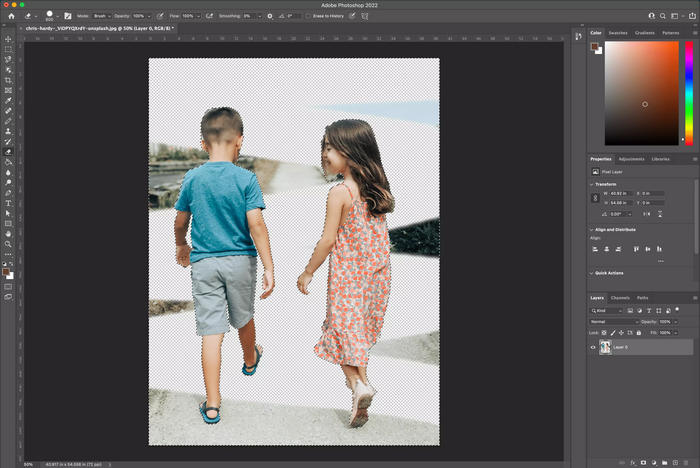
Πριν ξεκινήσετε να σβήνετε το φόντο, είναι καλύτερο να κάνετε τη γραμμή του πινέλου σας μεγάλη, ώστε να μπορεί να σβήσει εύκολα το φόντο.
Μέρος 2. Διαγραφή φόντου στο Photoshop χρησιμοποιώντας το εργαλείο γόμας φόντου
Το Εργαλείο Γόμας Φόντου είναι μια χρήσιμη μέθοδος αν θέλετε να μάθετε πώς να αφαιρείτε το φόντο στο Photoshop, ειδικά όταν εργάζεστε με εικόνες υψηλής αντίθεσης. Αυτή η μέθοδος λειτουργεί περνώντας με ένα πινέλο πάνω από το φόντο και σβήνει αυτόματα τα pixel που ταιριάζουν με το χρώμα που έχει δειγματιστεί κάτω από τον κέρσορα. Επιπλέον, αυτό το εργαλείο είναι ιδανικό για τον καθαρισμό των άκρων γύρω από τα μαλλιά, τη γούνα ή άλλες λεπτές λεπτομέρειες. Παρόλο που μπορεί να χρειαστεί περισσότερος χρόνος και προσπάθεια από άλλες μεθόδους, σας δίνει περισσότερο έλεγχο και σας βοηθά να έχετε ένα πιο καθαρό και ακριβές αποτέλεσμα.
Δες εδώ πώς να διαγράψεις ένα φόντο στο Photoshop χρησιμοποιώντας το Background Eraser Tool:
Βήμα 1. Πρώτα, άνοιξε την εικόνα σου στο Photoshop. Έπειτα, κάνε δεξί κλικ στο layer Background και επίλεξε Duplicate Layer.
Βήμα 2. Στη συνέχεια, επίλεξε το εργαλείο Background Eraser από το κουτί εργαλείων στο αριστερό πλαίσιο. Σημείωσε ότι αυτό το εργαλείο μπορεί να είναι κρυμμένο κάτω από το Eraser tool. Για να το εμφανίσεις, κάνε κλικ και κράτησε πατημένο το Eraser tool για να εμφανιστεί το Background Eraser tool.
Βήμα 3. Έπειτα, στη γραμμή επιλογών του εργαλείου, κάνε κλικ στο εικονίδιο του πινέλου για να εμφανιστεί το παράθυρο του πινέλου. Από εκεί, μπορείς να αλλάξεις τη σκληρότητα του πινέλου σου.
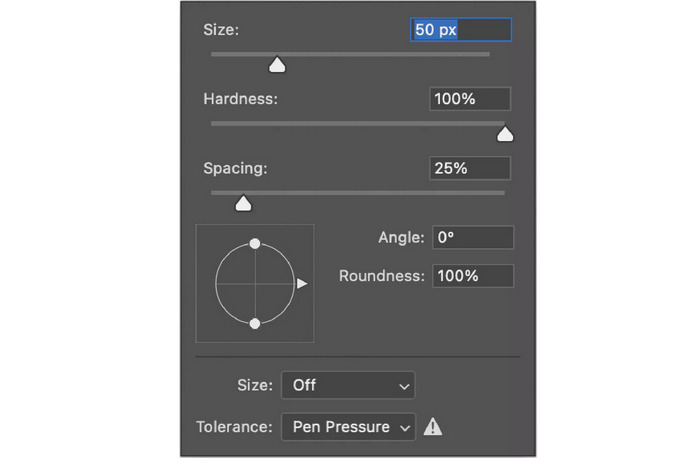
Σημείωση: Είναι σημαντικό να θυμάσαι ότι το μέγεθος μπορεί να είναι όποιο θεωρείς κατάλληλο για την εικόνα με την οποία δουλεύεις.
Βήμα 4. Τώρα, στη γραμμή επιλογών εργαλείου, όρισε το Sampling σε Continuous· είναι το πρώτο από τα τρία εικονίδια που βρίσκονται αμέσως μετά τη ρύθμιση μεγέθους πινέλου. Έπειτα, άλλαξε τη ρύθμιση Limits σε Find Edges και ρύθμισε το Tolerance περίπου στο 20–25% για πιο ακριβή αφαίρεση φόντου.
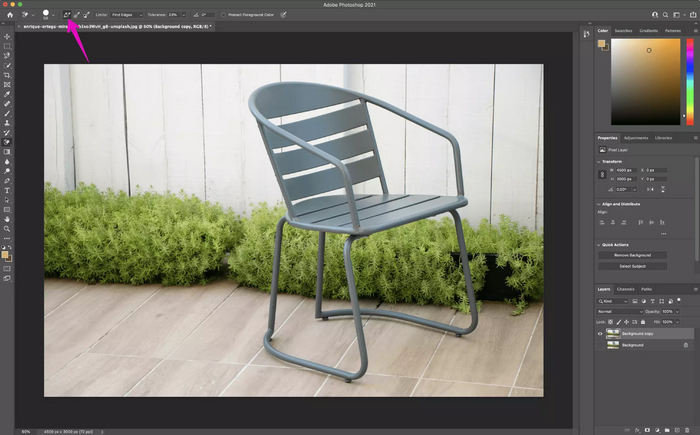
Βήμα 5. Ξεκίνα να αφαιρείς το φόντο γύρω από το θέμα σου, κάνοντας κλικ και σύροντας το εργαλείο Background Eraser πάνω από τις ανεπιθύμητες περιοχές. Πρόσεξε ώστε τα σταυρωνάκια στο κέντρο του πινέλου να μην επικαλύπτουν το θέμα σου, για να αποφύγεις την τυχαία διαγραφή του. Αν χρειάζεται, κάνε ζουμ για πιο κοντινή προβολή, ώστε να δουλέψεις με μεγαλύτερη ακρίβεια γύρω από λεπτομερή άκρα.
Βήμα 6. Αν η αλλαγή του μεγέθους του πινέλου δεν βοηθά και αρχίσει να σβήνει το θέμα σου, αναιρέσε την τελευταία ενέργεια. Έπειτα, πήγαινε στη γραμμή επιλογών εργαλείου επάνω και όρισε το Sampling σε Once, Limits σε Discontiguous και το Tolerance περίπου στο 10%.
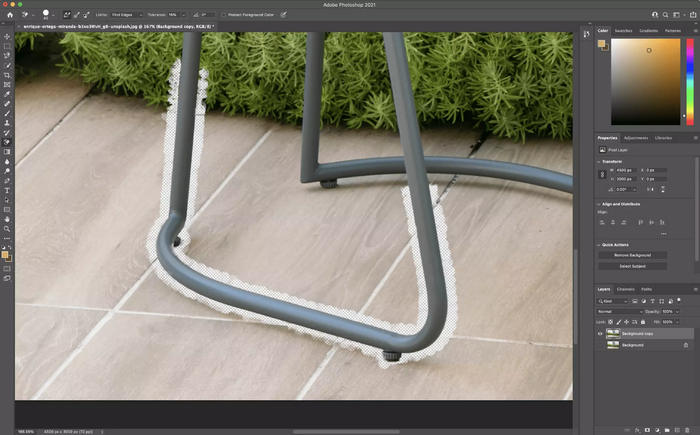
Όταν χρησιμοποιείτε το Εργαλείο Γόμας Φόντου, δοκιμάστε να ενεργοποιήσετε την επιλογή Προστασία χρώματος προσκηνίου στη γραμμή επιλογών και να πάρετε πρώτα δείγμα ενός χρώματος από το θέμα σας. Αυτό βοηθά στην αποτροπή της τυχαίας αφαίρεσης σημαντικών τμημάτων του θέματός σας από το εργαλείο, ειδικά γύρω από τα μαλλιά ή τις απαλές άκρες.
Μέρος 3. Πώς να επεξεργαστείτε ένα φόντο στο Photoshop μέσω του εργαλείου πένας
Μια άλλη μέθοδος που μπορείτε να χρησιμοποιήσετε για να επεξεργαστείτε ένα φόντο στο Photoshop είναι μέσω του Pen Tool. Αυτό το εργαλείο προσφέρει τη μεγαλύτερη ακρίβεια κατά την αφαίρεση ενός φόντου, κάτι που είναι ιδανικό για εικόνες με καθαρές, καθορισμένες άκρες. Σχεδιάζοντας χειροκίνητα σημεία αγκύρωσης γύρω από το θέμα σας, δημιουργείτε μια διαδρομή που σκιαγραφεί το αντικείμενο. Μόλις ολοκληρωθεί η διαδρομή, μπορείτε να τη μετατρέψετε σε επιλογή και να αφαιρέσετε το φόντο με ακριβή έλεγχο. Είναι μια μέθοδος που χρησιμοποιείτε για επαγγελματικά κοψίματα.
Δες εδώ πώς να αφαιρέσεις ένα φόντο στο Photoshop:
Βήμα 1. Άνοιξε την εικόνα σου στο Photoshop, κάνε διπλότυπο το layer Background κάνοντας κλικ στο Duplicate Layer και κρύψε το αρχικό layer κάνοντας κλικ στο εικονίδιο του ματιού. Έπειτα, επίλεξε το Pen Tool από τη γραμμή εργαλείων.
Βήμα 2. Στη συνέχεια, κάνε ζουμ και άρχισε να κάνεις κλικ γύρω από το θέμα σου για να το περιγράψεις με σημεία αγκύρωσης. Κάνε κλικ και σύρε για να δημιουργήσεις καμπύλες, αν χρειάζεται. Χρησιμοποίησε το Direct Selection Tool για να ρυθμίσεις τυχόν σημεία αγκύρωσης ή καμπύλες όσο προχωράς.
Βήμα 3. Μόλις ολοκληρώσεις τη διαδρομή γύρω από το θέμα σου, πήγαινε στο Window και επίλεξε Paths για να ανοίξει το παράθυρο Paths. Κάνε κλικ στο εικονίδιο μενού, επίλεξε New Path και δώσε ένα όνομα για να την αποθηκεύσεις.
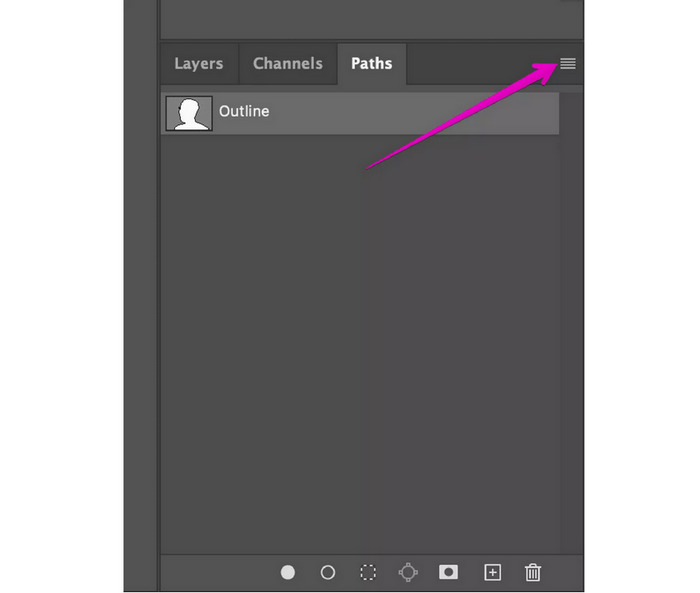
Βήμα 4. Έπειτα, κάνε δεξί κλικ στη διαδρομή που αποθήκευσες στο παράθυρο Paths και επίλεξε Make Selection, έπειτα κάνε κλικ στο OK.
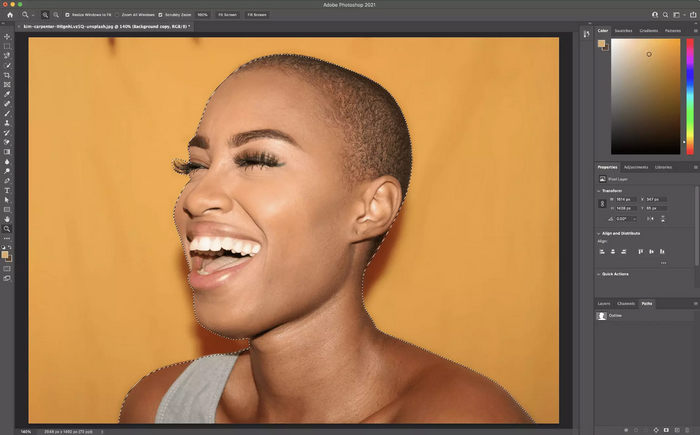
Βήμα 5. Στη συνέχεια, πήγαινε στο Select και επίλεξε Inverse για να αλλάξεις την επιλογή από το θέμα σου στο φόντο. Έτσι θα επισημανθεί το φόντο ώστε να μπορέσεις να το διαγράψεις.
Βήμα 6. Τέλος, πάτησε Delete για να αφαιρέσεις το φόντο. Θα δεις ένα διάφανο φόντο με καρό μοτίβο στη θέση του.
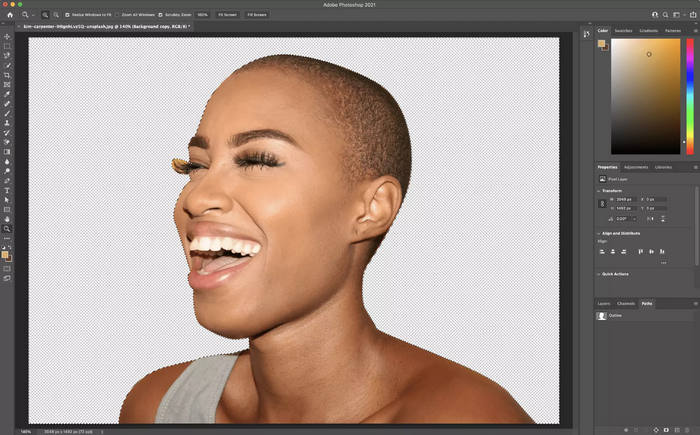
Για επιπλέον ακρίβεια, μειώστε τα σημεία αγκύρωσης και δημιουργήστε μεγαλύτερες καμπύλες κατά την ανίχνευση με το εργαλείο πένας. Λιγότερα, πιο ομαλά σημεία κάνουν την επεξεργασία ευκολότερη και έχουν ως αποτέλεσμα μια πιο καθαρή, πιο φυσική επιλογή.
Μέρος 4. Εκτελέστε αφαίρεση φόντου στο Photoshop με το εργαλείο μαγνητικού λάσου
Η τελευταία μέθοδος που μπορείς να χρησιμοποιήσεις για να διαγράψεις ένα φόντο στο Photoshop είναι με το Magnetic Lasso Tool. Αυτό το εργαλείο σε βοηθά να 'περιγράψεις' το θέμα σου, κολλώντας αυτόματα στις άκρες του όσο μετακινείς τον κέρσορα. Λειτουργεί ανιχνεύοντας την αντίθεση μεταξύ θέματος και φόντου και προσθέτει σημεία αγκύρωσης στην πορεία. Αυτή η μέθοδος είναι ένας γρήγορος και εύκολος τρόπος για να επιλέξεις αντικείμενα με καθαρά περιγράμματα, κάνοντας την αφαίρεση φόντου πιο γρήγορη και ακριβή.
Δες εδώ πώς μπορείς να χρησιμοποιήσεις το Magnetic Lasso Tool για να αφαιρέσεις ένα φόντο στο Photoshop:
Βήμα 1. Άνοιξε την εικόνα σου στο Photoshop. Κάνε δεξί κλικ στο Background layer, επίλεξε Duplicate Layer και κάνε κλικ στο OK. Έπειτα, απενεργοποίησε το αρχικό layer κάνοντας κλικ στο εικονίδιο του ματιού.
Βήμα 2. Στη συνέχεια, επίλεξε το Magnetic Lasso Tool από τη γραμμή εργαλείων. Πέρασε προσεκτικά γύρω από το θέμα σου και το εργαλείο θα κολλά αυτόματα στις άκρες όσο μετακινείς τον κέρσορα.
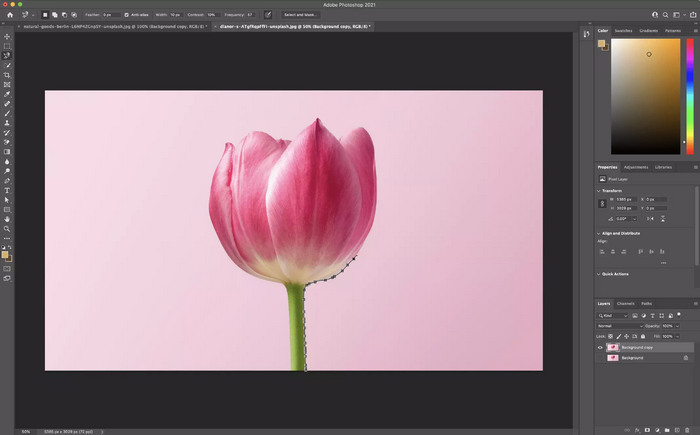
Βήμα 3. Τώρα πρέπει να περάσεις ολόκληρο τον κύκλο γύρω από το θέμα σου και να συνδεθείς με το αρχικό σου σημείο. Μόλις τελειώσεις, κάνε κλικ στο αρχικό σημείο για να ολοκληρώσεις την επιλογή. Θα δεις μια κινούμενη διακεκομμένη γραμμή – τα λεγόμενα «marching ants» – γύρω από το θέμα σου.
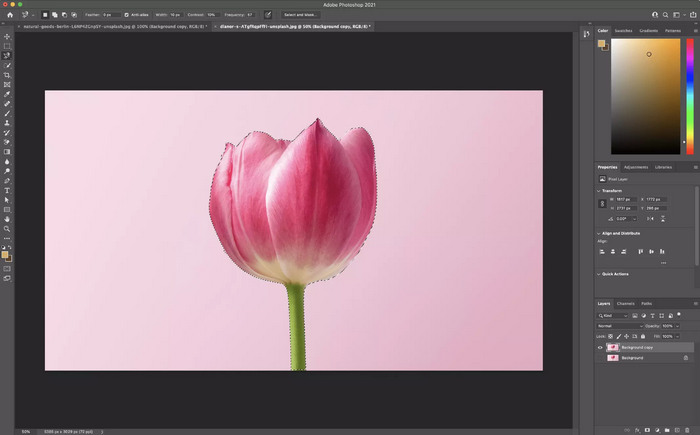
Βήμα 4. Έπειτα, για να αποθηκεύσεις την επιλογή σου, πήγαινε στο Selection και επίλεξε Save Selection.
Βήμα 5. Τέλος, για να διαγράψεις το φόντο, πήγαινε στο Select και επίλεξε Inverse για να αντιστρέψεις τα marching ants. Έπειτα, κάνε κλικ στο Delete.
Εάν το εργαλείο μαγνητικού λάσου δεν κουμπώνει με ακρίβεια στις άκρες, πατήστε το πλήκτρο Caps Lock για να εμφανιστεί ο ακριβής δρομέας και προσαρμόστε τη ρύθμιση Πλάτος στη γραμμή επιλογών για να ελέγξετε πόσο μακριά αναζητά το Photoshop για την αντίθεση των άκρων. Ένα χαμηλότερο πλάτος λειτουργεί καλύτερα σε μικρές λεπτομέρειες.
Μέρος 5. Απλή και δωρεάν εναλλακτική λύση στο Photoshop
Αν ψάχνεις για ένα απλό και δωρεάν εναλλακτικό εργαλείο για αφαίρεση φόντου αντί για το Photoshop, το καλύτερο εργαλείο που μπορείς να χρησιμοποιήσεις είναι το FVC Free Background Remover. Με αυτό το εργαλείο μπορείς αυτόματα ή χειροκίνητα να αφαιρέσεις το φόντο της φωτογραφίας σου. Αρκεί να εισαγάγεις τη φωτογραφία που θέλεις να επεξεργαστείς. Επιπλέον, μπορείς να δεις προεπισκόπηση της φωτογραφίας σου ενώ αφαιρείς χειροκίνητα το φόντο της, ώστε να οπτικοποιείς πώς θα φαίνεται πριν την αποθήκευση. Για να χρησιμοποιήσεις αυτό το εργαλείο, ακολούθησε τα παρακάτω βήματα:
Βήμα 1. Πρώτα πρέπει να αποκτήσετε πρόσβαση στο εργαλείο από την επίσημη ιστοσελίδα του. Για να το κάνετε αυτό, στον browser σας αναζητήστε FVC Free Background Remover.
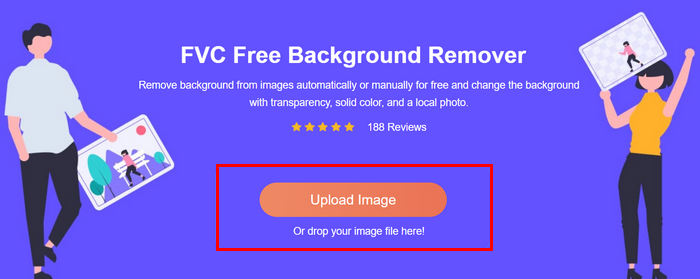
Βήμα 2. Αφού αποκτήσετε πρόσβαση στο εργαλείο, κάντε κλικ στο Upload Image και εισαγάγετε τη φωτογραφία της οποίας θέλετε να αφαιρέσετε το φόντο.
Βήμα 3. Μετά την αποστολή, επιλέξτε την επιλογή Keep στο επάνω μέρος, ρυθμίστε το πινέλο σας και αρχίστε να περνάτε πάνω από το τμήμα που θέλετε να κρατήσετε. Εναλλακτικά, με την επιλογή Erase στο επάνω μέρος μπορείτε να αφαιρέσετε απευθείας το φόντο της φωτογραφίας. Και οι δύο επιλογές λειτουργούν για την αφαίρεση του φόντου της εικόνας. Όταν τελειώσετε, απλώς κάντε κλικ στο κουμπί Download στο κάτω μέρος.
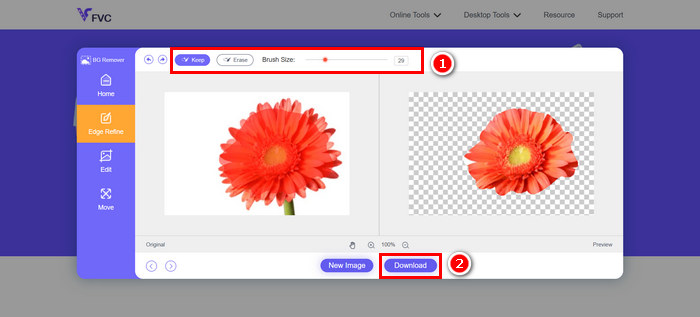
Το FVC Free Background Remover είναι πράγματι μια από τις καλύτερες εναλλακτικές λύσεις για την αφαίρεση φόντου στο Photoshop. Είναι απλό, εύχρηστο και δωρεάν. Επιπλέον, είναι εύκολα προσβάσιμο στο διαδίκτυο.
Αν θέλεις να μάθεις πώς να προσθέτεις φόντα σε μια φωτογραφία, διάβασε εδώ.
Μέρος 6. Συχνές ερωτήσεις σχετικά με την αφαίρεση φόντου στο Photoshop
Ποιο είναι το πιο εύκολο εργαλείο στο Photoshop για να αφαιρέσω ένα φόντο;
Το Εργαλείο Γρήγορης Επιλογής θεωρείται το πιο εύκολο εργαλείο για αρχάριους στην αφαίρεση φόντου στο Photoshop. Σας επιτρέπει να βάψετε πάνω από το θέμα σας και θα το εντοπίσει και θα το επιλέξει αυτόματα για εσάς.
Πώς μπορώ να αφαιρέσω το φόντο από λεπτομερείς εικόνες όπως μαλλιά ή γούνα;
Για να αφαιρέσετε ένα φόντο στο Photoshop, ειδικά από λεπτομερείς εικόνες όπως μαλλιά ή γούνα, μπορείτε να χρησιμοποιήσετε το Εργαλείο Γόμας Φόντου στο Photoshop. Είναι ιδανικό για εικόνες με μικρές λεπτομέρειες, καθώς σβήνει pixel με βάση τη δειγματοληψία χρώματος διατηρώντας παράλληλα πολύπλοκες άκρες όπως μαλλιά ή γούνα.
Πώς μπορώ να αφαιρέσω ένα φόντο στο Photoshop δωρεάν;
Το Photoshop δεν είναι δωρεάν. Ωστόσο, μπορείτε να χρησιμοποιήσετε ένα εργαλείο όπως το FVC Free Background Remover για να αφαιρέσετε φόντα online δωρεάν. Απλώς ανεβάστε την εικόνα σας, διαγράψτε το φόντο και κατεβάστε την.
συμπέρασμα
Τώρα που ξέρεις ακριβώς πώς να αφαιρείς ένα φόντο στο Photoshop, ήρθε η ώρα να ανακαλύψεις ποια μέθοδος και ποιο εργαλείο ταιριάζει καλύτερα στις ανάγκες σου. Απλώς χρειάζεται να αφιερώσεις λίγο χρόνο για εξάσκηση αν είσαι νέος στο Photoshop. Παράλληλα, αν θέλεις μια δωρεάν και εύκολη μέθοδο, μπορείς να χρησιμοποιήσεις το εργαλείο FVC Free Background Remover για να αφαιρέσεις το φόντο από τις φωτογραφίες σου. Λοιπόν, τι περιμένεις; Ξεκίνα τώρα!
-
 Πώς να κάνετε περικοπή στο Photoshop: Οδηγός για αρχάριους [2025]
 Ανακαλύψτε πώς να περικόψετε εικόνες στο Photoshop με αυτόν τον εύκολο στην παρακολούθηση οδηγό. Επίσης, μάθετε πώς να επιλέγετε περιοχές, να προσαρμόζετε τις αναλογίες διαστάσεων και πολλά άλλα για την περικοπή φωτογραφιών.
-
 Πώς να ακονίσετε την εικόνα στη φωτογραφία χρησιμοποιώντας 3 τρόπους [Γρήγορος Οδηγός]
 Πρόβλημα με την ακατέργαστη εικόνα; Εδώ, θα εισαγάγουμε τον τρόπο ευκρίνειας των εικόνων στο Photoshop χρησιμοποιώντας τους τρεις τρόπους που προσθέτουμε.
-
 Πώς να προσθέσετε ένα υδατογράφημα στο Photoshop [Οδηγός για αρχάριους]
 Θέλετε να μάθετε πώς να προσθέσετε ένα υδατογράφημα σε ένα βίντεο στο Photoshop; Σε αυτήν την περίπτωση, αυτό το άρθρο θα σας παρέχει τα δύο πράγματα που πρέπει να γνωρίζετε.
