


 Video Converter Ultimate
 Εγγραφή οθόνης
 Επισκευή βίντεο
Ένας οδηγός για το πώς να αφαιρέσετε το φόντο μιας εικόνας στην προεπισκόπηση
Ως χρήστης Mac, εάν ετοιμάζεστε να δημιουργήσετε μια εικόνα με διαφανές φόντο ή χρειάζεται να αλλάξετε το φόντο μιας τρέχουσας εικόνας, το εργαλείο προεπισκόπησης που είναι εγκατεστημένο στο σύστημα μπορεί να είναι η πρώτη σας επιλογή.
Η κύρια λειτουργία αυτού του λογισμικού είναι να σας βοηθήσει να κάνετε προεπισκόπηση εικόνων ή αρχείων PDF που είναι αποθηκευμένα στον υπολογιστή σας. Ωστόσο, περιλαμβάνει επίσης ορισμένες βασικές λειτουργίες επιδιόρθωσης και επεξεργασίας εικόνων, συμπεριλαμβανομένης της λειτουργίας αφαίρεσης φόντου που θα συζητήσουμε σήμερα. Η προεπισκόπηση παρέχει τέσσερις λειτουργίες που μπορούν να επιτύχουν αυτήν τη λειτουργία.
Αυτός ο οδηγός έχει σχεδιαστεί ειδικά για να σας διδάξει πώς να αφαιρείτε το φόντο στο Preview. Θα παρέχουμε αναλυτικές, βήμα προς βήμα οδηγίες για καθεμία από τις τέσσερις μεθόδους και, επιπλέον, θα σας παρουσιάσουμε ένα πιο έξυπνο εργαλείο αφαίρεσης φόντου.
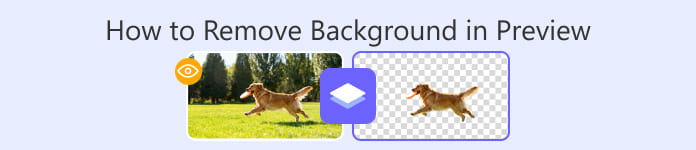
Μέρος 1. Πώς να αφαιρέσετε το φόντο στην προεπισκόπηση σε Mac
Ας δούμε κατευθείαν πώς να αφαιρέσουμε το φόντο από μια εικόνα στην Προεπισκόπηση.
Αυτή η ενότητα θα σας δείξει τη διαδικασία βήμα προς βήμα χρησιμοποιώντας τέσσερις διαφορετικές μεθόδους.
Χρήση Άμεσης Άλφα
Το Instant Alpha είναι κατάλληλο για εικόνες με φόντο μονόχρωμο και υψηλή αντίθεση μεταξύ του φόντου και του θέματος. Με άλλα λόγια, μπορεί να χρησιμοποιηθεί για βασική αφαίρεση φόντου.
Δείτε πώς μπορείτε να αφαιρέσετε το φόντο στην Προεπισκόπηση Mac με το Instant Alpha.
Βήμα 1. Εντοπίστε το αρχείο που θέλετε να επεξεργαστείτε, κάντε δεξί κλικ, επιλέξτε Άνοιγμα με και διαλέξτε το Preview.
Βήμα 2. Στη γραμμή εργαλείων, κάντε κλικ στο κουμπί Εμφάνιση γραμμής σχολιασμού (Show Markup Toolbar) για να εμφανιστεί το μενού επεξεργασίας.
Βήμα 3. Βρείτε το εικονίδιο Instant Alpha στην αριστερή πλευρά της γραμμής εργαλείων και κάντε κλικ σε αυτό.
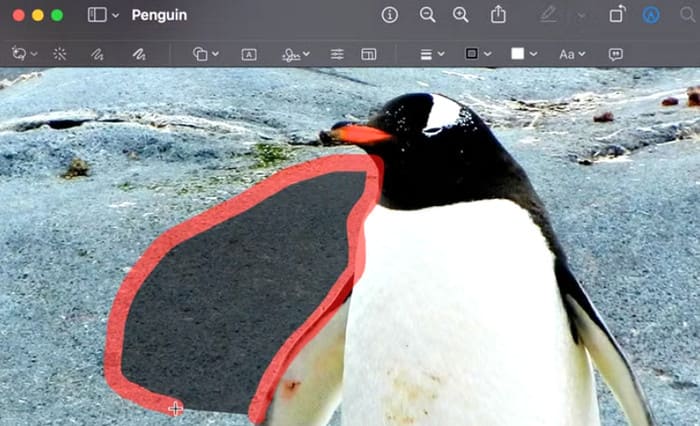
Βήμα 4. Κάντε κλικ και σύρετε τον κέρσορα πάνω από την περιοχή του φόντου. Η κόκκινη επισήμανση δείχνει τι θα επιλεγεί για διαγραφή.
Βήμα 5. Αφήστε το ποντίκι για να επιβεβαιώσετε την επιλογή και, στη συνέχεια, πατήστε Delete για να την αφαιρέσετε.
Βήμα 6. Όταν είστε ικανοποιημένοι με το αποτέλεσμα, πατήστε Cmd + S για να αποθηκεύσετε την επεξεργασμένη εικόνα.
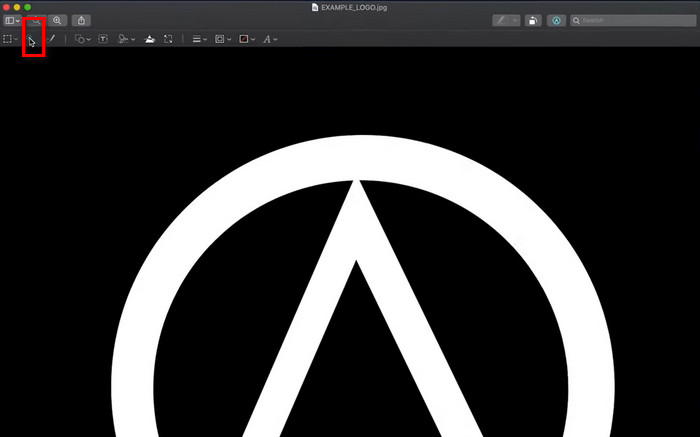
Χρήση της ορθογώνιας και ελλειπτικής επιλογής
Η λειτουργία Mac Instant Alpha μπορεί να αφαιρέσει αυτόματα μόνο το φόντο που ανιχνεύει και τα χρώματα φόντου και θέματος δεν πρέπει να είναι πολύ παρόμοια.
Ας προχωρήσουμε τώρα στο προχωρημένο επίπεδο, όπου επιλέγετε χειροκίνητα το αντικείμενο που θέλετε να διατηρήσετε. Η επιλογή Ορθογώνιου και Ελλειπτικού στην Προεπισκόπηση σάς επιτρέπει να περικόψετε το τμήμα που θέλετε να διατηρήσετε σε οβάλ ή ορθογώνιο σχήμα και, στη συνέχεια, να διαγράψετε το αρχικό φόντο. Τέλος, επικολλήστε ξανά το περικομμένο θέμα.
Δείτε πώς μπορείτε να χρησιμοποιήσετε την Προεπισκόπηση Mac για να αφαιρέσετε το φόντο με Ορθογώνια και Ελλειπτική Επιλογή.
Βήμα 1. Κάντε δεξί κλικ στο αρχείο, επιλέξτε Άνοιγμα με και στη συνέχεια Preview.
Βήμα 2. Κάντε κλικ στο κουμπί Εμφάνιση γραμμής σχολιασμού (Show Markup Toolbar) στη δεξιά πλευρά της γραμμής εργαλείων.
Βήμα 3. Κάντε κλικ στο κουμπί Εργαλεία επιλογής (Selection Tools) στα αριστερά και έπειτα επιλέξτε Ελλειπτική επιλογή (Elliptical Selection) ή Ορθογώνια επιλογή (Rectangular Selection) από το αναπτυσσόμενο μενού.
Βήμα 4. Σύρετε για να τονίσετε το αντικείμενο που θέλετε να κρατήσετε και μετά πατήστε Cmd + X για να το αποκόψετε.
Βήμα 5. Πατήστε Cmd + A για να επιλέξετε το υπόλοιπο φόντο. Στη συνέχεια πατήστε Delete.
Βήμα 6. Πατήστε Cmd + V για να επικολλήσετε ξανά το αντικείμενο στη θέση του.
Βήμα 7. Όταν όλα φαίνονται σωστά, πατήστε Cmd + S για να αποθηκεύσετε τις αλλαγές.
Χρησιμοποιήστε την επιλογή Lasso
Τώρα φτάνουμε σε μια πιο περίπλοκη κατάσταση: τι γίνεται αν το χρώμα του θέματος που θέλετε να διατηρήσετε είναι πολύ παρόμοιο με το χρώμα του φόντου; Σε αυτήν την περίπτωση, μπορεί να χρειαστείτε ένα προηγμένο εργαλείο—την Επιλογή Λάσου. Με αυτό ενεργοποιημένο, μπορείτε να σχεδιάσετε γραμμές με μη αυτόματο τρόπο για να περιγράψετε με ακρίβεια το τμήμα που θέλετε να διατηρήσετε και, στη συνέχεια, να διαγράψετε το υπόλοιπο φόντο.
Δείτε πώς μπορείτε να αφαιρέσετε το φόντο στην Προεπισκόπηση με την επιλογή Lasso.
Βήμα 1. Κάντε διπλό κλικ στο αρχείο ή ανοίξτε το στο Preview για να ξεκινήσετε την επεξεργασία.
Βήμα 2. Κάντε κλικ στο κουμπί Εμφάνιση γραμμής σχολιασμού (Show Markup Toolbar) στην αριστερή πλευρά της γραμμής εργαλείων.
Βήμα 3. Κάντε κλικ στο Εργαλεία επιλογής (Selection Tools) και επιλέξτε Lasso Selection από το μενού.
Βήμα 4. Κάντε κλικ και σύρετε για να σχεδιάσετε ελεύθερα γύρω από το αντικείμενο ή το τμήμα που θέλετε να αφαιρέσετε.
Βήμα 5. Πατήστε Delete για να αφαιρέσετε την περιγεγραμμένη περιοχή από την εικόνα.
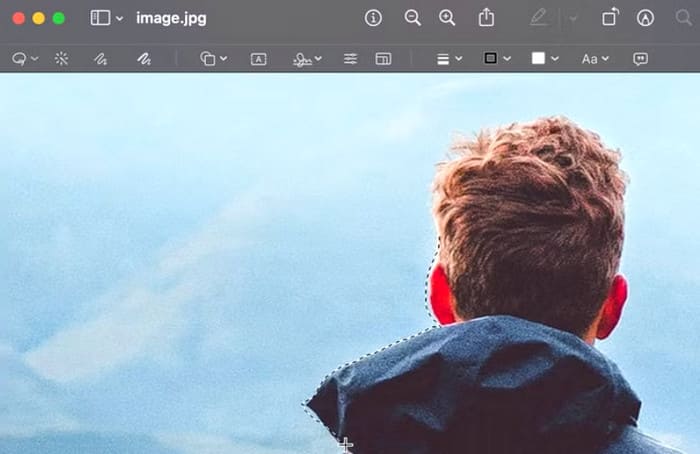
Χρησιμοποιήστε το Smart Lasso
Μπορεί να προκύψει ένα νέο πρόβλημα: τι γίνεται αν το περίγραμμα του θέματος στην εικόνα είναι πολύ περίπλοκο, με αποτέλεσμα η χειροκίνητη επιλογή να διαρκεί πολύ;
Κανένα πρόβλημα, υπάρχει μια άλλη προηγμένη λειτουργία που σας περιμένει να δοκιμάσετε: το Smart Lasso.
Το Smart Lasso σάς επιτρέπει να απολαμβάνετε ημιαυτόματη επιλογή. Χρειάζεται μόνο να σχεδιάσετε κατά προσέγγιση το περίγραμμα του θέματος και η Προεπισκόπηση θα ανιχνεύσει αυτόματα το χρώμα και την αντίθεση που θα προσαρτήσετε στο περίγραμμα. Αυτό επιταχύνει σημαντικά την εργασία επεξεργασίας.
Δείτε πώς μπορείτε να εφαρμόσετε το Smart Lasso.
Βήμα 1. Στη γραμμή εργαλείων, κάντε κλικ στο κουμπί Markup για να εμφανιστούν τα εργαλεία επεξεργασίας.
Βήμα 2. Ανοίξτε το μενού Selection Tool και επιλέξτε Smart Lasso από τις επιλογές στα αριστερά.
Βήμα 3. Περιγράψτε το θέμα σας, φροντίζοντας το αρχικό και το τελικό σημείο να συναντηθούν ώστε να ολοκληρωθεί το περίγραμμα.
Βήμα 4. Πατήστε Delete για να αφαιρέσετε το φόντο ή αντιγράψτε το επιλεγμένο αντικείμενο για να το χρησιμοποιήσετε αλλού.
Μέρος 2. Η καλύτερη εναλλακτική λύση για την προεπισκόπηση για την αφαίρεση του φόντου εικόνας δωρεάν
Παρόλο που η χρήση της Προεπισκόπησης για την αφαίρεση φόντων εικόνας είναι απλή και βολική στην εκκίνηση, υπάρχουν προβλήματα που δεν μπορούν να αγνοηθούν: οι άκρες του αφαιρεμένου φόντου δεν είναι αρκετά ακριβείς, με αποτέλεσμα συχνά να προστίθενται ή να λείπουν μικρές περιοχές.
Αν θέλετε να πετύχετε ακόμη πιο τέλεια αποτελέσματα, προτείνουμε να χρησιμοποιήσετε το πιο έξυπνο online εργαλείο FVC Free Background Remover.
Αυτή η πλατφόρμα απαιτεί μόνο να ανεβάσετε τη φωτογραφία σας—χωρίς κλικ, χωρίς χειροκίνητη επιλογή της περιοχής—και μέσα σε δευτερόλεπτα, το φόντο της εικόνας σας θα αφαιρεθεί με επιτυχία. Τα βήματα χρήσης είναι εξαιρετικά απλά και οι εικόνες εξόδου δεν περιέχουν υδατογράφημα.
Δείτε πώς μπορείτε να αφαιρέσετε το φόντο μιας εικόνας με το FVC Free Background Remover.
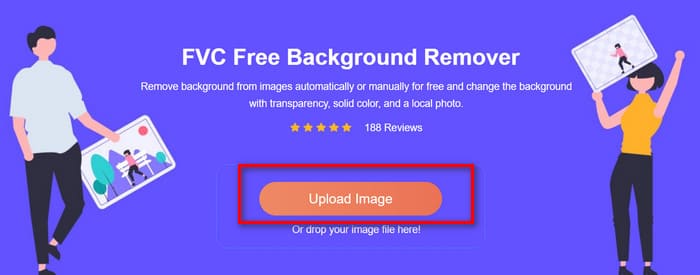
Βήμα 1. Ανοίξτε τον browser σας και μεταβείτε στο FVC Free Background Remover. Κάντε κλικ στο Upload Image για να επιλέξετε τη φωτογραφία που θέλετε να επεξεργαστείτε.
Βήμα 2. Το εργαλείο θα αφαιρέσει αυτόματα το φόντο, κάνοντάς το διαφανές. Ελέγξτε το αποτέλεσμα και, αν χρειάζεται, χρησιμοποιήστε τις επιλογές επεξεργασίας για να το βελτιώσετε.
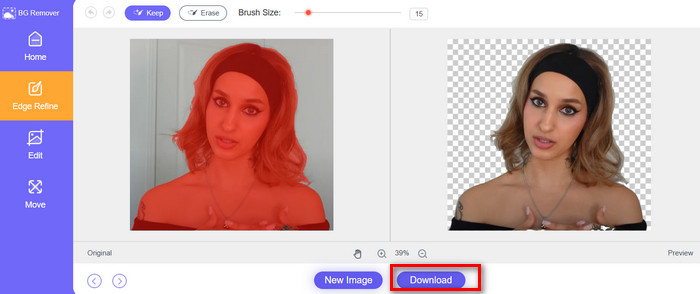
Βήμα 3. Όταν είστε ικανοποιημένοι, κάντε κλικ στο Download για να αποθηκεύσετε την τελική εικόνα στη συσκευή σας.
Μέρος 3. Συχνές ερωτήσεις για την αφαίρεση φόντου στην προεπισκόπηση
Πώς να αφαιρέσω το λευκό φόντο στην Προεπισκόπηση;
Σε αυτήν την περίπτωση, μπορείτε απλώς να χρησιμοποιήσετε το Instant Alpha. Ενεργοποιήστε το στην Προεπισκόπηση και, στη συνέχεια, κάντε κλικ με το ποντίκι σας στην περιοχή από την οποία θέλετε να αφαιρέσετε το φόντο. Θα αφαιρέσει αυτόματα το φόντο από την εικόνα για εσάς.
Πώς μπορώ να αφαιρέσω το φόντο της εικόνας;
Ο πιο έξυπνος τρόπος είναι να χρησιμοποιήσετε το FVC Free Background Remover, το οποίο όχι μόνο αφαιρεί αυτόματα το υπάρχον φόντο για εσάς, αλλά και προσθέτει ένα νέο φόντο στην εικόνα σας, είτε ένα συμπαγές χρώμα είτε μια άλλη εικόνα.
Πώς να αφαιρέσω το φόντο μιας εικόνας GIF;
Η λειτουργία Instant Alpha του Preview μπορεί να σας βοηθήσει να αφαιρέσετε το φόντο από ένα GIF. Εργαλεία τρίτων, όπως το Adobe Express GIF Background Remover και το Canva, είναι επίσης καλές επιλογές.
συμπέρασμα
Αυτό το άρθρο παρουσιάζει τέσσερις μεθόδους για αφαίρεση φόντου στο Preview, συμπεριλαμβανομένης μίας για αυτόματη αφαίρεση του επιλεγμένου φόντου, δύο για χειροκίνητη επιλογή και αφαίρεση φόντου και μίας για ημι-αυτόματη αφαίρεση φόντου. Οι διαδικασίες είναι απλές, αλλά τα αποτελέσματα ίσως να μην είναι τέλεια.
Αν χρειάζεστε μια πιο έξυπνη και πιο αποδοτική μέθοδο, προτείνουμε να δοκιμάσετε το FVC Free Background Remover. Απλώς ανεβάστε την εικόνα και το εργαλείο θα αναλάβει τα υπόλοιπα.
-
 Αφαίρεση εικόνας φόντου PPT: 3 διαθέσιμες μέθοδοι για εσάς
 Η αφαίρεση της εικόνας φόντου από το PPT είναι ένα απαραίτητο βήμα στη δημιουργία. Σε αυτό το άρθρο, θα αναφέρουμε τρεις μεθόδους που μπορούν να σας βοηθήσουν να ολοκληρώσετε αυτήν τη λειτουργία.
-
 Κορυφαία 9 εργαλεία αφαίρεσης φόντου εικόνας για γρήγορα και ακριβή αποτελέσματα
 Απολαύστε τη γρήγορη και ακρίβεια της γόμας εικόνας φόντου με τις κορυφαίες επιδόσεις. Πείτε αντίο στο πολύπλοκο εργαλείο αφαίρεσης φόντου και αγκαλιάστε εννέα αποτελεσματικούς τρόπους σήμερα!
-
 Cómo hacer que una imagen sea transparente στο Google Slides
 Aprende a hacer que una imagen sea transparente στο Google Slides και είναι δημοσιευμένη. Sigue estos sencillos pasos para ajustar la transparencia y crear presentaciones más atractivas.
