


 Video Converter Ultimate
 Εγγραφή οθόνης
 Επισκευή βίντεο
 Ασφαλές κατέβασμα
Αναβάθμιση εικόνας σε 4k Χρησιμοποιώντας το πιο καυτό εργαλείο αναβάθμισης της αγοράς
Το ανέβασμα ανάλυσης εικόνας σε 4K έχει γίνει πολύ ζητούμενο σε πολλά λογισμικά, επαγγελματικά και μη. Οι χρήστες πιστεύουν ότι μια υψηλότερη ανάλυση, όπως το 4K, θα κάνει την εικόνα τους πιο λεπτομερή, κοφτερή, καθαρή και γενικά καλύτερη. Ωστόσο, το 4K αξιοποιείται πραγματικά όταν το χρησιμοποιείτε για υπαίθρια διαφήμιση, εκτύπωση υψηλής ποιότητας σε μουσαμάδες, προβολή σε μεγάλες ψηφιακές οθόνες, τη μεγαλύτερη parte της ψηφιακής κινηματογραφίας κ.ά. Ο σκοπός του PPI ή της ανάλυσης εικόνας είναι να αποδώσει έναν ακριβή αριθμό pixel ανάλογα με το πλάτος και το ύψος της εικόνας. Θέλετε να μάθετε πώς θα μετατρέψετε τη φωτογραφία σας σε 3840 x 2160; Ή προτιμάτε το DCI 4K, που είναι 4096 x 2160; Αυτό το άρθρο περιλαμβάνει τις πληροφορίες που χρειάζεστε για να πετύχετε την ανάλυση UHD, γνωστή ως 4K.

Μέρος 1. Πώς να αναβαθμίσετε την εικόνα σε 4k δωρεάν με την καλύτερη λύση [Υπηρεσία Ιστού]
Το FVC Free Image Upscaler είναι ο πιο απλός μετατροπέας εικόνας σε 4K που μπορείτε να χρησιμοποιήσετε για να πετύχετε ανάλυση 4K. Αυτό το εργαλείο δεν κάνει μόνο αναβάθμιση (upscale) της εικόνας σας, αλλά διορθώνει και το PPI στη φωτογραφία ώστε να ταιριάζει με την ανάλυση που επιλέγετε. Είναι upscaler, που σημαίνει ότι η εικόνα που ανεβάζετε εδώ δεν θα τεντωθεί ούτε θα χάσει ποιότητα, χάρη στην προηγμένη τεχνολογία ΤΝ που προσθέτει το FVC. Χρειάζεστε επίδειξη για το πώς να το χρησιμοποιήσετε; Αν ναι, ακολουθήστε τα πλήρη βήματα που παραθέτουμε παρακάτω και ξεκινήστε να κάνετε upscale την εικόνα που θέλετε.
Βήμα 1. Πρέπει να κάνετε κλικ σε αυτόν τον σύνδεσμο για να ανοίξετε το εργαλείο σε νέα καρτέλα. Θα σας μεταφέρει στο επίσημο εργαλείο που θα χρησιμοποιήσετε για να αλλάξετε την ανάλυση της εικόνας σε αυτό που θέλετε.
Βήμα 2. Πατήστε το Upload Photo για να προσθέσετε το JPG, JPEG, PNG, GIF, BMP ή SVG που θέλετε να αναβαθμίσετε σε ανάλυση 4K.
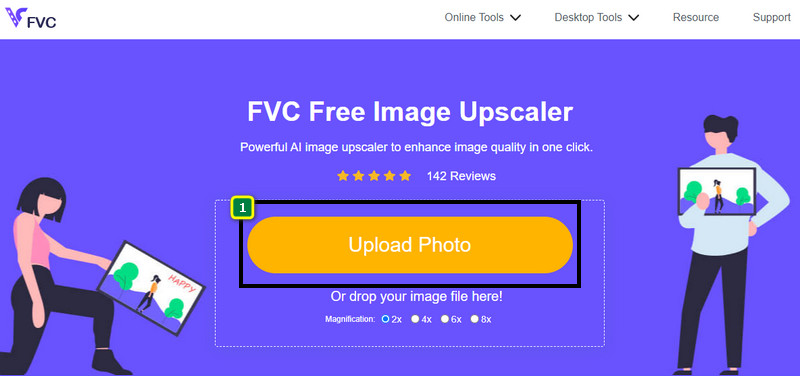
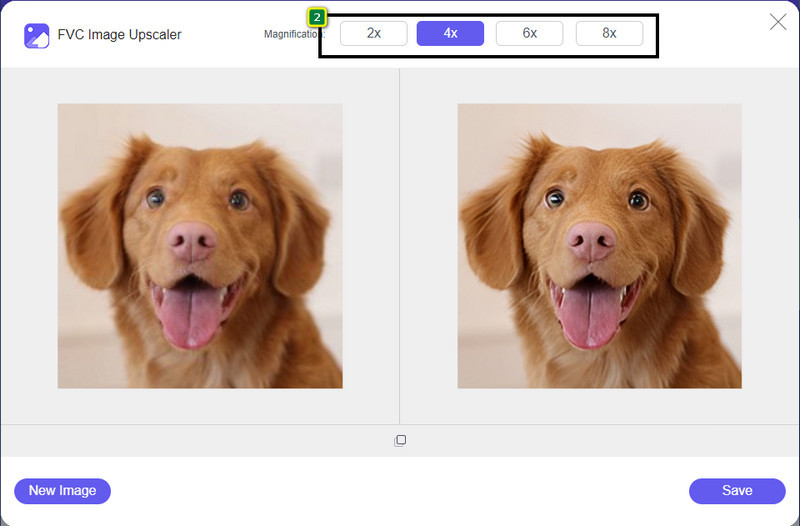
Βήμα 3. Μετά από αυτό, η εικόνα που ανεβάσατε θα φορτωθεί στο εργαλείο. Έπειτα, επιλέξτε μία από τις επιλογές 2x, 4x, 6x ή 8x επάνω, ώστε να φτάσετε σε ανάλυση 4K.
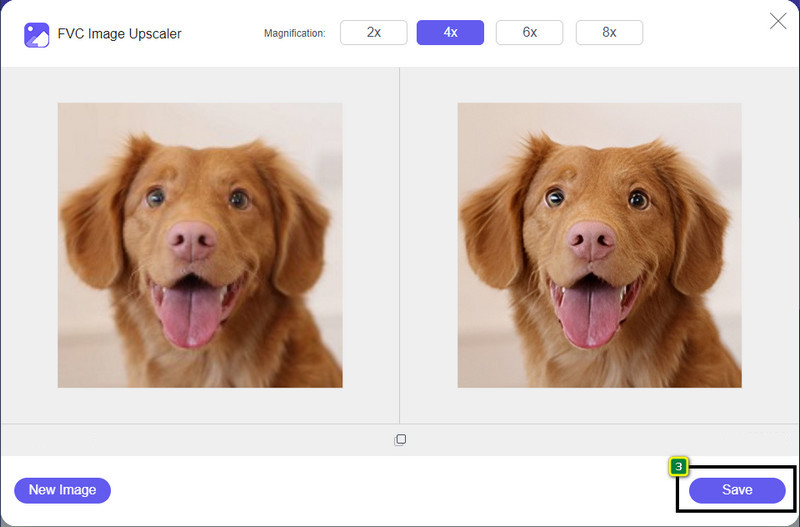
Βήμα 4. Για να κάνετε εξαγωγή της εικόνας 4K που βελτιώσατε εδώ, κάντε κλικ στο κουμπί Save· θα αποθηκευτεί αυτόματα στο φάκελο των αρχείων σας.
Μέρος 2. Πώς να αναβαθμίσετε την εικόνα σε 4k εκτός σύνδεσης στο προεπιλεγμένο πρόγραμμα επεξεργασίας γραφικών των Windows [Δωρεάν]
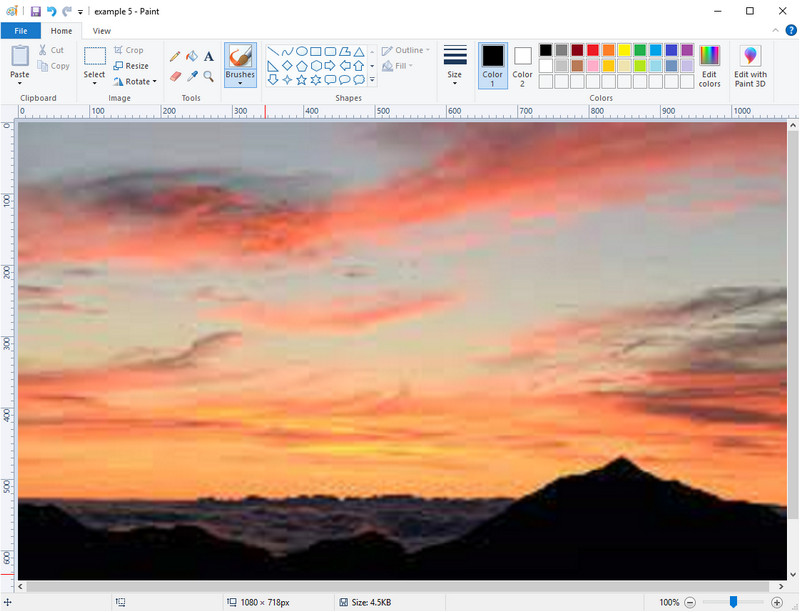
Το Paint είναι ο προεπιλεγμένος επεξεργαστής γραφικών που μπορείτε να χρησιμοποιήσετε στα Windows για να αναβαθμίσετε μια εικόνα σε 4K αλλάζοντας τις διαστάσεις της. Αυτό το λογισμικό έγινε δημοφιλές μεταξύ πολλών χρηστών Windows λόγω των δυνατοτήτων του. Μπορείτε να ξεκινήσετε με ένα λευκό καμβά και να ζωγραφίσετε όπως θα κάνατε σε έναν κανονικό καμβά, μόνο που εδώ είναι ψηφιακός. Διαθέτει λειτουργία κλειδώματος, ώστε όταν ρυθμίζετε το ύψος της εικόνας, να προσαρμόζεται αυτόματα και το πλάτος ή το αντίστροφο. Επίσης, μπορείτε να χρησιμοποιήσετε ποσοστά για να τροποποιήσετε τις διαστάσεις της εικόνας σας.
Αν και μπορείτε να χρησιμοποιήσετε αυτό το εργαλείο ως πρόγραμμα επεξεργασίας, εξακολουθεί να είναι ανεπαρκές σε άλλους τομείς επεξεργασίας. Για παράδειγμα, δεν υποστηρίζει τη λειτουργία κλίμακας του γκρι. Επομένως, εάν θέλετε να χρησιμοποιήσετε αυτό το εργαλείο, ακολουθήστε τα βήματα που προσθέτουμε.
Βήμα 1. Κάντε κλικ στο εικονίδιο των Windows στην οθόνη σας και πληκτρολογήστε το όνομα του εργαλείου, Paint.
Βήμα 2. Αφού το ανοίξετε, κάντε κλικ στο File και στη συνέχεια στο Open και προσθέστε το αρχείο εικόνας που θέλετε να αναβαθμίσετε εδώ. Αν θέλετε, μπορείτε επίσης να σύρετε και να αποθέσετε την εικόνα μέσα σε αυτό το εργαλείο.
Βήμα 3. Πηγαίνετε στην επιλογή Resize και κάντε κλικ στο Pixel. Αλλάξτε την τιμή του ύψους ή του πλάτους στη στάνταρ ανάλυση 4K.
Είναι καλύτερα να αλλάξετε μία μόνο μέτρηση. Δεν έχει σημασία αν είναι ύψος ή πλάτος και πάντα σημειώνετε την κύρια αναλογία διαστάσεων για να ταιριάζει. Ορισμένες εικόνες απλώνονται αν αλλάξετε το μέγεθός τους σε 4k.
Βήμα 4. Έπειτα, κάντε κλικ στο κουμπί Save για να κατεβάσετε την εικόνα που αναβαθμίσατε εδώ.
Μέρος 3. Πώς να αναβαθμίσετε την εικόνα σε 4k χρησιμοποιώντας επαγγελματικό λογισμικό σε Windows & Mac [Paid]

Το Adobe Photoshop επιτρέπει στους χρήστες του να βιώσουν ένα νέο επίπεδο επεξεργασίας εικόνας και αναβάθμισης ανάλυσης, αλλά προς το παρόν θα εστιάσουμε περισσότερο στη λειτουργία upscaling. Δεν μπορούμε να αρνηθούμε ότι είναι η «επαγγελματική επιλογή» σε λογισμικό, λόγω του πόσο ολοκληρωμένο είναι για επεξεργασία εικόνας. Επίσης, αυτό το εργαλείο δημιουργεί νέα δεδομένα PPI για την εικόνα μόλις την κάνετε upscale εδώ, με τη βοήθεια του αλγορίθμου που εφαρμόζεται στο αρχείο σας. Μπορείτε να αλλάξετε την ανάλυση σε 4K χωρίς να τεντωθεί ή να «πιξελιάσει» η εικόνα.
Ωστόσο, θα χρειαστεί να αγοράσετε το πρόγραμμα εάν έχετε ήδη καταναλώσει τη δωρεάν δοκιμή που παρέχει αυτή η εφαρμογή. Αν και θα χρειαστεί να πληρώσετε, το σύνολο αυτού του λογισμικού είναι εξαιρετικό για χρήση από επαγγελματίες και μεσαίου επιπέδου συντάκτες. Για αρχάριους, μπορείτε να μάθετε πώς να αναβαθμίζετε την εικόνα σε 4k με τις παρακάτω οδηγίες.
Βήμα 1. Κατεβάστε την επίσημη έκδοση αυτού του λογισμικού από την Adobe· αν όμως έχετε ήδη την εφαρμογή, μπορείτε να την ανοίξετε απευθείας για να αρχίσετε να τη χρησιμοποιείτε.
Βήμα 2. Για να ανεβάσετε την εικόνα που θέλετε να αναβαθμίσετε, κάντε κλικ στο File και μετά Open, και ένας φάκελος θα εμφανιστεί στην οθόνη σας. Επιλέξτε το όνομα του αρχείου εικόνας και πατήστε Open για να την ανεβάσετε.
Βήμα 3. Στο επάνω μέρος, κάντε κλικ στην επιλογή Image και επιλέξτε Image Size.
Βήμα 4. Ένα παράθυρο διαλόγου θα εμφανιστεί για να ρυθμίσετε τις μετρήσεις για το ύψος, πλάτος και ανάλυση της εικόνας σας.
Για πιο ομαλό αποτέλεσμα, θα χρειαστεί να τσεκάρετε το πλαίσιο Resample και να κάνετε κλικ στο drop-down κουμπί. Αντί να επιλέξετε το Automatic, κάντε κλικ στο Bicubic Enlargement, καθώς είναι μια μέθοδος που βελτιώνει το αποτέλεσμα της μεγέθυνσης της εικόνας. Πατήστε OK για να αποθηκεύσετε τις ρυθμίσεις που αλλάξατε.
Βήμα 5. Για να κατεβάσετε την εικόνα που αναβαθμίσατε σε 4K, κάντε κλικ στο File και έπειτα στο Save.
Σχετικά:
Απλό οδηγός για το πώς να προσθέσετε υδατογράφημα σε βίντεο στο Photoshop γρήγορα
Βελτιώστε την ποιότητα της εικόνας με αυτές τις γρήγορες και εύκολες μεθόδους
Μέρος 4. Συχνές ερωτήσεις σχετικά με τον τρόπο αναβάθμισης της εικόνας σε 4k
Υπάρχουν περιορισμοί στην αναβάθμιση των εικόνων σε 4k;
Υπάρχουν περιορισμοί που θα πρέπει να ακολουθήσετε. Για παράδειγμα, εάν η οθόνη σας μπορεί να επεξεργαστεί μόνο 1080p, τότε είναι καλύτερο να χρησιμοποιήσετε το τυπικό μέγεθος 1080p αντί για το 4k, επειδή η αναβάθμιση που θα προσθέσετε δεν θα ισχύει.
Θα γίνει καλύτερη η εικόνα μου μετά την αναβάθμιση σε 4k;
Μην περιμένετε να συμβεί κάποιο θαύμα, αλλά θα δείτε ότι θα υπάρξει αποτέλεσμα αν ανοίξετε την εικόνα στη σωστή οθόνη, όπως για παράδειγμα οι τηλεοράσεις 4k.
Γιατί οι εικόνες μου γίνονται θολές μετά την προβολή τους σε τηλεόραση 4k;
Οι εικόνες τείνουν να απλώνονται όταν η διάσταση και το PPI δεν πληρούν το πρότυπο ψηφιακής τηλεόρασης που χρησιμοποιείτε, ειδικά το 4k. Αυτό το αποτρέπετε εάν αναβαθμίσετε την εικόνα σε ανάλυση 4k με την εφαρμογή που προσθέτουμε εδώ.
συμπέρασμα
Γενικά, θα χρειαστείτε ένα αναβαθμιστή εικόνας 4k για να προσαρμόσετε την εικόνα σε ανάλυση 4k. Μπορείτε να το κάνετε εύκολα με τα εργαλεία που προσθέτουμε εδώ και το σεμινάριο. Μπορείτε να αρχίσετε να χρησιμοποιείτε την ηλεκτρονική υπηρεσία για να αναβαθμίσετε την εικόνα που θέλετε και θα εκπλαγείτε με το αποτέλεσμα.
-
 Αποκατάσταση παλαιών φωτογραφιών διαδικτυακά και εκτός σύνδεσης [Εύκολα βήματα]
 Θέλετε να επαναφέρετε μια παλιά φωτογραφία; Με αυτά τα εργαλεία, θα γνωρίζετε τη διαδικασία αποκατάστασης της παλιάς φωτογραφίας. Διαβάστε αυτήν την ανάρτηση για να μάθετε τις πιο απλές μεθόδους.
-
 Top 7 Pixels Enhancer για όλα τα προγράμματα περιήγησης Ιστού που πρέπει να χρησιμοποιήσετε
 Εάν θέλετε να μάθετε τους καλύτερους ενισχυτές pixel για χρήση, καλύτερα να ελέγξετε αυτήν την ανάρτηση. Αυτό το άρθρο παραθέτει επτά καλύτερους ενισχυτές εικονοστοιχείων φωτογραφιών για όλα τα προγράμματα περιήγησης ιστού.
-
 Καλύτερη εφαρμογή Photo Resizer Online, Offline, Android και iPhone
 Ποιες είναι οι καλύτερες εφαρμογές αλλαγής μεγέθους φωτογραφιών; Κάντε κλικ στη σελίδα για να μάθετε τις κορυφαίες πέντε πιο ισχυρές εφαρμογές αλλαγής μεγέθους φωτογραφιών που μπορείτε να χρησιμοποιήσετε για να βελτιώσετε ή να αλλάξετε το μέγεθος του αρχείου σας.
