


 Video Converter Ultimate
 Εγγραφή οθόνης
 Επισκευή βίντεο
Μεγάλη ποικιλία διαφορετικών μετατροπέων για MOV σε AVI Online και Offline
Το MOV είναι μια μορφή αρχείου που αναπτύχθηκε από την Apple Inc. για αναπαραγωγή στο προεπιλεγμένο πρόγραμμα αναπαραγωγής πολυμέσων της, το QuickTime Player. Σε αυτή την περίπτωση, αν μεταφέρετε το αρχείο MOV σε κάποιο άλλο πρόγραμμα υπολογιστή, όπως τα Windows ή παρόμοιο, υπάρχει μεγάλη πιθανότητα να εμφανιστεί ως μη υποστηριζόμενο, επειδή είναι ουσιαστικά αποκλειστικό για χρήστες Mac. Αν λοιπόν είστε από τους χρήστες που δυσκολεύονται να αναπαράγουν αρχεία MOV στον υπολογιστή τους, τότε πρέπει να συνεχίσετε να διαβάζετε αυτό το άρθρο για να δείτε τι πρέπει να επιλέξετε. Ως ο προσωπικός σας μετατροπέας, θα σας διδάξει πώς να μετατρέψετε MOV σε AVI χωρίς καμία απώλεια ποιότητας και ασφάλειας.

Μέρος 1. Μετατροπή MOV σε AVI Online χωρίς περιορισμό
Δωρεάν μετατροπέας βίντεο FVC
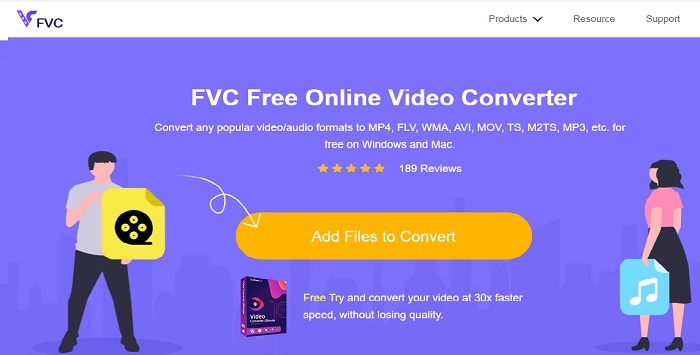
Πρώτος από τους καλύτερους online μετατροπείς είναι ο FVC Free Video Converter. Αν θέλετε να δοκιμάσετε ένα νέο επίπεδο διαδικτυακής μετατροπής βίντεο ή ήχου, τότε αυτό το εργαλείο είναι για εσάς. Είναι ένας από τους καλύτερους δωρεάν μετατροπείς MOV σε AVI. Ωστόσο, το μειονέκτημά του είναι ότι δεν προσφέρει τις premium λειτουργίες της επί πληρωμή έκδοσης και οι διαθέσιμες μορφές είναι περιορισμένες. Παρόλο που μπορείτε να μετατρέπετε χωρίς περιορισμό, δεν μπορεί να κάνει πολλαπλές μετατροπές ταυτόχρονα. Εφόσον το εργαλείο είναι δωρεάν, είναι καλύτερο από το VLC ως μετατροπέας. Θέλετε να μάθετε πώς να χρησιμοποιήσετε αυτό το online εργαλείο; Ακολουθήστε τα παρακάτω βήματα για να δείτε πώς να μετατρέπετε χωρίς κόπο.
Βήμα 1. Κάντε κλικ σε αυτόν τον σύνδεσμο για να μεταβείτε στην κύρια ιστοσελίδα. Μη φοβάστε, είναι ασφαλής και προστατευμένη για πρόσβαση.
Βήμα 2. Πατήστε το κουμπί Add Files to Convert για να ξεκινήσει το πρόγραμμα.
Κατεβάστε την έκδοση για υπολογιστή για μαζική μετατροπή αρχείων.
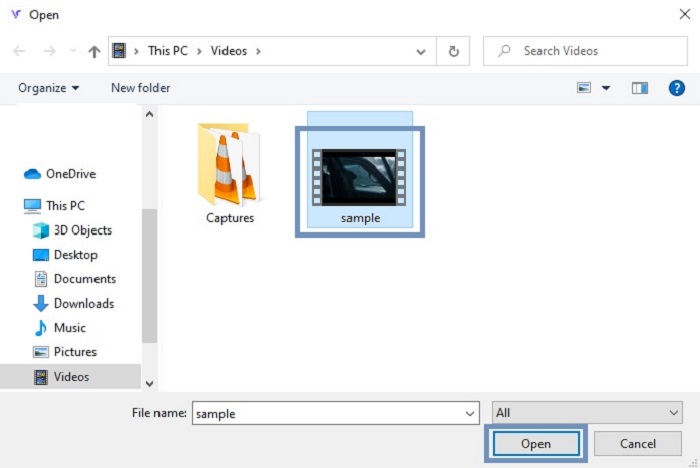
Βήμα 3. Επιλέξτε το αρχείο MOV που θέλετε να μετατραπεί και πατήστε OK για να συνεχίσετε.
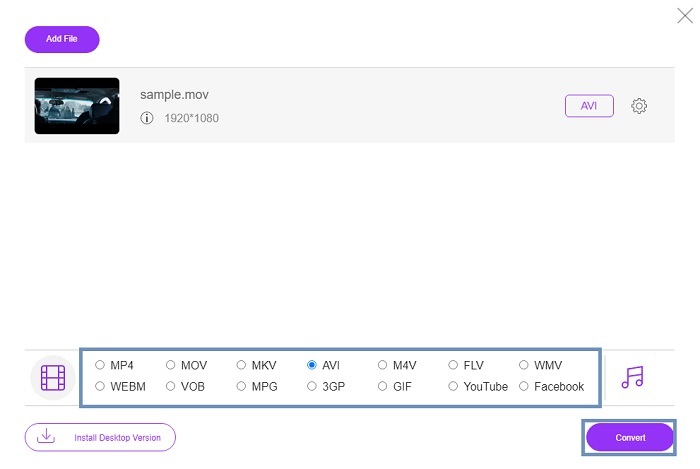
Βήμα 4. Αφού επιλέξετε τη μορφή AVI ή οποιαδήποτε άλλη επιθυμείτε, κάντε κλικ στο Convert για να ξεκινήσει η διαδικασία.
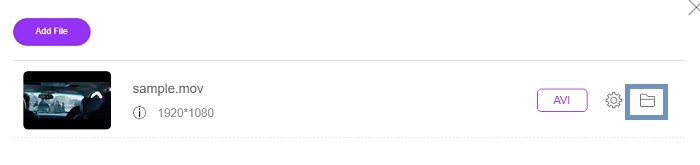
Βήμα 5. Περιμένετε μερικά λεπτά μέχρι να ολοκληρωθεί. Έπειτα κάντε κλικ σε αυτόν το φάκελο για να δείτε εκεί το τελικό αρχείο.
Μέρος 2. Μετατροπή MOV σε AVI Desktop App Offline
Εάν η διαδικτυακή μετατροπή δεν είναι το δυνατό σας, τότε πρέπει να σκεφτείτε να χρησιμοποιήσετε αυτά τα υπέροχα εργαλεία που βασίζονται σε επιτραπέζιους υπολογιστές. Επιλέξτε τον καλύτερο μετατροπέα για να κάνετε τη δουλειά.
1. FVC Video Converter Ultimate
Αν θέλετε να ζήσετε την απόλυτη εμπειρία μετατροπής, επεξεργασίας και βελτίωσης βίντεο και ήχου, τότε αυτό το FVC Video Converter Ultimate είναι το ιδανικό εργαλείο για εσάς. Μετατρέψτε το MOV σε AVI χωρίς καμία προσπάθεια, χάρη στο φιλικό προς τον χρήστη περιβάλλον εργασίας και το μικρό του μέγεθος. Έχει γίνει ο μετατροπέας πρώτης επιλογής για πολλούς χρήστες στο διαδίκτυο. Μέχρι σήμερα ο αριθμός των χρηστών που κατεβάζουν αυτό το εργαλείο έχει αυξηθεί σημαντικά, τόσο σε πλήθος όσο και σε επίπεδο δεξιοτήτων. Σε αντίθεση με άλλα εργαλεία που παρουσιάζονται εδώ και στο διαδίκτυο, μόνο και μόνο που αποκτάτε αυτό το πρόγραμμα είναι σαν να έχετε ένα ελβετικό σουγιά στα χέρια σας. Παρόλο που προσφέρει πλήρες πακέτο λειτουργιών, το λογισμικό ακολουθεί πολιτική «πρώτα πληρωμή». Που σημαίνει ότι για να το χρησιμοποιήσετε θα χρειαστεί να το αγοράσετε. Ωστόσο, δεν χρειάζεται να ανησυχείτε, γιατί είναι αρκετά οικονομικό και οι μέθοδοι πληρωμής είναι ασφαλείς και υποστηρίζονται από PayPal, τραπεζικό έμβασμα, Visa και άλλα. Αν δυσκολεύεστε να αποφασίσετε αν είναι η καλύτερη επιλογή, γιατί δεν διαβάζετε τα παρακάτω βήματα για να δείτε αν είναι ο κατάλληλος μετατροπέας για εσάς;.
Βήμα 1. Κατεβάστε το λογισμικό στον σκληρό δίσκο του υπολογιστή σας και επιλέξτε την έκδοση που ταιριάζει καλύτερα στο σύστημά σας. Έπειτα προσαρμόστε τις προτιμήσεις, αν θέλετε, και κάντε κλικ στο Τέλος για να εγκαταστήσετε το λογισμικό στον δίσκο σας.
Δωρεάν ΛήψηΓια Windows 7 ή νεότεραΑσφαλής λήψη
Δωρεάν ΛήψηΓια MacOS 10.7 ή νεότεροΑσφαλής λήψη
Βήμα 2. Μετά τη διαδικασία εγκατάστασης θα ανοίξει αυτόματα. Αυτή είναι η ενδεικτική του διεπαφή.
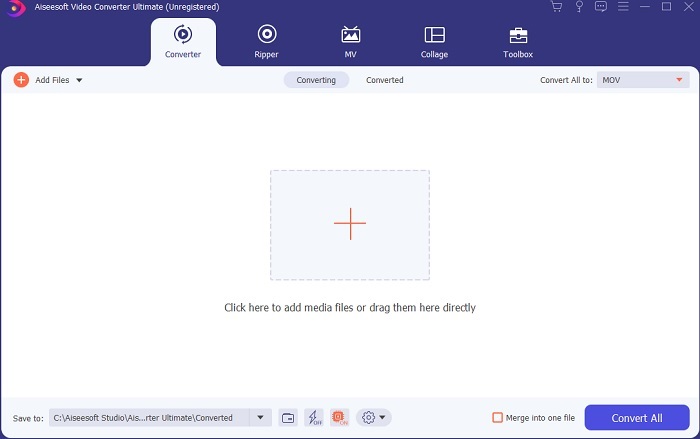
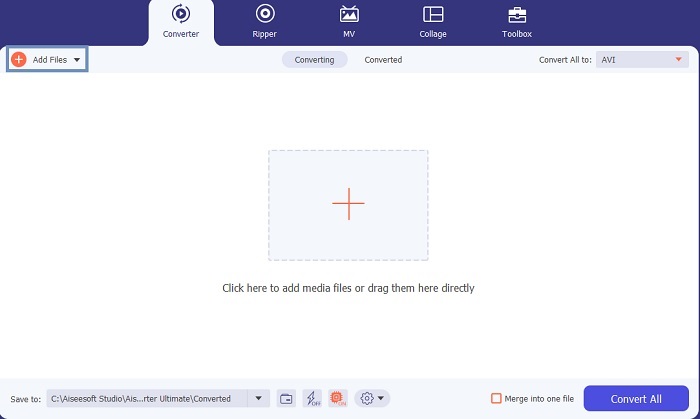
Βήμα 3. Κάντε κλικ στο κουμπί Add Files και επιλέξτε το αρχείο MOV που θέλετε να μετατρέψετε. Αν θέλετε να μετατρέψετε πολλά αρχεία MOV, μπορείτε να τα σύρετε και να τα αποθέσετε στην διεπαφή του εργαλείου.
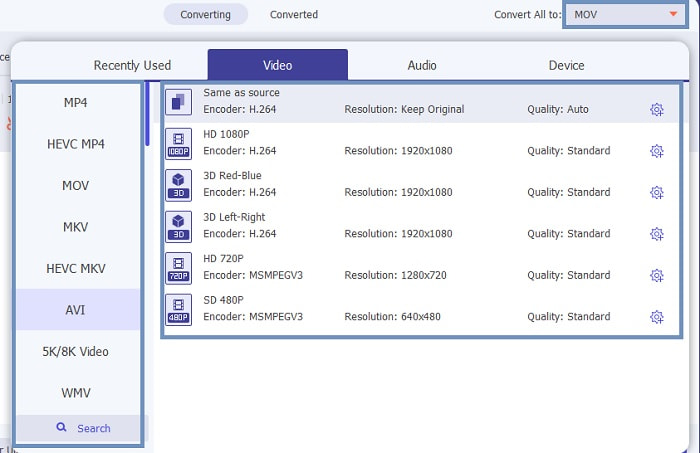
Βήμα 4. Επιλέξτε τη μορφή που θέλετε από τη λίστα στο υπομενού του Convert All to. Υπάρχουν διάφορες επιλογές για να διαλέξετε. Και για να ξεκινήσει η διαδικασία, κάντε κλικ στο Convert All.
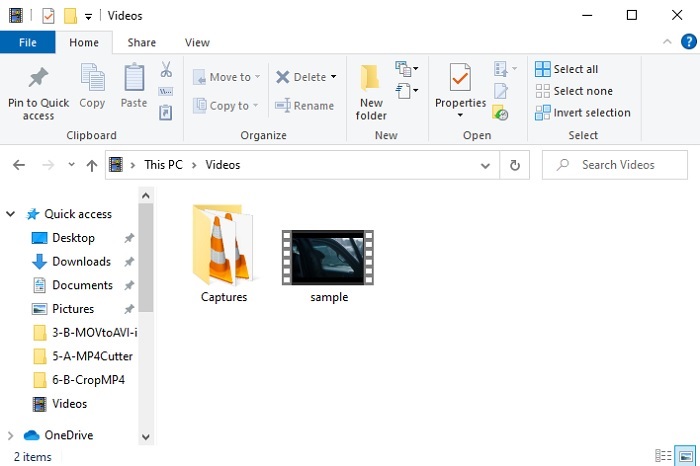
Βήμα 5. Αυτό θα διαρκέσει μόνο μερικά δευτερόλεπτα και, όταν τελειώσει, θα ανοίξει στην οθόνη σας ένα παράθυρο εξερεύνησης αρχείων· κάντε κλικ στο αρχείο που μετατρέψατε για να το παρακολουθήσετε τώρα στον υπολογιστή σας. Αν θέλετε να προσθέσετε, να βελτιώσετε ή να κάνετε κάτι ειδικό στο βίντεο, μπορείτε να πάτε στην ενότητα Toolbar και να δείτε τις διαθέσιμες λειτουργίες για να αναβαθμίσετε τα βίντεο ή τα αρχεία ήχου σας.
2. VLC Media Player
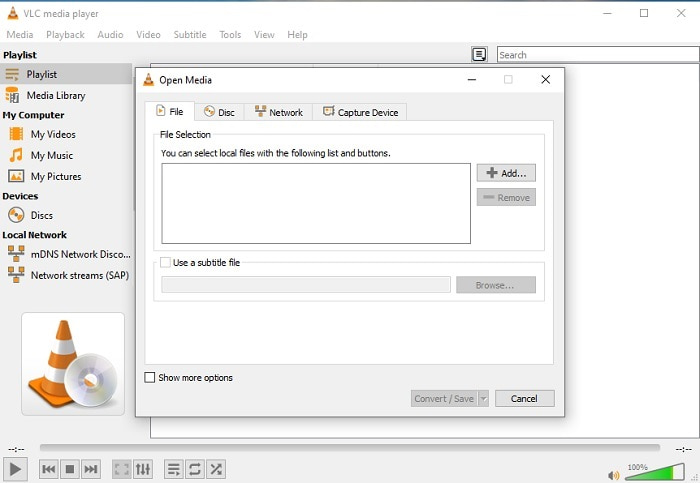
Γνωρίζατε ότι μπορείτε να μετατρέψετε MOV σε AVI χρησιμοποιώντας το VLC; Ναι, μπορείτε να χρησιμοποιήσετε αυτό το πρόγραμμα αναπαραγωγής πολυμέσων και ως μετατροπέα. Αν και μπορεί να μετατρέπει μορφές, δεν είναι η καλύτερη επιλογή για χρήση αποκλειστικά ως μετατροπέας. Δεν είναι ιδιαίτερα φιλικό προς τον χρήστη, προσφέρει ελάχιστες οδηγίες στη διεπαφή για το πώς να το χρησιμοποιήσετε και υποστηρίζει λιγότερες μορφές. Παρόλο που μπορεί να είναι εξαιρετικός media player, η μετατροπή δεν είναι το δυνατό του σημείο. Αν όμως θέλετε να το δοκιμάσετε, μπορείτε να το εξερευνήσετε μόνοι σας και να το χρησιμοποιήσετε για μετατροπή μορφών.
3. Παζέρα
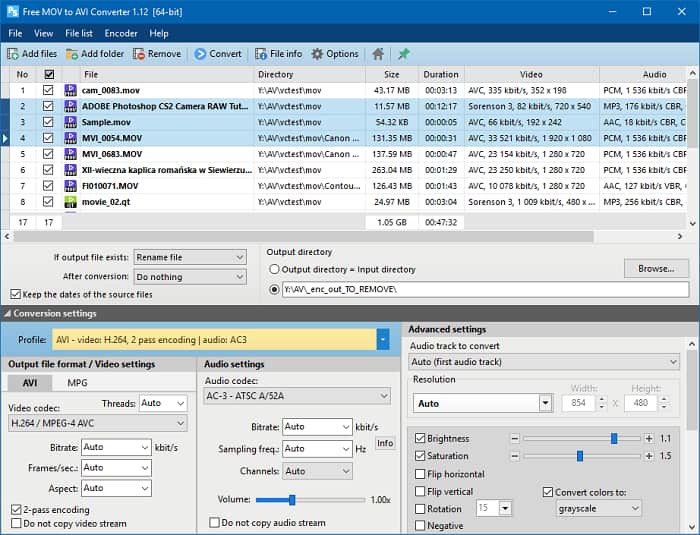
Μπορείτε να κατεβάσετε δωρεάν το Pazera MOV to AVI Converter. Αυτό το εργαλείο είναι εύκολο στη χρήση και, αν και δεν είναι ιδιαίτερα γνωστό, προσφέρει ικανοποιητική εμπειρία μετατροπής. Το αποθαρρυντικό στοιχείο είναι ότι δεν είναι πολυ-μετατροπέας. Σε αντίθεση με τα παραπάνω εργαλεία, ο συγκεκριμένος μετατροπέας σας προσφέρει μόνο ένα συγκεκριμένο μοτίβο μετατροπής. Για να γίνει σαφές, αν κατεβάσετε έναν MP4 to AVI converter, τότε αυτή θα είναι και η μοναδική μετατροπή που θα έχετε. Αν λοιπόν αναζητάτε έναν ολοκληρωμένο μετατροπέα για όλες τις χρήσεις, αυτό πρέπει να είναι η έσχατη λύση σας. Επιπλέον, αν προσπαθήσετε να μπείτε στην ιστοσελίδα του εργαλείου για να το κατεβάσετε, θα εμφανιστούν πολλά αναδυόμενα παράθυρα διαφημίσεων, τα οποία είναι ενοχλητικά. Πρέπει να είστε προσεκτικοί αν προσπαθήσετε να αποκτήσετε πρόσβαση σε αυτό το εργαλείο.
Περαιτέρω ανάγνωση
MOV εναντίον AVI
Η μορφή MOV μπορεί να χρησιμοποιηθεί για την αποθήκευση ταινίας, τηλεοπτικής εκπομπής, σύντομου βίντεο κλιπ ή οικιακής ταινίας. Στην πραγματικότητα αποθηκεύεται στη μορφή αρχείου QuickTime (QTFF), η οποία εισήχθη από την Apple το 1991. Τα αρχεία MOV χρησιμοποιούνται συχνά όταν οι άνθρωποι θέλουν να αποθηκεύσουν ένα βίντεο με υψηλή ποιότητα.
Με βάση τη μορφή αρχείου ανταλλαγής πόρων (RIFF), η μορφή AVI εισήχθη από τη Microsoft το 1992. Μπορεί να εξοικονομήσει βίντεο/ήχο υψηλής ποιότητας, καθώς χρησιμοποιεί λιγότερη συμπίεση. Αλλά αυτό προκαλεί επίσης το μεγάλο μέγεθος αρχείου ενός αρχείου AVI, το οποίο μπορεί να είναι πρόβλημα όταν υπάρχει περιορισμένος χώρος.
Μέρος 3. Συχνές ερωτήσεις σχετικά με το MOV σε AVI
Μπορεί το QuickTime να μετατρέψει το MOV σε AVI;
Αν και το QuickTime είναι γνωστό ως το προεπιλεγμένο πρόγραμμα αναπαραγωγής πολυμέσων του Mac. Είναι δυνατή η μετατροπή μέσω QuickTime. Μπορείτε να ελέγξετε αυτόν τον σύνδεσμο εάν θέλετε να μάθετε πώς να μετατρέψετε το MOV σε AVI με το QuickTime.
Ποιες είναι οι διαφορές μεταξύ MOV και AVI;
Η πρώτη σημαντική διαφορά μεταξύ των δύο είναι ο ιδιοκτήτης τους. Όπως ειπώθηκε αρχικά, το MOV κατασκευάστηκε από την Apple Inc. ως τη μοναδική μορφή τους για προγράμματα αναπαραγωγής QuickTime. Το MOV έγινε δημοφιλές επειδή είναι μια από τις καλύτερες μορφές που μπορείτε να χρησιμοποιήσετε καθώς αποθηκεύει επίσης διαφορετικά αρχεία ήχου, βίντεο και κειμένου. Το AVI αναπτύχθηκε από τη Microsoft για να ανταγωνιστεί το MOV. Αν και αυτή η μορφή δεν είναι συμπιεσμένη. Επομένως, εάν εγγράψετε ή κατεβάσετε ένα αρχείο σε αυτήν τη μορφή, περιμένετε μεγάλο μέγεθος αρχείου. Επομένως, εάν θέλετε να μειώσετε το μέγεθος του αρχείου, θα πρέπει να το συμπιέσετε. Αλλά το καλό με αυτό είναι ότι παράγει μια έξοδο βίντεο και ήχου εξαιρετικά υψηλής ποιότητας.
Πού μπορώ να παίξω το MOV που μετατράπηκε σε AVI;
Αν θέλετε να παρακολουθήσετε το νέο αρχείο AVI ή MOV που μετατρέψατε, μπορείτε να δοκιμάσετε το FVC Free Video Player για να το δείτε. Έτσι, ακόμη κι αν δεν μετατρέψετε ένα αρχείο MOV σε AVI σε Mac ή PC, μπορείτε να το παρακολουθήσετε αργότερα.
συμπέρασμα
Κλείνοντας αυτό το «ταξίδι», είναι πλέον σαφές ότι η μετατροπή είναι μία από τις πιο εύκολες διαδικασίες που μπορεί να κάνει ο καθένας. Όσα μάθαμε από αυτό το άρθρο αποτελούν μια σημαντική αλλαγή για όλους μας, γιατί προσφέρει λεπτομέρειες, βήματα και εναλλακτικές λύσεις. Αν εξακολουθείτε να είστε μπερδεμένοι σχετικά με το ποιο εργαλείο να επιλέξετε ως κύριο μετατροπέα σας, εδώ ξεκαθαρίζεται η κατάσταση. Το FVC Video Converter Ultimate είναι ένας ολοκληρωμένος μετατροπέας, αυτό ακριβώς που αναζητούσατε. Η δυνατότητα μετατροπής, επεξεργασίας, βελτίωσης και δημιουργίας βρίσκεται μέσα σε αυτό το εργαλείο. Λοιπόν, τι περιμένετε; Μη φοβάστε, γιατί το FVC Video Converter Ultimate είναι ο ασυναγώνιστος μετατροπέας.
-
 4 βέλτιστες μέθοδοι για να μετατρέψετε εύκολα το MOV σε MP3 σε Windows και Mac
 Όταν θέλετε να εξαγάγετε τα αρχεία ήχου MP3 από αρχεία MOV, μπορείτε να μάθετε περισσότερα σχετικά με τους 4 πιο αποτελεσματικούς μετατροπείς MOV σε MP3 για να λάβετε τα επιθυμητά αρχεία από το άρθρο.
-
 8 καλύτεροι παίκτες MOV για αναπαραγωγή αρχείων QuickTime MOV με πρωτότυπη ποιότητα
 Απλώς μάθετε περισσότερα σχετικά με τις 8 καλύτερες συσκευές αναπαραγωγής MOV που είναι διαθέσιμες σε Windows και Mac. Μπορείτε να επιλέξετε το επιθυμητό και κατάλληλο για αναπαραγωγή αρχείων MOV με την αρχική ποιότητα.
-
 MKV σε MOV - Πώς να μετατρέψετε το MKV σε MOV
 Πώς μπορώ να μετατρέψω το MKV σε MOV σε Mac; Μπορεί το iMovie να διαβάσει το MKV; Τι σημαίνει η μορφή MOV; Αυτή η ανάρτηση περιγράφει 2 απλούς τρόπους για να σας βοηθήσει να μετατρέψετε MKV σε MOV με δωρεάν online και επαγγελματικούς μετατροπείς βίντεο.

