


 Video Converter Ultimate
 Εγγραφή οθόνης
 Επισκευή βίντεο
3 διαφορετικοί τρόποι για να μετατρέψετε αρχεία MPG σε MOV στην επιφάνεια εργασίας ή στο Διαδίκτυο
Η μετατροπή μιας μορφής είναι απαραίτητη, ειδικά όταν μιλάμε για συμβατότητα και για τον σκοπό που εξυπηρετεί η μορφή. Όπως το MPG, αυτή η μορφή αποθηκεύει δεδομένα από DVD, όπως μετα-δεδομένα, διαπλοκή, ήχο και βίντεο. Όμως, αν αντιγράψετε (rip) αυτή τη μορφή από DVD και επιχειρήσετε να την αναπαράγετε με το QuickTime ή να την επεξεργαστείτε στο iMovie, δεν μπορείτε να την ανεβάσετε, επειδή η μορφή δεν υποστηρίζεται. Ωστόσο, μπορείτε να μετατρέψετε το αρχείο .mpg σε μια υποστηριζόμενη μορφή, όπως η μορφή MOV. Σε αυτό το άρθρο θα προτείνουμε μερικά από τα καλύτερα προγράμματα μετατροπής που μπορείτε να χρησιμοποιήσετε για να μετατρέψετε MPG σε MOV σε Mac δωρεάν και χωρίς να αλλάξετε την ποιότητά του.

Μέρος 1. Πώς να μετατρέψετε MPG σε MOV σε Mac και Windows
Πρώτο στη λίστα είναι η «crème‑de‑la‑crème» από όλους τους μετατροπείς που μπορείτε να χρησιμοποιήσετε για να μάθετε πώς να μετατρέψετε MPG σε MOV σε Mac ή PC. Το FVC Video Converter Ultimate προσφέρει την υψηλότερη ποιότητα και την πιο γρήγορη μετατροπή που μπορείτε να κάνετε σε λιγότερο από ένα λεπτό. Επιπλέον, κατεβάστε το αν δεν έχετε καμία εμπειρία στη μετατροπή αρχείων και δεν θέλετε να απογοητευτείτε με την πρώτη προσπάθεια. Αν όμως είστε ο τύπος χρήστη που θέλει να προσθέσει ειδικά εφέ, να περικόψει, να συγχωνεύσει και να κάνει περισσότερα, ρίξτε μια ματιά στο Toolbox αυτού του μετατροπέα. Πέρα από αυτά, αν αναζητάτε ένα αξιόπιστο και εύχρηστο πρόγραμμα και θέλετε να πετύχετε εντυπωσιακό αποτέλεσμα άμεσα, τότε ακολουθήστε τις παρακάτω οδηγίες.
Βήμα 1. Κατεβάστε δωρεάν τον μετατροπέα MPG σε MOV στο Mac ή στο PC σας. Στη συνέχεια, εγκαταστήστε το αρχείο και κάντε τη γρήγορη ρύθμιση.
Δωρεάν ΛήψηΓια Windows 7 ή νεότεραΑσφαλής λήψη
Δωρεάν ΛήψηΓια MacOS 10.7 ή νεότεροΑσφαλής λήψη
Βήμα 2. Για να εισαγάγετε το αρχείο, κάντε κλικ στο σύμβολο + που βρίσκεται στο κεντρικό μέρος της διεπαφής. Βρείτε το αρχείο .mpg στο φάκελο που θα εμφανιστεί στη συνέχεια, έπειτα κάντε κλικ στο Open και προχωρήστε.
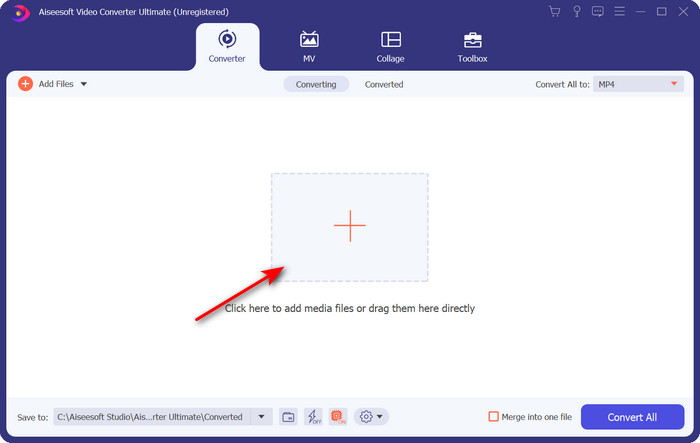
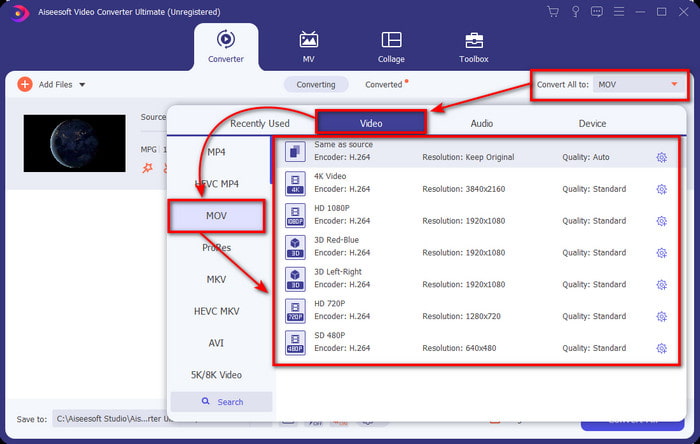
Βήμα 3. Πατήστε το κουμπί drop-down και επιλέξτε τη μορφή MOV ή οποιαδήποτε άλλη μορφή υπάρχει στη λίστα.
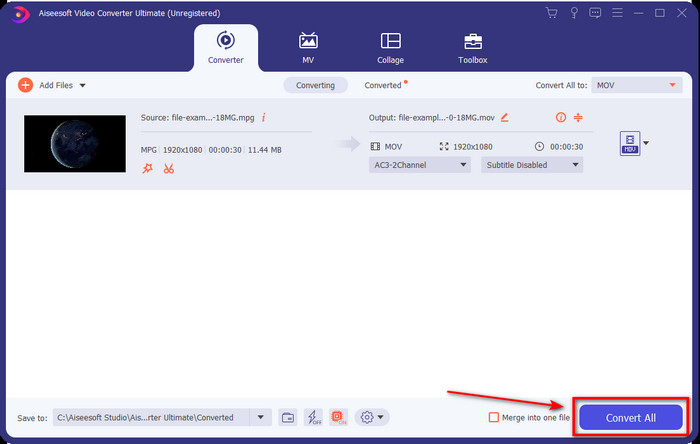
Βήμα 4. Μόλις είστε έτοιμοι να ξεκινήσετε τη διαδικασία μετατροπής, κάντε κλικ στο Convert All.
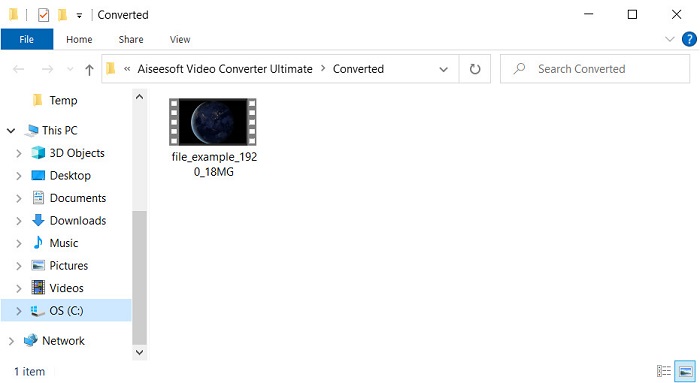
Βήμα 5. Το αρχείο .mov θα είναι έτοιμο μετά από λίγα δευτερόλεπτα και, αν ανοίξει ο φάκελος στην οθόνη σας, κάντε κλικ στο πρώτο αρχείο για να το παρακολουθήσετε ή να το επεξεργαστείτε στη συσκευή Apple σας.
Μέρος 2. Μετατροπή MPG σε MOV χρησιμοποιώντας το Quicktime
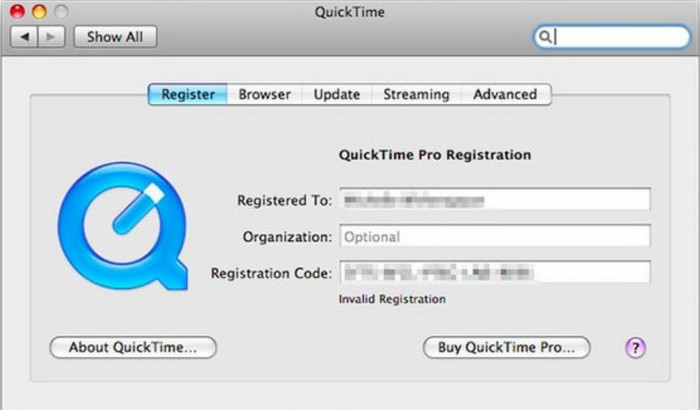
Το Quicktime Player είναι ένα εγγενές πρόγραμμα αναπαραγωγής πολυμέσων για συσκευές Apple, σχεδιασμένο για να αναπαράγει σχεδόν κάθε μορφή βίντεο και ήχου. Ξέρατε όμως ότι μπορείτε να το χρησιμοποιήσετε και ως μετατροπέα; Ωστόσο, ο μετατροπέας που προσφέρει αυτό το εργαλείο δεν είναι τόσο λεπτομερής όσο ο πρώτος μετατροπέας που αναφέρθηκε παραπάνω. Παρ’ όλα αυτά, αν διαθέτετε συσκευή Apple και θέλετε να μετατρέψετε MPG σε MOV με το Quicktime Player, τότε ακολουθήστε τα παρακάτω βήματα.
Βήμα 1. Ανοίξτε το Quicktime Player στο Mac σας, κάντε κλικ στο File από το μενού, επιλέξτε Open File, εντοπίστε το αρχείο .mkv στο φάκελο και πατήστε Open.
Βήμα 2. Κάντε ξανά κλικ στο File, αλλά τώρα επιλέξτε το Export As και διαλέξτε τα διαθέσιμα pixels από τη λίστα.
Βήμα 3. Για να ξεκινήσει η μετατροπή του αρχείου στο Quicktime, κάντε κλικ στο Save.
Μέρος 3. Μετατροπή MPG σε MOV Χρησιμοποιώντας τον Δωρεάν Online Μετατροπέα MPG σε MOV
Θέλετε να μάθετε ποιος είναι ο καλύτερος δωρεάν online μετατροπέας MPG σε MOV αν δεν θέλετε να ρισκάρετε κατεβάζοντας λογισμικό; Τότε το FVC Free Video Converter Online είναι αυτό που χρειάζεστε. Είναι απλό, διαθέσιμο σε όλους τους browsers, χωρίς κακόβουλο λογισμικό και ένα αξιόπιστο online εργαλείο. Όλα όσα πρέπει να έχει ένας απλός μετατροπέας υπάρχουν εδώ. Επιπλέον, αυτό το λογισμικό υποστηρίζει πολυάριθμες μορφές πολυμέσων και πραγματοποιεί μετατροπή χωρίς να απαιτεί σύνδεση λογαριασμού. Θέλετε να χρησιμοποιήσετε αυτό το εργαλείο; Τότε ακολουθήστε τα απλά βήματα.
Βήμα 1. Πατήστε αυτόν τον σύνδεσμο για να μεταβείτε στην επίσημη ιστοσελίδα του FVC Free Video Converter Online.
Βήμα 2. Όταν βρεθείτε στη διαδικτυακή διεπαφή, κάντε κλικ στο Add Files to Convert. Βρείτε το αρχείο .mpg που θέλετε να μετατρέψετε στο φάκελο και ύστερα πατήστε Open.
Κατεβάστε την έκδοση για υπολογιστή για μαζική μετατροπή αρχείων.
Βήμα 3. Αφού ανεβάσετε το αρχείο, επιλέξτε τη μορφή MOV στο υπομενού.
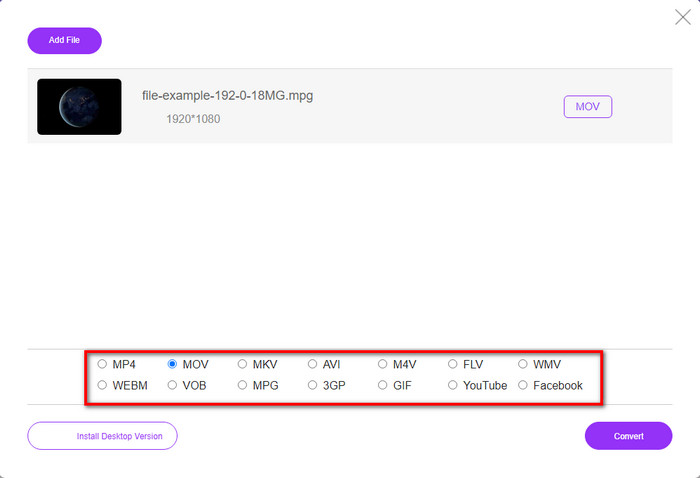
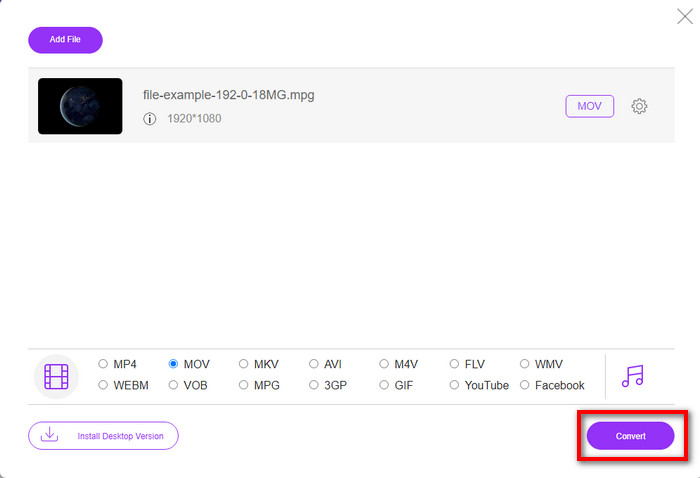
Βήμα 4. Αφού έχετε ήδη κάνει κλικ στο MOV, ας το κατεβάσουμε τώρα πατώντας το Convert.
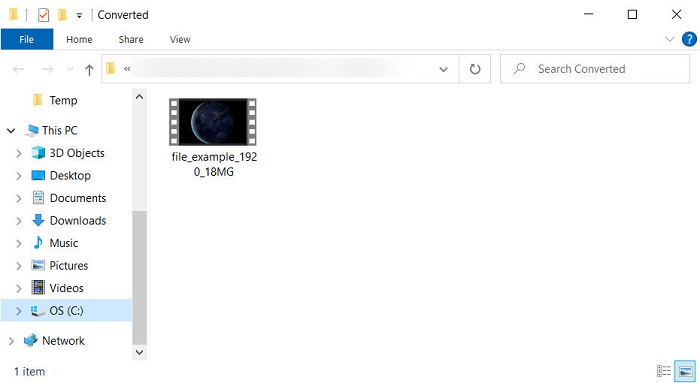
Βήμα 5. Μετά τη μετατροπή, θα εμφανιστεί ένας φάκελος με το αρχείο .mov.
Μέρος 4. Εκτενείς γνώσεις σχετικά με το MPG σε MOV και γιατί πρέπει να το μετατρέψουμε
Το MPG είναι μια πολύ γνωστή μορφή πολυμέσων που χρησιμοποιεί το MPEG ως ψηφιακή τυπική μορφή βίντεο. Αυτός ο τύπος αρχείου χρησιμοποιεί συνήθως MPEG-1 και MPEG-2 ως κωδικοποιητή αρχείων πολυμέσων. Χρησιμοποιεί αυτούς τους δύο συμπιεστές για να υποστηρίξει κάθε μειονέκτημα του συμπιεστή, ειδικά για την αποθήκευση βίντεο υψηλότερης ανάλυσης. Όπως αναφέρθηκε προηγουμένως, αυτή η μορφή μπορεί να περιέχει τρία στοιχεία: ήχο, βίντεο και μεταδεδομένα σε μία ροή για ταχύτερη διανομή ταινιών στον Ιστό.
Αλλά το MOV μπορεί να αποθηκεύσει ένα βίντεο υψηλής ποιότητας και κρυστάλλινο ήχο που χρησιμοποιείται συνήθως για την επεξεργασία του βίντεο. Σε αντίθεση με το MPG, αυτή η μορφή πολυμέσων πολυμέσων μπορεί να παρακολουθεί διαφορετικά δεδομένα πολυμέσων, όπως βίντεο, ήχο και υπότιτλους. Αλλά ο κωδικοποιητής και ο αποκωδικοποιητής αυτής της μορφής που χρησιμοποιείται συνήθως είναι το MPEG-4.
Θα ήταν καλύτερο να μετατρέψετε το MPG σας σε MOV γιατί όταν μεταφέρετε το αρχείο σε συσκευές Apple, δεν θα αναπαράγεται στο Quicktime ή δεν θα επεξεργάζεται στο iMovie. Παρόλο που το Quicktime Player και το iMovie υποστηρίζουν MPEG-1 και MPEG-4, τα άλλα MPEG, όπως το MPEG-2 που χρησιμοποιεί ένα .mpg, δεν υποστηρίζονται. Για να το κάνετε συμβατό με συσκευές Apple είναι ο λόγος για τον οποίο πρέπει να μετατρέψετε το αρχείο σε MOV.
MPG vs. MOV
Κατασκευασμένο από το Moving Picture Experts Group (MPEG), το MPG είναι μια κοινή μορφή ψηφιακού βίντεο για την αποθήκευση πληροφοριών βίντεο, ήχου και μεταδεδομένων. Είναι πολύ χρήσιμο όταν δημιουργείτε ταινίες για κοινή χρήση στο Διαδίκτυο. Αυτά τα αρχεία σε MPG συνήθως περιέχουν συμπίεση βίντεο/ήχου MPEG-1 ή MPEG-2.
Η μορφή MOV μπορεί να χρησιμοποιηθεί για την αποθήκευση ταινίας, τηλεοπτικής εκπομπής, σύντομου βίντεο κλιπ ή οικιακής ταινίας. Στην πραγματικότητα αποθηκεύεται στη μορφή αρχείου QuickTime (QTFF), η οποία εισήχθη από την Apple το 1991. Τα αρχεία MOV χρησιμοποιούνται συχνά όταν οι άνθρωποι θέλουν να αποθηκεύσουν ένα βίντεο με υψηλή ποιότητα.
Μέρος 5. Συχνές ερωτήσεις σχετικά με τη μετατροπή MPG και MOV
Πόσος χρόνος θα χρειαστεί για τη μετατροπή MPG;
Υπάρχουν δύο παράγοντες που μπορεί να επηρεάσουν τη διαδικασία μετατροπής. Πρώτον, εάν χρησιμοποιείτε έναν διαδικτυακό μετατροπέα, θα εξαρτηθεί από το πόσο γρήγορο είναι το Διαδίκτυό σας. Αυτή η διαδικασία θα διαρκούσε περισσότερο σε σύγκριση με τον άλλο μετατροπέα που δεν βασίζεται. Και το τελευταίο, όσο μεγαλύτερο είναι το μέγεθος του αρχείου, τόσο περισσότερος χρόνος θα χρειαστεί για τη μετατροπή του. Έτσι, εάν το μέγεθος του αρχείου σας .mpg είναι μεγάλο, συνήθως θα περιμένατε να τελειώσει.
Μπορώ να παίξω αρχεία .mpg σε VLC;
Το VLC είναι ένα από τα σημαντικότερα προγράμματα αναπαραγωγής πολυμέσων που μπορείτε να κατεβάσετε σε όλες τις συσκευές για αναπαραγωγή βίντεο σε μορφή που δεν μπορεί να αναπαραχθεί στο εγγενές πρόγραμμα αναπαραγωγής πολυμέσων σας. Μπορείτε επίσης να παίξετε εδώ, όλες τις μορφές MPEG-1, MPEG-2, MPEG-3 και MPEG-4.
Η συμπίεση MPG επηρεάζει την ποιότητα;
Η συμπίεση ενός αρχείου δεν θα έπρεπε να επηρεάζει την ποιότητα, γιατί αυτό που κάνετε είναι απλώς να το κάνετε μικρότερο. Όταν όμως συμπιέζετε υπερβολικά το .mpg αρχείο σας, η ποιότητά του θα αλλάξει ελαφρώς. Για να το αποφύγετε αυτό, θα χρειαστεί να διαβάσετε αυτούς τους 7 κορυφαίους συμπιεστές βίντεο που μπορείτε να χρησιμοποιήσετε.
συμπέρασμα
Για να ανακεφαλαιώσετε όλες τις λεπτομερείς πληροφορίες που αναφέρονται παραπάνω, μπορείτε να μετατρέψετε το MPG σας σε MOV εάν θέλετε να χρησιμοποιήσετε το βίντεο σε συσκευές Apple. Αν και λογισμικό όπως το Quicktime και το iMovie υποστηρίζει MPEG-1 και MPEG-4, το MPEG-2 και το MPEG-3 δεν υποστηρίζονται. Έτσι, για να το κάνετε συμβατό με τις συσκευές σας Apple, είναι ιδανικό να το μετατρέψετε. Όλα τα εργαλεία που αναφέρονται εδώ είναι πολύ αποτελεσματικά και εύκολα στη χρήση εάν μετατρέψετε το αρχείο.
-
 FLV σε MPG - Πώς να μετατρέψετε FLV σε MPG σε Mac, υπολογιστή και δωρεάν online
 Πώς να μετατρέψετε FLV σε MPEG; Μπορώ να μετατρέψω FLV σε MPG δωρεάν; Αυτή η ανάρτηση μοιράζεται 3 δωρεάν μετατροπείς βίντεο για να σας βοηθήσει να μετατρέψετε FLV σε MPG χωρίς απώλεια ποιότητας.
-
 Πώς να μετατρέψετε MPG σε μορφή GIF [Online & Offline]
 Θέλετε να εκφράσετε ένα πολύ καλύτερο συναίσθημα; Στη συνέχεια, πρέπει να χρησιμοποιήσετε το GIF. Αυτή η εγγραφή θα σας διδάξει πώς να μετατρέψετε ένα αρχείο MPG σε GIF για να εκφράσετε πολύ καλύτερα τα συναισθήματά σας.
-
 [2022] Καυτές επιλογές μετατροπέα MPG σε AVI που θα σας βοηθήσουν να μετατρέψετε MPG σε AVI
 Έχετε αναρωτηθεί ποτέ να μετατρέψετε το MPG σας σε αρχείο βίντεο AVI για να το παίξετε στη συσκευή αναπαραγωγής βίντεο; Εδώ είναι το καλύτερο άρθρο που μπορείτε να βρείτε που μιλάει για το παραπάνω ζήτημα.

