


 Video Converter Ultimate
 Εγγραφή οθόνης
 Επισκευή βίντεο
Ο καλύτερος μετατροπέας για μετατροπή AIFF σε MP3 με οδηγό βήμα προς βήμα
Τα αρχεία AIFF αποθηκεύουν την υψηλότερη μορφή αρχείων ήχου που έχετε ακούσει ποτέ. Αν και αυτή η μορφή μπορεί να αποθηκευτεί σε πρόγραμμα υπολογιστή επειδή είναι ασυμπίεστη, δεν είναι ιδανικό να αποθηκεύεται ή να γίνεται λήψη στο τηλέφωνό σας. Υπάρχει λοιπόν ένας τρόπος να αποθηκεύσετε αρχεία AIFF στα τηλέφωνα σας και ακόμη και στον υπολογιστή σας, καταναλώνοντας πολύ λιγότερο χώρο. Ο καλύτερος τρόπος για να αντιμετωπίσετε αυτό το πρόβλημα είναι να μετατρέψετε τα AIFF σε MP3. Αν και η μετατροπή μπορεί να έχει παρενέργειες στα αρχεία ήχου, συγκεντρώσαμε αρκετά εργαλεία που μπορείτε να επιλέξετε ώστε να μετατρέψετε τα AIFF χωρίς να χάσετε την ποιότητα του αρχείου. Συνεχίστε, λοιπόν, ας εξετάσουμε τα παρακάτω εργαλεία και ας ξεκινήσουμε άμεσα με την παρουσίαση και τα βήματα χρήσης τους.

Μέρος 1. Πώς να μετατρέψετε το AIFF σε MP3 σε Windows & Mac
1. Video Converter Ultimate
Η μετατροπή μορφών μπορεί να είναι εντυπωσιακή με το Video Converter Ultimate. Αν δεν απολαμβάνετε κάποια ιδιαίτερη μεταχείριση από τον μετατροπέα που χρησιμοποιείτε, τότε δοκιμάστε αυτό το εργαλείο. Διότι ο απόλυτος αυτός μετατροπέας προσφέρει πολλές προηγμένες λειτουργίες που άλλοι μετατροπείς για AIFF σε MP3 σε Windows ή Mac δεν διαθέτουν. Επίσης, αυτό το εργαλείο δεν περιορίζεται μόνο σε Windows, μπορείτε να το κατεβάσετε και σε Mac. Αν, λοιπόν, θέλετε να ζήσετε την απόλυτη εμπειρία μετατροπής, είναι απαραίτητο να ακολουθήσετε τα βήματα και να πετύχετε μια επιτυχημένη μετατροπή για το αρχείο AIFF σας.
Βήμα 1. Για να χρησιμοποιήσετε τον μετατροπέα, πρέπει πρώτα να τον κατεβάσετε στον δίσκο του PC ή του Mac σας. Στη συνέχεια εγκαταστήστε τον, προσαρμόστε τις ρυθμίσεις και κάντε κλικ στο Finish για να εκκινήσει το εργαλείο.
Δωρεάν ΛήψηΓια Windows 7 ή νεότεραΑσφαλής λήψη
Δωρεάν ΛήψηΓια MacOS 10.7 ή νεότεροΑσφαλής λήψη
Βήμα 2. Μετά την εγκατάσταση του μετατροπέα, κάντε κλικ στο Add Files για να προσθέσετε τα αρχεία AIFF που θέλετε να μετατρέψετε. Αν τα αρχεία είναι πολλά για να τα επιλέγετε από τον φάκελο, μπορείτε απλώς να τα σύρετε και να τα αφήσετε στην επιφάνεια εργασίας του προγράμματος.
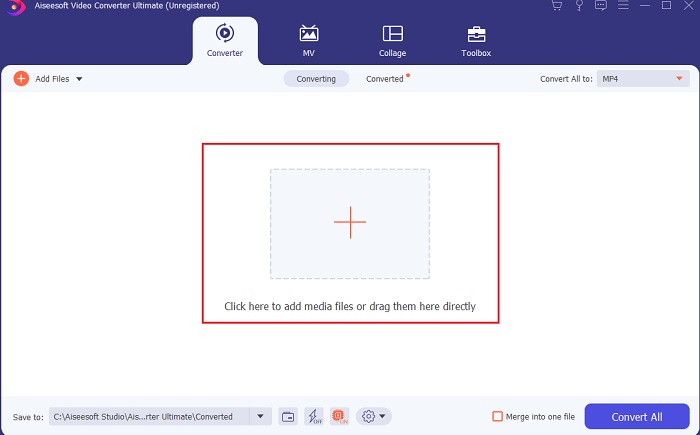
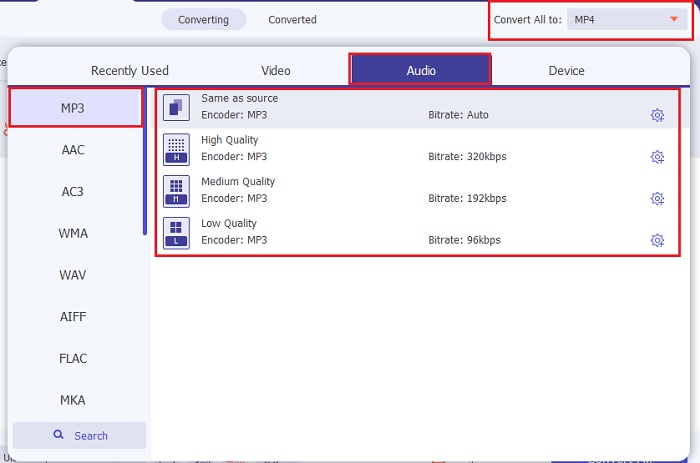
Βήμα 3. Προχωρήστε στο επόμενο βήμα κάνοντας κλικ στο Convert All to. Έπειτα επιλέξτε σε ποια μορφή ήχου θέλετε να γίνει η μετατροπή. Για παράδειγμα, μπορείτε να επιλέξετε MP3 ως τελικό αποτέλεσμα.
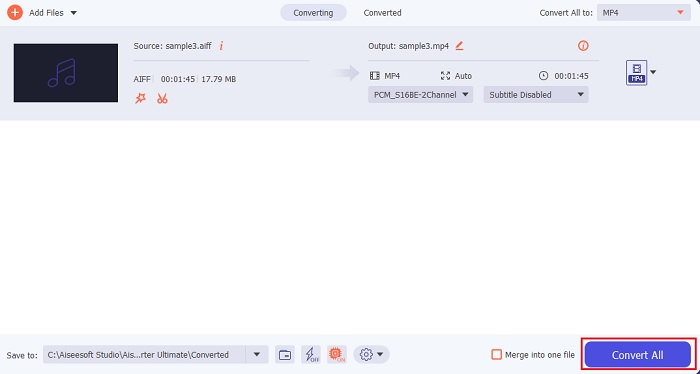
Βήμα 4. Κάντε κλικ στο κουμπί Convert All για να ξεκινήσει η μετατροπή των αρχείων AIFF.
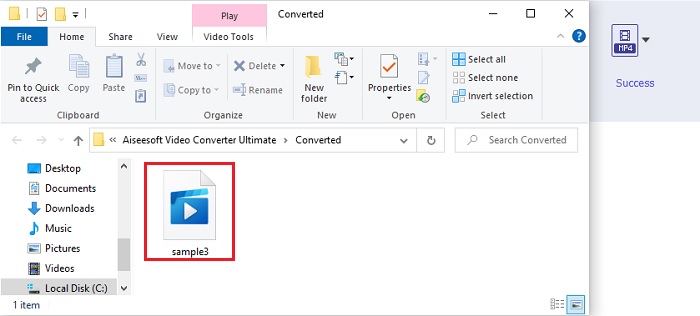
Βήμα 5. Περιμένετε μερικά δευτερόλεπτα για τη μετατροπή και στη συνέχεια θα εμφανιστεί στον οθόνη σας ένας φάκελος αρχείων. Κάντε κλικ στο νέο μετατρεμμένο αρχείο MP3 και απολαύστε τον καλύτερο ήχο που έχετε ακούσει.
2. iTunes
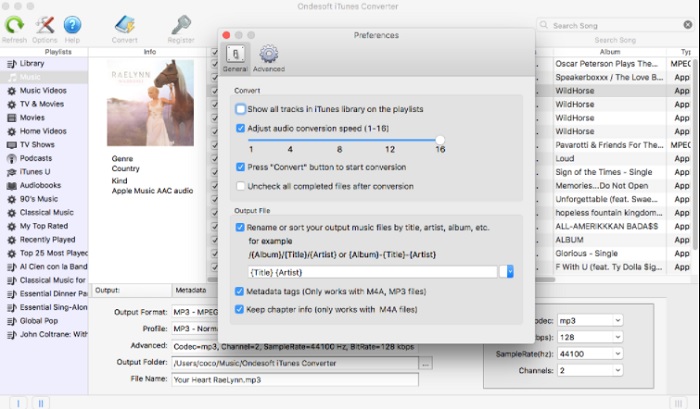
Αυτό το εγγενές πρόγραμμα αναπαραγωγής πολυμέσων μπορεί επίσης να μετατρέψει αρχεία AIFF σε MP3 σε Mac, το iTunes. Το πρόγραμμα αναπαραγωγής αυτό αναπτύχθηκε από την Apple για να είναι η προεπιλεγμένη μουσική βιβλιοθήκη και ο player σε όλα τα iOS και Mac. Μία από τις λειτουργίες του που μπορείτε να αξιοποιήσετε είναι και ο μετατροπέας. Αν και διαθέτει δυνατότητα μετατροπής, υποστηρίζει λιγότερες μορφές από τα online εργαλεία. Ωστόσο, είναι αποτελεσματικό και ασφαλές για χρήση και μετατροπή αρχείων σε νέα μορφή προς αναπαραγωγή. Επιπλέον, αυτό το εγγενές πρόγραμμα αναπαραγωγής δεν είναι προσβάσιμο σε προϊόντα που δεν ανήκουν στην Apple, όπως Android ή Windows. Ακολουθήστε τα παρακάτω βήματα για να μάθετε περισσότερα σχετικά με τη δυνατότητα μετατροπής του iTunes.
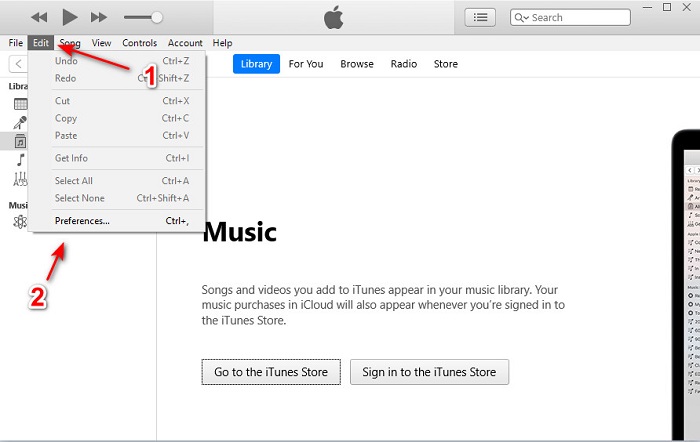
Βήμα 1. Ανοίξτε το iTunes στον υπολογιστή σας και έπειτα κάντε κλικ στο Edit και στο Preferences.
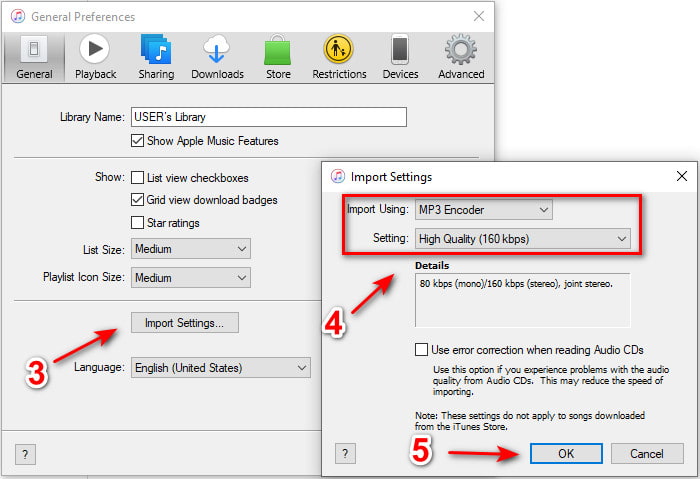
Βήμα 2. Στην καρτέλα General κάντε κλικ στο Import Settings. Θα εμφανιστεί ένα μικρότερο μενού, όπου μπορείτε να αλλάξετε τη μορφή και την ποιότητα και έπειτα να κάνετε κλικ στο OK για να αποθηκεύσετε.
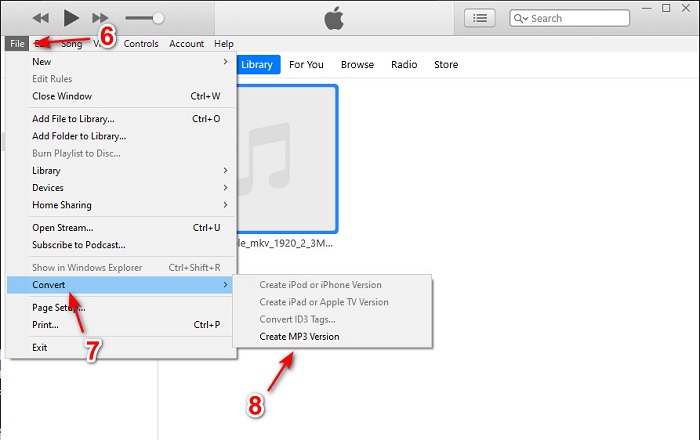
Βήμα 3. Σύρετε το αρχείο στη διεπαφή και κάντε κλικ πάνω του. Πηγαίνετε στο File, έπειτα στο Convert και πατήστε στο Create MP3 Version για να ξεκινήσει η μετατροπή.
Μέρος 2. Κορυφαίοι 2 δωρεάν διαδικτυακοί μετατροπείς για μετατροπή AIFF σε MP3
1. Δωρεάν μετατροπέας ήχου FVC
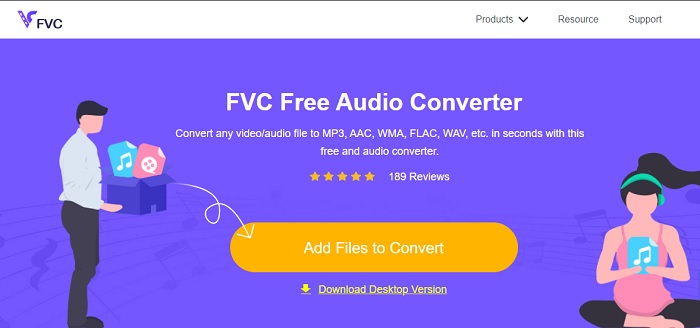
Αν μετατρέψετε AIFF σε MP3 θα έχετε λιγότερο από 320 kbps σε μέγεθος αρχείου εάν χρησιμοποιήσετε αυτόν τον διαδικτυακό μετατροπέα, το FVC Free Audio Converters. Αυτή η λύση έχει χρησιμοποιηθεί από εκατομμύρια χρήστες στο διαδίκτυο για τη μετατροπή μορφών αρχείων. Αν και αυτό το εργαλείο δεν διαθέτει τις κύριες λειτουργίες που προσφέρει η επί πληρωμή έκδοση, το FVC Video Converter Ultimate, επειδή είναι δωρεάν, μπορείτε παρ’ όλα αυτά να ζήσετε μια μεσαίου επιπέδου «ultimate» εμπειρία μετατροπής αν το δοκιμάσετε. Επιπλέον, υποστηρίζει περισσότερες μορφές ήχου από το iTunes. Ακολουθήστε τα παρακάτω βήματα για το πώς να χρησιμοποιήσετε αυτό το διαδικτυακό εργαλείο.
Βήμα 1. Για να μεταβείτε στην κύρια ιστοσελίδα του audio converter, κάντε κλικ σε αυτόν τον σύνδεσμο.
Βήμα 2. Έπειτα κάντε κλικ στο κουμπί Add Files to Convert και επιτρέψτε στο εργαλείο να ξεκινήσει τον launcher. Συμπληρωματική πληροφορία: αν είναι η πρώτη φορά που χρησιμοποιείτε αυτό το web εργαλείο, πρέπει πρώτα να κατεβάσετε και να εγκαταστήσετε τον launcher.
Κατεβάστε την έκδοση για υπολογιστή για μαζική μετατροπή αρχείων.
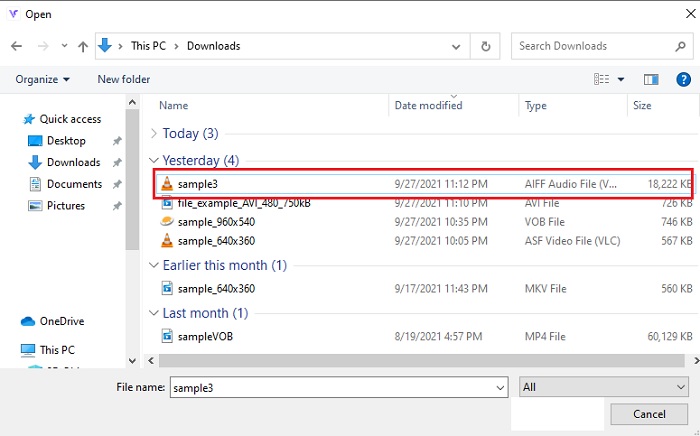
Βήμα 3. Αφού εκκινήσετε το web εργαλείο, πρέπει να επιλέξετε τα αρχεία AIFF και να κάνετε κλικ στο open για να μεταφερθείτε στη βασική διεπαφή του διαδικτυακού εργαλείου.
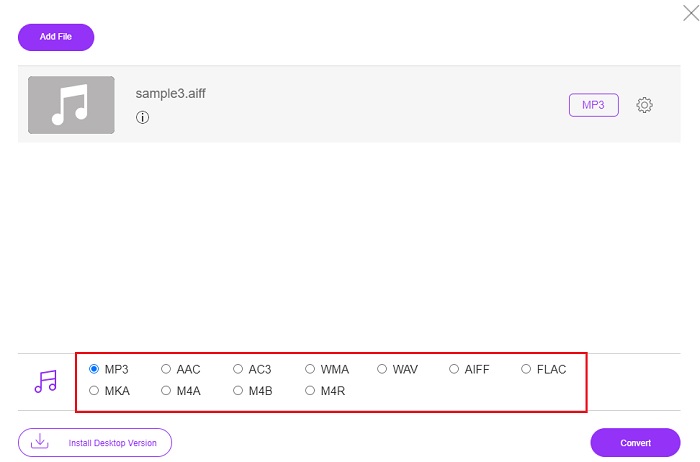
Βήμα 4. Επιλέξτε παρακάτω τη μορφή ήχου στην οποία θέλετε να γίνει η μετατροπή. Κατόπιν κάντε κλικ στο κουμπί Convert και επιλέξτε τον φάκελο προορισμού του αρχείου για να ξεκινήσει η διαδικασία μετατροπής.
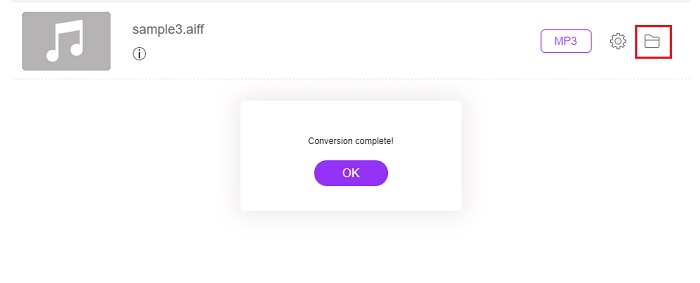
Βήμα 5. Ας εντοπίσουμε το μετατρεμμένο αρχείο όταν ολοκληρωθεί η μετατροπή κάνοντας κλικ στο folder. Θα εμφανιστεί ένα παράθυρο εξερεύνησης αρχείων στην οθόνη σας· κάντε κλικ στο μετατρεμμένο αρχείο και ακούστε το.
2. Ζαμάρ

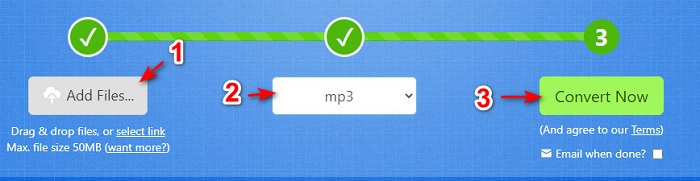
Η μετατροπή με χρήση του Zamzar ίσως είναι η καλύτερη επιλογή που κάνετε για τη μετατροπή αρχείων. Το εργαλείο αυτό είναι πολύ εύκολο στην κατανόηση, καθώς εμφανίζει μόνο τρία βασικά βήματα ή διαδικασίες για τη μετατροπή. Ωστόσο, έχει όριο μεγέθους αρχείου και περιορισμό στον αριθμό των αρχείων που μπορούν να μετατραπούν. Επίσης, η διαδικασία μετατροπής εδώ είναι αρκετά προβληματική. Θα σας πάρει πολύ χρόνο και, αν η μετατροπή έχει ήδη ξεκινήσει, δεν μπορείτε να την ακυρώσετε. Έτσι, πριν ξεκινήσετε μια άλλη μετατροπή, είναι καλύτερα να περιμένετε να ολοκληρωθεί η προηγούμενη και μετά να προσθέσετε ξανά το αρχείο. Διαβάστε τα παρακάτω βήματα και ακολουθήστε τα για να κάνετε τη μετατροπή.
Βήμα 1. Αναζητήστε την κύρια ιστοσελίδα του Zamzar στον browser σας.
Βήμα 2. Στη συνέχεια κάντε κλικ στο Add File για να επιλέξετε το αρχείο ήχου που θέλετε να μετατρέψετε. Διαλέξτε τη μορφή κάνοντας κλικ στο Convert to.
Βήμα 3. Όταν είστε έτοιμοι να ξεκινήσετε τη μετατροπή, κάντε κλικ στο Convert Now για να ξεκινήσει η διαδικασία.
Περαιτέρω ανάγνωση
AIFF εναντίον MP3
Το AIFF, το Audio Interchange File Format, αναπτύχθηκε από την Apple. Και είναι μια παραλλαγή της μορφής IFF. Τα αρχεία AIFF είναι ασυμπίεστα, επομένως έχει υψηλότερη ποιότητα ήχου από παρόμοια αρχεία MP3. Αυτό μπορεί επίσης να οδηγήσει τους χρήστες στο ζήτημα ότι ο χώρος στο δίσκο δεν είναι αρκετός.
Η μορφή MP3 κυκλοφόρησε το 1993 από την Moving Picture Experts Group (MPEG). Ήταν το πρότυπο για την αποθήκευση μουσικής, καθώς μπορούσε να συμπιέσει τον ήχο σε πολύ μικρότερο μέγεθος από άλλες μη συμπιεσμένες μορφές. Εξακολουθεί να χρησιμοποιείται ευρέως στις μέρες μας, ειδικά για τη διανομή ήχου στο διαδίκτυο.
Μέρος 3. Συχνές ερωτήσεις σχετικά με το AIFF σε MP3
Ποιο είναι καλύτερο: AIFF ή MP3;
Αν και η ίδια μορφή αποθηκεύει ένα ποιοτικό αρχείο ήχου, ας συγκρίνουμε κάθε μορφή. Για να είναι σύντομο, το MP3 παράγει καλή ποιότητα με λιγότερο χώρο, αλλά το AIFF παράγει ένα αρχείο ήχου υψηλής ποιότητας με μεγαλύτερο χώρο.
Ποια είναι η καλύτερη χρήση των αρχείων AIFF;
Καθώς τα αρχεία AIFF αποθηκεύουν το φυσικό και ποιοτικό αρχείο ήχου, το μέγεθος του αρχείου σε αυτήν τη μορφή είναι τεράστιο επειδή δεν είναι συμπιεσμένο. Αλλά αυτή η μορφή AIFF είναι η ιδανική για χρήση στην επεξεργασία και την προσθήκη εφέ για να βελτιωθεί ο ήχος.
Ποιες είναι οι διαφορές μεταξύ AIF, AIFF και AIFC;
Τα αρχεία AIF χρησιμοποιούνται συνήθως για την αποθήκευση αρχείων ήχου σε αρχεία CD, DVD, Blu-ray και AIFF που χρησιμοποιούνται για την αποθήκευση προσωπικών δεδομένων και δεδομένων ήχου, πράγμα που σημαίνει ότι είναι τεράστιο σε μέγεθος αρχείου. Αλλά το AIFC είναι η συμπιεσμένη έκδοση του AIFF, αυτή η μορφή χρησιμοποιείται πιο συχνά από τις συσκευές αναπαραγωγής πολυμέσων για αναπαραγωγή υψηλής ποιότητας μορφής .aiff.
συμπέρασμα
Κλείνοντας, είναι πλέον πιο εύκολο να κατανοήσουμε τι είναι το αρχείο AIFF. Αυτή η μορφή είναι όμως πολύ μεγάλη σε μέγεθος, και ο τρόπος για να το αντιμετωπίσουμε είναι να το μετατρέψουμε στη «παγκόσμια» μορφή ήχου, MP3. Η αναζήτηση του κατάλληλου εργαλείου που χρειάζεστε μπορεί να είναι κάπως μπελάς, επειδή ορισμένα μπορούν να καταστρέψουν τα αρχεία AIFF. Παρότι παρουσιάσαμε διάφορες λύσεις, υπάρχει ένα εργαλείο που ξεχωρίζει για την απόδοσή του στη μετατροπή. Το FVC Video Converter Ultimate μπορεί να είναι η βοήθειά σας για να λύσετε αυτό το απλό πρόβλημα. Λοιπόν, τι περιμένετε; Κατεβάστε τώρα το εργαλείο και ζήστε την πιο εντυπωσιακή εμπειρία μετατροπής.
-
 Κορυφαίες 4 μέθοδοι μετατροπής OGG σε MP3 χωρίς απώλεια ποιότητας
 Πώς να μετατρέψετε τα αρχεία OGG σε μορφή MP3 για ακρόαση σε υπολογιστή ή κινητή συσκευή; Εδώ μοιραζόμαστε 5 ευκολότερους τρόπους για να το κάνετε σε επιτραπέζιο ή διαδικτυακό.
-
 Πώς να μετατρέψετε M4A σε MP3 με 4 δωρεάν μετατροπείς ήχου
 Δεν μπορείτε να παίξετε M4A και πρέπει να το μετατρέψετε σε MP3; Υπάρχει κάποιος δωρεάν τρόπος να μετατρέψω το M4A σε MP3 online; Αυτή η ανάρτηση μοιράζεται 4 δωρεάν τρόπους για να σας βοηθήσει να μετατρέψετε το M4A σε MP3 με το iTunes, διαδικτυακούς και επαγγελματίες μετατροπείς ήχου.
-
 Πώς να μετατρέψετε WMA σε MP3 σε Mac / Windows / Online
 Είναι δυνατή η μετατροπή του WMA σε MP3 με το Windows Media Player; Πώς να μετατρέψετε WMA σε MP3 δωρεάν; Αυτή η ανάρτηση μοιράζεται 4 απλές μεθόδους που θα σας βοηθήσουν να κάνετε τη μετατροπή ήχου από WMA σε MP3 σε Mac, Windows PC και online.

