


 Video Converter Ultimate
 Εγγραφή οθόνης
 Επισκευή βίντεο
 Ασφαλές κατέβασμα
Μετατροπή JPG σε MP4 σε Windows/Mac χωρίς να χάσει την ποιότητά του
Το JPG είναι η πιο κοινή μορφή εικόνας και τη χρησιμοποιούμε για διάφορους σκοπούς, από την κοινή χρήση φωτογραφιών στο διαδίκτυο έως την αποθήκευση ψηφιακών στιγμιότυπων στις συσκευές μας. Με την ευρέως διαδεδομένη συμβατότητά του και το σχετικά μικρό μέγεθος αρχείου, το JPG έχει γίνει η καλύτερη επιλογή για τη λήψη και τη διατήρηση οπτικών αναμνήσεων στην καθημερινή ζωή.
Αλλά στις μέρες μας, το να δημιουργούμε βίντεο από εικόνες γίνεται τάση. Είναι επίσης ένας ακόμη τρόπος να αποθηκεύουμε αναμνήσεις με πιο δημιουργικό και παθιασμένο τρόπο. Μπορείς να προσθέσεις ήχο, μεταβάσεις ή απλώς ένα απλό slideshow βίντεο MP4 με την αγαπημένη σου μουσική ως υπόκρουση. Λοιπόν, αν σου αρέσει αυτό και σχεδιάζεις να μετατρέψεις αρχεία JPG σε MP4, συνέχισε να διαβάζεις αυτό το άρθρο και μάθε πώς να τα μετατρέπεις με 4 διαφορετικές μεθόδους χωρίς να χάνεται η ποιότητά τους. Άφησε σήμερα τη δημιουργικότητά σου να ξεδιπλωθεί!

Μέρος 1: Απόλυτος τρόπος μετατροπής JPG σε MP4 σε Windows/Mac [Το καλύτερο για αρχάριους]
Ο απόλυτος τρόπος για να μετατρέψεις JPG σε MP4 είναι με τη χρήση του FVC Video Converter Ultimate. Αυτό το εργαλείο διαθέτει μια ειδική λειτουργία που ονομάζεται MV, η οποία επιτρέπει στους χρήστες να δημιουργούν βίντεο MP4 καλής ποιότητας από τις φωτογραφίες JPG τους. Περιλαμβάνει έτοιμα θέματα που μπορείς να χρησιμοποιήσεις ελεύθερα, καθώς και διάφορα εφέ και φίλτρα. Επίσης, μπορείς εύκολα να περιστρέψεις και να περικόψεις τα αρχεία JPG όπως θες πριν τα εξαγάγεις σε MP4. Το πιο διασκεδαστικό με αυτό το εργαλείο είναι ότι μπορείς να εισάγεις τον δικό σου ήχο, να τον προσωποποιήσεις με υδατογράφημα και άλλα. Τέλος, το εργαλείο δεν είναι καθόλου περίπλοκο στη χρήση, καθώς έχει πολύ διαισθητική και φιλική προς τον χρήστη διεπαφή. Για να το κάνεις αυτό, ακολούθησε τα παρακάτω βήματα:
Βήμα 1. Πρώτα, πρέπει να αποκτήσεις το λογισμικό είτε σε Windows είτε σε Mac και στη συνέχεια να το κατεβάσεις και να το εγκαταστήσεις.
Δωρεάν ΛήψηΓια Windows 7 ή νεότεραΑσφαλής λήψη
Δωρεάν ΛήψηΓια MacOS 10.7 ή νεότεροΑσφαλής λήψη
Βήμα 2. Έπειτα, άνοιξε το εργαλείο και, ανάμεσα στις 4 καρτέλες επάνω, κάνε κλικ στο MV.

Βήμα 3. Τώρα, όταν βρεθείς στην κύρια διεπαφή του MV, κάνε κλικ στο κουμπί Add File για να προσθέσεις τα αρχεία JPG που θέλεις να μετατρέψεις σε MP4.

Βήμα 4. Για να προσθέσεις, να επεξεργαστείς και να περικόψεις το βίντεο MP4 σου, κάνε κλικ στο κουμπί στο επάνω μέρος του κουμπιού Add File. Επίσης, μπορείς να διαλέξεις ένα έτοιμο θέμα κάνοντας κλικ στην καρτέλα Theme επάνω.

Βήμα 5. Εν τω μεταξύ, για να περικόψεις και να περιστρέψεις τις εικόνες, να προσθέσεις φίλτρα και εφέ και να προσθέσεις υδατογράφημα για να το κάνεις πιο προσωπικό, απλώς κάνε κλικ στο εικονίδιο Edit από κάτω, και θα σε μεταφέρει σε ένα νέο παράθυρο.

Βήμα 6. Αν όλα αυτά είναι ρυθμισμένα, κάνε κλικ στο κουμπί Export, όπου μπορείς να αλλάξεις τη μορφή σε MP4 και να τροποποιήσεις το frame rate, την ανάλυση και την ποιότητα. Επίσης, μπορείς να ορίσεις σε ποιον φάκελο θέλεις να αποθηκευτεί η μετατροπή από JPG σε MP4. Τέλος, για να αποθηκεύσεις το αρχείο σου, κάνε κλικ στο κουμπί Start Export.

Το FVC Video Converter Ultimate απλοποιεί τη μετατροπή του JPG σε MP4 με τη φιλική προς το χρήστη διεπαφή, τις προσαρμόσιμες λειτουργίες, τα προκαθορισμένα θέματα, τα εργαλεία επεξεργασίας, την έξοδο υψηλής ποιότητας και τη συμβατότητα τόσο με τα λειτουργικά συστήματα Windows όσο και με Mac. Είναι πράγματι ο απόλυτος τρόπος για να κάνετε τις βαρετές φωτογραφίες να μετατρέπονται σε διασκεδαστικά και δημιουργικά βίντεο.
Μέρος 2: Μετατροπή JPG σε MP4 στα Windows 11/10 με τις προεπιλεγμένες φωτογραφίες εργαλείου
Στα Windows 10 και 11, το Clipchamp είναι πλέον ενσωματωμένο με την εφαρμογή Φωτογραφίες, η οποία επιτρέπει στους χρήστες να μετατρέπουν αρχεία JPG σε MP4. Αυτή η ενσωμάτωση διευκολύνει την επεξεργασία, η οποία στη συνέχεια μπορεί να αποθηκευτεί σε MP4. Έτσι, για να σας καθοδηγήσουμε σε αυτό, ακολουθήστε την παρακάτω διαδικασία βήμα προς βήμα:
Βήμα 1. Στον υπολογιστή σου, πήγαινε στο Start Menu και από εκεί κάνε κλικ στο Photos.
Βήμα 2. Στην εφαρμογή Photos, πήγαινε στα Folders στην αριστερή καρτέλα. Θα σου ζητηθεί να προσθέσεις έναν φάκελο ή μπορείς απλώς να επιλέξεις φωτογραφίες από τις εικόνες που θέλεις να μετατρέψεις σε MP4.
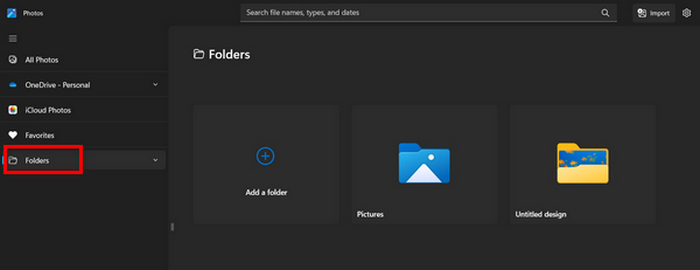
Βήμα 3. Αφού διαλέξεις τις εικόνες JPG που θέλεις να μετατρέψεις, κάνε κλικ στο εικονίδιο Create a video.
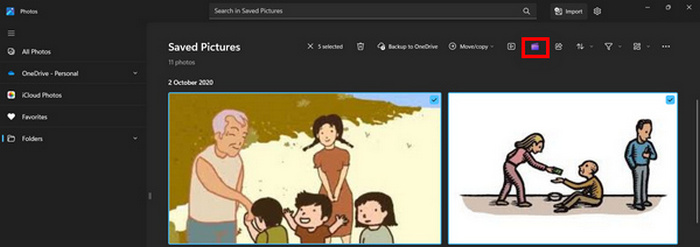
Βήμα 4. Σε ένα νέο Window, θα σε ρωτήσει αν θέλεις να προσθέσεις αρχεία πολυμέσων σε αυτό το βίντεο. Κάνε κλικ στο Yes to Add Video.

Βήμα 5. Τώρα, σύρε τα εισαγόμενα αρχεία πολυμέσων στο timeline. Μπορείς να αξιοποιήσεις τις επιλογές επεξεργασίας στην αριστερή καρτέλα, όπου μπορείς να προσθέσεις κείμενο, να επιλέξεις πρότυπα και άλλα. Στη δεξιά καρτέλα Right, μπορείς να προσθέσεις ήχο, εφέ, φίλτρα κ.λπ. Μόλις τελειώσεις, απλώς κάνε κλικ στο κουμπί Export και το αρχείο MP4 θα αποθηκευτεί απευθείας στον υπολογιστή σου.
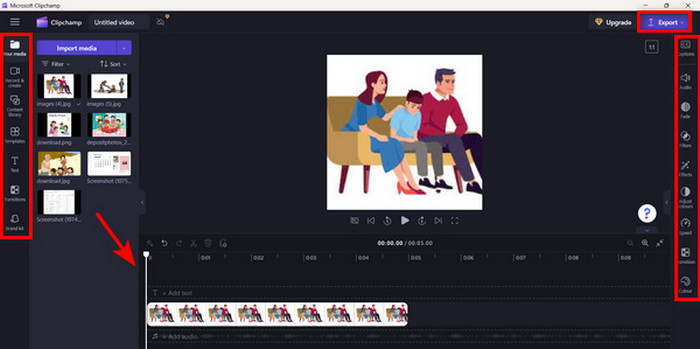
Εάν είστε χρήστης των Windows, αυτή η μέθοδος κάνει τη μετατροπή JPG σε MP4 πραγματικά γρήγορη. Ωστόσο, αυτή η μέθοδος θα μπορούσε να ήταν ευκολότερη σε σύγκριση με άλλα εργαλεία. Επίσης, δεν μπορείτε να εξάγετε ανάλυση βίντεο 2K/4K χρησιμοποιώντας τη δωρεάν έκδοσή του και δεν έχετε πρόσβαση σε άλλα καλά εφέ και φίλτρα σε σύγκριση με άλλα εργαλεία μετατροπής.
Μέρος 3: Μετατροπή JPG σε MP4 σε Mac με το iMovie
Εάν είστε χρήστης Mac, υπάρχει μια εύχρηστη λύση για τη μετατροπή JPG σε MP4 για εσάς. Το Mac έχει μια ενσωματωμένη εφαρμογή που ονομάζεται iMovie. Αυτή είναι μια εφαρμογή επεξεργασίας βίντεο που προσφέρει βασική επεξεργασία στους χρήστες της, αλλά εκτός από αυτό, μπορεί επίσης να χρησιμοποιηθεί για τη μετατροπή αρχείων JPG σε MP4. Απλώς πρέπει να εισάγουν τις εικόνες τους, να προσθέσουν κάποια εφέ και φίλτρα και στη συνέχεια να τις αποθηκεύσουν ως MP4.
Βήμα 1. Στο Mac σου, άνοιξε την εφαρμογή iMovie και κάνε κλικ στο Create New.
Βήμα 2. Έπειτα, πρόσθεσε το αρχείο JPG στην εφαρμογή κάνοντας κλικ στο κουμπί Import Media στην κύρια διεπαφή.
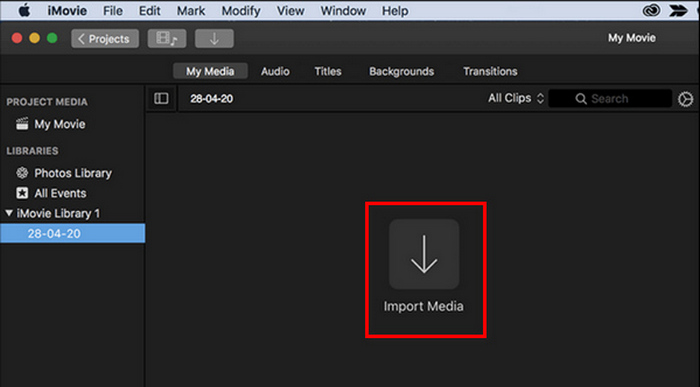
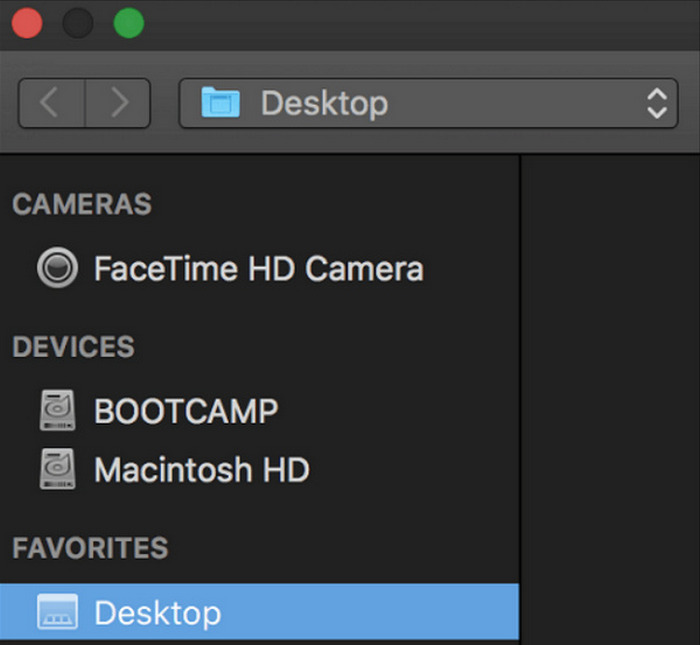
Βήμα 3. Τώρα, βρες τα αρχεία JPG που θέλεις να μετατρέψεις σε MP4.
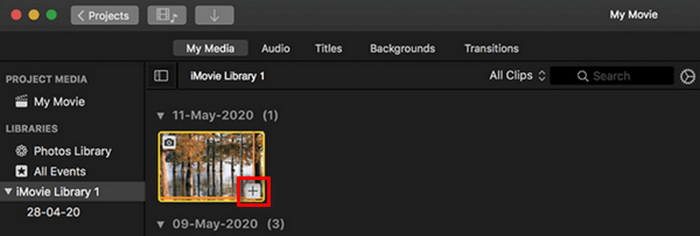
Βήμα 4. Αφού εμφανιστεί το JPG στην διεπαφή της εφαρμογής, μπορείς να το επιλέξεις και θα παρατηρήσεις ένα σύμβολο Plus. Κάνε κλικ σε αυτό για να μπορέσεις να προσθέσεις τη φωτογραφία στο timeline.
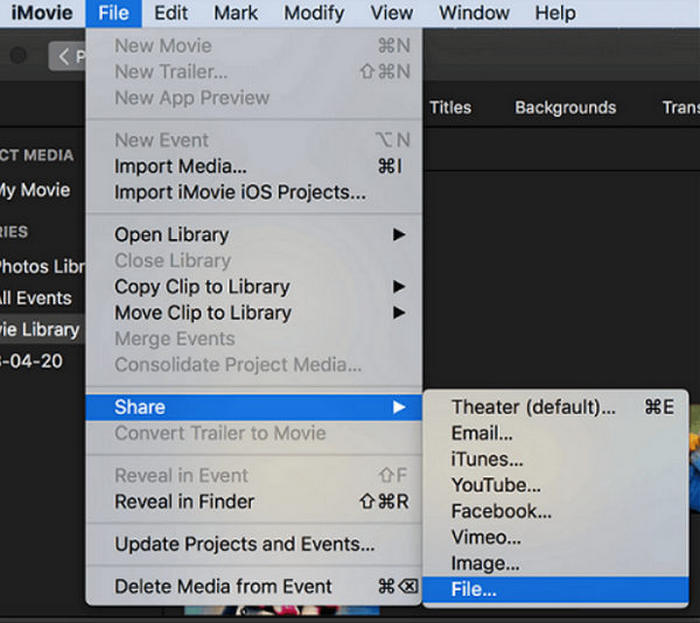
Βήμα 5. Αφού προσθέσεις τα αρχεία JPG στο timeline, μπορείς πλέον να σύρεις τις γωνίες για να επεκτείνεις τη διάρκεια του τελικού αρχείου MP4. Έπειτα, κάνε κλικ στο μενού File επάνω, επίλεξε Share και διάλεξε File για να εξαγάγεις το αρχείο σου.
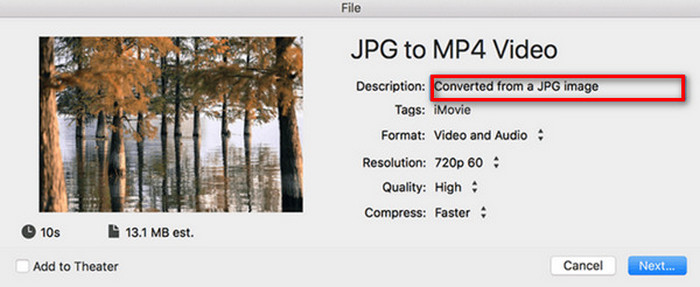
Βήμα 6. Τέλος, ονόμασε το αρχείο MP4 στο επάνω μέρος, συμπλήρωσε τα υπόλοιπα πεδία μεταδεδομένων για το βίντεο και κάνε κλικ στο Next. Επίλεξε την επιθυμητή τοποθεσία για να αποθηκεύσεις το αρχείο MP4 που θέλεις να μετατρέψεις. Μόλις διαλέξεις την τοποθεσία, θα ξεκινήσει η διαδικασία μετατροπής.
Το iMovie προσφέρει στους χρήστες Mac έναν εύχρηστο τρόπο μετατροπής αρχείων JPG σε MP4, με φιλική προς τον χρήστη διεπαφή και ενσωματωμένα εργαλεία επεξεργασίας. Ωστόσο, μπορεί να υστερεί σε πιο προηγμένες λειτουργίες σε σχέση με άλλα εργαλεία μετατροπής, περιορίζοντας τις δυνατότητες προσαρμογής και εφέ. Αν και είναι κατάλληλο για βασική επεξεργασία, οι χρήστες πλέον γίνονται πιο απαιτητικοί και δημιουργικοί, αναζητώντας ένα εργαλείο που να μπορεί πραγματικά να καλύψει τις ανάγκες και τις προσδοκίες όλων. Επίσης, αυτό το εργαλείο δεν λειτουργεί σε Windows. Αν σου αρέσει το iMovie, βρες εδώ εργαλεία iMovie για Windows.
Μέρος 4: Μετατροπή JPG σε MP4 Online
Τώρα, αν ψάχνετε για έναν άλλο τρόπο μετατροπής JPG σε MP4, τότε η μετατροπή τους στο διαδίκτυο μπορεί να είναι για εσάς. Ένας από τους καλύτερους διαδικτυακούς μετατροπείς για αυτό είναι το Online Convert.com. Μπορείτε να εκτελέσετε αυτό το εργαλείο από διαφορετικά προγράμματα περιήγησης στον υπολογιστή σας και μπορεί να χρησιμοποιηθεί εύκολα χάρη στη διαισθητική διεπαφή χρήστη του.
Βήμα 1. Στον browser σου, αναζήτησε τον ιστότοπο Online Convert.com.
Βήμα 2. Μόλις μπεις στον ιστότοπό τους, επίλεξε τις μορφές ανάλογα. Εφόσον πρόκειται να μετατρέψεις JPG σε MP4, επίλεξε JPG από το αναπτυσσόμενο μενού Convert και MP4 από το αναπτυσσόμενο μενού To.
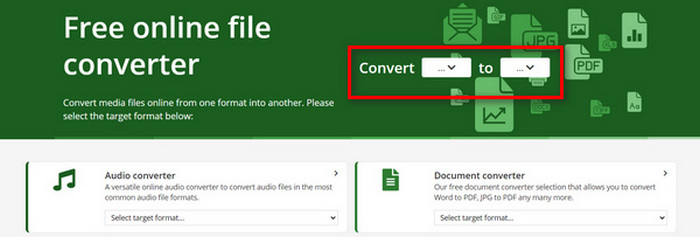
Βήμα 3. Έπειτα, ανέβασε τα αρχεία JPG που θέλεις να μετατρέψεις κάνοντας κλικ στο αναπτυσσόμενο κουμπί Choose File, από όπου μπορείς να εισαγάγεις τα αρχεία σου από τη συσκευή σου, το Dropbox, το Google Drive ή ακόμη και από URL.

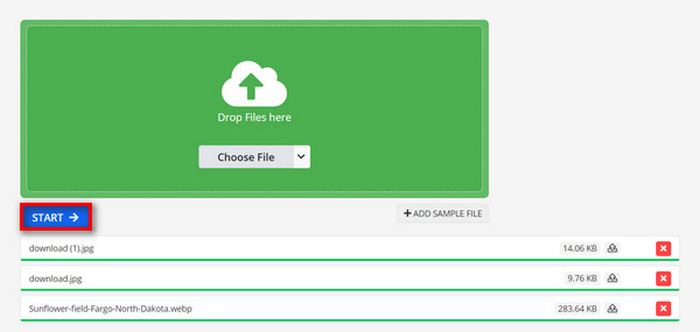
Βήμα 4. Στη συνέχεια, αφού ανεβάσεις τα αρχεία JPG που θέλεις να μετατρέψεις σε MP4, κάνε κλικ στο κουμπί Start.
Βήμα 5. Τέλος, κατέβασε το αρχείο MP4 κάνοντας κλικ στο κουμπί Download.
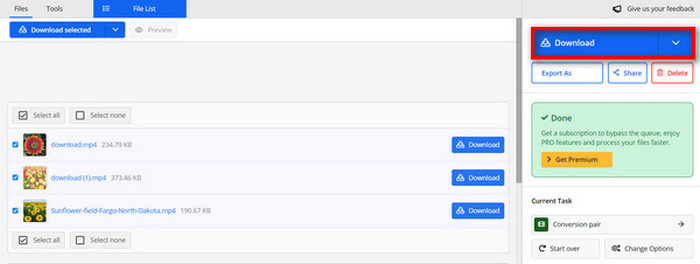
Η μετατροπή εξόδου από αυτό το εργαλείο είναι αποτέλεσμα μιας προκαθορισμένης ρύθμισης βίντεο που οι χρήστες προσάρμοσαν με μη αυτόματο τρόπο πριν από τη μετατροπή των αρχείων. Αν και αυτό μετατρέπει εύκολα το JPG σε MP4, δεν μπορείτε να βελτιώσετε απευθείας το βίντεο που έχει μετατραπεί με βάση το δημιουργικό σας στυλ.
Μέρος 5: Συχνές ερωτήσεις σχετικά με τη μετατροπή JPG σε MP4
Είναι το JPEG το ίδιο με το JPG;
Τα JPEG και JPG είναι ουσιαστικά η ίδια μορφή ψηφιακής εικόνας, με τις δύο επεκτάσεις αρχείων να αναφέρονται στη μορφή JPEG που δημιουργήθηκε από την Joint Photographic Experts Group ή JPEG. Μάθε εδώ πώς να μετατρέψεις JPEG σε JPG.
Πότε πρέπει να μετατρέψω το JPG σε MP4;
Θα πρέπει να μετατρέψετε το JPG σε MP4 όταν θέλετε να δημιουργήσετε μια οπτική παρουσίαση ή να μοιραστείτε μια σειρά εικόνων ως βίντεο, όπως τη δημιουργία προβολών διαφανειών, ψηφιακών φωτογραφικών άλμπουμ ή διαφανειών βίντεο. Εκτός από αυτό, εάν θέλετε να είστε δημιουργικοί με το πώς θέλετε να φαίνονται τα αρχεία σας JPG, τότε η μετατροπή τους σε MP4 είναι ο απόλυτος τρόπος για να προσθέσετε μεταβάσεις, μουσική, επικαλύψεις κειμένου και άλλα στοιχεία πολυμέσων.
Πώς συνδυάζω JPG και MP4;
Ο μόνος τρόπος για να συνδυάσετε JPG και MP4 είναι χρησιμοποιώντας εργαλεία επεξεργασίας βίντεο. Με αυτήν την προσέγγιση, έχετε τον πλήρη έλεγχο της διάταξης, του χρόνου και της προσαρμογής τόσο των εικόνων όσο και του βίντεο που θέλετε να συνδυάσετε.
συμπέρασμα
Τώρα είναι η σειρά σου! Η μετατροπή αρχείων JPG σε MP4 είναι ένας ακόμη τρόπος να κρατήσεις τις αναμνήσεις σου δημιουργικά. Αν, λοιπόν, έχεις αρχεία JPG και θέλεις να τα μετατρέψεις, ακολούθησε όλες τις μεθόδους που παρουσιάζονται σε αυτό το άρθρο και διάλεξε εκείνη που σου ταιριάζει καλύτερα. Ξεκίνα σήμερα και δες τη μαγεία να συμβαίνει!
-
 Κορυφαία 5 κορυφαία σεμινάρια για γρήγορη μετατροπή PNG σε JPG
 Εάν πρέπει να μετατρέψετε το αρχείο PNG σε μορφή JPG, μπορείτε να μάθετε τους καλύτερους τρόπους εδώ. Θα μάθετε επίσης τη διαφορά μεταξύ των μορφών αρχείων PNG και JPG.
-
 Εύκολες μέθοδοι για τη μετατροπή SVG σε μορφή JPG
 Βρίσκετε τον καλύτερο τρόπο μετατροπής SVG σε JPG; Αυτή η ανάρτηση θα δώσει μερικά ασφαλή σεμινάρια που μπορείτε να δοκιμάσετε. Θα ανακαλύψετε επίσης τον μετατροπέα SVG σε JPG για εσάς.
-
 Χρήσιμες μέθοδοι για το πώς να μετατρέψετε εύκολα το TIFF σε JPG/PNG
 Μην χάσετε αυτούς τους εξαιρετικούς τρόπους για να μετατρέψετε το TIF σε μορφές JPG/PNG. Αυτή η ανάρτηση θα δώσει τις απαραίτητες πληροφορίες που πρέπει να γνωρίζετε. Περιλαμβάνει τις διαφορές τους.
