


 Video Converter Ultimate
 Εγγραφή οθόνης
 Επισκευή βίντεο
 Ασφαλές κατέβασμα
Πώς να μετατρέψετε MPEG σε MP4 [Περιλαμβάνει δωρεάν και διαδικτυακές μεθόδους]
Το MPEG, ή αλλιώς Moving Picture Experts Group, είναι μια τυπική μορφή συμπίεσης πολυμέσων που επιτρέπει στους χρήστες να αποθηκεύουν, να μεταδίδουν και να κάνουν streaming ήχου και βίντεο αποτελεσματικά. Επιπλέον, χρησιμοποιεί προηγμένη τεχνολογία συμπίεσης που είναι υπεύθυνη για τη μείωση του μεγέθους των αρχείων, διατηρώντας παράλληλα την ποιότητά τους.
Από την άλλη πλευρά, το MP4 είναι μια μορφή βίντεο γνωστή για την ευελιξία και τη συμβατότητά της. Σε σύγκριση με το MPEG, αυτή η μορφή είναι πιο πολυχρηστική, καθώς υποστηρίζει βίντεο και ήχο, υπότιτλους, εικόνες και μεταδεδομένα. Επιπλέον, προσφέρει καλύτερη αποδοτικότητα συμπίεσης. Για τον λόγο αυτό, η μετατροπή από MPEG σε MP4 γίνεται αναγκαιότητα. Για να μάθετε πώς, συνεχίστε με αυτό το άρθρο και ανακαλύψτε πέντε εύκολους τρόπους για να μετατρέψετε τα αρχεία MPEG σε MP4.

Μέρος 1. Πώς να μετατρέψετε βίντεο MPEG σε MP4 [Μετατροπή παρτίδας]
Ένας από τους καλύτερους τρόπους για να μετατρέψετε βίντεο MPEG σε MP4 είναι να χρησιμοποιήσετε το επιλεγμένο από το FVC Video Converter Ultimate. Αυτό το πλήρως εξοπλισμένο εργαλείο μετατροπής βίντεο επιτρέπει στους χρήστες να μετατρέπουν γρήγορα τα αρχεία βίντεο σε διάφορες προτιμώμενες μορφές εξόδου, καθώς υποστηρίζει συνδυαστικά πάνω από 1.000 μορφές εισόδου και εξόδου. Επιπλέον, αν έχετε πολλά αρχεία βίντεο MPEG που χρειάζεται να μετατραπούν, αυτό το εργαλείο μετατροπής βίντεο σάς επιτρέπει να τα μετατρέψετε όλα ταυτόχρονα με τη λειτουργία μαζικής συμπίεσης.
Δείτε πώς να κάνετε μαζική μετατροπή βίντεο MPEG σε MP4:
Βήμα 1. Πρώτα, κατεβάστε και εγκαταστήστε στον υπολογιστή σας το προτεινόμενο από το FVC Video Converter Ultimate.
Δωρεάν λήψηΓια Windows 7 ή νεότεραΑσφαλής λήψη
Δωρεάν λήψηΓια MacOS 10.7 ή νεότεροΑσφαλής λήψη
Βήμα 2. Τώρα, για να εισαγάγετε τα αρχεία MPEG που θέλετε να συμπιέσετε μαζικά σε MP4, κάντε κλικ στο κουμπί Add Files.
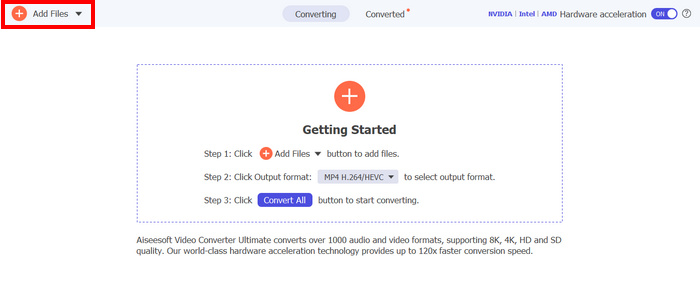
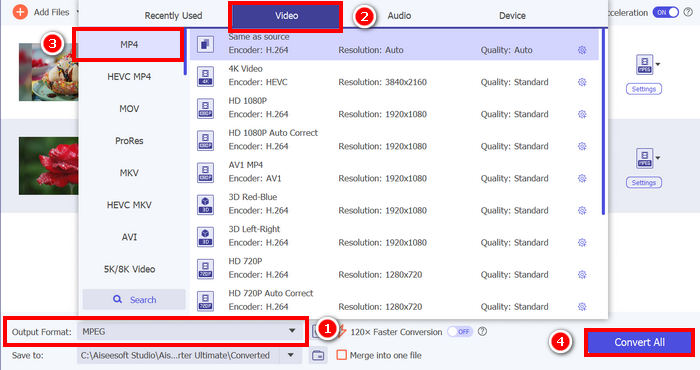
Βήμα 3. Τέλος, στην επιλογή Output Format παρακάτω, κάντε κλικ και μεταβείτε στην καρτέλα Video. Από εκεί, επιλέξτε το MP4 από τη λίστα. Αφού το επιλέξετε, κάντε κλικ στο κουμπί Convert All για να συμπιέσετε μαζικά τα βίντεο MPEG σε MP4.
Με το Video Converter Ultimate που έχει επιλέξει το FVC, η διαδικασία μετατροπής βίντεο MPEG σε MP4 μπορεί να γίνει γρήγορα. Απλά χρειάζεται να κάνετε 2 ή 3 βήματα, ενώ το περιβάλλον εργασίας χρήστη είναι εύχρηστο και πολύ φιλικό προς το χρήστη. Τέλος, με την προηγμένη τεχνολογία κωδικοποίησης του εργαλείου, οι χρήστες μπορούν να διασφαλίσουν ότι τα αρχεία MPEG που έχουν μετατραπεί θα διατηρήσουν υψηλή ποιότητα, επιτυγχάνοντας παράλληλα βέλτιστη συμπίεση.
Μέρος 2. Μετατροπή MPEG σε MP4 [Δωρεάν]
Αν αναρωτιέστε αν υπάρχουν δωρεάν εργαλεία μετατροπής που μπορείτε να χρησιμοποιήσετε για να μετατρέψετε βίντεο MPEG σε MP4, τότε έχετε δίκιο! Αυτά τα δωρεάν εργαλεία μετατροπής βίντεο θα σας επιτρέψουν να μετατρέψετε αρχεία βίντεο σε μορφές βίντεο της επιλογής σας. Ωστόσο, είναι σημαντικό να λάβετε υπόψη ότι, επειδή είναι δωρεάν, υπάρχουν πράγματα που πρέπει να λάβετε υπόψη κατά τη χρήση τους. Τα παρακάτω είναι τα δωρεάν εργαλεία μετατροπής MPEG σε MP4:
Μετατρέψτε το MPEG σε MP4 χρησιμοποιώντας ένα VLC Media Player
Γνωρίζω ότι είστε πολύ εξοικειωμένοι με το VLC Media Player, καθώς χρησιμοποιείται ευρέως ως πρόγραμμα αναπαραγωγής πολυμέσων σε διάφορες συσκευές. Αλλά γνωρίζατε ότι αυτό το πρόγραμμα μπορεί επίσης να μετατρέπει βίντεο MPEG σε MP4; Η απάντηση είναι ναι. Το VLC μπορεί επίσης να φανεί χρήσιμο όταν πρόκειται για μετατροπή αρχείων βίντεο σε διάφορες μορφές βίντεο, όπως MP4, AVI, MKV και άλλες. Είναι μια δωρεάν και απλή επιλογή για βασική μετατροπή βίντεο, αν και του λείπουν οι προηγμένες λειτουργίες που βρίσκονται σε εξειδικευμένους μετατροπείς βίντεο.
Δείτε πώς μπορείτε να μετατρέψετε τα βίντεο MPEG σε MP4 χρησιμοποιώντας το VLC Media Player:
Βήμα 1. Αρχικά, πρέπει να κατεβάσετε και να εγκαταστήσετε το VLC Media Player στον υπολογιστή σας.
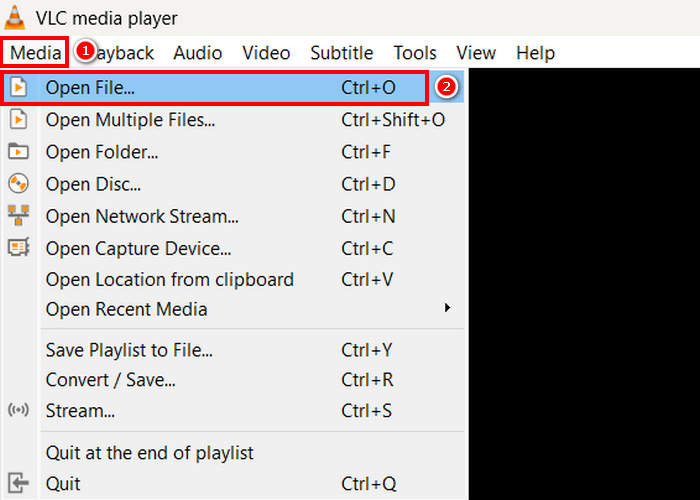
Βήμα 2. Στη συνέχεια, μεταβείτε στην καρτέλα Media και κάτω από αυτήν, κάντε κλικ στο Open File. Από εκεί, εισαγάγετε το βίντεο MPEG που θέλετε να μετατρέψετε σε MP4.
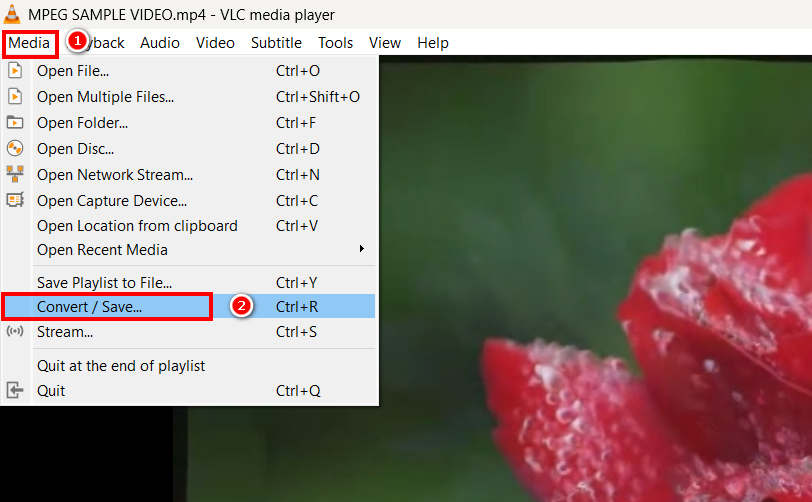
Βήμα 3. Αφότου το κάνετε αυτό, επιστρέψτε ξανά στην καρτέλα Media και αυτή τη φορά επιλέξτε το Convert/ Save παρακάτω.
Βήμα 4. Τώρα, κάντε κλικ στο Profile και επιλέξτε το MP4 ως μορφή εξόδου. Μόλις το επιλέξετε, κάντε κλικ στο κουμπί Start στο κάτω μέρος για να ξεκινήσει η μετατροπή του βίντεο MPEG σε MP4.
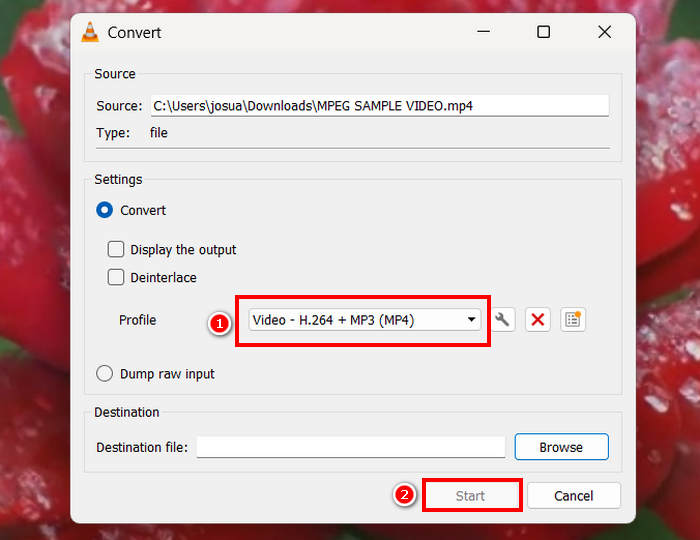
Το VLC Media Player μπορεί πράγματι να μετατρέψει βίντεο MPEG σε MP4 δωρεάν, αλλά σε αντίθεση με τα ειδικά εργαλεία μετατροπής βίντεο, το VLC δεν διαθέτει προηγμένες επιλογές κωδικοποίησης, μαζική μετατροπή και άλλες απαραίτητες λειτουργίες. Έχει επίσης περιορισμένη υποστήριξη μορφών, καθιστώντας το λιγότερο αποτελεσματικό για χρήστες που χρειάζονται ταχύτερη επεξεργασία και περισσότερη προσαρμογή.
Μετατροπή MPEG σε MP4 με το HandBrake
Ένα άλλο εργαλείο που μπορείτε να χρησιμοποιήσετε για να μετατρέψετε MPEG σε MP4 δωρεάν είναι το HandBrake. Αυτό το εργαλείο είναι γνωστό ως ένας κωδικοποιητής βίντεο ανοιχτού κώδικα που επιτρέπει στους χρήστες να αντιγράφουν DVD. Ωστόσο, μπορεί επίσης να χρησιμοποιηθεί για την αποτελεσματική μετατροπή αρχείων MPEG σε μορφές όπως MP4.
Δείτε πώς μπορείτε να μετατρέψετε τα βίντεο MPEG σε MP4 χρησιμοποιώντας το HandBrake:
Βήμα 1. Πρώτα, κατεβάστε και εγκαταστήστε το HandBrake στον υπολογιστή σας.
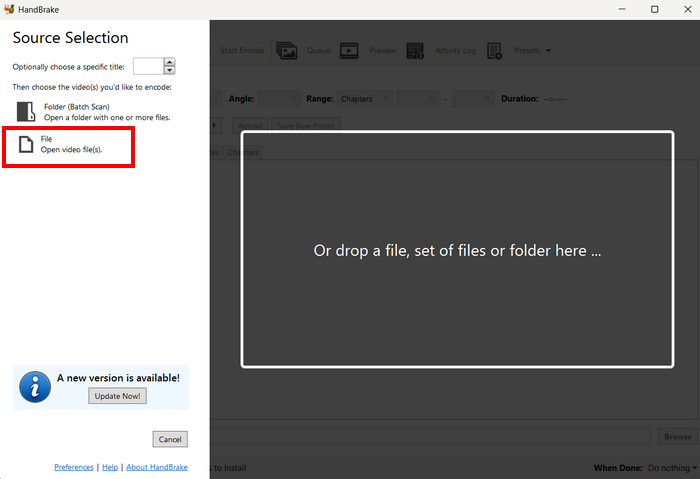
Βήμα 2. Τώρα, εκκινήστε το εργαλείο στον υπολογιστή σας και κάντε κλικ στο Open Video File στην αριστερή γωνία για να εισαγάγετε το αρχείο βίντεο MPEG που θέλετε να μετατρέψετε σε μορφή MP4.
Βήμα 3. Στη συνέχεια, κάντε κλικ στο Format και επιλέξτε MP4.
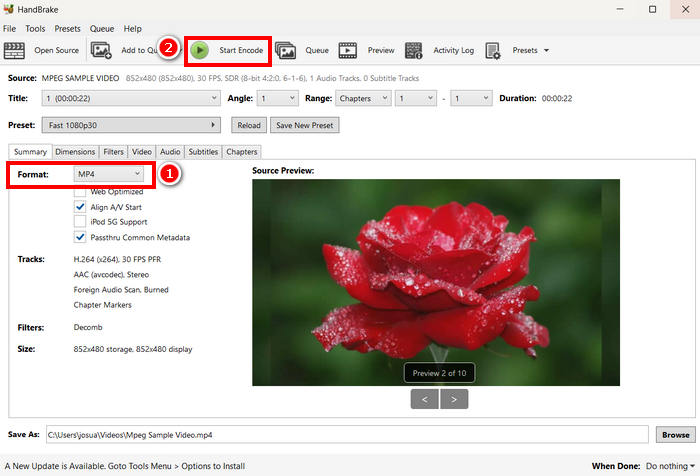
Βήμα 4. Όταν τελειώσετε, κάντε κλικ στο κουμπί Start Encode για να ξεκινήσει η μετατροπή του βίντεο MPEG σε MP4.
Το HandBrake είναι ένα από τα καλύτερα δωρεάν εργαλεία μετατροπής βίντεο που μπορούν να χρησιμοποιηθούν για να μετατρέψετε βίντεο MPEG σε MP4. Ωστόσο, αυτό το εργαλείο υποστηρίζει μόνο 3 μορφές εξόδου, κάτι που μπορεί να θεωρηθεί περιοριστικό όσον αφορά τις επιλογές μορφών. Το HandBrake υποστηρίζει μόνο MP4, MKV και WebM, κάτι που ίσως δεν είναι ιδανικό αν χρειάζεστε άλλες μορφές.
Μέρος 3. Πώς να αλλάξετε MPEG σε MP4 online
Ένας άλλος τέλειος τρόπος για να αλλάξετε MPEG σε MP4 είναι μέσω διαδικτύου. Υπάρχουν διαδικτυακά εργαλεία μετατροπής βίντεο που επιτρέπουν στους χρήστες να μετατρέπουν τα βίντεό τους MPEG μέσω διαδικτυακών μεθόδων. Σε σύγκριση με τις εφαρμογές λογισμικού, οι διαδικτυακοί μετατροπείς είναι πιο εύχρηστοι, καθώς δεν απαιτούν εγκατάσταση. Ωστόσο, ενδέχεται να έχουν όρια μεγέθους αρχείων και να απαιτούν σταθερή σύνδεση στο διαδίκτυο κατά τη χρήση τους.
Μετατρέψτε MPEG σε MP4 online χρησιμοποιώντας το FVC Free Video Converter Online
Το FVC Free Video Converter Online είναι ένα δωρεάν online εργαλείο μετατροπής πολυμέσων. Είναι ιδανικό για όσους χρειάζεται να μετατρέψουν MPEG σε MP4, καθώς υποστηρίζει διάφορες μορφές βίντεο, όπως MP4, FLV, MKV, MOV, M4V και άλλες. Επιπλέον, αυτό το εργαλείο υποστηρίζει μαζική μετατροπή, επιτρέποντας στους χρήστες να μετατρέπουν πολλά αρχεία βίντεο ταυτόχρονα.
Δείτε πώς να μετατρέψετε MPEG σε MP4 χρησιμοποιώντας το FVC Free Video Converter Online:
Βήμα 1. Στον Chrome, πληκτρολογήστε και αναζητήστε το FVC Free Video Converter Online.
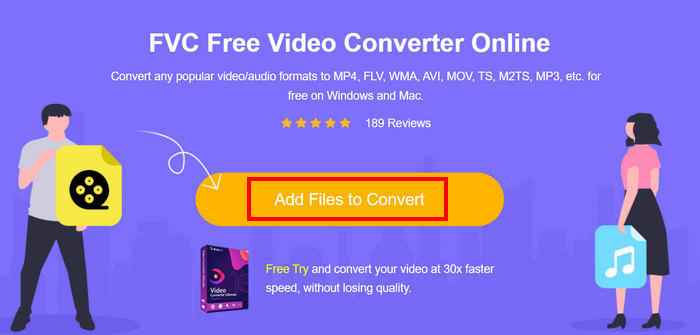
Βήμα 2. Μόλις βρεθείτε στη σελίδα του, κάντε κλικ στο κουμπί Add Files to Convert για να εισαγάγετε τα αρχεία MPEG που θέλετε να μετατρέψετε σε MP4.
Βήμα 3. Στη συνέχεια, απλώς επιλέξτε το MP4 ως μορφή εξόδου και κάντε κλικ στο Convert όταν τελειώσετε.
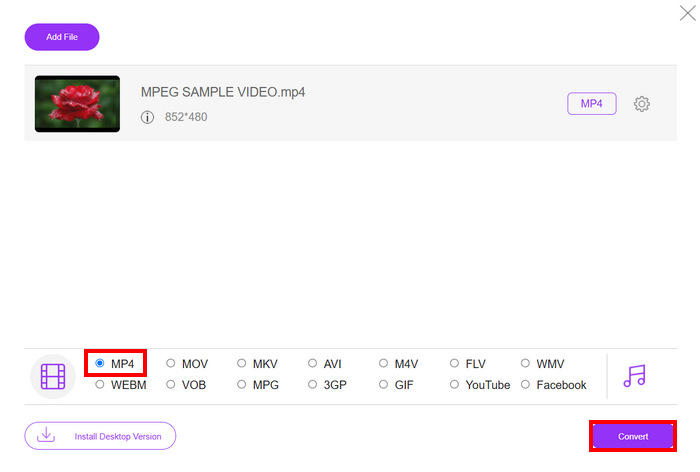
Με το FVC Free Video Converter Online, μπορείτε εύκολα να μετατρέψετε τα βίντεό σας MPEG σε MP4 χωρίς να χρειαστεί να εγκαταστήσετε κάποια εφαρμογή λογισμικού. Επίσης, υποστηρίζει διάφορες μορφές βίντεο, συμπεριλαμβανομένων των MPEG και MP4. Τέλος, είναι πολύ εύκολο στη χρήση, ιδανικό ακόμη και για αρχάριους.
Μετατρέψτε το MPEG σε MP4 χρησιμοποιώντας το Cloud Convert
Το Cloud Convert, από την άλλη πλευρά, είναι ένα άλλο αξιόπιστο διαδικτυακό εργαλείο για τη μετατροπή MPEG σε MP4. Υποστηρίζει διάφορες μορφές πολυμέσων και επιτρέπει στους χρήστες να μετατρέπουν εύκολα αρχεία βίντεο MPEG.
Ωστόσο, αυτό το εργαλείο δεν είναι πλήρως προσβάσιμο δωρεάν, καθώς το δωρεάν πρόγραμμα συνοδεύεται από ορισμένους περιορισμούς. Μπορείτε να μετατρέψετε έως και 25 αρχεία βίντεο την ημέρα, αλλά κάθε αρχείο πρέπει να έχει μέγεθος μικρότερο από 1GB. Επιπλέον, μπορούν να υποστούν επεξεργασία μόνο πέντε μετατροπές ταυτόχρονα. Εάν έχετε πολλά αρχεία MPEG για μετατροπή, το Cloud Convert εξακολουθεί να είναι μια εξαιρετική επιλογή για να δοκιμάσετε.
Δείτε πώς να μετατρέψετε MPEG σε MP4 χρησιμοποιώντας το Cloud Convert:
Βήμα 1. Πρώτα, πρέπει να επισκεφθείτε την επίσημη ιστοσελίδα του Cloud Convert.
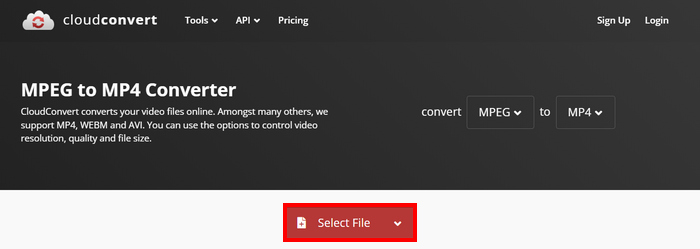
Βήμα 2. Μόλις βρεθείτε στην επίσημη ιστοσελίδα του εργαλείου, κάντε κλικ στο κουμπί Select File για να εισαγάγετε το βίντεο MPEG που θέλετε να μετατρέψετε σε MP4.
Βήμα 3. Στη συνέχεια, στην επιλογή Format παρακάτω, επιλέξτε MP4. Όταν τελειώσετε, κάντε κλικ στο κουμπί Convert.
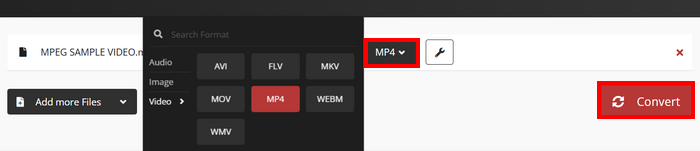
Με το Cloud Convert, οι χρήστες που θέλουν να μετατρέψουν τα βίντεο MPEG τους σε MP4 μπορούν εύκολα να το κάνουν. Ωστόσο, το θέμα είναι ότι δεν μπορείτε να χρησιμοποιήσετε το εργαλείο εντελώς δωρεάν. Εάν χρειάζεστε απεριόριστες μετατροπές ή υποστήριξη μεγαλύτερων αρχείων, ίσως χρειαστεί να αναβαθμίσετε σε ένα πρόγραμμα επί πληρωμή, το οποίο είναι δαπανηρό.
Μέρος 4. Συχνές ερωτήσεις σχετικά με τη μετατροπή MPEG σε MP4
Μπορώ να μετατρέψω MPEG σε MP4 χωρίς να χάσω την ποιότητα;
Ναι. Είναι πιθανό να μπορείτε να μετατρέψετε MPEG σε MP4 χωρίς να χάσετε την ποιότητα χρησιμοποιώντας μετατροπείς βίντεο υψηλής ποιότητας όπως το FVC Video Converter Ultimate ή το HandBrake. Αυτά τα εργαλεία σάς επιτρέπουν να προσαρμόσετε τις ρυθμίσεις κωδικοποίησης για να διατηρήσετε την αρχική ποιότητα.
Είναι το MPEG το ίδιο με το MP4;
Όχι. Ενώ και οι δύο είναι μορφές βίντεο, το MPEG αναφέρεται σε μια ομάδα προτύπων συμπίεσης, όπως τα MPEG-1, MPEG-2 και MPEG-4, ενώ το MP4 είναι μια μορφή κοντέινερ που μπορεί να περιέχει βίντεο, ήχο και υπότιτλους.
Μπορώ να μετατρέψω πολλά αρχεία MPEG σε MP4 σε παρτίδα;
Ναι. Είναι δυνατή η μαζική μετατροπή βίντεο MPEG σε MP4. Για να το κάνετε αυτό, μπορείτε να χρησιμοποιήσετε το Video Converter Ultimate που έχει επιλεγεί από το FVC, καθώς υποστηρίζει μαζική μετατροπή για διάφορες μορφές βίντεο.
συμπέρασμα
Η μετατροπή από MPEG σε MP4 εξακολουθεί να χρησιμοποιείται ευρέως για πολλούς λόγους, και τώρα που γνωρίζετε ακριβώς πώς να μετατρέψετε MPEG σε MP4 με διάφορες μεθόδους, το επόμενο βήμα είναι να επιλέξετε αυτήν που σας ταιριάζει καλύτερα. Λοιπόν, τι περιμένετε; Επιλέξτε το καλύτερο εργαλείο για εσάς και ξεκινήστε να μετατρέπετε τα αρχεία MPEG σε MP4.
-
 Πώς να συμπιέσετε αρχεία MPEG-4 στο Διαδίκτυο - Χωρίς λήψη, Χωρίς υδατογράφημα
 Δεν έχετε αρκετό χώρο αποθήκευσης αρχείων για να διατηρήσετε όλα τα αρχεία MPEG-4 σας; Ακολουθούν ορισμένες λύσεις που θα μπορούσαν να σας βοηθήσουν να κάνετε τα αρχεία βίντεο μικρότερα.
-
 Οι καλύτερες 4 συσκευές αναπαραγωγής MPG/MPEG για Windows/Mac/Android/iPhone [2025]
 Θέλετε να παίξετε ομαλά το αγαπημένο σας αρχείο MPG ή MPEG; Αυτό το άρθρο εξετάζει τις κορυφαίες 4 συσκευές αναπαραγωγής MPG/MPEG για υπολογιστές και κινητά τηλέφωνα.
-
 4 5 καλύτερες επιλογές για μετατροπή MPEG σε μορφή AVI [Online & Offline]
 Δυσκολεύεστε να αναζητήσετε μετατροπέα για MPEG; Στη συνέχεια, προσπαθήστε να διαβάσετε αυτό το άρθρο καθώς μαθαίνουμε πώς να αλλάζετε τη μορφή MPEG σε AVI με λεπτομερή βήματα.
