


 Video Converter Ultimate
 Εγγραφή οθόνης
 Επισκευή βίντεο
 Ασφαλές κατέβασμα
Πώς να παίξετε βίντεο DVD στο iPad χωρίς εξωτερικές συσκευές αναπαραγωγής DVD
Όταν ρωτάτε στην κοινότητα της Apple “Υπάρχει DVD player για iPad;”, το μόνο που θα πάρετε ως απάντηση είναι “Όχι” ή “Γιατί δεν μετατρέπετε απλώς τα DVD σε MP4 ή MOV για iPad;” κ.λπ. Στην πραγματικότητα, δεν υπάρχει ειδικά σχεδιασμένο λογισμικό αναπαραγωγής DVD ούτε εξωτερικές συσκευές DVD player για iPad. Αυτό όμως δεν σημαίνει ότι δεν μπορείτε να αναπαράγετε βίντεο DVD στο iPad σας.

Σε αυτό το άρθρο, θα μάθετε για 2 αποτελεσματικούς τρόπους αναπαραγωγής βίντεο DVD στο iPad σας χωρίς εξωτερικές συσκευές αναπαραγωγής DVD ή άλλες συσκευές αναπαραγωγής βίντεο τρίτων. Μπορείτε να επιλέξετε να αντιγράψετε βίντεο DVD στις υποστηριζόμενες μορφές για iPad ή απλά να μετατρέψετε τη μορφή DVD σε συμβατά βίντεο για αναπαραγωγή DVD στο iPad. Με αυτούς τους τρόπους, μπορείτε να αναπαράγετε βίντεο DVD στο iPad με μικρότερα μεγέθη.
Μέρος 1: Ο καλύτερος τρόπος για να αντιγράψετε βίντεο DVD για αναπαραγωγή στο iPad
Το Blu-ray Master Free DVD Ripper είναι ένα δωρεάν και ισχυρό λογισμικό που υποστηρίζει την αντιγραφή δίσκων DVD σε περισσότερες από 200+ μορφές, συμπεριλαμβανομένων των MP4, MOV και M4V, που είναι συμβατές μορφές για το iPad. Ακόμη κι αν ο δίσκος DVD προστατεύεται με DRM, μπορείτε και πάλι να τον αντιγράψετε ώστε να αναπαράγετε τα DVD στο iPad. Επιπλέον, παρέχει ευέλικτες ρυθμίσεις επεξεργασίας για να προσθέτετε πολλαπλά εφέ και φίλτρα στα βίντεο DVD σας. Ακολουθούν τα αναλυτικά βήματα για να αντιγράψετε DVD και να αναπαράγετε βίντεο DVD στο iPad σας:
Βήμα 1: Κατεβάστε το Blu-ray Master Free DVD Ripper στον υπολογιστή σας και εκκινήστε το απευθείας μετά την εγκατάσταση. Αφού εισαγάγετε τον δίσκο DVD στον υπολογιστή, κάντε κλικ στο κουμπί Load Disc και επιλέξτε την επιλογή DVD Navigator Mode. Έπειτα κάντε κλικ στο κουμπί OK για να φορτώσετε αυτόματα τον δίσκο σας.
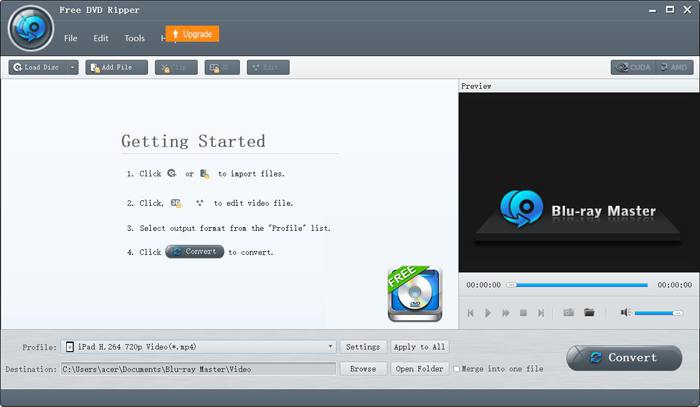
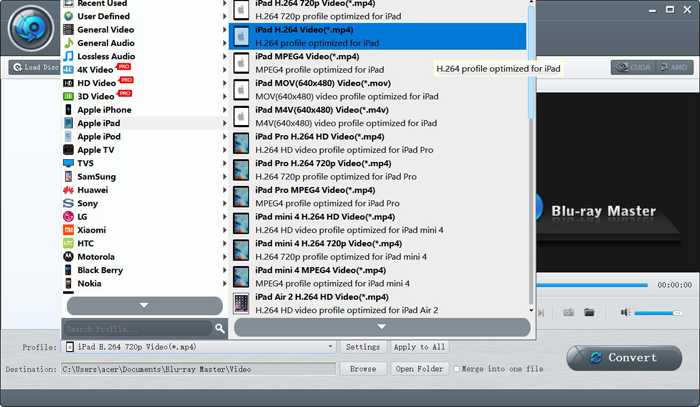
Βήμα 2: Κάντε κλικ στο μενού Profile για να επιλέξετε την επιλογή Apple iPad στη λίστα στα αριστερά. Στη συνέχεια μπορείτε να επιλέξετε τη μορφή MP4, MOV ή M4V για το επιθυμητό μοντέλο iPad. Καλό είναι να επιλέξετε τη μορφή MP4 επειδή έχει μικρό μέγεθος και υψηλή ποιότητα. Κάνοντας κλικ στο κουμπί Settings, μπορείτε να ρυθμίσετε τις προχωρημένες ρυθμίσεις προφίλ.
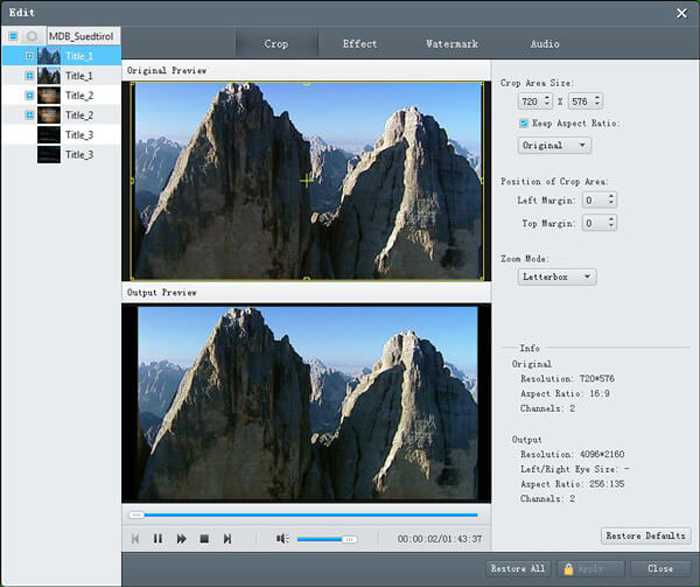
Βήμα 3: Πριν εξαγάγετε τα βίντεο DVD, μπορείτε επίσης να κάνετε κλικ στο κουμπί Edit για να περικόψετε τα βίντεο, να προσθέσετε εφέ και υδατογράφημα στα βίντεο.
Βήμα 4: Επιστρέψτε στην κύρια διεπαφή και επιλέξτε τη διαδρομή αποθήκευσης. Έπειτα, κάντε κλικ στο κουμπί Convert για να ξεκινήσει η αντιγραφή των βίντεο DVD, ώστε να μπορείτε να αναπαράγετε το DVD στο iPad.
Μέρος 2: Συχνές ερωτήσεις για συσκευές αναπαραγωγής DVD για iPad και Τρόπος αναπαραγωγής DVD στο iPad
1. Υπάρχουν εξωτερικές συσκευές αναπαραγωγής DVD για iPad;
Αν και το iPad δεν υποστηρίζει τη σύνδεση συσκευών αναπαραγωγής DVD με iPad μέσω καλωδίου USB. Υπάρχουν εξωτερικές συσκευές αναπαραγωγής DVD που μπορούν να συνδεθούν στο iPad από απόσταση μέσω Wi-Fi και οι εξωτερικές συσκευές αναπαραγωγής DVD πρέπει να φορτίζονται συνεχώς. Μπορείτε να πραγματοποιήσετε αναζήτηση στο DVRP-W8AI2 στο Amazon.
2. Ποια μορφή πρέπει να επιλέξω κατά τη μετατροπή DVD για αναπαραγωγή στο iPad;
Οι συσκευές Apple συμπεριλαμβανομένων των iPad, iPhone και iPod υποστηρίζουν μορφές MP4, MOV και M4V. Μεταξύ αυτών των τριών μορφών, η μορφή MP4 είναι η πιο κατάλληλη. Αυτό συμβαίνει επειδή η μορφή MP4 έχει σχετικά μικρότερο μέγεθος και υψηλότερη ποιότητα. Επιπλέον, η μορφή MP4 είναι επίσης συμβατή με άλλες φορητές συσκευές, ώστε να μπορείτε εύκολα να στέλνετε και να διαδίδετε τα βίντεο.
3. Πώς να αντιγράψω βίντεο DVD σε MP4 για αναπαραγωγή DVD στο iPad μου;
Για να αντιγράψετε βίντεο DVD VOB σε μορφή MP4 για iPad, το Blu-ray Master Free DVD Ripper είναι η καλύτερη επιλογή σας. Παρέχει έτοιμες ρυθμίσεις (presets) για iPad, ώστε να μπορείτε εύκολα να αντιγράψετε βίντεο DVD για αναπαραγωγή στο iPad με ένα μόνο κλικ.
συμπέρασμα
Αν και δεν υπάρχουν συσκευές αναπαραγωγής DVD που έχουν σχεδιαστεί για το iPad και το iPad δεν υποστηρίζει τη σύνδεση εξωτερικών συσκευών αναπαραγωγής DVD, μπορείτε να επιλέξετε να αντιγράψετε ή να μετατρέψετε DVD στις υποστηριζόμενες μορφές για αναπαραγωγή DVD στο iPad σας. Και μετά μπορείτε να απολαύσετε τα βίντεο DVD στο iPad σας. Εάν έχετε άλλες ερωτήσεις, αφήστε το σχόλιό σας παρακάτω.
-
 5 100% Λύσεις εργασίας για να διορθώσετε τα βίντεο που δεν αναπαράγονται στο iPad
 Τα βίντεό σας δεν αναπαράγονται στο iPad; Ακολουθούν πέντε λύσεις που θα σας βοηθήσουν να απαλλαγείτε από αυτό το πρόβλημα και στη συνέχεια μπορείτε να απολαύσετε εύκολα τα αγαπημένα σας βίντεο στο ακουστικό.
-
 Πώς να παίξετε αρχεία MKV στο iPad 2021
 Πώς να παίξετε αρχεία MKV στο iPad 2; Μπορώ να μετατρέψω το MKV σε MP4 για αναπαραγωγή στο iPad Pro / Air / 2; Αυτή η ανάρτηση μοιράζεται 2 εύκολους τρόπους αναπαραγωγής MKV σε iPad.
-
 Λογισμικό DVD Player για Mac Δωρεάν λήψη 2021
 Πώς να παίξετε ένα DVD σε Mac χωρίς μονάδα DVD; Πώς μπορώ να χρησιμοποιήσω ένα εξωτερικό DVD player με το Mac μου; Αυτή η ανάρτηση μοιράζεται 5 δωρεάν συσκευές αναπαραγωγής DVD για Mac.
