


 Video Converter Ultimate
 Εγγραφή οθόνης
 Επισκευή βίντεο
 Ασφαλές κατέβασμα
2 βήματα για ροή DVD από φορητό υπολογιστή στην τηλεόραση χρησιμοποιώντας το Chromecast
Είναι ένας εξαιρετικός τρόπος να χρησιμοποιήσετε το Chromecast για να κάνετε streaming των αγαπημένων σας πολυμέσων σε μια συσκευή εξόδου HD streaming, όπως μια τηλεόραση ή μια οθόνη. Αν αναζητάτε ψυχαγωγία από DVD μέσω Chromecast, ίσως απογοητευτείτε, καθώς δεν μπορεί να κάνει απευθείας μετάδοση των DVD ταινιών σας μέσω της μονάδας DVD του υπολογιστή σας ή του σκληρού δίσκου. Για να κάνετε streaming DVD στο Chromecast, πρέπει να αλλάξετε τη μορφή του αρχείου DVD σε ένα αναγνώσιμο αρχείο, όπως βίντεο H.264 σε κοντέινερ MP4. Μετά τη μετατροπή, μπορείτε να χρησιμοποιήσετε το Chromecast για να μεταδώσετε το περιεχόμενο του DVD από το PC ή το Mac σας στην τηλεόρασή σας.
Ευτυχώς, υπάρχουν είδη διαφορετικών εργαλείων αντιγραφής DVD με μια ποικιλία διαφορετικών επιλογών εκεί έξω που μπορούν να κάνουν ψηφιακά αντίγραφα από DVD και να τα μετατρέψουν σε μορφή που αναγνωρίζεται από το Chromecast. Για να μάθετε περισσότερες λεπτομέρειες, μπορείτε να ακολουθήσετε τον οδηγό βήμα προς βήμα για να κάνετε ροή και μετάδοση ταινιών DVD από τον υπολογιστή σας στην τηλεόραση μέσω του Google Chromecast.

Μέρος 1. Μετατροπή ταινιών DVD σε μορφές αρχείων συμβατές με Chromecast
Το πρώτο βήμα για τη ροή του DVD σας είναι να χρησιμοποιήσετε ένα επαγγελματικό πρόγραμμα αναπαραγωγής DVD για να μετατρέψετε τις ταινίες DVD σας σε μορφές αρχείων που υποστηρίζονται από το Chromecast. Το Aiseesoft Video Converter είναι ένας εξαιρετικός πολυλειτουργικός μετατροπέας βίντεο και μετατροπέας DVD. Με τις πιο πρόσφατες προηγμένες τεχνικές αποκωδικοποίησης, μπορεί να μετατρέψει γρήγορα σχεδόν όλα τα είδη DVD που βλέπετε στην αγορά σε μορφές αρχείων που υποστηρίζονται από το Chromecast.
Επιπλέον, το Aiseesoft Video Converter παρέχει περισσότερες από 500 μορφές για να διαλέξετε, συμπεριλαμβανομένων MP4, AVI, MKV, MPEG, VOB, MP3, AAC, καθώς και μορφές συσκευών όπως iPhone, iPad, PS4, Xbox One και άλλα . Απλώς κατεβάστε το λογισμικό δωρεάν και, στη συνέχεια, ακολουθήστε τις παρακάτω οδηγίες για να ξεκινήσετε τη διαδικασία μετατροπής DVD σε Chromecast.
Δωρεάν ΛήψηΓια Windows 7 ή νεότεραΑσφαλής λήψη
Δωρεάν ΛήψηΓια MacOS 10.7 ή νεότεροΑσφαλής λήψη
Βήμα 1. Τοποθετήστε το DVD σας στη μονάδα δίσκου και εκτελέστε το Aiseesoft Video Converter στο Mac ή το PC σας. Στο κύριο περιβάλλον εργασίας, μεταβείτε στη λειτουργία Ripper και στη συνέχεια κάντε κλικ στο Load DVD και επιλέξτε την ταινία που θέλετε να αντιγράψετε και να μετατρέψετε. Πατήστε Open για να ξεκινήσει η ανάλυση.
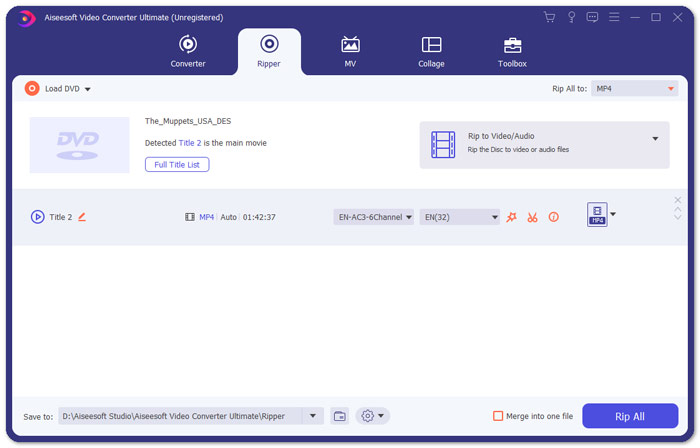
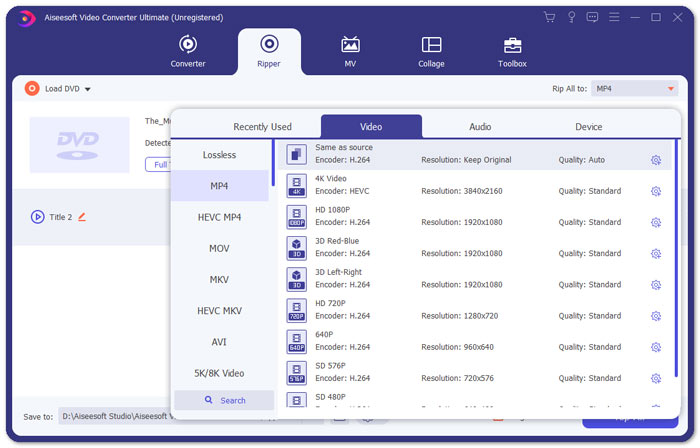
Βήμα 2. Αφού προστεθούν τα αρχεία, μετατρέψτε τα σε μια μορφή που είναι συμβατή με το Chromecast, όπως MP4. Αναπτύξτε τη λίστα του αναπτυσσόμενου μενού της επιλογής Rip All to και επιλέξτε MP4 από την καρτέλα κατηγορίας Video ως μορφή εξόδου.
Βήμα 3. Στη συνέχεια, μεταβείτε στο πεδίο Save to για να ορίσετε τη διαδρομή αποθήκευσης του μετατρεπόμενου αρχείου της DVD ταινίας σας και στη συνέχεια πατήστε το κουμπί Rip All για να ξεκινήσει η διαδικασία μετατροπής DVD για Chromecast.
Μέρος 2. Ροή περιεχομένου DVD που έχει μετατραπεί σε τηλεόραση μέσω Chromecast
Τώρα έχετε αποκτήσει ένα αρχείο βίντεο που υποστηρίζεται από το Chromecast. Το επόμενο πράγμα που πρέπει να κάνετε είναι να μεταδώσετε το βίντεο DVD στην τηλεόραση χρησιμοποιώντας το Chromecast. Εδώ είναι τι πρέπει να κάνετε:
Βήμα 1. Ανοίξτε τον Chrome browser σας και βεβαιωθείτε ότι η επέκταση Chromecast είναι εγκατεστημένη στον υπολογιστή σας. Αν δεν την έχετε εγκαταστήσει, μπορείτε να την αποκτήσετε από το Chrome Web Store.
Σημείωση: Βεβαιωθείτε ότι χρησιμοποιείτε την πιο πρόσφατη έκδοση του Chrome πηγαίνοντας στις Ρυθμίσεις και έπειτα στο Σχετικά με το Chrome (About Chrome).
Βήμα 2. Τώρα, συνδέστε το Chromecast με την τηλεόραση και στη συνέχεια συνδέστε και τις δύο συσκευές στο ίδιο δίκτυο WiFi.
Βήμα 3. Έπειτα, εγκαταστήστε την επέκταση Google Cast στον browser Chrome. Θα δείτε το εικονίδιο cast στον browser Chrome. Μπορείτε να ρυθμίσετε την ποιότητα της μετάδοσης κάνοντας κλικ στο εικονίδιο cast για την τηλεόρασή σας.
Βήμα 4. Μετά από αυτό, σύρετε την μετατρεπόμενη DVD ταινία σας μέσα στο παράθυρο του Chrome ή πατήστε Ctrl+O για να περιηγηθείτε στα πολυμέσα. Τώρα μπορείτε να αρχίσετε να κάνετε casting τις DVD ταινίες σας στην τηλεόραση με τη βοήθεια του Chromecast.
Μέρος 3. Συχνές ερωτήσεις σχετικά με τη ροή DVD σε Chromecast
Μπορώ να μεταδώσω DVD σε τηλεόραση χρησιμοποιώντας VLC;
Ναί. Η Google έχει προσθέσει υποστήριξη VLC στο Chromecast 3 για αβίαστη ροή.
Υπάρχει κάποια εναλλακτική στο Chromecast;
Εάν δεν θέλετε να χρησιμοποιήσετε το Chromecast για τη ροή του DVD σας, μπορείτε να χρησιμοποιήσετε εναλλακτικές λύσεις Chromecast όπως το Roku, το Amazon Fire Stick, το Apple TV και άλλα.
Ποιες μορφές υποστηρίζει το Chromecast;
Το Chromecast υποστηρίζει μορφές πολυμέσων ήχου, βίντεο και γραφικών όπως JPEG, GIF, PNG, BMP, WEBP, HE-AAC, LC-ACC, MP3, WAV και πολλά άλλα.
συμπέρασμα
Ελπίζουμε να καταφέρατε να κάνετε casting το DVD στο Chromecast με τα παραπάνω βήματα. Πέρα από το streaming DVD σε Chromecast, υπάρχουν και άλλες επιλογές για streaming, για παράδειγμα, streaming DVD σε Apple TV ή streaming DVD σε Roku. Επιλέξτε την υπηρεσία που ταιριάζει καλύτερα στις ανάγκες σας, ώστε να κάνετε το streaming των DVD σας πιο εύκολο. Αν προτιμάτε να απολαμβάνετε τις DVD ταινίες σας διαδικτυακά, δοκιμάστε το FVC Free Video Player
-
 6 επαληθευμένες λύσεις για να διορθώσετε βίντεο που δεν αναπαράγονται στο Chrome
 Για να διορθώσετε το πρόβλημα που δεν αναπαράγονται βίντεο στο Chrome, το μόνο που χρειάζεται να κάνετε είναι να διαβάσετε την αντιμετώπιση προβλημάτων και να εκτελέσετε τις επαληθευμένες λύσεις μία προς μία.
-
 100% Λύσεις εργασίας για να διορθώσετε το QuickTime Player που δεν λειτουργεί
 Είναι πιθανό να διορθώσετε το QuickTime Player δεν λειτουργεί αν ακολουθήσετε τις βήμα προς βήμα λύσεις μας μία προς μία. Στη συνέχεια, μπορείτε να παίξετε βίντεο στο Mac σας ομαλά.
-
 Android DVD Player - Πώς να αναπαράγετε βίντεο DVD σε κινητά Android
 Πώς να παίξετε αρχεία DVD σε κινητά Android; Υπάρχουν συσκευές αναπαραγωγής DVD Android; Σε αυτό το άρθρο, θα μάθετε για 3 τρόπους αναπαραγωγής βίντεο DVD σε κινητά Android με ή χωρίς το εξωτερικό πρόγραμμα οδήγησης.
