


 Video Converter Ultimate
 Εγγραφή οθόνης
 Επισκευή βίντεο
Ανακαλύψτε τρόπους αναπαραγωγής αρχείων MKV στο PS4
Δεν είναι μόνο το Xbox One S που υποστηρίζει αναπαραγωγή ταινιών. Τώρα και το PS4 προσπαθεί να συμβαδίσει με την τάση. Με χρήση καλωδίου USB και μέσω DLNA, το PS4 μπορεί πλέον να αναπαράγει αρχεία MKV, MP4, AVI και πολλά ακόμη. Αυτό σημαίνει ότι τα MKV περιλαμβάνονται στα αρχεία που μπορείτε να παίξετε. Για να δείτε την πλήρη λίστα των υποστηριζόμενων μορφών, επισκεφθείτε την επίσημη ιστοσελίδα του PS4. Επιπλέον, δεν θα συνεχίζατε να διαβάζετε αυτό το άρθρο αν δεν σας ενδιέφερε να αναπαράγετε ένα αρχείο MKV στο PS4. Συνεχίστε την ανάγνωση· όσο προχωράτε θα ανακαλύψετε τρόπους για το πώς μπορείτε να αναπαράγετε αρχεία MKV στο PS4.

Μέρος 1. Μπορούν να αναπαραχθούν όλα τα αρχεία MKV στο PS4;
Μπορώ να παίξω αρχεία MKV στο PS4; Σίγουρα μπορείς. Η μορφή αρχείου MKV υποστηρίζεται από το PS4. Αλλά δεν μπορούν να αναπαραχθούν σωστά όλα τα αρχεία MKV. Μπορεί να αντιμετωπίσετε αποτυχία στο να το παίξετε. Αυτό συμβαίνει επειδή πρέπει να πληροίτε τα πρότυπα που έχει ορίσει το PS4. Ως επί το πλείστον, υποστηρίζονται H.264/MPEG-4 AVC. Οι ίδιοι κανόνες ισχύουν αν πρόκειται να αναπαράγετε αρχεία MKV από μονάδα USB. Εν τω μεταξύ για ήχο MP3, AAC LC, AC-3 υποστηρίζονται. Οι περισσότερες από αυτές τις μορφές είναι μορφές Dolby Digital. Εάν πιστεύετε ότι πληροίτε το πρότυπο, μπορείτε να προχωρήσετε στα βήματα για το πώς να παίξετε απευθείας το MKV στο PS4.
Βήμα 1. Κατεβάστε και εγκαταστήστε το DivX Media Server και εκκινήστε τον player. Έπειτα ενεργοποιήστε το διαμοιρασμό (sharing) στον υπολογιστή σας.
Βήμα 2. Ανεβάστε ή εισαγάγετε το αρχείο MKV στον server.
Βήμα 3. Πριν προχωρήσετε στο επόμενο βήμα, βεβαιωθείτε ότι τόσο ο υπολογιστής όσο και το PS4 είναι συνδεδεμένα στο ίδιο δίκτυο Wi‑Fi. Στη συνέχεια κατεβάστε και εγκαταστήστε το DivX media player στο PS4 σας. Αφού ολοκληρωθεί, ανοίξτε την εφαρμογή media player στο PS4 και επιλέξτε το DivX media server από τη λίστα των συσκευών που θα εμφανιστούν.
Βήμα 4. Τέλος, βρείτε την ενότητα Video, επιλέξτε το βίντεο που θέλετε να αναπαράγετε και ξεκινήστε το streaming.
Μέρος 2. Οδηγός βήμα προς βήμα σχετικά με τον τρόπο αναπαραγωγής MKV στο PS4 από USB
Εν τω μεταξύ, εάν χρησιμοποιείτε αποθηκευτικό χώρο USB, βεβαιωθείτε ότι έχει μορφοποίηση FAT ή exFAT, διαφορετικά δεν θα εντοπιστεί. Εάν πιστεύετε ότι είστε έτοιμοι και η μονάδα flash είναι συμβατή, ανατρέξτε στον παρακάτω οδηγό βήμα προς βήμα.
Βήμα 1. Ενεργοποιήστε το PS4 και συνδέστε το USB. Μεταβείτε στο κύριο Μενού. Τώρα επιλέξτε Video και αναζητήστε το όνομα της μονάδας USB σας.
Βήμα 2. Μόλις δείτε τη λίστα με τα ονόματα των αρχείων, κάντε κλικ στο Display All για να εμφανιστεί ολόκληρη η λίστα των αρχείων που αποθηκεύσατε στο USB. Αντιγράψτε το αρχείο και μεταφέρετέ το στο PS4.
Βήμα 3. Τέλος, βεβαιωθείτε ότι έχετε ακόμη αρκετό αποθηκευτικό χώρο ώστε να ολοκληρωθεί η μεταφορά.
Μέρος 3. Εναλλακτικός τρόπος αναπαραγωγής MKV στο PS4 μέσω διακομιστή Plex
Εκτός από το DivX υπάρχει και ένας εναλλακτικός player που μπορείτε να χρησιμοποιήσετε για να παίζετε αρχεία MKV στο PS4. Πρόκειται για έναν server ροής πολυμέσων με το όνομα Plex. Αυτός ο media server σάς επιτρέπει να κάνετε streaming βίντεο υψηλής ποιότητας, μουσική, τηλεοπτικές σειρές και podcasts από τον υπολογιστή σας. Αν και ορισμένοι χρήστες αντιμετωπίζουν προβλήματα με την αναπαραγωγή κάποιων αρχείων MKV, μπορείτε να το χρησιμοποιήσετε ως εναλλακτική λύση. Παρ’ όλα αυτά, αν θέλετε οπωσδήποτε να χρησιμοποιήσετε το Plex και να παίξετε ένα μη συμβατό αρχείο, θα πρέπει να σκεφτείτε τη μετατροπή του βίντεο. Μερικοί μετατροπείς είναι ικανοί να μετατρέψουν τα αρχεία MKV σε μορφές που υποστηρίζει το Plex. Ρυθμίζοντας τον κωδικοποιητή βίντεο (codec), τον ρυθμό καρέ (frame rate), το bitrate και άλλες παραμέτρους, αυτό είναι εφικτό. Υπάρχει κάποιο εργαλείο που να μπορεί να το κάνει αυτό; Ναι, υπάρχει· μπορείτε να δοκιμάσετε το Video Converter Ultimate. Ναι, αυτό το εργαλείο είναι ικανό να το κάνει. Δοκιμάστε να το χρησιμοποιήσετε για να λύσετε αυτό το πρόβλημα.
Βήμα 1. Κατεβάστε και εγκαταστήστε το Video Converter Ultimate στον υπολογιστή σας.
Δωρεάν ΛήψηΓια Windows 7 ή νεότεραΑσφαλής λήψη
Δωρεάν ΛήψηΓια MacOS 10.7 ή νεότεροΑσφαλής λήψη
Βήμα 2. Προσθέστε τα αρχεία που θέλετε να μετατρέψετε κάνοντας κλικ στο Add files ή απλώς σύροντας και αφήνοντας (drag and drop) το αρχείο στην επιφάνεια εργασίας του προγράμματος.
Βήμα 3. Στη συνέχεια, επιλέξτε μια μορφή που υποστηρίζεται από το Plex κάνοντας κλικ στο αναπτυσσόμενο μενού Convert to All.
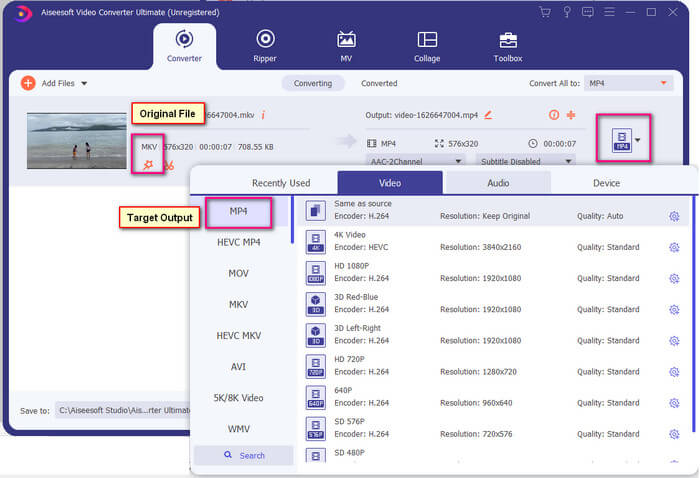
Βήμα 4. Μόλις οριστεί η μορφή, κάντε κλικ στο κουμπί Convert All για να ξεκινήσει η διαδικασία μετατροπής. Όταν ολοκληρωθεί η μετατροπή, θα ανοίξει αυτόματα o φάκελος στον οποίο έχει αποθηκευτεί το αρχείο.
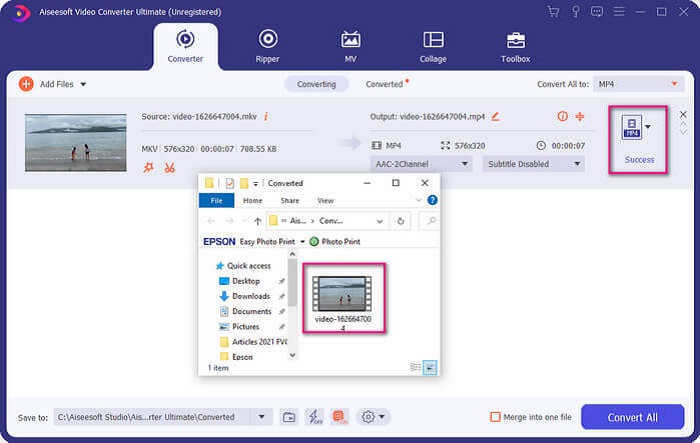
Υπάρχουν περισσότερα με τον μετατροπέα βίντεο Ultimate. Μπορείτε να ελέγξετε τη λίστα με τα πλεονεκτήματα και τα μειονεκτήματα παρακάτω για να γνωρίσετε άλλα καλά χαρακτηριστικά που προσφέρει.
● Αυτό το εργαλείο πραγματοποιεί μετατροπές μόλις τρία δευτερόλεπτα.
● Διαθέτει τεχνολογία επιτάχυνσης που μπορεί να βελτιώσει το αρχείο που έχει μετατραπεί.
● Υποστηρίζει ποιότητα HD.
● Διαθέτει δυνατότητες επεξεργασίας όπως η προσθήκη φίλτρων και βασικών εφέ.
● Μπορείτε να προσαρμόσετε τους υπότιτλους και το κομμάτι ήχου.
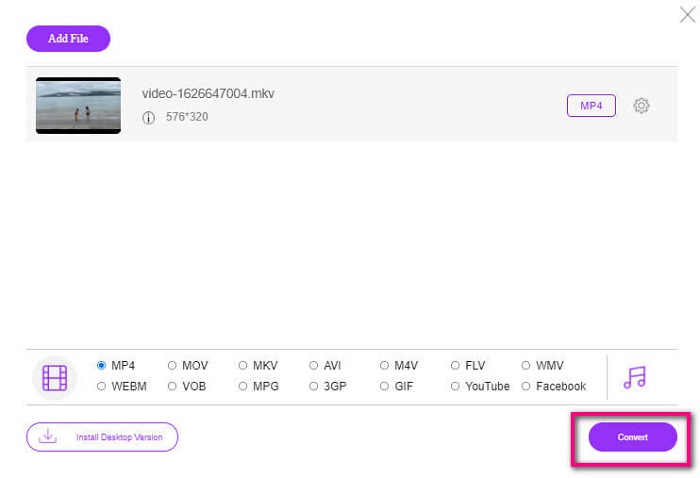
Σε περίπτωση που αναζητάτε έναν δωρεάν μετατροπέα, μπορείτε επίσης να δοκιμάσετε το FVC Free Online Video Converter. Μπορεί να μην είναι τόσο καλό όσο το Ultimate Video Converter, αλλά μπορεί σε μεγάλο βαθμό να καλύψει τις ανάγκες σας. Σίγουρα μπορεί να μετατρέψει το αρχείο και να το κάνει συμβατό με Plex ή DivX. Το μόνο που έχετε να κάνετε είναι…
Βήμα 1. Εκκινήστε το εργαλείο επισκεπτόμενοι την επίσημη σελίδα που αναφέρεται στην περιγραφή.
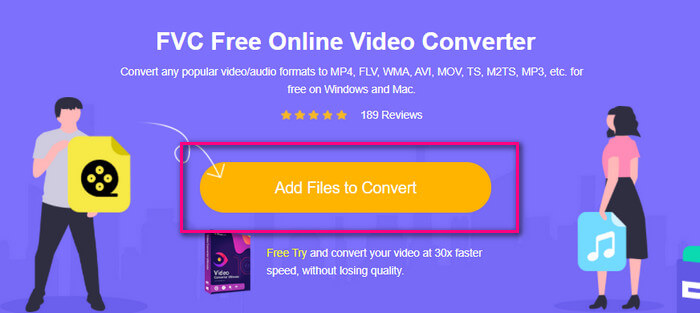
Βήμα 2. Ανεβάστε το βίντεο κάνοντας κλικ στο Add Files to Convert.
Βήμα 3. Αλλάξτε τη μορφή επισημαίνοντας τον κύκλο από κάτω.
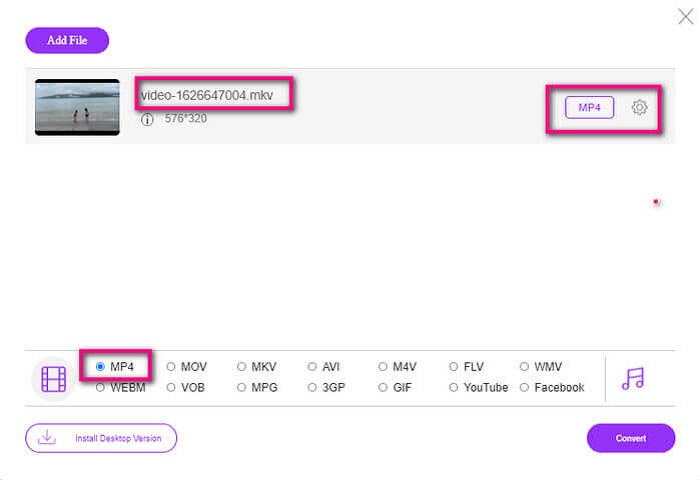
Βήμα 4. Τέλος, κάντε κλικ στο κουμπί Convert και επιλέξτε τη θέση αποθήκευσης όπου θέλετε να σωθεί το αρχείο. Από εκεί κάντε κλικ στο Okay. Μπορείτε να κάνετε κλικ στο εικονίδιο Folder για να δείτε το μετατρεμμένο αρχείο.
Περαιτέρω ανάγνωση
Αναπαραγωγή MKV στο Windows Media Player
Μέρος 4. Περισσότερες πληροφορίες σχετικά με την αναπαραγωγή αρχείων MKV στο PS4
Πόσο κοστίζει ένα PS4;
Η λιανική τιμή της αγοράς είναι 399,99 USD στις Ηνωμένες Πολιτείες και στον Καναδά είναι 399,99 CAD. Οι τιμές μπορεί να διαφέρουν ανάλογα με τη λιανική τιμή στη χώρα σας.
Υπάρχει δυνατότητα αναπαραγωγής CC ή Close Caption MKV στο PS4;
Ναι, υπάρχει. Βρίσκεται στις Ρυθμίσεις Προσβασιμότητας. Η διαδρομή είναι: μεταβείτε στις Settings του PS4 σας, επιλέξτε Accessibility και μετά επιλέξτε Display Closed Captions. Από εκεί κάντε κλικ στο Options για να ενεργοποιήσετε τους υπότιτλους (closed caption).
Εάν το PS4 υποστηρίζει MKV, γιατί δεν παίζονται τα αρχεία μου;
Όπως αναφέρθηκε παραπάνω, πρέπει να βεβαιωθείτε ότι το αρχείο MKV πληροί τα πρότυπα της συσκευής αναπαραγωγής που χρησιμοποιείτε. Απλά πρέπει να ελέγξετε την απαίτηση του PS4 ή άλλου διακομιστή ροής πολυμέσων. Οι περισσότεροι διακομιστές πολυμέσων διαθέτουν επίσης ταξινόμηση για την αναπαραγωγή αρχείων MKV.
Ποιες είναι οι μορφές που υποστηρίζονται από το PS4;
Υπάρχουν πολλές μορφές αρχείων που υποστηρίζει το PS4. Αλλά θα παρατηρήσετε ότι οι περισσότερες μορφές είναι ασυμπίεστες και διατηρούν ένα μεγάλο αρχείο. Αν και υποστηρίζει και τα ασυμπίεστα όπως το Mp4. Εν τω μεταξύ, εδώ είναι η λίστα των μορφών για τις οποίες μιλάμε: MKV, AVI, MPEG-2 PS, MPEG-2 TS, AVCHD και XAVC και MP4.
συμπέρασμα
Συμπερασματικά, υπάρχουν πολλοί τρόποι με τους οποίους μπορείτε άμεσα ή έμμεσα να αναπαράγετε αρχεία MKV στο PS4. Αυτά που αναφέρονται είναι τα πιο συχνά χρησιμοποιούμενα μέσα. Ο DivX Stream Server και το Plex είναι μερικές μόνο εναλλακτικές που μπορείτε να χρησιμοποιήσετε. Συνιστάται ιδιαίτερα να μετατρέψετε το αρχείο για να αποφύγετε την ταλαιπωρία και την υπερβολική διαδικασία.
-
 [Λύθηκε] Το πρόγραμμα αναπαραγωγής VLC δεν παίζει MKV, πώς να το διορθώσετε
 Το VLC player υποστηρίζει αρχεία MKV; Γιατί δεν θα παίξει το VLC MKV; Αυτή η ανάρτηση μοιράζεται 4 χρήσιμες συμβουλές για να διορθώσετε το πρόγραμμα αναπαραγωγής VLC δεν θα αναπαράγει αρχεία MKV.
-
 Πώς να παίξετε αρχεία MKV στο iPad 2025
 Πώς να παίξετε αρχεία MKV στο iPad 2; Μπορώ να μετατρέψω το MKV σε MP4 για αναπαραγωγή στο iPad Pro / Air / 2; Αυτή η ανάρτηση μοιράζεται 2 εύκολους τρόπους αναπαραγωγής MKV σε iPad.
-
 Πώς να κατεβάσετε το MKV Codec στο Windows Media Player για ομαλή αναπαραγωγή
 Δεν είναι δυνατή η αναπαραγωγή βίντεο MKV στο Windows Media Player; Μπορείτε να κατεβάσετε δωρεάν τον κωδικοποιητή MKV για το Windows Media Player. Αντίθετα, μετατρέψτε το MKV για να το παίξετε στο Windows Media Player.
