


 Video Converter Ultimate
 Εγγραφή οθόνης
 Επισκευή βίντεο
Τροφοδοτήστε τις γνώσεις σας στην ενεργοποίηση του προγράμματος αναπαραγωγής βίντεο με τον ελεγκτή ταχύτητας
Η ταχύτητα ενός βίντεο καθορίζει τις ουσιώδεις λεπτομέρειες που θέλει να παρουσιάσει. Η διαφορά ανάμεσα στην επιβράδυνση και στην επιτάχυνση ενός βίντεο επηρεάζει κάθε σκηνή που περιέχει. Για παράδειγμα, αν υπάρχει μια σκηνή στην οποία πρέπει να αγαπηθεί και να παρουσιαστεί κάθε λεπτομέρεια που διαθέτει, ο μοντέρ πρέπει να επιβραδύνει τη σκηνή ώστε να την αποδώσει σωστά. Ωστόσο, αν η σκηνή περιλαμβάνει περιττές και ασήμαντες λεπτομέρειες αλλά χρειάζεται να συμπεριληφθεί σε μια ταινία ή φιλμ, ο μοντέρ πρέπει να αυξήσει την ταχύτητα αναπαραγωγής της. Όμως, για να επιτύχεις αυτό το έργο ενός μοντέρ, πρέπει να γνωρίζεις περισσότερα για κάθε video player with speed control.

Μέρος 1. Τι είναι ο έλεγχος ταχύτητας σε ένα πρόγραμμα αναπαραγωγής βίντεο;
Η ρύθμιση ταχύτητας σε κάθε πρόγραμμα αναπαραγωγής βίντεο καθορίζει την ταχύτητα αναπαραγωγής του βίντεο. Η παρακολούθηση μιας ταινίας σε ένα media player και η αναπαραγωγή της ως τυπικό βίντεο γίνεται στη μέση ταχύτητα βίντεο. Ο σκοπός της ρύθμισης ταχύτητας σε κάθε πρόγραμμα αναπαραγωγής βίντεο είναι να επιτρέπει στον χρήστη να αυξάνει ή να μειώνει την ταχύτητα αναπαραγωγής του video. Κάποια βίντεο χρειάζονται έλεγχο ταχύτητας ώστε να γίνει κατανοητό τι παρουσιάζουν και προβάλλουν.
Μέρος 2. Κορυφαία 3 προγράμματα αναπαραγωγής βίντεο με ελεγκτή ταχύτητας
Οι συσκευές αναπαραγωγής πολυμέσων ή οι συσκευές αναπαραγωγής βίντεο μπορούν να αναπαράγουν ήχο, βίντεο και άλλους τύπους αρχείων που είναι αποθηκευμένα σε υπολογιστή ή οπτικό δίσκο. Σήμερα, πολλές συσκευές αναπαραγωγής πολυμέσων μπορούν να αναπαράγουν αρχεία ήχου όπως τραγούδια MP3 και αρχεία βίντεο όπως ένα σύντομο βίντεο κλιπ ή ταινία. Υπάρχουν πολλές δυνατότητες που προσφέρουν συνήθως οι συσκευές αναπαραγωγής πολυμέσων. Οι χρήστες μπορούν να χρησιμοποιήσουν αυτά τα εργαλεία για να διαχειριστούν τις συλλογές πολυμέσων τους, να αναπαράγουν μουσική και ταινίες, να αντιγράψουν κομμάτια CD σε MP3 και άλλες μορφές ήχου, να εγγράψουν CD, να ακούσουν διαδικτυακό ραδιόφωνο, να κατεβάσουν περιεχόμενο από ηλεκτρονικά καταστήματα μουσικής και να μεταδώσουν περιεχόμενο από το Διαδίκτυο. Ένα χαρακτηριστικό που παρέχει ένα πρόγραμμα αναπαραγωγής βίντεο είναι η προσαρμογή ή ο έλεγχος της ταχύτητας αναπαραγωγής. Ακολουθεί η λίστα με τα 4 κορυφαία προγράμματα αναπαραγωγής βίντεο που θα πρέπει να σκεφτείτε να το χρησιμοποιήσετε:
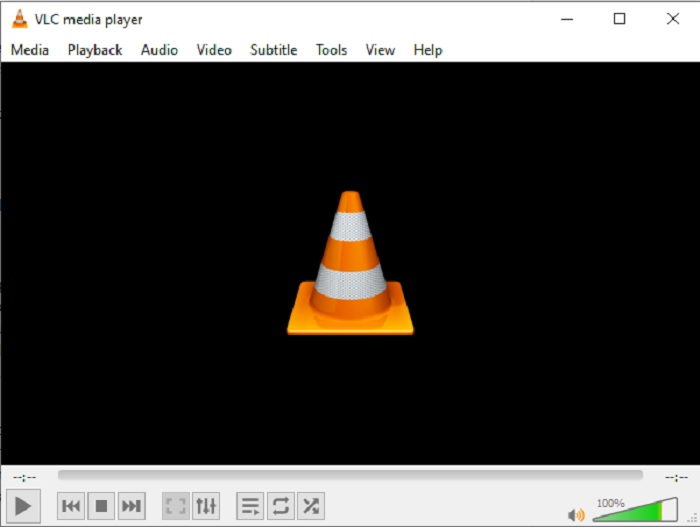
Κορυφή 1. VLC (VideoLan Client) Media Player
Το VLC Media Player είναι διάσημο για έναν καλό λόγο: είναι δωρεάν, υποστηρίζει σχεδόν όλες τις μορφές αρχείων χωρίς την ανάγκη λήψης κωδικοποιητών και μπορεί να βελτιστοποιήσει την αναπαραγωγή βίντεο και ήχου για τη συσκευή σας. Μπορεί να επεκταθεί σχεδόν απεριόριστα μέσω της χρήσης επεκτάσεων με δυνατότητα λήψης. Αυτά δίνουν στο πρόγραμμα αναπαραγωγής νέες δυνατότητες, αλλά καθιστούν επίσης δυνατή την ενσωμάτωση του προγράμματος αναπαραγωγής με άλλα προγράμματα και υπηρεσίες ροής. Η ροή MPEG και DivX υποστηρίζεται από το VLC Video Player, το οποίο μπορεί επίσης να αναπαράγει βίντεο κατά τη λήψη. Αυτό σας επιτρέπει να παρακολουθήσετε την αρχή μιας ταινίας για να δείτε αν αξίζει να κατεβάσετε την υπόλοιπη ταινία. Επιπλέον, τα αρχεία ZIP μπορούν να αναπαραχθούν απευθείας από τον σκληρό σας δίσκο χωρίς την ανάγκη μεμονωμένης αποσυσκευασίας και επανασυναρμολόγησης. Ο όγκος ενός ληφθέντος βίντεο μπορεί να αυξηθεί με μη αυτόματο τρόπο έως και 200 τοις εκατό, εάν είναι πολύ αθόρυβο κατά τη λήψη. Επιπλέον, το VLC Video Player μπορεί να διορθώσει και να προσαρμόσει τις ρυθμίσεις και ειδικά έχει έλεγχο ταχύτητας σε κάθε λειτουργικό πρόγραμμα αφού το VLC Video Player είναι διαθέσιμο σε android, windows και ios.
Πλεονεκτήματα
- Σχεδόν οποιαδήποτε μορφή αρχείου πολυμέσων μπορεί να αναπαραχθεί στην πλατφόρμα, χάρη στην ευελιξία της. Εάν δεν μπορεί να παίξει απευθείας, μπορεί να προσφέρει ποιοτική μετατροπή που είναι γρήγορη και εύκολη χωρίς να θυσιάζεται η ποιότητα ήχου ή η ποιότητα εικόνας.
- Όλα τα απίστευτα χαρακτηριστικά ενός εργαλείου ανοιχτού κώδικα είναι διαθέσιμα δωρεάν.
Μειονεκτήματα
- Αυτό το πρόγραμμα αναπαραγωγής βίντεο είναι συνηθισμένο στα ελαττωματικά λειτουργικά του συστήματα.
- Δεν είναι συμβατό με την αναπαραγωγή δίσκου Blu-ray.
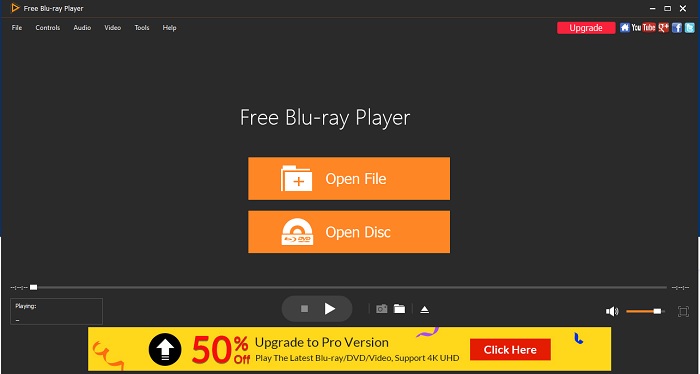
Κορυφή 2. Blu-ray Master Δωρεάν συσκευή αναπαραγωγής Blu-ray
Το Blue-ray Master Free Blu-ray Player είναι λογισμικό που δεν μπορεί να υποστηρίξει πολλές μορφές βίντεο αλλά παράγει βίντεο υψηλής ανάλυσης. Αυτό το πρόγραμμα αναπαραγωγής πολυμέσων επιλύει επίσης ένα από τα κοινά προβλήματα κατά την αναπαραγωγή ενός βίντεο: τον έλεγχο της ταχύτητας αναπαραγωγής. Οι χρήστες μπορούν επίσης να παρακολουθούν βίντεο σε ποιότητα 1080 HD σε φακέλους DVD, ενώ οι δίσκοι που παίζονται από τους κύριους υπότιτλους Blu-ray είναι διαθέσιμοι για μεγάλη ποικιλία ταινιών, έτσι ώστε οι θεατές να έχουν πολλές επιλογές. Η δωρεάν προβολή DVD συμπληρώνει το δωρεάν ως αναπαραγωγή αρχείων MTS και MXF και μπορεί επίσης να αναπαράγει AVI, MP4, WMV, MOV, MP3, MP2, AAC, AC3, AIFF κ.λπ. με εξαιρετική ποιότητα βίντεο. Επιπλέον, προσφέρει πολλές λειτουργίες οθόνης για αναπαραγωγή Blu-ray, συμπεριλαμβανομένων πλήρους, μισού, κανονικού και διπλού, καθιστώντας το ένα ευέλικτο πρόγραμμα αναπαραγωγής που θα σας προσφέρει μια απολαυστική εμπειρία θέασης. Τόσο μια δωρεάν όσο και μια πληρωμένη έκδοση προσφέρονται για αυτό το πρόγραμμα λογισμικού. Οι πελάτες που αγοράζουν την έκδοση pro για $3.75 θα μπορούν να εγγραφούν και να παρακολουθήσουν ταινίες σε εκπληκτική ποιότητα HD. Αυτό το πρόγραμμα αναπαραγωγής βίντεο έχει τη δυνατότητα ενίσχυσης ταχύτητας που είναι διαθέσιμη σε Windows και Mac.
Πλεονεκτήματα
- Κατά τη διάρκεια του βίντεο, οι χρήστες μπορούν να κάνουν κλικ στην εικόνα για να αλληλεπιδράσουν μαζί της.
- Χρησιμοποιώντας το Blu-ray Master, μπορείτε να παρακολουθήσετε ταινίες σαν να είστε στο θέατρο στο σπίτι.
Μειονεκτήματα
- Πρέπει πρώτα να αγοράσει το πρόγραμμα αναπαραγωγής βίντεο πριν αποκτήσετε πρόσβαση στην πλήρη έκδοση ορισμένων λειτουργιών.
- Παρόλο που ο αποθηκευτικός χώρος είναι πιο αξιοσημείωτος, η χωρητικότητα υψηλής ευκρίνειας δεν είναι και τόσο σημαντική.
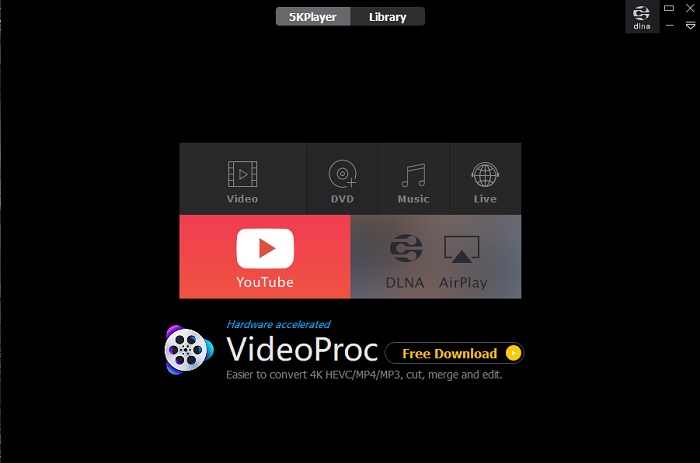
Κορυφή 3. Χρησιμοποιήστε το πρόγραμμα αναπαραγωγής βίντεο 5KPlayer
Ο έλεγχος ταχύτητας είναι διαθέσιμος στο πρόγραμμα αναπαραγωγής βίντεο του 5KPlayer, επιτρέποντάς σας να επιταχύνετε ή να επιβραδύνετε την αναπαραγωγή βίντεο έως και τέσσερις φορές. Μπορείτε να κάνετε γρήγορη προώθηση και επιβράδυνση ενός βίντεο iPhone που τραβήχτηκε σε λειτουργία αργής κίνησης. Επιπλέον, διαθέτει μια δυνατότητα επεξεργασίας που σας επιτρέπει να κάνετε θεμελιώδεις αλλαγές στο βίντεό σας πριν το στείλετε για περαιτέρω επεξεργασία. Ενδεικτικά, μπορείτε να μετακινήσετε γρήγορα προς τα εμπρός ή προς τα πίσω το βίντεο, να κόψετε ή να επαναφέρετε το βίντεο, να περιστρέψετε το βίντεο, να προσαρμόσετε την ένταση ήχου ή να αλλάξετε το χρώμα του βίντεο (κορεσμός, αντίθεση ή φωτεινότητα). Το 5KPlayer's δεν είναι απλώς ένα πρόγραμμα αναπαραγωγής βίντεο που ελέγχει την ταχύτητα αναπαραγωγής οποιωνδήποτε συμβατών μορφών που δίνονται και είναι επίσης δωρεάν για λήψη λογισμικού.
Πλεονεκτήματα
- Δεν θα δυσκολευτείτε να ρυθμίσετε τη βιβλιοθήκη πολυμέσων σας μόλις την αποκτήσετε.
- Με τη βοήθεια των δυνατοτήτων Airplay και DLNA Streamer του 5K Player, οι χρήστες θα μεταδίδουν εύκολα και θα συνδέουν τις στιγμές τους από οπουδήποτε.
Μειονεκτήματα
- Αν και το λογισμικό αναπαραγωγής πολυμέσων HD δεν έχει άσχετα ελαττώματα, ένας νέος χρήστης θα πρέπει να γνωρίζει αυτό το λογισμικό πριν εξερευνήσει τις δυνατότητές του.
- Η διεπαφή είναι πολύ παλιομοδίτικη και βαρετή.
Μέρος 3. Πώς να αυξήσετε την ταχύτητα αναπαραγωγής στο πρόγραμμα αναπαραγωγής βίντεο
1. Χρησιμοποιήστε το Video Converter Ultimate
Τα περισσότερα από τα προγράμματα επεξεργασίας λειτουργούν το ίδιο με τα εργαλεία τους για την επίλυση του ελέγχου ταχύτητας αναπαραγωγής του βίντεο. Αλλά το καλύτερο λογισμικό που μπορεί να προσφέρει το Διαδίκτυο είναι το Video Converter Ultimate. Αυτό το λογισμικό μπορεί να κάνει το βίντεό σας να ελέγχει την ταχύτητα αναπαραγωγής του, χάρη σε ένα από τα χαρακτηριστικά του - τον Έλεγχο ταχύτητας βίντεο. Αυτό το πρόγραμμα αναπαραγωγής βίντεο διαφέρει από άλλα προγράμματα αναπαραγωγής βίντεο, επειδή είναι απλό στη χρήση του. Με τον εξαιρετικό σκοπό των εργαλείων του, μπορείτε να αισθανθείτε ότι είστε επαγγελματίας συντάκτης στη χρήση του.
Step 1: Κάντε κλικ στο Free Download για να αποθηκεύσετε το λογισμικό στον υπολογιστή σας. Στη συνέχεια εγκαταστήστε το λογισμικό και προσαρμόστε το.
Δωρεάν ΛήψηΓια Windows 7 ή νεότεραΑσφαλής λήψη
Δωρεάν ΛήψηΓια MacOS 10.7 ή νεότεροΑσφαλής λήψη
Step 2: Εκκινήστε το λογισμικό μετά την εγκατάσταση, κάντε κλικ στη λειτουργία Toolbox και συνεχίστε με το Video Speed Controller.
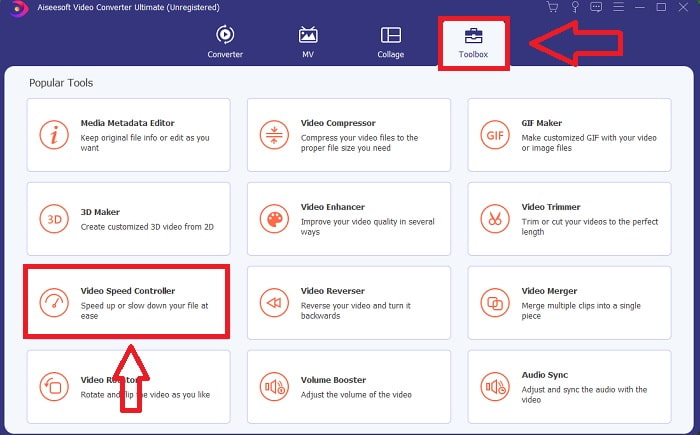
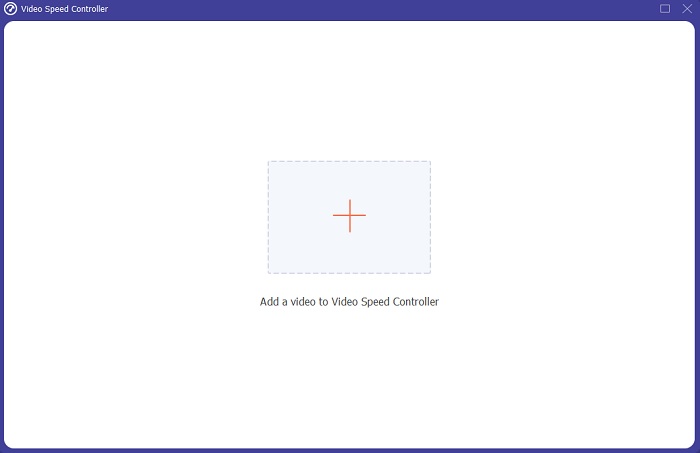
Step 3: Προσθέστε οποιοδήποτε αρχείο κάνοντας κλικ στο κουμπί + σύμφωνα με την προτίμησή σας και προχωρήστε στην επεξεργασία του βιντεοκλίπ.
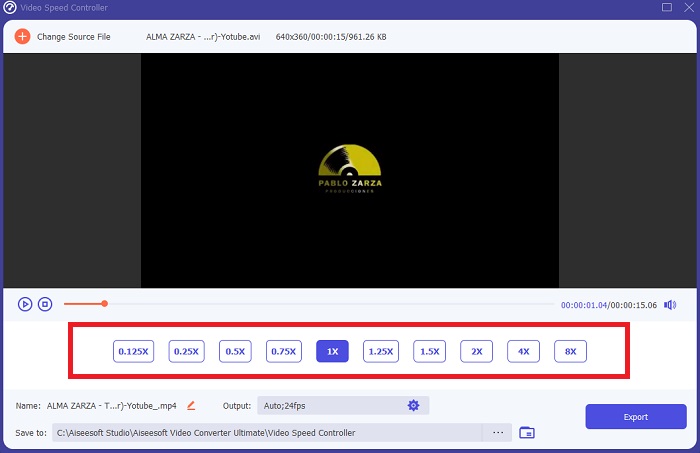
Step 4: Ρυθμίστε την ταχύτητα αναπαραγωγής επιλέγοντας πόσες φορές θα αυξηθεί ή θα μειωθεί ο ρυθμός του βίντεο.
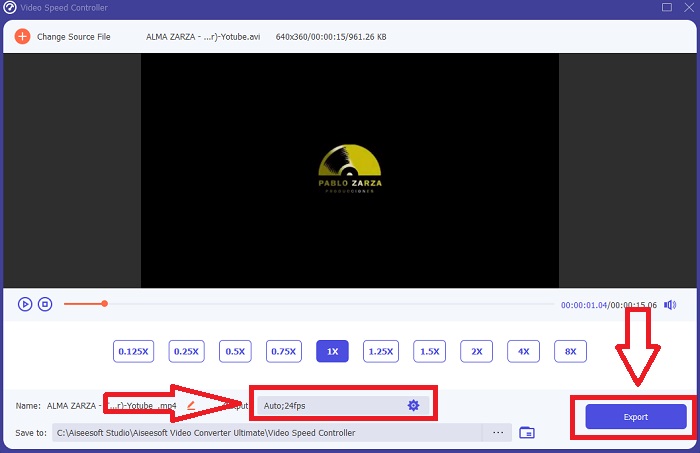
Βήμα 5: Αλλάζοντας τη μορφή, την ανάλυση, την ποιότητα κ.λπ., θα μπορέσετε να επιλέξετε το επιθυμητό αποτέλεσμα μετά την ολοκλήρωση της ρύθμισης της ταχύτητας αναπαραγωγής του βίντεό σας. Κάντε κλικ στο Export και στη συνέχεια επιλέξτε μια τοποθεσία για να αποθηκεύσετε τη δουλειά σας όταν τελειώσετε.
Σχετικά:
Πώς να αναπαράγετε αρχεία MOV σε Android
Καλύτερο Video Player για iPhone
Μέρος 4. Συχνές ερωτήσεις σχετικά με προγράμματα αναπαραγωγής βίντεο με ελεγκτή ταχύτητας
Ποιες είναι οι συσκευές αναπαραγωγής πολυμέσων με ελεγκτές ταχύτητας που είναι διαθέσιμες στα iPhone;
Το VLC είναι ένα από τα προγράμματα αναπαραγωγής βίντεο με ελεγκτή ταχύτητας διαθέσιμο για λήψη στο iPhone. Ως ένα από τα προγράμματα αναπαραγωγής πολυμέσων που δίνονται σε αυτό το άρθρο, αυτό το πρόγραμμα αναπαραγωγής πολυμέσων διαθέτει έλεγχο ταχύτητας, ειδικά το iOS.
Πώς να αυξήσετε την ταχύτητα αναπαραγωγής του MP4;
Είναι δυνατή η λήψη και η χρήση πολλών μετατροπέων ακόμα και όταν δεν είναι συνδεδεμένοι. Η καλύτερη εναλλακτική για να επιταχύνετε την αναπαραγωγή του βίντεο είναι το Video Converter Ultimate. Επειδή είναι λογισμικό ανοιχτού κώδικα που μπορεί να χρησιμοποιήσει ο καθένας, διαθέτει πρόσθετες λειτουργίες εκτός από τον ενισχυτή ταχύτητας βίντεο που μπορεί να ωφελήσει το βίντεό σας.
Πώς μπορώ να ελέγξω την ταχύτητα ενός βίντεο;
Επισκεφτείτε το πρόγραμμα αναπαραγωγής βίντεο όπου θα παρακολουθήσετε το βίντεο. Αφού παρακολουθήσετε το βίντεο, προχωρήστε και πατήστε Περισσότερα για να δείτε περισσότερες επιλογές. Αυξήστε την ταχύτητα της αναπαραγωγής σύροντας προς τα αριστερά. Ρυθμίστε την ταχύτητα του βίντεο χρησιμοποιώντας το ρυθμιστικό.
συμπέρασμα
Συνοψίζοντας, δεν είναι καθόλου περίεργο που ένα πρόγραμμα αναπαραγωγής βίντεο με λειτουργία ελέγχου ταχύτητας είναι απαραίτητο. Αυτό το εφέ βίντεο σάς επιτρέπει να τονίσετε μερικές από τις πιο αξέχαστες σκηνές σε μια ταινία ή βίντεο. Γι’ αυτό εξετάσαμε μερικές από τις πιο πρακτικές και καλύτερες λύσεις για να σας βοηθήσουμε να πετύχετε αυτό το εφέ. Επιπλέον, μπορείτε να σταθμίσετε τα πλεονεκτήματα και τα μειονεκτήματά τους ώστε να επιλέξετε την πιο κατάλληλη εφαρμογή για τις ανάγκες σας και τις προσωπικές σας προτιμήσεις. Ανάμεσά τους, το Video Converter Ultimate είναι ένα ανεκτίμητο εργαλείο χάρη στην ικανότητά του να ρυθμίζει την ταχύτητα του βίντεο, ενώ ταυτόχρονα σας επιτρέπει να απολαμβάνετε περισσότερες λειτουργίες και χαρακτηριστικά μέσα από το ίδιο πρόγραμμα.
-
 Μάθετε πώς μπορείτε να μετατρέψετε MP3 σε μορφή WAV
 Θέλετε να μάθετε πώς να μετατρέψετε MP3 σε WAV; Προσδιορίστε ποιο από τα εργαλεία παράγει την καλύτερη ποιότητα μετατροπής που μπορείτε να λάβετε.
-
 TS to GIF: Πώς να μετατρέψετε το αρχείο TS σε κινούμενα GIF
 Μάθετε πώς μπορείτε να αλλάξετε τα αρχεία TS σε μορφή GIF με τη βοήθεια αυτής της εγγραφής. Η παρακάτω λίστα δείχνει διαφορετικές ιδέες σχετικά με το TS και το GIF και τον τρόπο μετατροπής του TS σε GIF.
-
 Hands-On Tutorial σχετικά με τον τρόπο μετατροπής βίντεο σε μορφή MP3
 Αντιμετωπίζετε πρόβλημα με τη μετατροπή βίντεο σε MP3; Στη συνέχεια, πρέπει να βασιστείτε σε αυτήν την εγγραφή καθώς διερευνούμε ποιος μετατροπέας παρέχει την καλύτερη μετατροπή.
