


 Video Converter Ultimate
 Εγγραφή οθόνης
 Επισκευή βίντεο
 Ασφαλές κατέβασμα
3 δοκιμασμένες μέθοδοι για τη διόρθωση του κωδικού σφάλματος βίντεο 0xc00d5212
Εάν είστε «κολλημένοι» με τον κωδικό σφάλματος 0xc00d5212 ενώ παρακολουθείτε βίντεο, δεν είστε οι μόνοι. Αυτός ο οδηγός θα σας βοηθήσει να κατανοήσετε τι σημαίνει αυτό το σφάλμα και, ακόμα σημαντικότερο, πώς να το διορθώσετε. Με τις μεθόδους που παρουσιάζονται εδώ, θα είστε σε θέση να αντιμετωπίσετε το σφάλμα 0xc00d5212 και να επιστρέψετε στην απρόσκοπτη απόλαυση του αγαπημένου σας περιεχομένου. Ας περάσουμε σε απλές, άμεσες λύσεις για να βάλετε τέλος σε αυτές τις ενοχλητικές διακοπές στην αναπαραγωγή βίντεο.

Μέρος. 1 Τι είναι ο κωδικός σφάλματος 0xc00d5212
Ο κωδικός σφάλματος 0xc00d5212 είναι ένα συγκεκριμένο ζήτημα που προκύπτει κατά την προσπάθεια αναπαραγωγής αρχείων AVI. Το σφάλμα υποδηλώνει πιθανές προκλήσεις που σχετίζονται με τους κωδικοποιητές ήχου και βίντεο μέσα στο αρχείο ή υποδεικνύει καταστροφή του αρχείου. Αυτό το πρόβλημα αντιμετωπίζεται συνήθως κατά την προσπάθεια αναπαραγωγής αρχείων βίντεο σε μορφές όπως AVI, MOV, MKV και MP4. Για την αντιμετώπιση αυτού του σφάλματος, είναι απαραίτητο να προβείτε σε διορθωτικές ενέργειες, όπως η ενημέρωση των προγραμμάτων οδήγησης προσαρμογέα οθόνης, τα οποία ενδέχεται να επιλύσουν προβλήματα αναπαραγωγής. Επιπλέον, η διασφάλιση της εγκατάστασης ή της ενημέρωσης των απαιτούμενων κωδικοποιητών ήχου και βίντεο για τη συγκεκριμένη μορφή αρχείου είναι ζωτικής σημασίας για την επίλυση του κωδικού σφάλματος 0xc00d5212 και τη διασφάλιση απρόσκοπτης αναπαραγωγής βίντεο.
Μέρος. 2 Πώς να επιλύσετε το σφάλμα 0xc00d5212;
Μην στεναχωριέσαι! Επειδή υπάρχουν διάφορες μέθοδοι για την επίλυση του σφάλματος 0xc00d5212. Αυτός ο οδηγός στοχεύει να σας εξοπλίσει με τα εργαλεία για να επαναφέρετε την απρόσκοπτη απόλαυση βίντεο στο σύστημά σας.
Μέθοδος 1: Χρήση επισκευής βίντεο FVC
Μία από τις πιο αποτελεσματικές μεθόδους για να λύσετε το σφάλμα 0xc00d5212 είναι να χρησιμοποιήσετε το Video Repair. Αυτό το εργαλείο έχει σχεδιαστεί για να επιλύει προβλήματα που σχετίζονται με αρχεία βίντεο, όπως καταστροφή δεδομένων ή ζητήματα συμβατότητας. Επομένως, εάν συναντήσετε το σφάλμα 0xc00d5212, ακολουθήστε τα παρακάτω βήματα για να διορθώσετε το πρόβλημα.
Βήμα 1. Αρχικά, στη συσκευή σας, κατεβάστε το λογισμικό FVC Video Repair. Μόλις ολοκληρωθεί η λήψη, εγκαταστήστε το.
Δωρεάν ΛήψηΓια Windows 7 ή νεότεραΑσφαλής Λήψη
Δωρεάν ΛήψηΓια MacOS 10.7 ή νεότεροΑσφαλής Λήψη
Βήμα 2. Μην μπερδευτείτε με τα δύο κουμπιά. Για να προσθέσετε το αρχείο βίντεο που εμφανίζει το σφάλμα 0xc00d5212, κάντε κλικ στο κόκκινο κουμπί με το σύμβολο συν. Για να προσθέσετε το δείγμα βίντεο, κάντε κλικ στο μπλε κουμπί με το σύμβολο συν.
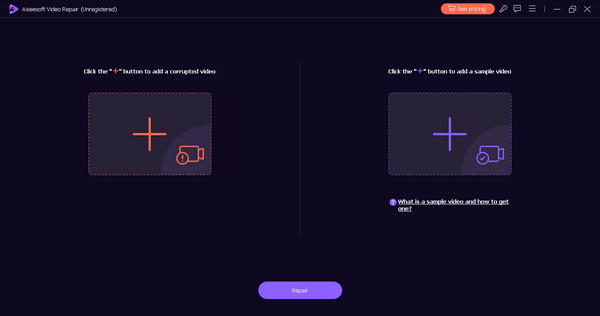
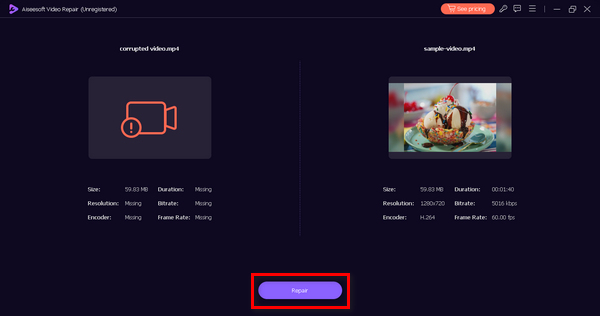
Βήμα 3. Στη συνέχεια, κάντε κλικ στο κουμπί Repair. Το λογισμικό θα αναλάβει τη διαδικασία επιδιόρθωσης του αρχείου βίντεο.
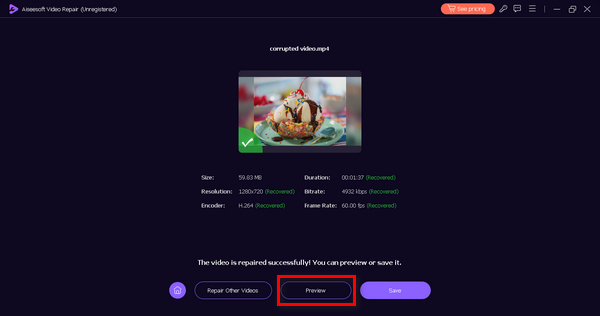
Βήμα 4. Αφού ολοκληρωθεί, μπορείτε να κάνετε προεπισκόπηση πατώντας το κουμπί Preview για να δείτε αν το σφάλμα 0xc00d5212 έχει διορθωθεί.
Το FVC Video Repair είναι ένα χρήσιμο εργαλείο για όλους, ειδικά για όσους αντιμετωπίζουν σφάλματα κατά την αναπαραγωγή των βίντεό τους. Με τη φιλική προς τον χρήστη διεπαφή και την εύκολη στην κατανόηση πλοήγηση, δεν μπορείτε ποτέ να κάνετε λάθος στην ανάκτηση των βίντεό σας με αυτό το εργαλείο. Έτσι, για να λύσετε το σφάλμα 0xc00d5212, δοκιμάστε αυτό το εργαλείο τώρα!
Μέθοδοι 2: Ενημέρωση προσαρμογέων οθόνης
Τα παλιά ή μη συμβατά προγράμματα οδήγησης προσαρμογέα οθόνης μπορούν να συμβάλουν σε προβλήματα αναπαραγωγής βίντεο, οδηγώντας στο σφάλμα 0xc00d5212. Αυτά τα προγράμματα οδήγησης διαδραματίζουν κρίσιμο ρόλο στη διευκόλυνση της αλληλεπίδρασης μεταξύ του υλικού της συσκευής σας και των οπτικών στοιχείων του περιεχομένου πολυμέσων.
Όταν αυτοί οι drivers είναι παρωχημένοι ή ασύμβατοι, μπορεί να προκύψουν διακοπές κατά την αναπαραγωγή βίντεο. Η αντιμετώπιση αυτού του ζητήματος απαιτεί μια ολοκληρωμένη προσέγγιση, με έμφαση στην ενημέρωση και τη διασφάλιση της συμβατότητας των drivers του προσαρμογέα οθόνης, ώστε να βελτιωθεί συνολικά η εμπειρία αναπαραγωγής βίντεο. Αυτή η λύση λειτουργεί επίσης όταν συναντάτε άλλα σφάλματα βίντεο, όπως το σφάλμα 0xc10100bf, 224003 και άλλα.
Με αυτό, ακολουθήστε τα παρακάτω βήματα για να ενημερώσετε εύκολα τους προσαρμογείς οθόνης σας.
Βήμα 1. Στη συσκευή σας, αναζητήστε το Device Manager στη γραμμή αναζήτησης των Windows.
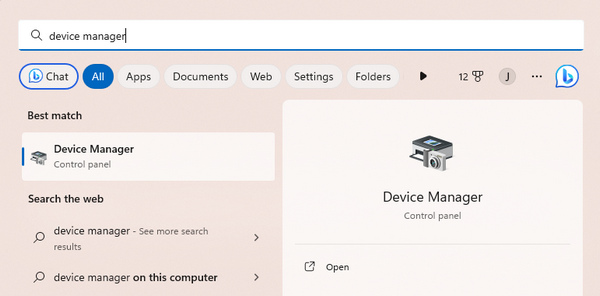
Βήμα 2. Κάντε κλικ στο Update Display Adapter.
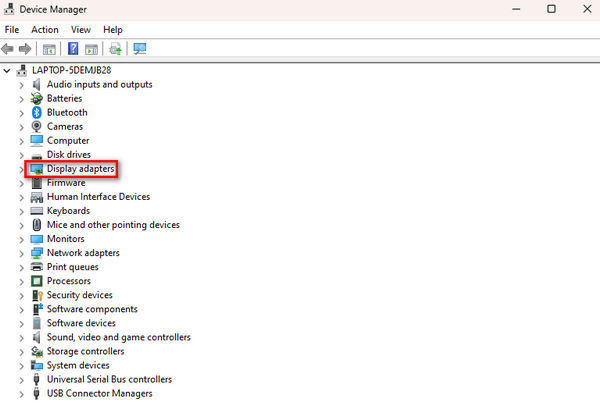
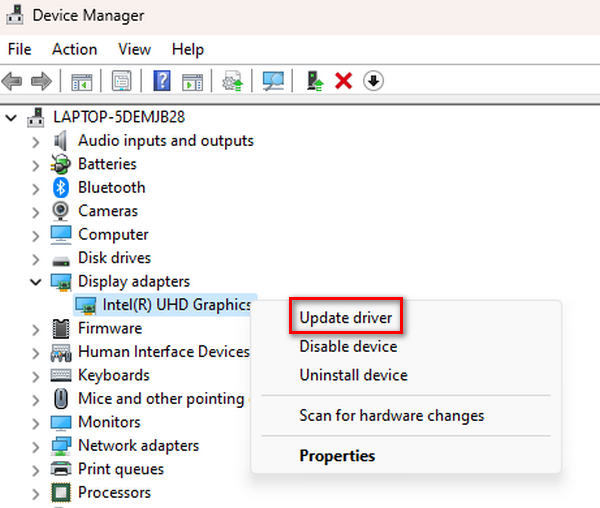
Βήμα 3. Για να ενημερώσετε τον προσαρμογέα οθόνης, κάντε δεξί κλικ πάνω του και μετά κλικ στο Update Driver..
Βήμα 4. Τώρα, κάντε κλικ στο Search Automatically for Driver.
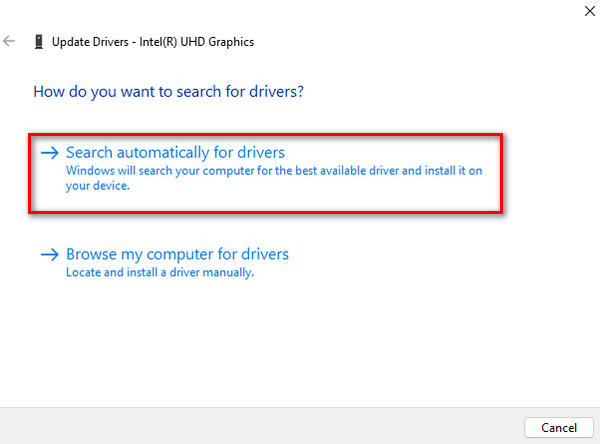
Θα αναζητήσει αυτόματα ένα νέο ενημερωμένο πρόγραμμα οδήγησης και θα το εγκαταστήσει στη συσκευή σας.
Μέθοδος 3: Εγκατάσταση κωδικοποιητών βίντεο
Οι κωδικοποιητές είναι εργαλεία που βοηθούν τον υπολογιστή σας να κατανοεί και να αναπαράγει βίντεο. Όταν βλέπετε το σφάλμα 0xc00d5212 και τα βίντεο δεν αναπαράγονται, σημαίνει ότι υπάρχει ένα είδος αναντιστοιχίας γλώσσας. Η λήψη κωδικοποιητών είναι σαν να δίνεις στον υπολογιστή σου τα κατάλληλα εργαλεία για να κατανοήσει και να παίξει σωστά τα βίντεο. Είναι μια απλή διόρθωση. Απλώς ακολουθήστε τα παρακάτω βήματα για να κάνετε τα βίντεό σας να λειτουργούν ομαλά.
Βήμα 1. Ξεκινήστε κάνοντας κλικ στο κουμπί Windows στον υπολογιστή σας για να ανοίξετε το μενού Έναρξη. Έπειτα, πληκτρολογήστε Microsoft Store στη γραμμή αναζήτησης και επιλέξτε το.
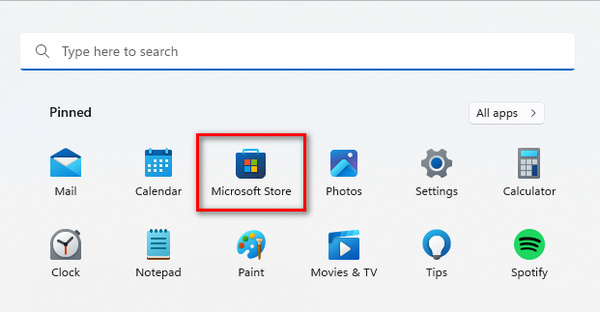
Βήμα 2. Μόλις μπείτε στο Microsoft Store, θα δείτε μια γραμμή αναζήτησης. Πληκτρολογήστε το όνομα του codec ή της επέκτασης βίντεο που χρειάζεστε.
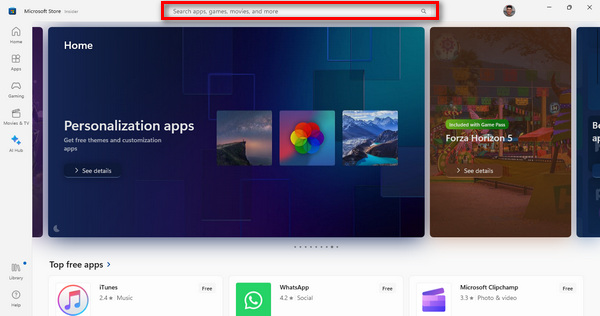
Βήμα 3. Αφού βρείτε τον απαραίτητο codec ή την επέκταση, κάντε κλικ πάνω του για να Εγκαταστήσετε.
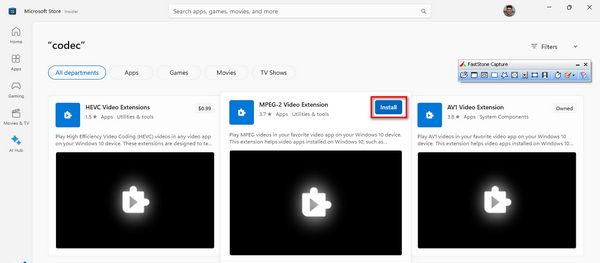
Αφού ολοκληρώσετε την εγκατάσταση, ανοίξτε το media player σας και αναπαραγάγετε το βίντεο που προηγουμένως δεν έπαιζε. Αυτό το βήμα είναι κρίσιμο, για να βεβαιωθείτε ότι το βίντεο πλέον παίζει ομαλά, χωρίς προβλήματα.
Μέρος 3. Συχνές ερωτήσεις σχετικά με το σφάλμα 0xc00d5212
Πού μπορείτε να εγκαταστήσετε δωρεάν κωδικοποιητές για βίντεο;
Μπορείτε να εγκαταστήσετε δωρεάν κωδικοποιητές για βίντεο από διάφορες αξιόπιστες πηγές στο διαδίκτυο. Ορισμένες δημοφιλείς επιλογές περιλαμβάνουν το Microsoft Store, όπου μπορείτε να βρείτε μια σειρά κωδικοποιητών για Windows και αξιόπιστους ιστότοπους που προσφέρουν πακέτα κωδικοποιητών. Βεβαιωθείτε ότι πραγματοποιείτε λήψη από αξιόπιστες πηγές για να αποφύγετε πιθανούς κινδύνους ασφαλείας.
Η αλλαγή μιας συσκευής αναπαραγωγής πολυμέσων θα λύσει τον κωδικό σφάλματος;
Η αλλαγή της συσκευής αναπαραγωγής πολυμέσων μπορεί πράγματι να είναι μια λύση στον κωδικό σφάλματος 0xc00d5212. Διαφορετικές συσκευές αναπαραγωγής πολυμέσων διαθέτουν ενσωματωμένους κωδικοποιητές και η εναλλαγή σε ένα που υποστηρίζει ευρύτερο φάσμα μορφών ή έχει πιο εκτεταμένη βιβλιοθήκη κωδικοποιητών ενδέχεται να επιλύσει προβλήματα συμβατότητας και να μετριάσει το σφάλμα. Το VLC, για παράδειγμα, είναι γνωστό για την ολοκληρωμένη υποστήριξη κωδικοποιητή του.
Τι να κάνετε εάν το VLC εμφανίσει πρόβλημα κωδικοποιητή που λείπει;
Εάν το VLC εμφανίζει ένα πρόβλημα κωδικοποιητή που λείπει, μπορείτε να κάνετε πολλά βήματα για να το αντιμετωπίσετε. Πρώτον, σκεφτείτε να ενημερώσετε αυτό το εργαλείο στην πιο πρόσφατη έκδοση, καθώς οι νεότερες εκδόσεις συχνά περιλαμβάνουν επιπλέον κωδικοποιητές. Εναλλακτικά, κατεβάστε και εγκαταστήστε τον συγκεκριμένο κωδικοποιητή που υποδεικνύει ότι λείπει. Αυτό το εργαλείο παρέχει συνήθως πληροφορίες σχετικά με τον κωδικοποιητή που λείπει, διευκολύνοντας τον εντοπισμό και την επίλυση του ζητήματος. Επιπλέον, η διερεύνηση των προτιμήσεων/ρυθμίσεων του VLC για διαμορφώσεις κωδικοποιητή μπορεί να προσφέρει λύσεις στο πρόβλημα του κωδικοποιητή που λείπει.
Μπορεί η μετατροπή του βίντεο σε άλλη μορφή να διορθώσει το σφάλμα 0xc00d5212;
Ναί. Η μετατροπή του βίντεο σε άλλη μορφή είναι μια πιθανή λύση για το σφάλμα 0xc00d5212. Εάν το σφάλμα προκαλείται από προβλήματα συμβατότητας με την τρέχουσα μορφή βίντεο, η μετατροπή του σε μια πιο ευρέως υποστηριζόμενη μορφή μπορεί να επιλύσει προβλήματα αναπαραγωγής. Χρησιμοποιήστε εργαλεία μετατροπής βίντεο όπως το FVC Video Converter Ultimate για να αλλάξετε τη μορφή, διασφαλίζοντας τη συμβατότητα με το πρόγραμμα αναπαραγωγής πολυμέσων που έχετε επιλέξει.
Πώς μπορώ να αναγνωρίσω τον κωδικοποιητή που απαιτείται για ένα αρχείο βίντεο;
Για να προσδιορίσετε τον κωδικοποιητή που απαιτείται για ένα αρχείο βίντεο, μπορείτε να χρησιμοποιήσετε λογισμικό αναπαραγωγής πολυμέσων ή ηλεκτρονικά εργαλεία. Οι συσκευές αναπαραγωγής πολυμέσων όπως το VLC συχνά εμφανίζουν πληροφορίες κωδικοποιητή στις ενότητες ρυθμίσεων ή ιδιοτήτων τους. Διαδικτυακά εργαλεία όπως οι ιστότοποι αναγνώρισης κωδικοποιητή μπορούν να αναλύσουν το αρχείο βίντεο και να παρέχουν πληροφορίες σχετικά με τους απαιτούμενους κωδικοποιητές. Η γνώση του συγκεκριμένου κωδικοποιητή που χρειάζεστε σάς επιτρέπει να τον κατεβάσετε και να τον εγκαταστήσετε, αντιμετωπίζοντας πιθανά προβλήματα αναπαραγωγής.
συμπέρασμα
Τώρα που γνωρίζετε τι είναι ο κωδικός σφάλματος 0xc00d5212 και πώς να τον διορθώσετε, δεν υπάρχει λόγος να αφήσετε να σας ξανασυμβεί. Με το FVC Video Repair και τις άλλες μεθόδους που αναφέρονται σε αυτό το άρθρο, μπορείτε εύκολα να αντιμετωπίσετε αυτό το πρόβλημα.
Μην αφήνετε τεχνικούς λόξυγκας να εμποδίζουν τη διασκέδασή σας. Αξιοποιήστε αυτές τις μεθόδους και απολαύστε την αναπαραγωγή βίντεο χωρίς προβλήματα στη συσκευή σας.
Δωρεάν ΛήψηΓια Windows 7 ή νεότεραΑσφαλής Λήψη
Δωρεάν ΛήψηΓια MacOS 10.7 ή νεότεροΑσφαλής Λήψη
-
 Πώς να διορθώσετε το θολό βίντεο: Αναμένουν πεντακάθαρα βίντεο
 Πώς να καθαρίσετε ένα θολό βίντεο; Μην αφήνετε τα θολά βίντεο να μειώνουν το περιεχόμενό σας. βρείτε λύσεις για κρυστάλλινη προβολή για να επιτύχετε βίντεο με επαγγελματική εμφάνιση.
-
 Πώς να διορθώσετε ένα βίντεο με εικονοστοιχεία: Τι προκαλεί και πώς να το διορθώσετε
 Μην αφήνετε το pixelation να καταστρέψει τα βίντεό σας. Ανακαλύψτε πώς να κάνετε το βίντεο λιγότερο pixel με τις στρατηγικές των ειδικών μας. Βελτιώστε το βίντεό σας για τέλεια ποιότητα pixel.
-
 Τι είναι το σφάλμα 0xc10100bf στο βίντεο και πώς να το διορθώσετε
 Το βίντεό σας δεν παίζει λόγω Σφάλματος 0xc10100bf και ψάχνετε τρόπους να το διορθώσετε; Σε αυτό το άρθρο, θα μάθετε τι είναι και πώς να το διορθώσετε.
